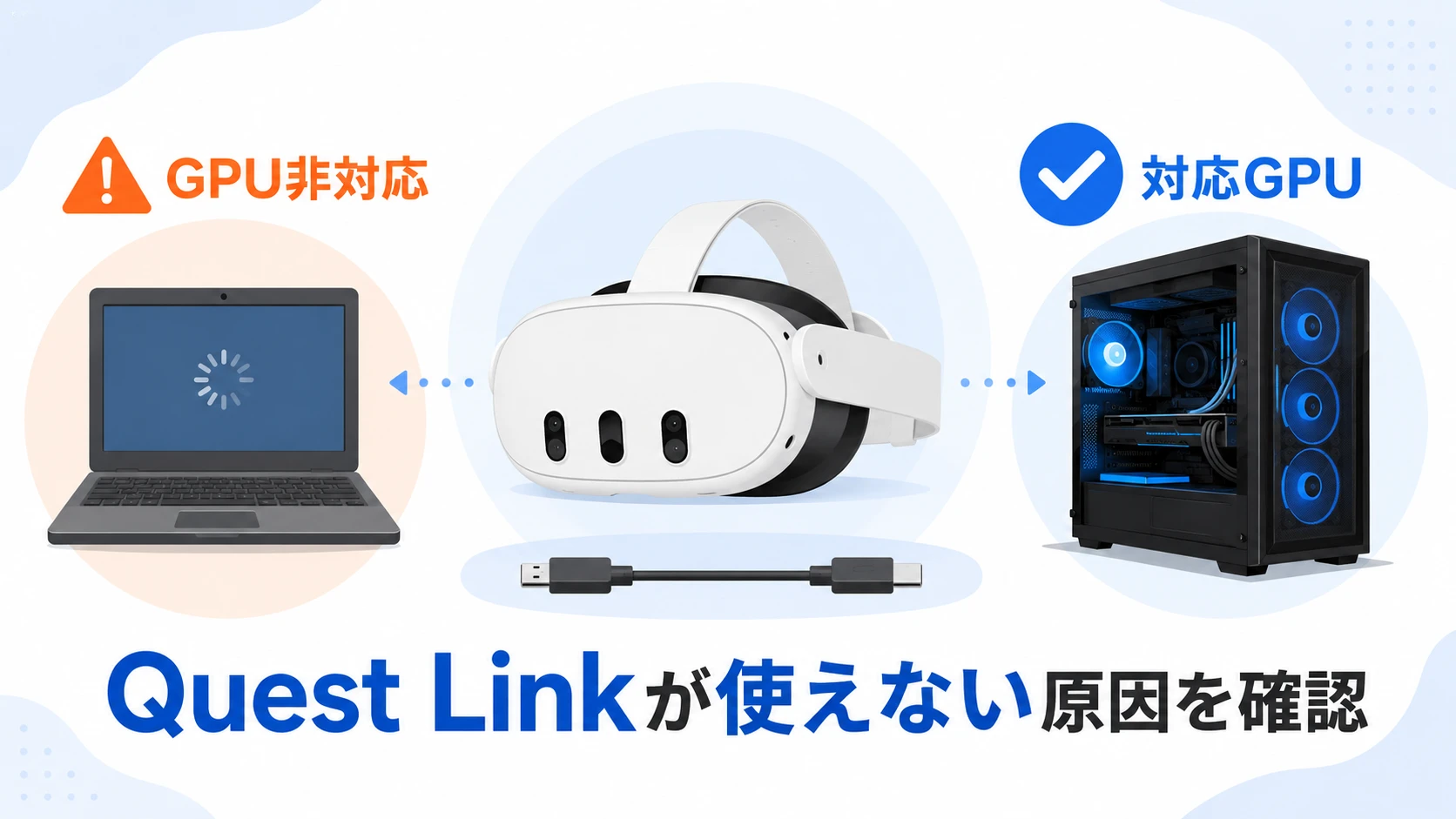
Meta QuestをPCに接続したときに、「グラフィックカードがMeta Quest Linkに対応していません」や「システムのハードウェアがLinkに対応していない」と表示された場合、最初に確認するべきなのはUSB-Cケーブルではなく、PCに搭載されているGPUです。
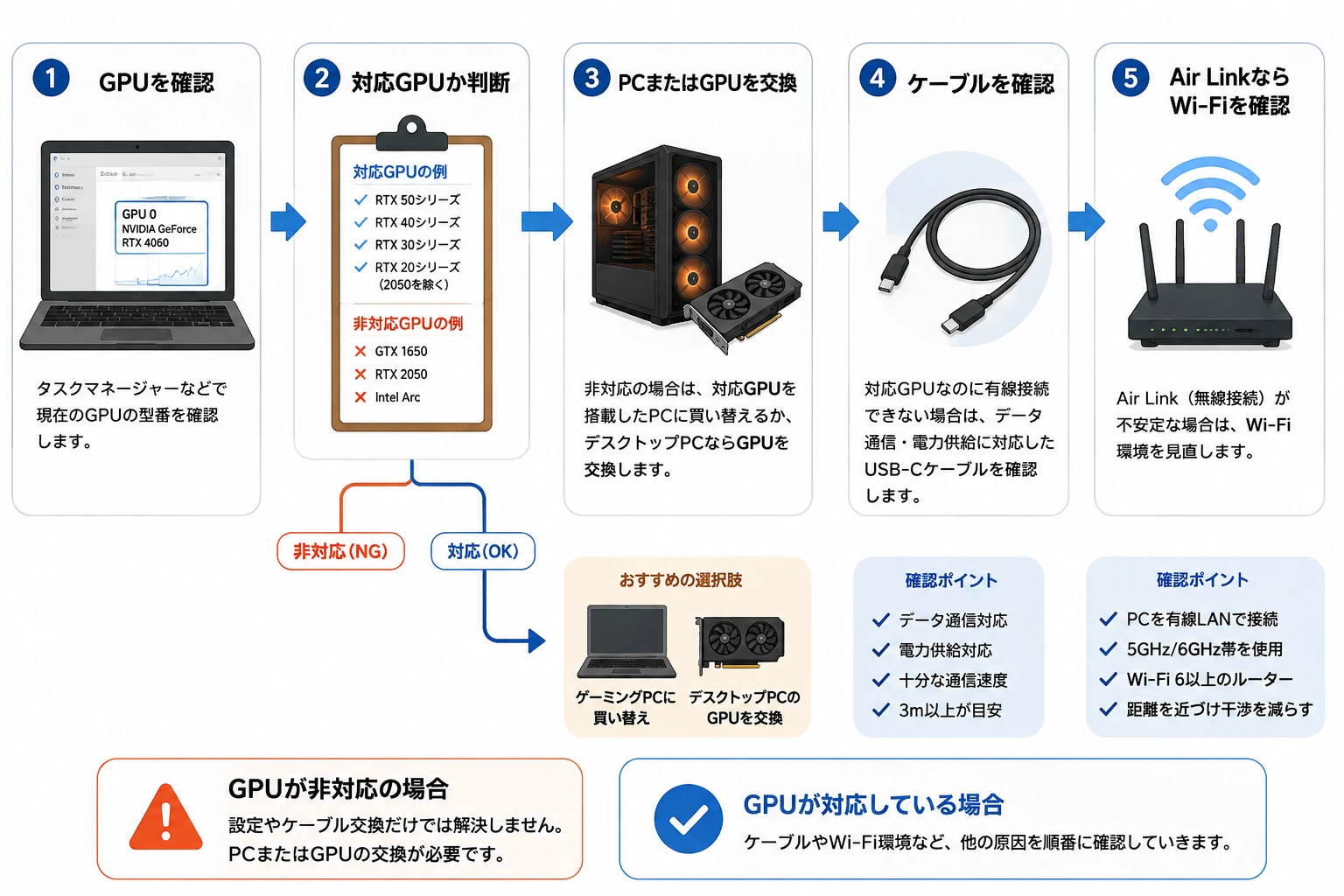
Metaが現在案内しているMeta Horizon Linkでは、GeForce RTX 20シリーズ(RTX 2050を除く)、RTX 30シリーズ、RTX 40シリーズ、RTX 50シリーズなどが対応GPUに含まれています。一方、GTX 1650、RTX 2050、Intel Arcなどは現在の対応対象外です。
「グラフィックカードが対応していません」と表示された場合は、Linkケーブルを買う前にGPUの型番を確認します。
非対応GPUを搭載したノートPCなら、設定変更やケーブル交換だけでは解決できないため、対応GPUを搭載したWindowsゲーミングPCへの買い替えが近道です。
デスクトップPCならGPUだけを交換できる場合があります。ノートPCや内蔵GPUだけのPCなら、FRONTIERのRTX 5060搭載ゲーミングPCやLenovoのLegion、LOQシリーズのような対応GPU搭載PCを検討すると分かりやすいです。
この記事では、エラーの原因を切り分けて、「何も買わず直せるのか」「GPUだけ交換するのか」「PCごと買い替えるのか」を順番に判断できるように解説します。
- 結論。「グラフィックカードが対応していません」ならケーブルよりGPUを確認
- PCに搭載されているGPUを確認する方法
- Meta Quest Linkの対応GPUと非対応GPU
- GPUが対応しているのにエラーが出る場合は無料で試せる対処法から
- それでもGPU非対応なら、何を買えばよいか
- ノートPCや古いPCならRTX 5060搭載ゲーミングPCへの買い替えが簡単
- デスクトップPCならGPUだけ交換する方が安い場合がある
- GPUが対応しているのに有線接続できない場合はLinkケーブルを確認
- Air Linkだけ不安定ならWi-Fi環境を見直す
- Meta Quest本体を買い替える必要はある?
- Meta Quest Link向けに買うものの優先順位
- MacでMeta Quest Linkは使える?
- マイクラVRでQuest Linkを使いたい場合
- Windows Mixed RealityからMeta Questへ乗り換えた場合もPC性能を確認
- よくある質問
- まとめ。「システムのハードウェアがLinkに対応していない」ならPCから確認
結論。「グラフィックカードが対応していません」ならケーブルよりGPUを確認
Meta Quest Linkが使えないと、USB-Cケーブルに原因があると考えがちです。
しかし、「グラフィックカードが対応していません」と明確に表示されている場合は、先にPCのGPUを確認してください。
| 症状 | 最初に確認するもの | 解決方法 |
|---|---|---|
| グラフィックカードが対応していない | GPU型番 | 対応GPU搭載PCまたはGPUへ変更 |
| システムのハードウェアがLinkに対応していない | GPU CPU メモリ | PC要件を確認 |
| GPUは対応しているが有線接続できない | USBケーブル | Link対応ケーブルを確認 |
| Air Linkだけカクつく | Wi-Fi環境 | LANとルーターを確認 |
PCに搭載されているGPUを確認する方法
まず、現在使っているWindows PCのGPU名を確認します。
- STEP1タスクマネージャーを開くWindowsのスタートボタンを右クリックして「タスク マネージャー」を開きます。
- STEP2パフォーマンスを開く左側の「パフォーマンス」を選択します。
- STEP3GPUを選択する「GPU 0」「GPU 1」などを選択します。
- STEP4GPU名を確認する画面右上などに表示される「NVIDIA GeForce RTX 4060」「NVIDIA GeForce GTX 1650」などの型番を確認します。
ノートPCでは、IntelやAMDの内蔵GPUとNVIDIAのGPUが両方表示されることがあります。その場合は、NVIDIAなどの高性能GPUが搭載されているか確認してください。
GPU名が分かったら、Meta公式のWindows PC要件と照らし合わせます。
Meta Quest Linkの対応GPUと非対応GPU
2026年8月現在、Meta公式ではNVIDIAの対応状況が次のように案内されています。
| Meta Quest Link | 買い替え判断 | |
|---|---|---|
| RTX 50シリーズ | 対応 | そのまま使用候補 |
| RTX 40シリーズ | 対応 | そのまま使用候補 |
| RTX 30シリーズ | 対応 | そのまま使用候補 |
| RTX 20シリーズ | 対応 | RTX 2050を除く |
| RTX 2050 | 非対応 | 買い替え候補 |
| GTX 1660 Ti | 対応 | 性能不足なら買い替えを検討 |
| GTX 1660 | 対応 | 性能不足なら買い替えを検討 |
| GTX 1650 Super | 対応 | 軽い用途向け |
| GTX 1650 | 非対応 | 買い替え候補 |
| GTX 1050 Ti | 非対応 | 買い替え候補 |
| Intel Arc | 現在非対応 | Link目的なら別GPUを選ぶ |
特に注意したいのがGTX 1650とGTX 1650 Superは対応状況が異なる点です。
「GTX 1650だから少し設定を変えれば動くだろう」と考えて設定変更を繰り返しても、公式の対応対象外であれば根本解決にはなりません。
GPUが対応しているのにエラーが出る場合は無料で試せる対処法から
対応GPUを搭載しているにもかかわらずエラーになる場合は、すぐにPCを買い替える必要はありません。
Meta公式では、互換性の自動判定で問題が発生した場合に次の対処が案内されています。
- Windows PCが最低要件を満たしているか確認する
- グラフィックドライバーを最新版へ更新する
- 不要なバックグラウンドアプリを終了する
- PCを再起動する
- Meta Horizon Link PCアプリを最新版にする
- Meta Quest本体を最新版にする
それでもGPU非対応なら、何を買えばよいか
設定変更で直らない場合は、PCの種類によって解決方法が変わります。
次の表から、自分に該当する方法を選んでください。
| おすすめの対処 | 購入先 | おすすめ度 | |
|---|---|---|---|
| 古いノートPC | ゲーミングPCへ買い替え | FRONTIER Lenovo | 最優先 |
| 内蔵GPUだけのPC | ゲーミングPCへ買い替え | FRONTIER Lenovo | 最優先 |
| GPU交換可能なデスクトップPC | GeForce RTXへ交換 | Amazon | おすすめ |
| 対応GPUで有線だけ使えない | Linkケーブルを確認 | Amazon | 条件付き |
| Air Linkだけ不安定 | Wi-Fi環境を改善 | Amazon | GPU確認後 |
Meta Quest Linkのためだけに何か購入するなら、PC、GPU、Linkケーブル、Wi-Fiルーターの順番を間違えないことが重要です。
ノートPCや古いPCならRTX 5060搭載ゲーミングPCへの買い替えが簡単
一般的なノートPCは、デスクトップPCのようにグラフィックボードだけを交換できません。
次のようなPCを使っているなら、GPU交換よりPC本体の買い替えが現実的です。
- GTX 1650など非対応GPUを搭載したノートPC
- IntelやAMDの内蔵GPUしか搭載していないPC
- 古い事務用デスクトップPC
- CPUやメモリも古くなっているPC
- VRChatやSteamVRも快適に使いたい
- Meta QuestでマイクラVRをPC接続して遊びたい
現在新しく購入するなら、Meta公式で対応しているRTX 50シリーズを搭載したPCを選びやすくなっています。
価格を重視するならFRONTIERのRTX 5060搭載PC
価格を抑えてQuest Link対応PCへ買い替えたい場合は、FRONTIERが候補になります。
FRONTIERではRTX 5060搭載デスクトップPCが用意されているため、非対応GPUの古いPCから買い替える場合に構成を選びやすいです。
FRONTIERのRTX 5060搭載PC一覧から、予算に合うモデルを確認できます。
ノートPCで使いたいならLenovo LegionやLOQ
PCを持ち運びたい場合は、LenovoのLegionやLOQシリーズも候補です。
LenovoのゲーミングPCにはRTX 5060やRTX 5060 Tiなどを搭載できるモデルがあり、デスクトップを置けない場合にも選択肢があります。
ただし、同じ「RTX 5060」という名前でもノートPC用GPUとデスクトップ用GPUでは性能や消費電力が異なるため、VRを重視するなら余裕のある構成を選んでください。
デスクトップPCならGPUだけ交換する方が安い場合がある
タワー型などのデスクトップPCを使っていて、CPUやメモリに問題がなければ、PCごと買い替えずにGPUだけ交換できる場合があります。
ただし、GPUを購入する前に次の項目を確認してください。
- PCケースにグラフィックボードが収まるか
- 電源ユニットの容量が足りるか
- 必要な補助電源コネクターがあるか
- CPUが古すぎないか
- メモリが十分か
交換候補の1つが、Meta Quest Link対応のRTX 40シリーズです。
ASUS GeForce RTX 4060 Ti 8GBをAmazonで確認できます。

GPUが対応しているのに有線接続できない場合はLinkケーブルを確認
ここまで確認してGPUが対応していることが分かった場合に、初めてUSBケーブルを確認します。
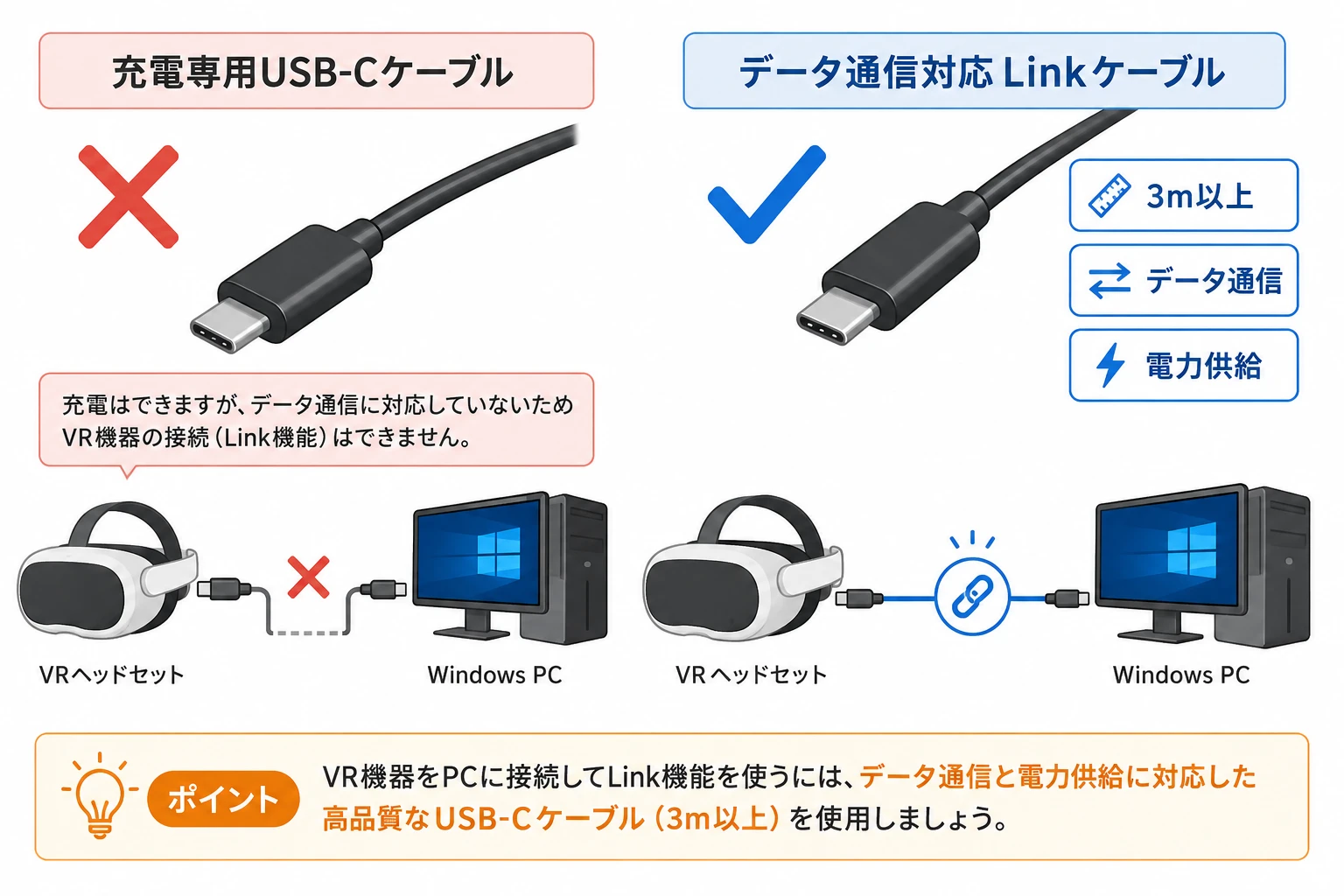
Meta公式では、Meta Horizon Link用ケーブルについて、データ通信と電力供給に対応した高品質なUSBケーブルを使用し、快適に使うには3m以上を推奨しています。
- データ通信対応
- 電力供給対応
- 十分な通信速度
- 3m以上を目安にする
- Meta Quest側の端子はUSB-C
充電専用USB-CケーブルではLinkに使用できないため、「USB-Cだから使える」とは限りません。
迷う場合は、Meta純正のMeta Quest Linkケーブルなら約5mあり、Quest 3、Quest 3S、Quest 2などに対応しています。

Air Linkだけ不安定ならWi-Fi環境を見直す
USBケーブルを使わずAir Linkで接続する場合は、GPUに加えてネットワーク環境も重要です。
- Windows PCをできるだけ有線LANでルーターへ接続する
- Meta Questを5GHz帯または6GHz帯へ接続する
- Wi-Fi 6以上のルーターを使う
- Questとルーターの距離を短くする
- 大容量通信をしている機器を減らす
GPUは対応しているのにAir Linkだけが頻繁に切れたりカクついたりする場合は、Wi-Fiルーターの見直しも候補です。
BUFFALOのWi-Fi 6対応ルーターをAmazonで確認できます。

Meta Quest本体を買い替える必要はある?
すでにQuest 2、Quest 3、Quest 3Sなどを所有していて、PC側に「グラフィックカードが対応していません」と表示されているだけなら、Quest本体を買い替える必要はありません。
先にPC側のGPUを見直してください。
一方、古いVRヘッドセットから乗り換える場合や、これから単体VRとPCVRの両方を始める場合はMeta Quest 3Sも候補になります。
Meta Quest 3S 128GBをAmazonで確認できます。

Quest 3SやQuest 3をVRゲーム以外にも使いたい場合は、Meta QuestでKindleや自炊本を読む方法も参考にしてください。
Meta Quest Link向けに買うものの優先順位
Quest Linkが使えないときは、次の順番で確認すれば無駄な買い物を減らせます。
- STEP1GPU型番を確認する最初に現在のGPUがMeta Quest Linkの対応対象か確認します。
- STEP2非対応ならPCかGPUを変更するノートPCならゲーミングPCへの買い替え、デスクトップPCならGPU交換も検討します。
- STEP3対応GPUならLinkケーブルを確認する有線接続できない場合は、データ通信対応のUSBケーブルか確認します。
- STEP4Air LinkならWi-Fiを確認する無線だけ不安定な場合は、PCの有線LAN接続やWi-Fi 6環境を確認します。
デスクトップPCでCPUや電源に余裕があるならGPU交換を検討します。
GPUが対応済みの場合だけLinkケーブルやWi-Fi環境を疑います。
MacでMeta Quest Linkは使える?
Meta Horizon LinkのPC接続はWindows PCが前提です。
MacとMeta Questを組み合わせる方法はありますが、Windows向けQuest Linkと同じ方法でPCVRを利用するものではありません。
Macを使っている場合は、MacとMeta Questを接続してできることとできないことを先に確認してください。
SteamVRやVivecraftなどWindows向けPCVRを使いたいのであれば、RTX搭載Windows PCを用意した方が構成を分かりやすくできます。
マイクラVRでQuest Linkを使いたい場合
マイクラVRを目的にQuest Linkを設定している場合も、PC接続でVivecraftを使うならWindows PC側のGPU性能が重要です。
Quest単体で遊ぶQuestCraftと、PCに接続して遊ぶVivecraftでは必要な環境が異なります。
詳しくはQuestCraftとVivecraftを使ったマイクラVRの始め方で解説しています。
Windows Mixed RealityからMeta Questへ乗り換えた場合もPC性能を確認
Windows Mixed RealityからMeta Questへ乗り換えた場合も、PCVRを続けるならGPU性能の確認が必要です。
ヘッドセットだけを新しくしても、PC側のGPUがQuest Link非対応ならPCVR接続はできません。
Windows Mixed Reality終了後の環境については、MRポータル終了後のVR環境の選び方も参考にしてください。
よくある質問
GPU自体が非対応ならLinkケーブルを買っても直りません。先にGPU型番を確認してください。GPUが対応している場合だけ、ケーブルを確認します。
現在のMeta公式一覧ではGTX 1650は非対応です。GTX 1650 Superは対応しているため、型番の末尾まで確認してください。
Meta公式ではRTX 50シリーズが対応GPUとして掲載されています。そのためRTX 5060もQuest Link用PCの候補にできます。
一般的なノートPCではGPUだけを交換できません。非対応GPUを搭載したノートPCなら、対応GPUを搭載したゲーミングPCへの買い替えを検討してください。
USB-C端子があるだけでは使用できません。PC側が必要なCPU、GPU、メモリなどの要件を満たしている必要があります。
Air LinkにしてもPC側でPCVRの映像を処理するため、非対応GPUの問題は解決しません。先にPC側のGPUを確認してください。
Quest 3Sは単体でVRアプリを利用できますが、PCVRを遊ぶ場合は対応GPUを搭載したWindows PCが別途必要です。有線ならLinkケーブル、無線なら安定したWi-Fi環境も必要になります。
まとめ。「システムのハードウェアがLinkに対応していない」ならPCから確認
「グラフィックカードがMeta Quest Linkに対応していません」や「システムのハードウェアがLinkに対応していない」と表示されたら、まずPCのGPU型番を確認してください。
- RTX 20シリーズ(2050を除く)、30シリーズ、40シリーズ、50シリーズは対応候補
- GTX 1650、RTX 2050、Intel Arcなどは現在非対応
- 対応GPUなのに使えない場合はドライバーやMeta Horizon Linkを更新
- 非対応GPUのノートPCならゲーミングPCへの買い替えを検討
- デスクトップPCならGPU交換も候補
- GPUが対応している場合だけLinkケーブルを確認
- Air Linkだけ不安定ならWi-Fi環境を確認
古いノートPCや事務用PCを使っている場合は、ケーブルや設定に費用と時間をかけるより、対応GPU搭載PCへ切り替えた方が解決しやすい場合があります。
ノートPCも含めて比較したい場合は、Lenovo Legion、LOQのゲーミングPCも確認してください。
現在のデスクトップPCを活かしてGPUだけ交換するなら、Meta Quest Link対応のGeForce RTX 4060 Tiも候補です。
すでに対応GPUを搭載しているのに有線Linkだけ使えない場合は、Meta Quest Linkケーブルを確認してください。
コメント