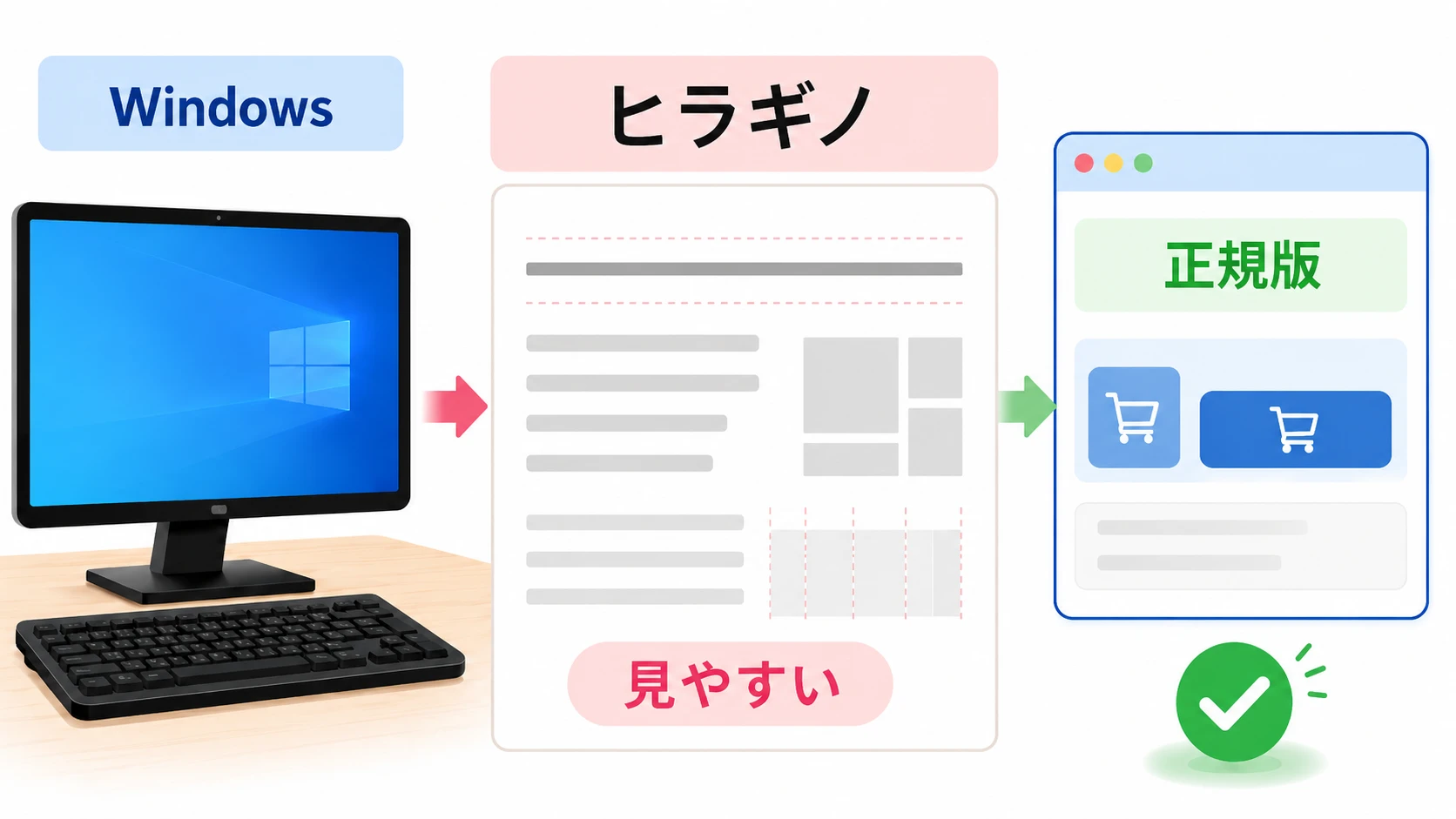
WindowsでMacのようなきれいな日本語フォントを使いたいなら、最初に検討したいのがヒラギノフォントです。
ただし、Windowsにはヒラギノ角ゴシックやヒラギノ角ゴは標準搭載されていません。無料ダウンロードを探したり、Macからフォントをコピーしたりするよりも、ソースネクストのヒラギノフォントから正規版を購入する方が安全です。
Windowsでヒラギノ角ゴシックを使いたい人の結論
Windowsで「ヒラギノ角ゴシック windows」「ヒラギノ角ゴ windows」「ヒラギノ windows」と検索している人の多くは、次のどれかで悩んでいるはずです。
- Windowsの文字がMacより見づらい
- Macで作った資料とWindowsで開いた資料の見た目が違う
- PowerPoint、Word、Illustrator、Photoshop、動画編集ソフトでヒラギノを使いたい
- ヒラギノ角ゴシックを無料でダウンロードできるのか知りたい
- Windowsにヒラギノを入れて、デザインや資料の見た目を整えたい
結論から言うと、Windowsにヒラギノは標準で入っていません。Windowsでヒラギノを使うには、フォント製品を購入してインストールする必要があります。
Windowsにヒラギノが標準搭載されていない理由
MacやiPhoneで見慣れている日本語フォントと、Windowsで見慣れている日本語フォントは違います。
Macではヒラギノ角ゴが長く使われてきたため、Macの画面やMacで作った資料の文字は、自然にヒラギノの印象になります。一方、Windows 11やWindows 10では、標準の画面表示にYu Gothic UIなどが使われます。
そのため、同じ日本語でも、Macではすっきり見えるのに、Windowsでは少し違って見えることがあります。
| Macで見慣れた文字 | Windowsで見慣れた文字 | |
|---|---|---|
| 代表的な印象 | すっきりして読みやすい | やや硬く見えることがある |
| よく検索される名前 | ヒラギノ角ゴシック、ヒラギノ角ゴ | Yu Gothic UI、游ゴシックUI |
| Windowsで使う方法 | 正規版を購入してインストール | Windowsに標準搭載 |
つまり、Windowsの文字をMacに近づけたい場合、設定だけで完全に解決するのは難しいです。ヒラギノそのものを使いたいなら、Windowsに対応したヒラギノフォントを購入するのが最短です。
無料ダウンロードを探す前に知っておきたいこと
「ヒラギノ角ゴ windows 無料」と検索したくなる気持ちは分かります。しかし、ヒラギノは有料フォントです。
無料配布サイト、個人がアップロードしたフォントファイル、Macから抜き出したフォントファイルをWindowsに入れる方法はおすすめしません。
特に、会社の資料、Web画像、チラシ、動画テロップ、PDF、ブログのアイキャッチ画像などに使う場合は、後から不安になる使い方を避けた方がよいです。
Windowsでヒラギノを使いたい目的が「きれいな文字で資料や画像を作りたい」なら、最初からソースネクストのヒラギノフォントで正規版を確認する方が時間を無駄にしません。
ソースネクストで購入できるヒラギノ基本6書体セット
ソースネクストでは、ヒラギノ基本6書体セットのダウンロード版を購入できます。
このセットは、Mac OS Xに搭載されていた基本6書体を収録したパックです。Windowsでヒラギノ角ゴを使いたい人だけでなく、丸ゴシックや明朝体もまとめて使いたい人に向いています。
- ヒラギノ角ゴ ProN/Pro W3
- ヒラギノ角ゴ ProN/Pro W6
- ヒラギノ角ゴ StdN/Std W8
- ヒラギノ丸ゴ ProN/Pro W4
- ヒラギノ明朝 ProN/Pro W3
- ヒラギノ明朝 ProN/Pro W6
購入前には、必ずソースネクストの公式ページで最新の価格、動作環境、使用許諾を確認してください。
Windowsでヒラギノを使うと何が変わるのか
ヒラギノを入れたからといって、Windows全体がMacと完全に同じ表示になるわけではありません。OSの文字描画、画面解像度、アプリ側の表示処理が違うためです。
ただし、Word、PowerPoint、Excel、PDF作成、画像編集、動画編集などのアプリでヒラギノを選べるようになると、制作物の印象はかなり変えられます。
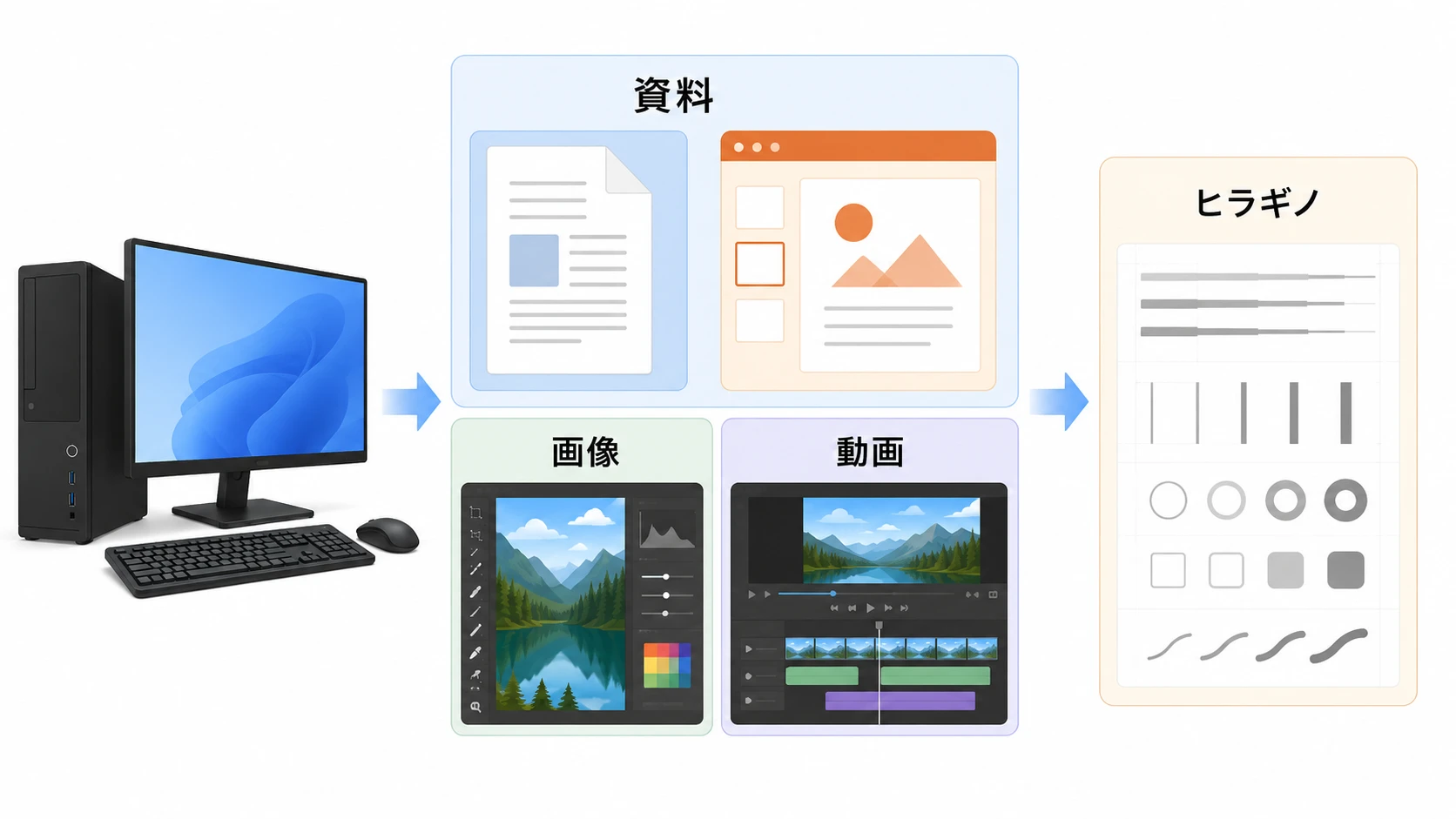
| ヒラギノを使うメリット | 向いている人 | |
|---|---|---|
| Word、PowerPoint | 資料の見た目を整えやすい | 仕事用資料をきれいに作りたい人 |
| ブログ画像、バナー | 日本語の見出しが読みやすい | アイキャッチ画像や広告画像を作る人 |
| 動画編集 | テロップがすっきり見える | YouTubeや解説動画を作る人 |
| PDF作成 | 配布資料の印象を統一しやすい | 提案書や説明資料を作る人 |
| Windowsのシステム表示変更 | 不具合が出る可能性がある | 仕組みを理解している上級者 |
おすすめは、Windowsのシステムフォントを無理に変更する使い方ではありません。まずは、資料作成、画像作成、動画編集などのアプリ内でヒラギノを使う方法です。
Windowsで動画編集をするなら、買い切り型の動画編集ソフトを使う方法もあります。テロップにヒラギノを使いたい人は、動画編集ソフトの記事も参考にしてください。
ヒラギノを購入した方がよい人
- Windowsの日本語フォントが見づらいと感じる
- Macで作った資料の見た目をWindowsでも再現したい
- PowerPointの見出しをきれいにしたい
- ブログのアイキャッチ画像やバナーを自作している
- YouTube動画のテロップを読みやすくしたい
- PDF、チラシ、提案書などを仕事で作っている
- 無料フォントではなく、定番の有料フォントを使いたい
ヒラギノは安いフォントではありません。しかし、資料、画像、動画、PDFの見た目を長く改善できるなら、仕事用の投資として考えやすいフォントです。
ヒラギノを購入しなくてもよい人
一方で、全員にヒラギノが必要なわけではありません。
- メール、ブラウザ、事務作業だけでWindowsを使っている
- フォントにこだわりがない
- 公開する資料や画像を作らない
- 無料フォントだけで十分満足している
- Windowsの画面全体をMacと完全に同じにしたいだけ
特に、Windowsの画面表示そのものを完全にMac風にしたい人は注意してください。ヒラギノを購入しても、Windowsの描画エンジンやアプリの表示仕様までMacと同じになるわけではありません。
Windowsでヒラギノを使う流れ
Windowsでヒラギノを使う流れは、難しく考える必要はありません。基本的には、購入、ダウンロード、インストール、アプリで選択の順番です。
- STEP1ソースネクストで製品を確認するまずはソースネクストのヒラギノフォント購入ページを開きます。価格、動作環境、収録書体、使用許諾を確認します。
- STEP2ヒラギノ基本6書体セットを購入するWindowsで角ゴ、丸ゴ、明朝をまとめて使いたい場合は、基本6書体セットを選びます。
- STEP3ダウンロードしてインストールする購入後にフォントをダウンロードし、Windowsにインストールします。管理者権限が必要な場合があります。
- STEP4アプリでヒラギノを選ぶWord、PowerPoint、画像編集ソフト、動画編集ソフトなどでフォント一覧を開き、ヒラギノ角ゴやヒラギノ明朝を選びます。
会社のPCにインストールする場合は、管理者権限や社内ルールを確認してください。法人や複数台で使う場合も、利用台数やライセンス条件を確認してから購入しましょう。
MacからWindowsにヒラギノをコピーするのはおすすめしない
Macにヒラギノが入っているなら、それをWindowsにコピーすればよいのではないかと考える人もいるかもしれません。
しかし、この方法はおすすめしません。フォントは単なるファイルに見えても、利用条件があるソフトウェアです。Macに付属しているフォントを別のWindows PCで使う場合、ライセンス上の確認が必要になります。
Windowsでヒラギノを使いたいなら、最初からWindows対応のヒラギノフォントを購入する方がシンプルです。
MacとWindowsを両方使う人におすすめの関連記事
ヒラギノを使いたい人は、MacとWindowsを併用していることが多いはずです。キーボード、入力切替、ファイル共有もあわせて整えておくと、MacとWindowsの行き来が楽になります。
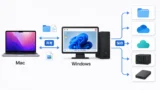
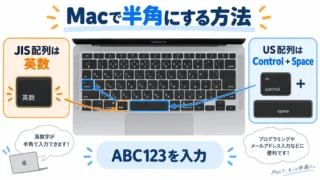
Mac側で半角英数字入力に迷う場合は、こちらの記事も参考になります。
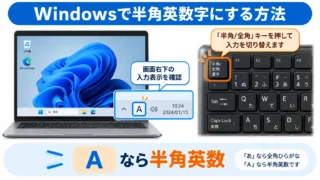
Windows側で半角英数字に切り替えできない場合は、こちらの記事が役立ちます。
MacでWindows環境を使いたい場合は、Parallels DesktopやWindows VPSを使う方法もあります。
よくある質問
A. ソースネクストのヒラギノフォントは、動作環境としてWindows 11/Windows 10(32ビット/64ビット版)が案内されています。購入前に公式ページで最新の動作環境を確認してください。
A. Windowsにはヒラギノ角ゴシックやヒラギノ角ゴは標準搭載されていません。無料配布サイトを探すよりも、正規版のヒラギノフォントを購入する方が安全です。
A. 検索では「ヒラギノ角ゴシック」と入力されることが多いですが、製品の書体名としては「ヒラギノ角ゴ ProN/Pro W3」「ヒラギノ角ゴ ProN/Pro W6」などの表記が使われます。Windowsで使いたい場合は、収録書体名を確認して購入しましょう。
A. Windowsにフォントをインストールすると、対応アプリのフォント一覧から選べるようになります。Word、PowerPoint、画像編集ソフト、動画編集ソフトなどで使いたい人に向いています。
A. 専用ツールを使えば変更できる場合がありますが、表示崩れや不具合の原因になる可能性があります。まずはWindows全体ではなく、資料作成や画像編集などのアプリ内でヒラギノを使う方法がおすすめです。
A. 商用の資料、動画、画像、Web制作などで使う場合は、購入前にソースネクストまたはメーカーの使用許諾を確認してください。会社で複数台に入れる場合は、台数分のライセンスや法人ライセンスも確認しましょう。
まとめ: Windowsでヒラギノを使うなら正規版を購入するのが安全
Windowsでヒラギノ角ゴシックを使いたいなら、無料ダウンロードを探すよりも、正規版を購入するのが安全です。
- Windowsにはヒラギノが標準搭載されていない
- Macからコピーする方法はライセンス上の不安が残る
- 無料配布サイトは安全性や権利面の不安がある
- 資料、画像、動画、PDFの文字をきれいにしたい人に向いている
- ソースネクストならWindows対応のヒラギノ基本6書体セットを確認できる
ヒラギノは、Macで見慣れたすっきりした日本語表示に近づけたい人、仕事用資料やブログ画像の見た目を整えたい人に向いたフォントです。
Windowsの文字に不満があるなら、まずはソースネクストのヒラギノフォントを確認してみてください。
コメント