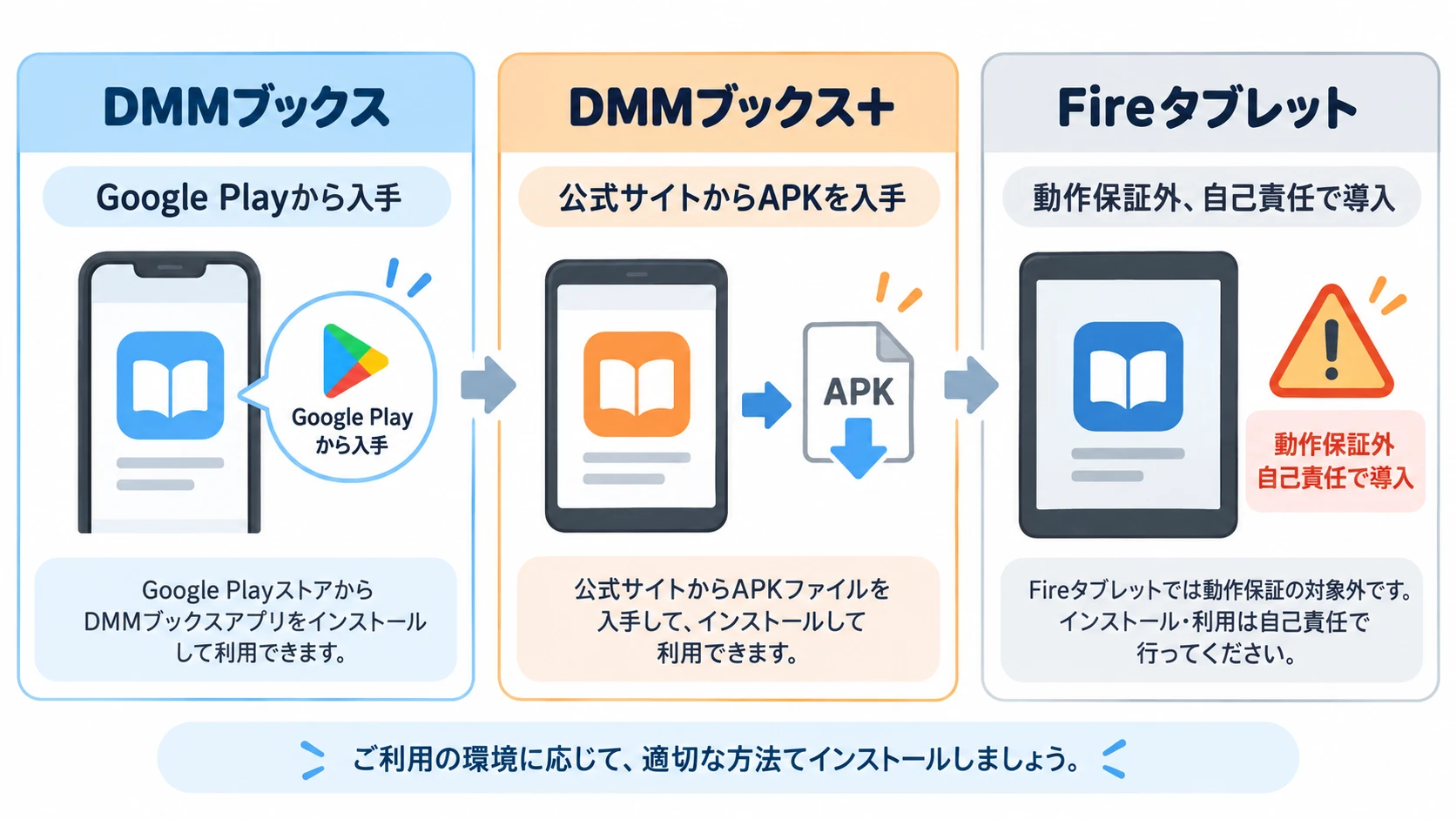
検索では「DMMブックス プラス」「DMMブックスプラス」「DMMブックス+」と表記されますが、この記事ではDMM公式が配布するAPK版アプリを指します。
「DMMブックス+とは何が違うのか」「DMMブックス+アプリはどこからダウンロードするのか」「Fireタブレットに入れられるのか」と迷っている人向けに、違いと導入手順を整理します。
結論から言うと、AndroidにはGoogle Playから入れる通常の「DMMブックス」と、DMM公式WebページからAPKを入れる「DMMブックス+」の2種類があります。どちらも購入済み電子書籍を読むためのアプリですが、DMMブックス+にはDMMのWebページへ移動する機能があります。
FireタブレットはDMM公式の対応Android端末として明記されていないため、APKを導入できても動作保証外です。安定性を優先するなら、まずWebブラウザで読む方法も検討してください。
DMMブックス+とは?通常版アプリとの違い
DMM公式では、Android向けに「DMMブックス」と「DMMブックス+」の2種類を提供しています。
| DMMブックス | DMMブックス+ | |
|---|---|---|
| 入手方法 | Google Play | DMM公式WebページからAPK |
| 本棚の作成 | 対応 | 対応 |
| アプリ、本棚のロック | 対応 | 対応 |
| 無料マンガの一覧と閲覧 | 対応 | 対応 |
| DMMページへの移動 | 非対応 | 対応 |
| アプリ内での書籍購入 | 不可 | 不可 |
通常版はGoogle Playから簡単に入れられるため、一般的なAndroidスマホやタブレットでは通常版で十分です。一方、DMMブックス+はAPKを直接入れる形式なので、Google Playを使わない端末や、DMMのWebページへの移動機能を使いたい場合に候補になります。
DMM公式によるアプリの違いは、DMMブックスアプリとDMMブックス+アプリの機能比較でも確認できます。
DMMブックス+アプリの公式ダウンロード先
DMMブックス+を入れる場合は、非公式APK配布サイトではなく、DMMブックス公式のアプリダウンロードガイドから取得します。
DMMブックス+の公式APKを入れる手順は、端末側で「提供元不明のアプリ」のインストールを一時的に許可し、APKを実行する流れです。インストール後は安全のため許可をOFFへ戻します。
FireタブレットにDMMブックス+をインストールする方法
FireタブレットにはGoogle Playが標準搭載されていないため、DMMブックス+を試す場合はAPKを直接導入します。ただし、Fire OSはDMM公式の動作環境として明記されていないため、インストールできても正常動作が保証されるわけではありません。
- STEP1DMM公式ページを開くFireタブレットのSilkブラウザでDMMブックスの公式アプリダウンロードページを開きます。
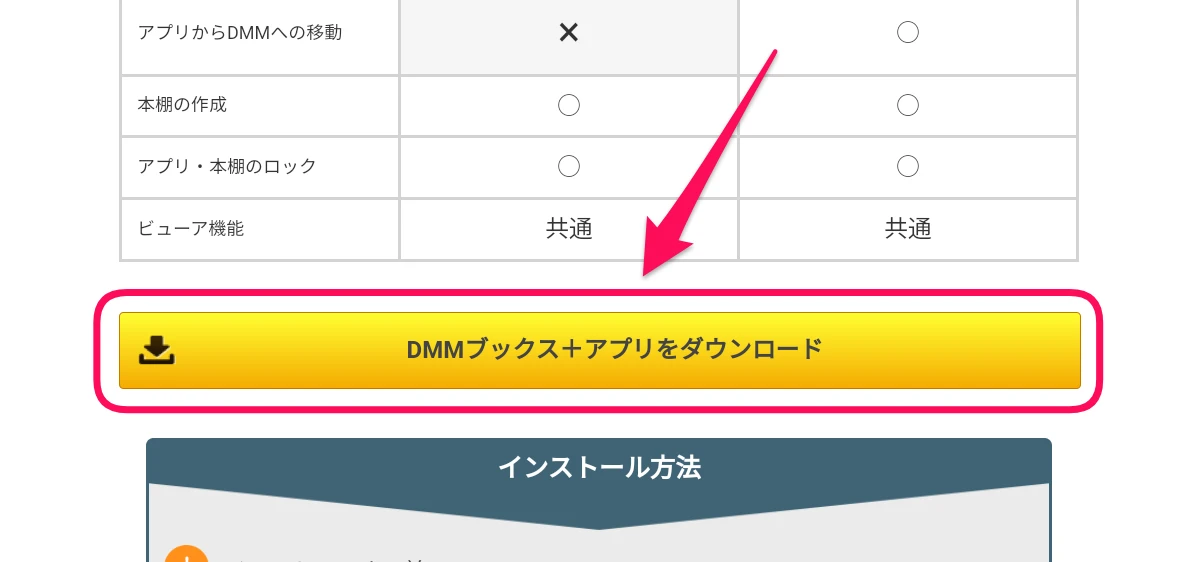
- STEP2DMMブックス+のAPKをダウンロードする「DMMブックス+アプリをダウンロード」からAPKを保存します。非公式サイトは使いません。
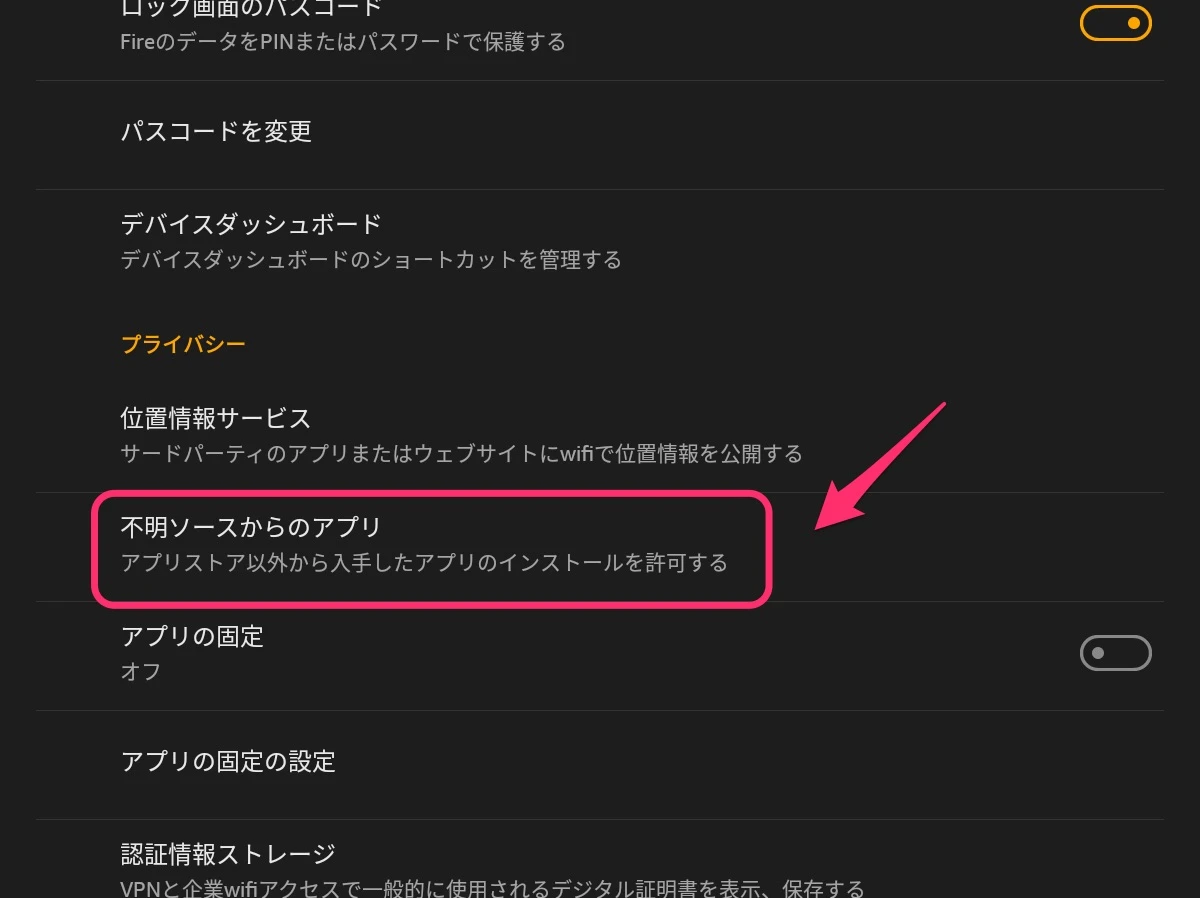
- STEP3Silkからのインストールを一時的に許可するFire OSの設定で、Silkブラウザから提供元不明アプリをインストールできるよう一時的に許可します。
- STEP4APKをインストールするダウンロードしたAPKを開き、画面の案内に従ってDMMブックス+をインストールします。
- STEP5インストール許可をOFFに戻すDMMブックス+のインストールが終わったら、Silkブラウザに与えた提供元不明アプリのインストール許可をOFFへ戻します。
1.DMM公式ページからAPKをダウンロードする
SilkブラウザでDMMブックス公式のダウンロードガイドを開き、DMMブックス+アプリのAPKをダウンロードします。
非公式サイトからAPKを探す必要はありません。アップデート時も同じ公式ページから最新版を確認してください。
2.Silkブラウザからのインストールを許可する
Fire OSのバージョンによって表示名は多少異なりますが、設定からSilkブラウザに対して「不明ソースからのアプリ」または「このアプリの提供元を許可」をONにします。
3.DMMブックス+をインストールする
ダウンロード完了後にAPKを開き、インストールを実行します。警告が表示された場合は、ファイルの取得元がDMM公式であることを確認してから進めます。
4.インストール後は「提供元不明のアプリ」をOFFへ戻す
APKを入れるためにONにした許可は、インストール終了後にOFFへ戻します。今後APKを更新する必要があるときだけ、一時的に再度ONにします。
DMMブックス+をインストールできない原因
「DMMブックスアプリをインストールできない」「APKを押しても進まない」という場合は、次を順番に確認します。
- APKをDMM公式ページから再ダウンロードする
- Silkブラウザからの不明ソースアプリのインストール許可を確認する
- Fireタブレットの空き容量を確認する
- Fire OSを最新状態へ更新する
- いったん端末を再起動してから再実行する
- 古いDMMブックス+が入っている場合は最新版へ更新する
Fire OS側の仕様変更でインストールできなくなる可能性もあります。DMM公式はFire OSを動作保証対象として明記していないため、うまくいかない場合はブラウザ閲覧へ切り替える方が安全です。
DMMブックス+を入れた後に本を購入する方法
DMMブックス+は閲覧用アプリです。読みたい作品を購入するときは、DMMのWebページへ移動して購入手続きを行います。
- STEP1DMMブックスを開くDMMブックスのWebページで読みたい作品を探します。
- STEP2初回クーポンやセールを確認する初めて購入する人は初回クーポン、既存利用者はセールやポイント還元を確認します。
- STEP3Webで購入するバスケットから購入手続きを完了します。購入確定前にクーポンと最終価格を確認してください。
- STEP4DMMブックス+で同期して読むアプリへ戻り、購入した作品を同期してダウンロードまたはストリーミングで読みます。
初回クーポン、セール、ポイント還元を使って安く買う方法は、DMMブックスのクーポンとセールを整理した記事で詳しく解説しています。
WindowsやMacにもDMMブックスアプリはある
DMMブックスはAndroidだけでなく、Windows、Mac、iPhone、iPadでも利用できます。PCではブラウザでも読めますが、ダウンロードしてオフラインで読みたい場合はWindows版またはMac版アプリが便利です。
| 主な読み方 | ダウンロード閲覧 | |
|---|---|---|
| Windows | ブラウザ DMMブックスアプリ | 対応 |
| Mac | ブラウザ DMMブックスアプリ | 対応 |
| iPhone・iPad | Safari DMMブックスアプリ | 対応 |
| Android | Chrome DMMブックス DMMブックス+ | 対応 |
| Fireタブレット | Silkブラウザ DMMブックス+を試す方法 | アプリは動作保証外 |
Windows版DMMブックスアプリは2026年8月のメンテナンス後、3.2系以上への更新が必要と案内されています。Windowsでアプリが起動しない場合は最新版を再インストールしてください。
PCで自分で作成したPDFやCBZも含めて電子書籍を管理したい場合は、Windowsで自炊本を読む方法や、Kindle、Kobo、iPad、Android電子ペーパーを比較した端末選びも参考になります。
FireタブレットはDMMブックス用として買うべき?
DMMブックスだけを目的にFireタブレットを新しく買うなら、アプリが公式対応している一般的なAndroidタブレットの方が導入は簡単です。
ただし、すでにFireタブレットを持っていて、Webブラウザでも構わない場合や、DMMブックス+を自己責任で試したい場合は追加費用なしで利用できます。
| 向いている人 | DMMブックス用途 | |
|---|---|---|
| Fire HD 8 | 持ち運びや価格を重視する人 | 漫画を1ページずつ読む用途 |
| Fire HD 10 | 画面サイズと価格のバランスを重視する人 | 漫画や雑誌を大きく読みたい人 |
| Fire Max 11 | 大画面と性能を重視する人 | 見開きや大きな文字で読みたい人 |
端末選びまで含めて考える場合は、Fire Max 11とHD 10の違いも確認してください。
DMMブックス+とKindleは別サービス
DMMブックスで購入した作品は、AmazonのKindle本としてKindle端末のライブラリに入るわけではありません。DMMブックスはDMMのアプリまたはブラウザ、Kindle本はKindleアプリまたはKindle端末で読む仕組みです。
DMMブックス、Kindle、FANZAブックスの違いをまとめて比較したい場合は、DMMブックスとFANZAブックス、Kindleの違いを比較した記事を確認してください。
読み放題を重視するなら、買い切り中心のDMMブックスだけでなく、Kindle Unlimitedの読み放題が向く人も比較すると選びやすくなります。
よくある質問
Android向けDMMブックスアプリの1つです。DMM公式WebページからAPKを取得してインストールします。通常版と同じく本棚や閲覧機能を使え、さらにDMMのWebページへ移動する機能があります。
アプリ自体は閲覧用です。DMMブックス+ではDMMのWebページへ移動できるため、購入はWeb側で行います。
APKを導入できる場合がありますが、DMM公式はFire OSを動作環境として明記していません。動作保証外として考え、うまくいかない場合はSilkブラウザで読む方法を利用してください。
公式ページからAPKを再取得し、不明ソースからのアプリの許可、空き容量、OS更新、端末再起動を確認してください。Androidの通常版ならGoogle Play、+版ならDMM公式APKを使います。
あります。2026年8月以降はWindows版3.2系以上への更新が必要とDMMから案内されています。最新版はDMM公式のアプリダウンロードガイドから取得できます。
まとめ。DMMブックス+は公式APKから入れ、購入はWebで行う
DMMブックス+は、Android向けにDMM公式が配布しているAPK版の閲覧アプリです。通常版との大きな違いは、DMMのWebページへ移動できることです。
- 通常版DMMブックスはGoogle Playから入れる
- DMMブックス+はDMM公式WebページからAPKを入れる
- どちらも基本は閲覧用アプリ
- DMMブックス+はDMMのWebページへ移動できる
- FireタブレットはDMM公式の動作保証外として考える
- APK導入後は提供元不明アプリの許可をOFFへ戻す
- 本を買う前に初回クーポンやセールを確認する
インストールが終わったら、読みたい作品を探す前に現在のクーポンやポイント還元を確認しておくと、同じ本でも支払額を下げられる場合があります。
コメント