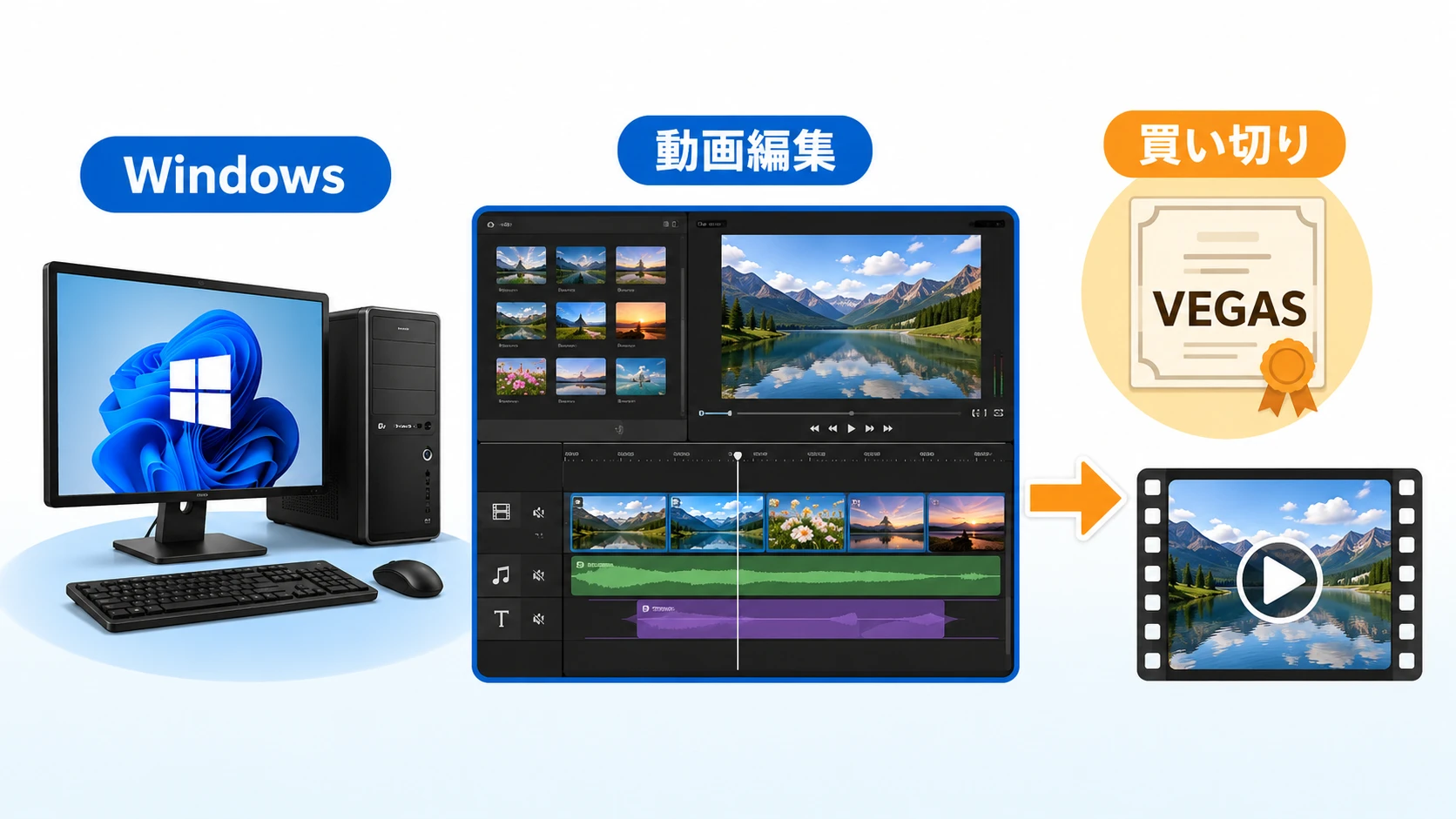
Windowsで使える買い切りの動画編集ソフトを探しているなら、まず候補に入れたいのがVEGAS Proです。
動画編集ソフトは、無料版では機能制限が気になり、有料版では月額や年額のサブスクリプションが気になることがあります。
VEGASシリーズは、サブスクではなく買い切りで導入しやすく、Windowsで本格的な動画編集をしたい人に向いています。
音声編集や作曲ソフトまでまとめて欲しい人は、上位版のVEGAS Pro Suite 23を選ぶと無駄が少なくなります。
- Windowsの買い切り動画編集ソフトならVEGAS Proが候補
- VEGAS Proを選ぶメリット
- VEGAS Pro 23とVEGAS Pro Suite 23の違い
- 無料の動画編集ソフトではなくVEGAS Proを選ぶべき人
- VEGAS Proを購入する前に確認したいPCスペック
- MacやChromebookでVEGAS Proを使いたい場合
- VEGAS ProはYouTube動画の編集にも向いている
- VEGAS Pro 23は通常版と上位版のどちらを買うべきか
- VEGAS Proはソースネクスト公式ページから購入する
- VEGAS Proを買わないほうがよい人
- よくある質問
- まとめ。Windowsの買い切り動画編集ソフトならVEGAS Pro 23を基準に選ぶ
Windowsの買い切り動画編集ソフトならVEGAS Proが候補
Windowsで動画編集ソフトを選ぶときに悩みやすいのが、無料ソフトにするか、有料ソフトにするか、サブスクにするか、買い切りにするかです。
無料ソフトでも簡単なカット編集はできますが、長く使っていくと以下のような不満が出やすくなります。
- 書き出し設定が分かりにくい
- エフェクトや色補正が物足りない
- 音声編集が弱い
- 本格的に使おうとすると有料版やサブスクに誘導される
- 仕事やYouTube用に長く使うには不安がある
一方で、Adobe Premiere Proのような定番ソフトは高機能ですが、基本的に継続課金が前提です。
毎月動画を作る人ならサブスクでも納得しやすいですが、たまに動画を編集する人、趣味でYouTubeを始めたい人、買ったソフトをできるだけ長く使いたい人には、買い切り型のほうが分かりやすいです。
そこで候補になるのが、Windows向けの買い切り動画編集ソフトであるVEGAS Proです。
無料ソフトから卒業したい人、サブスクを避けたい人、YouTubeやゲーム録画、スマホ動画をきちんと編集したい人に向いています。
VEGAS Proを選ぶメリット
買い切りなので月額料金を気にしなくてよい
VEGAS Proの大きなメリットは、買い切りで購入できることです。
動画編集ソフトは、使い始めるとすぐに終わりではありません。撮影、編集、書き出し、修正、再編集を繰り返すため、数か月から数年単位で使うことが多くなります。
サブスク型のソフトは、使っていない月でも料金が発生します。反対に、買い切りソフトは購入時の負担はありますが、毎月の支払いを気にせず使いやすいのがメリットです。
動画編集を毎月の固定費にしたくない人
1本ずつ自分のペースで動画を作りたい人
YouTube、家族動画、仕事用動画を長く編集したい人
サブスクを増やしたくない人
画像編集ソフトでも買い切りを重視するなら、以下の記事も参考になります。

Windowsで本格的な動画編集ができる
VEGAS Proは、単なる家庭用の簡易編集ソフトではありません。
タイムライン編集、色補正、エフェクト、字幕、音声調整、書き出し設定など、動画制作に必要な機能をまとめて扱えます。
スマホで撮影した動画を整えるだけでなく、YouTube動画、ゲーム実況、画面録画、商品紹介動画、仕事用の説明動画にも使いやすいソフトです。
操作画面を自分向けに調整しやすい
動画編集ソフトは、画面にボタンやパネルが多く、最初は難しく見えます。
VEGAS Proは編集画面をカスタマイズしやすいため、よく使う機能を中心に並べて作業できます。
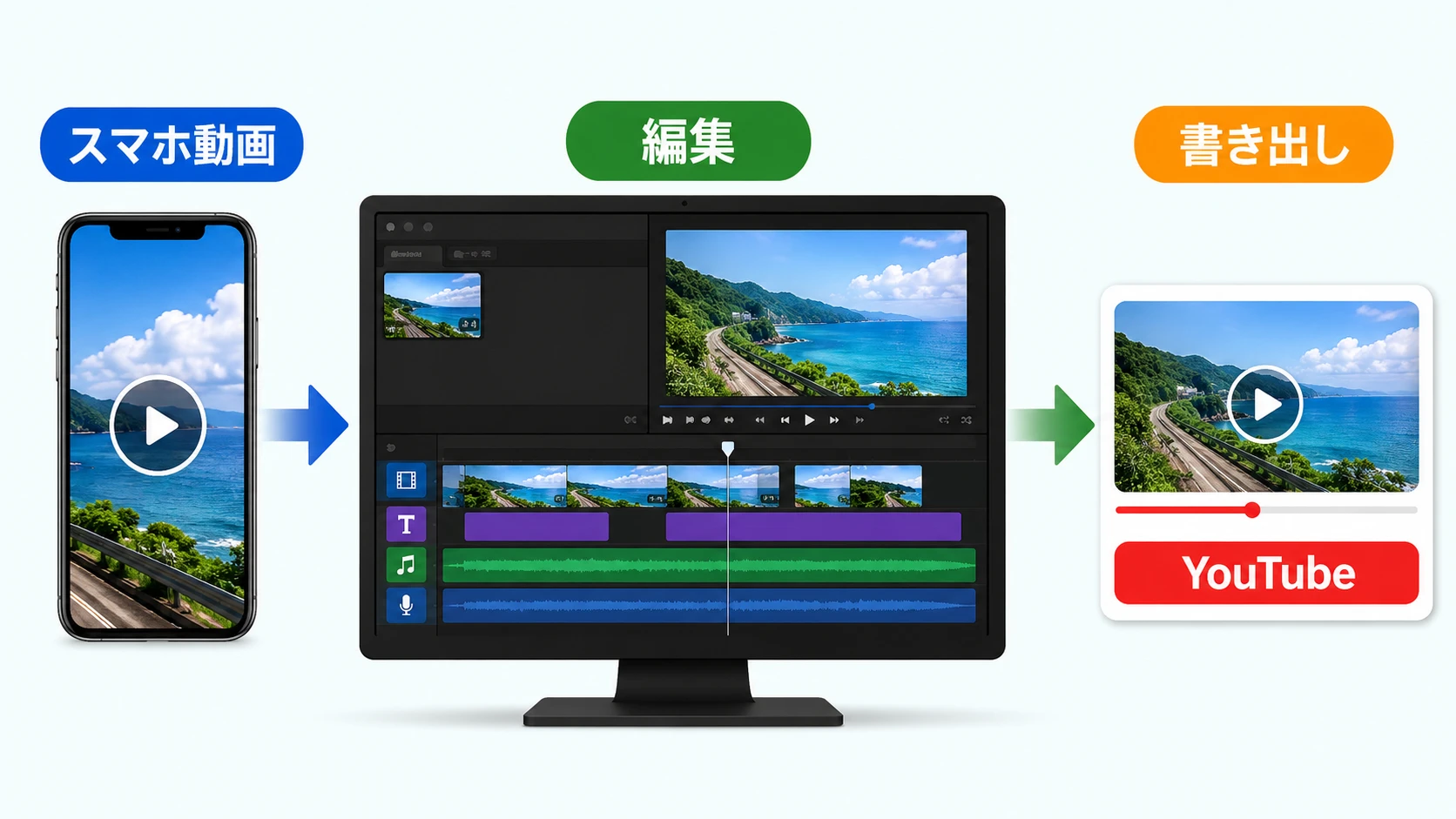
初心者は、最初からすべての機能を覚える必要はありません。まずは以下の流れだけ覚えれば、基本的な動画は作れます。
- STEP1素材を読み込むスマホ動画、カメラ動画、画面録画、音声ファイルをVEGAS Proに読み込みます。
- STEP2不要部分をカットする長すぎる場面、言い間違い、無音部分などを切り取ります。
- STEP3字幕やBGMを入れる説明用の字幕、タイトル、BGM、効果音を追加します。
- STEP4色と音を整える暗い映像、音量差、ノイズなどを調整します。
- STEP5動画を書き出すYouTube、SNS、保存用など、用途に合わせて動画ファイルを書き出します。
VEGAS Pro 23とVEGAS Pro Suite 23の違い
VEGASシリーズで迷いやすいのが、通常版のVEGAS Pro 23と上位版のVEGAS Pro Suite 23の違いです。
結論から言うと、動画編集だけをしたいならVEGAS Pro 23、音声編集や作曲ソフトまでまとめて欲しいならVEGAS Pro Suite 23がおすすめです。
| VEGAS Pro 23 | VEGAS Pro Suite 23 | |
|---|---|---|
| おすすめ度 | とても良い | 良い |
| 向く人 | 動画編集を中心に使いたい人 | 動画、音声、作曲までまとめたい人 |
| 主な内容 | 映像制作ソフトVEGAS Pro | SOUND FORGE Pro 18 ACID Pro 11 Vintage Effects Suite Studio Box Mk II |
| 買い切り目的 | 分かりやすい | 多機能だが価格は上がる |
| YouTube編集 | 十分 | 音にもこだわれる |
| ゲーム実況 | 編集しやすい | 音声編集まで強い |
| 購入先 | VEGAS Pro 23を確認 | VEGAS Pro Suite 23を確認 |
動画編集ソフトとして必要な機能を中心に使えます。
ナレーション、音声編集、BGM制作、音作りまでまとめたい人だけ、VEGAS Pro Suite 23を検討すると無駄がありません。
無料の動画編集ソフトではなくVEGAS Proを選ぶべき人
無料ソフトが悪いわけではありません。
動画を1回だけ切り抜く、短い動画をつなげる、簡単なテロップを入れる程度なら、無料ソフトでも足りる場合があります。
ただし、以下に当てはまるなら、最初からVEGAS Proのような有料の買い切りソフトを選んだほうが時間を無駄にしにくいです。
- YouTube動画を継続して作りたい
- カット、字幕、BGM、効果音をまとめて編集したい
- ゲーム実況や画面録画を編集したい
- スマホ動画をきれいに仕上げたい
- 無料版の透かしや機能制限を避けたい
- サブスクではなく買い切りで済ませたい
- 仕事用の説明動画や教材動画も作りたい
VEGAS Proを購入する前に確認したいPCスペック
動画編集ソフトは、ブラウザや文書作成ソフトよりもPC性能を使います。
VEGAS Pro 23はWindows 11に対応していますが、快適に使うにはCPU、GPU、メモリ、ストレージを確認しておく必要があります。
| 最低限の目安 | 4K編集の目安 | |
|---|---|---|
| CPU | 第8世代Intel Core i5相当以上 | 第12世代Intel Core i7相当以上 |
| メモリ | 16GB以上 | 32GB以上 |
| GPU | 対応GPU搭載PCが望ましい | 動画編集向けGPU搭載PCが望ましい |
| ストレージ | 空き容量と素材保存場所を確保 | SSD推奨 |
古いPCやメモリ8GBのPCでは、インストールできても快適に編集できない可能性があります。
とくに4K動画を扱う場合は、メモリ32GB以上、SSD、動画編集向けGPUを搭載したWindows PCを選びたいところです。
MacやChromebookでVEGAS Proを使いたい場合
VEGAS ProはWindows向けの動画編集ソフトです。
MacやChromebookを使っている人は、まずWindows環境を用意できるかを考える必要があります。
MacでWindowsアプリを使うなら、Parallels Desktopを使う方法があります。ただし、動画編集はPC性能を使うため、Mac本体の性能やストレージ容量も重要です。
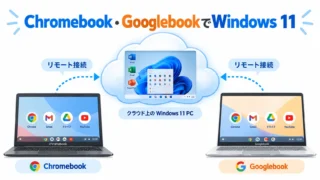
ChromebookやiPadからWindows環境を使う方法もありますが、動画編集は素材ファイルの容量が大きくなりやすいため、基本的にはローカルのWindows PCで編集するほうが扱いやすいです。
Windows専用ソフトを使う方法を知りたい人は、以下の記事も参考にしてください。
VEGAS ProはYouTube動画の編集にも向いている
VEGAS Proは、YouTube動画の編集にも使いやすいソフトです。
YouTube用の動画では、単に映像をつなぐだけでなく、以下の作業が必要になります。
- 不要な間をカットする
- 話している内容に合わせて字幕を入れる
- BGMと効果音を入れる
- 音量を整える
- 暗い映像を明るくする
- サムネイル用の場面を作る
- 用途に合わせて書き出す
VEGAS Proなら、これらの作業を1つの編集画面で進めやすいです。
画面録画、ゲーム実況、商品レビュー、解説動画、スマホで撮った旅行動画など、幅広い用途に使えます。
なお、YouTube動画を保存して編集素材にしたい場合は、著作権や利用規約に注意が必要です。動画保存の考え方は以下の記事で解説しています。
VEGAS Pro 23は通常版と上位版のどちらを買うべきか
通常版のVEGAS Pro 23がおすすめな人
多くの人には、通常版のVEGAS Pro 23がおすすめです。
- 動画編集ソフトが欲しい
- YouTube動画を作りたい
- スマホ動画を編集したい
- ゲーム録画や画面録画を編集したい
- 買い切りでできるだけ費用を抑えたい
- 音楽制作ソフトまでは不要
動画編集が目的なら、まずは通常版で十分です。
上位版のVEGAS Pro Suite 23がおすすめな人
VEGAS Pro Suite 23は、動画編集だけでなく、音声編集や作曲ソフトもまとめて欲しい人向けです。
- ナレーションの音をしっかり整えたい
- 録音した音声を編集したい
- BGM制作やループ素材も扱いたい
- 動画の音質にもこだわりたい
- あとから音声ソフトを買い足したくない
動画の印象は、映像だけでなく音でも大きく変わります。
声が聞き取りやすい、BGMが自然、効果音がうるさすぎない、というだけで動画の見やすさはかなり変わります。
音までこだわりたいなら、上位版を選ぶ価値があります。
VEGAS Proはソースネクスト公式ページから購入する
VEGASシリーズを購入するなら、ソースネクスト公式のVEGAS販売ページを確認するのがおすすめです。
通常版のVEGAS Pro 23と、上位版のVEGAS Pro Suite 23では付属ソフトが異なるため、価格だけでなく、自分に必要な機能で選ぶことが大切です。
動画編集を中心に使いたい人向け
買い切りで本格的な動画編集を始めたい人におすすめ
動画編集に加えて音声編集や作曲ソフトも欲しい人向け
動画の音にもこだわりたい人におすすめ
VEGASシリーズ全体を確認したい場合は、以下のページから通常版と上位版を比較できます。
VEGAS Proを買わないほうがよい人
VEGAS Proは買い切りで本格的に使える動画編集ソフトですが、すべての人に向くわけではありません。
古いPCで使いたい人
メモリ8GB以下のPCしかない人
MacだけでWindows環境を用意したくない人
スマホだけで動画編集したい人
完全無料の範囲だけで編集したい人
動画編集は、ソフトだけでなくPC性能も重要です。
買い切りソフトを買っても、PCが古いとプレビューが重い、書き出しが遅い、素材の読み込みがつらい、という問題が出ます。
これから動画編集用PCを買うなら、メモリ16GB以上を最低ラインにして、4K動画を扱うなら32GB以上を目安にすると安心です。
よくある質問
はい。VEGASシリーズは買い切りで提供されています。月額や年額のサブスクを増やしたくない人に向いています。
動画編集だけならVEGAS Pro 23がおすすめです。音声編集ソフトや作曲ソフトもまとめて欲しいなら、VEGAS Pro Suite 23を選ぶ価値があります。
簡単なカット編集だけなら無料ソフトでも足ります。ただし、継続してYouTube動画や仕事用動画を作るなら、最初から買い切りの有料ソフトに慣れたほうが効率的です。
古いPCでは快適に使えない可能性があります。最低でもメモリ16GB以上、できればSSD搭載のWindows 11 PCで使うことをおすすめします。
VEGAS ProはWindows向けのソフトです。Macで使いたい場合はWindows環境が必要です。Parallels Desktopなどを使う方法はありますが、動画編集は負荷が大きいため、PC性能を確認してから導入してください。
まとめ。Windowsの買い切り動画編集ソフトならVEGAS Pro 23を基準に選ぶ
Windowsで買い切りの動画編集ソフトを探しているなら、VEGAS Pro 23は有力候補です。
無料ソフトでは物足りない、でもサブスクは避けたい、という人にとって、買い切りで本格的に編集できるVEGAS Proは選びやすいソフトです。
動画編集だけが目的なら、まずはVEGAS Pro 23で十分です。
音声編集、作曲、BGM制作、音質調整までまとめて行いたい人は、VEGAS Pro Suite 23を選ぶと後悔しにくくなります。