この記事には広告を含みます。

ChromeOS FlexでAndroidアプリは使えない。Google Play・APKをインストールできない理由とChromebookとの違い

ChromeOS FlexとChromebookのGoogle Play・Androidアプリ対応の違い Windows・Mac・クラウドPC

ChromeOS FlexにGoogle Playストアを入れてAndroidアプリを使いたい、APKファイルを直接インストールしたい、と考えている人は少なくありません。

しかし結論から言うと、ChromeOS Flexでは通常のAndroidアプリを利用できません。

Google公式のChromeOS Flexに関するFAQでも、ChromeOS FlexデバイスはAndroidアプリをサポートしていないと明記されています。

ChromeOS FlexにはGoogle Playストアがなく、通常のAndroidアプリには対応していません。
APKファイルをダウンロードしても、Androidスマホや対応Chromebookのように普通にインストールして実行することはできません。
Androidアプリを使うことが目的なら、ChromeOS FlexではなくGoogle Play対応のChromebookを選ぶのが確実です。

例えば、現在Amazonで販売されているLenovo Chromebook 300e YogaのようなChromeOS搭載機を選ぶ方法があります。

ChromeOS FlexでAndroidアプリ・Google Playは使えない

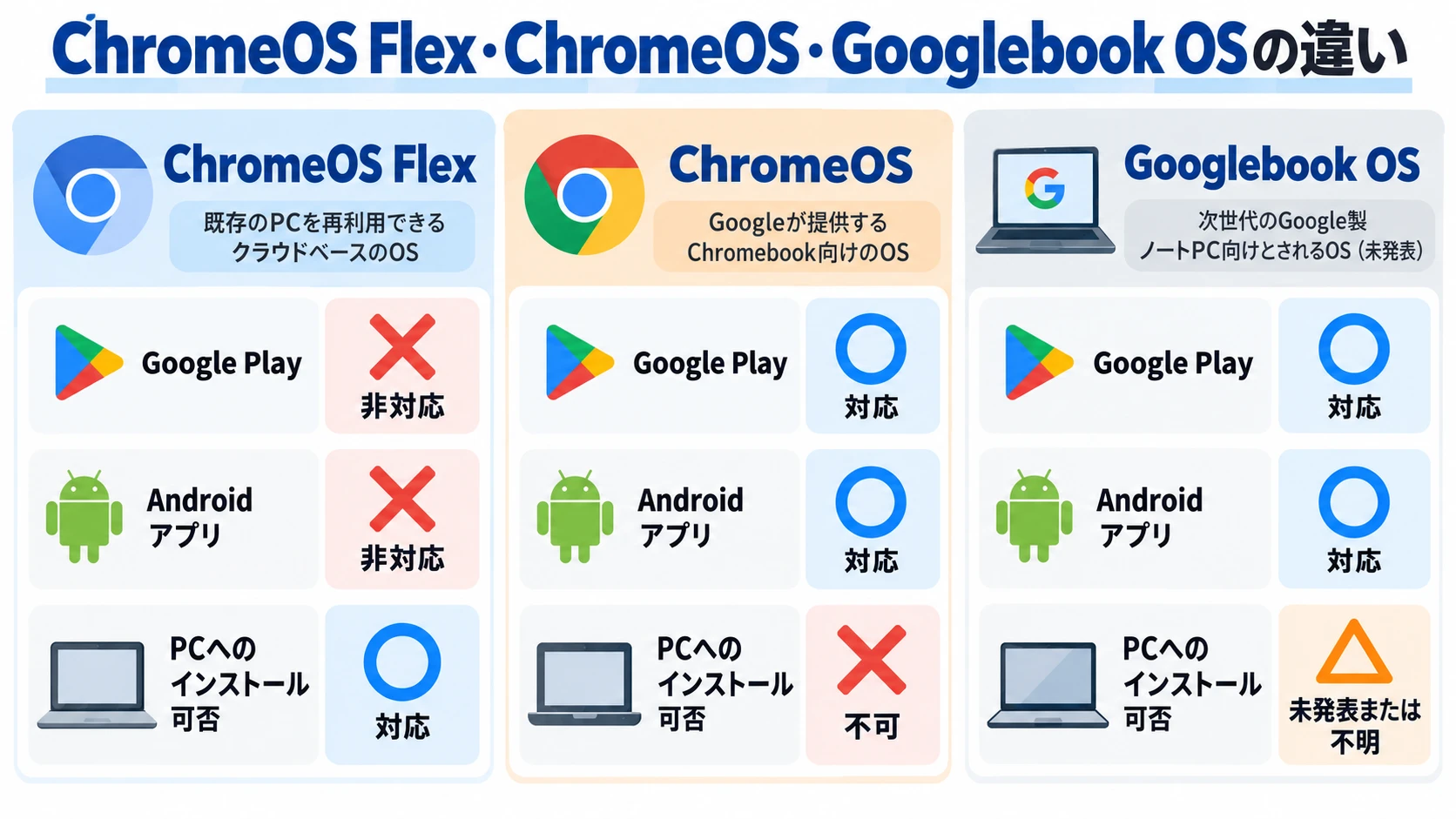
ChromeOS FlexとChromebookに搭載されているChromeOSはよく似ていますが、同じ機能がすべて利用できるわけではありません。

特に大きな違いがGoogle PlayとAndroidアプリです。

ChromeOS Flex Chromebook
Google Play 非対応 多くの機種で対応
Androidアプリ 非対応 多くの機種で対応
APK 通常はインストール不可 直接インストールには別途条件あり
Chrome拡張機能 利用可能 利用可能
Linux開発環境 機種による 対応機種で利用可能
主な用途 古いPCをWeb中心の端末として再利用 Web
Androidアプリ
学習
普段使い

Playストアを後からインストールしても使えない

「ChromeOS FlexにGoogle Playストアだけ追加すればAndroidアプリが使えるのでは」と考えるかもしれません。

しかし問題はPlayストアの有無だけではありません。

ChromeOS Flexは通常のAndroidアプリを動かす環境をサポートしていないため、Google Playストアだけを追加して解決するものではありません。

Google公式のChromeOS FlexとChromeOSの違いでも、Google PlayとAndroidアプリが両者の違いとして案内されています。

APKファイルを直接インストールする方法も基本的には使えない

「chromeos flex apk」と検索している場合も結論は同じです。

APKはAndroidアプリのインストールファイルですが、ChromeOS Flexには通常のAndroidアプリを動かすための標準環境がありません。

APKをダウンロードするだけでは、ChromeOS FlexにAndroidアプリを追加できません。

ネット上には非公式な方法や別のAndroid環境をLinux上で構築する方法が見つかる場合がありますが、ChromeOS Flex標準の機能ではありません。

Androidアプリを日常的に使うことが目的なら、無理にChromeOS Flexを改造するよりChromebookを選ぶ方が簡単です。

ChromeOS FlexからChromebookへの買い替えを検討する場合は、AmazonでLenovo Chromebook 300e Yogaを確認できます。

\ Androidアプリを使うならChromeOS搭載機を確認 /
Lenovo公式でChromebookを見る

Androidアプリを使いたいならChromeOS FlexよりChromebook

ChromeOS Flexを検討している目的によって、選ぶべき方法は変わります。

Chromeブラウザ、YouTube、Gmail、GoogleドキュメントなどWeb中心で使うだけなら、手持ちの古いPCをChromeOS Flexで再利用する価値があります。

一方で、Google PlayからAndroidアプリをインストールすることが目的ならChromebookの方が向いています。

ChromeOS Flex用に中古PCを新しく購入する場合は特に注意してください。

購入前の判断基準
手持ちの古いPCを再利用したい → ChromeOS Flex
Google PlayやAndroidアプリを使いたい → Chromebook
Windowsアプリを使いたい → Windows PCまたはクラウドPC

Windowsアプリまで必要ならChromebookでも解決できません。その場合はChromebookからWindows環境を利用する方法もあります。

ExcelやWordが目的なら、ChromebookでMicrosoft Officeを使う場合の制限も先に確認しておくと失敗しにくくなります。

ChromeOS FlexとChromebookの選び方

ChromebookなのにGoogle Playが使えない場合

ChromeOS FlexではなくChromebookを使っていても、Google Playが表示されないケースがあります。

  • Androidアプリに対応していない機種を使用している
  • 学校や会社が管理しているChromebookでGoogle Playが制限されている
  • 古い機種で延長アップデートへ移行している
  • 利用しているアカウントや管理ポリシーでアプリ利用が制限されている

Googleでは多くのChromebookでAndroidアプリをサポートしていますが、すべての利用環境で必ず使えるわけではありません。

特に一部の古いChromebookでは、自動更新期限を延長するとGoogle PlayとAndroidアプリが利用できなくなる場合があります。

中古Chromebookを購入する場合は価格だけでなく、自動更新期限とGoogle Play対応状況も確認してください。

ChromeOS Flexとは

ChromeOS FlexはGoogleが既存のWindows PC、Mac、Linux PC向けに提供しているOSです。

Chromebookに搭載されるChromeOSと基盤となる技術や管理機能を共有していますが、機能には違いがあります。

古くなったPCにChromeOS Flexを入れることで、Chromeブラウザを中心とした比較的シンプルな端末として再利用できます。

ChromeOSそのものを一般のWindows PCへインストールするのではなく、既存PC向けに用意されたChromeOS Flexを使用します。

ChromeOS Flexの動作要件

Googleが案内しているChromeOS Flexの主な最低要件は以下です。

項目 最低要件
CPU IntelまたはAMDのx86-64互換プロセッサ
メモリ 4GB以上
内部ストレージ 16GB以上
起動 USBドライブから起動できること
BIOS 管理者権限で設定を変更できること

詳しい条件はGoogle公式のインストール準備ページで確認できます。

CPUがIntelやAMDでも、古ければ必ず快適に使えるとは限りません。Googleは古いCPUやGPUについて推奨しない条件も案内しています。

ARM版Windows PCにはインストールできない

ChromeOS Flexが対応するのはIntelまたはAMDのx86-64互換機です。

SnapdragonなどARM系プロセッサを搭載するWindows PCは対象外です。

ARM版Windows PCそのものの注意点については、Snapdragon搭載Windows PCで使えないソフトや制限も参考にしてください。

AppleシリコンMacにもインストールできない

M1、M2、M3などAppleシリコン搭載MacはARM系なので、ChromeOS Flexの対象ではありません。

ChromeOS FlexをMacBookで使えるかは機種によって大きく異なります。

Macで試したい場合は、ChromeOS FlexをMacBookで使える機種と注意点も確認してください。

ChromeOS Flexは認定モデルで使う方が安全

ChromeOS FlexにはGoogleが動作確認している認定モデルがあります。

認定モデルでは、インストール、画面表示、キーボード、USB、ネットワーク、音声など主要機能についてGoogleがテストしています。

一方、認定モデルにないPCでも動作する場合はありますが、機能、安定性、パフォーマンスは保証されません。

自分のPCが対象かはChromeOS Flex認定モデルリストで確認できます。

ChromeOS Flex認定モデルリストの確認画面

ChromeOS Flexのサポート期限とChromebookの自動更新期限は別

ChromeOS Flexの認定モデルにはモデルごとにサポート終了時期があります。

期限を過ぎるとGoogleの認定モデルから外れ、継続的なテストやサポート、問題修正が保証されなくなります。

期限後も更新される場合はありますが、Googleは更新や正常動作を保証していません。

一方、ChromebookなどChromeOSデバイスには自動更新ポリシーがあります。

現在のChromeOSデバイスは原則としてプラットフォームのリリースから10年間、自動更新を受けられます。ただし実際の期限は機種ごとに異なるため、購入前に更新スケジュールの確認方法を確認してください。

ChromeOS Flex用USBメモリを作成する

ChromeOS Flexを試すには、まずUSBインストーラを作成します。

Google公式では8GB以上のUSBドライブが必要とされています。

USBメモリの中身は消去されるため、重要なデータが入っていないものを使用してください。

私はChromeOS Flex用としてKIOXIA 32GB USBメモリを使用しました。

USBインストーラを作成すると、USBメモリ内のデータは消去されます。必要なファイルがある場合は先にバックアップしてください。

Chromebookリカバリユーティリティを追加する

ChromeブラウザでChromebookリカバリユーティリティを開き、拡張機能を追加します。

ChromeOS Flexのリカバリメディア作成画面

拡張機能を起動して「始める」をクリックします。

「リストからモデルを選択」を選択し、メーカーと製品からChromeOS Flexを選びます。

その後、PCにUSBメモリを挿入し、対象となるUSBドライブを選択して作成を開始します。

選択したUSBドライブは初期化されます。外付けSSDなど別のドライブを誤って選択しないようにしてください。
ChromeOS FlexのUSBドライブ選択画面

いきなりインストールせずUSBから試す

ChromeOS FlexはUSBインストーラから一時的に起動して試すことができます。

最初から内部ストレージへインストールするより、まずUSBから起動してハードウェアが正常に使えるか確認することをおすすめします。

  • Wi-Fiにつながるか
  • キーボードとタッチパッドが動くか
  • 音が出るか
  • 画面表示に異常がないか
  • スリープから復帰できるか
  • USB機器が使えるか

ChromeOS Flexは認定モデル以外でも起動することがありますが、起動したからすべての機能が正常とは限りません。

ChromeOS FlexはWindowsとのデュアルブートをサポートしない

ChromeOS FlexはWindowsやmacOSとのデュアルブートを公式にはサポートしていません。

内部ストレージへChromeOS Flexをインストールすると、既存OSやローカルデータが消去される可能性があるため注意が必要です。

普段使っているWindows PCやMacへいきなりインストールしないでください。まずUSBからChromeOS Flexを試し、必要なデータをバックアップしてから判断してください。

2018年発売のPCでChromeOS Flexを実際に使ってみた

私は2018年2月発売のキーボード一体型PC「WKA-W10PBK」でChromeOS Flexを試しました。

項目 WKA-W10PBK
CPU Atom x5-Z8350
メモリ 4GB
ストレージ 32GB eMMC
OS Windows 10 Pro 64bit
映像出力 HDMI
VGA
入力 日本語キーボード
タッチパッド
音声 内蔵スピーカー
3.5mmヘッドフォン端子
HDMI

ストレージが32GBしかなく、Windows 10を使い続けるにはかなり厳しいPCでした。

そこで、古いPCを軽いChromeOS Flexで再利用できないか試しました。

BIOSからUSBメモリを起動する

WKA-W10PBKでは電源投入後にEscを押してBIOS画面を開きました。

「Boot Option #1」をChromeOS Flex用USBメモリへ変更し、設定を保存して再起動するとChromeOS Flexが起動しました。

USBメモリから起動した状態でも、Windows 10より軽快に操作できました。

キーボード、タッチパッド、Wi-Fiも利用できています。

しかし内蔵スピーカーから音が出なかった

大きな問題になったのが音声でした。

WKA-W10PBKには内蔵スピーカー、3.5mmヘッドフォン端子、HDMIの複数の音声出力がありますが、私の環境ではどれへ切り替えても音が出ませんでした。

ChromeOS Flexが起動してWebブラウザを使えたとしても、すべてのハードウェアが正常に動作するとは限りません。

以前、ChromeOS Flexの前身であるCloudReadyでも同系統のPCで音声問題を経験しています。

WKA-W10PBKをホテルのテレビにつないで動画再生用PCとして使う予定でしたが、音が出ないため内部ストレージへのインストールは断念しました。

ChromeOS Flex用に中古PCを買うのはおすすめしない

実際にChromeOS Flexを使って感じた一番重要な点は、ChromeOS Flexは手持ちのPCを再利用するために使うのが基本ということです。

安い中古Windows PCを購入してからChromeOS Flexをインストールすると、Wi-Fi、Bluetooth、音声、タッチパッドなどで予想外の問題が発生する可能性があります。

ChromeOS Flexを入れるためだけに中古PCを購入するくらいなら、最初からChromebookを購入した方が結果的に簡単な場合があります。

特にGoogle PlayやAndroidアプリを使いたい人は、ChromeOS Flex用PCを購入する意味がほとんどありません。

手持ちのPCがある → まずUSBからChromeOS Flexを無料で試す。
Androidアプリが必要 → Chromebookを選ぶ。
ChromeOS Flex用に中古PCを買おうとしている → Chromebookとの価格差を先に確認する。

例えばLenovo Chromebook 300e YogaをAmazonで確認して、中古PCと価格差を比較してから決めると失敗しにくくなります。

\ 中古PCを買う前にChromebookの価格も確認 /
Lenovo公式のChromebookを確認する

デスクトップPCならChromeOS Flexを試す価値がある

ChromeOSはChromebookだけでなく、デスクトップ型のChromeboxにも搭載されています。

ChromeboxについてはChromeOSを搭載したミニPCの選び方で詳しく紹介しています。

すでに余っているIntelまたはAMDのデスクトップPCがあり、Chromeブラウザ中心の端末として再利用したい場合はChromeOS Flexを試す価値があります。

ただし、デスクトップPCでもネットワーク、音声、映像出力などが正常に動作するとは限りません。

まずUSBインストーラから試し、必要な機能を確認してから内部ストレージへインストールしてください。

よくある質問

ChromeOS FlexにGoogle Playをインストールできますか?

通常はできません。ChromeOS FlexはGoogle Playと一般的なAndroidアプリをサポートしていません。Google Playを使いたい場合は対応するChromebookを選んでください。

ChromeOS FlexにAPKをインストールできますか?

AndroidスマホのようにAPKファイルを直接開いて通常のAndroidアプリとしてインストールすることはできません。ChromeOS Flexは標準で一般的なAndroidアプリをサポートしていないためです。

ChromeOS FlexでAndroidアプリを使う裏技はありますか?

Linux環境などを利用した非公式な方法が見つかる場合はありますが、ChromeOS Flex標準のAndroidアプリ対応ではありません。安定してAndroidアプリを使うことが目的ならChromebookを選ぶ方が適しています。

ChromeOS FlexでLinuxアプリは使えますか?

Linux開発環境は機種によって利用できる場合があります。ただしGoogle PlayやAndroidアプリとは別の機能です。

ChromeOS FlexとChromebookはどちらがおすすめですか?

余っているPCをWeb端末として再利用するならChromeOS Flex、Google PlayやAndroidアプリまで利用したいならChromebookがおすすめです。

ChromeOS Flex用に中古パソコンを買ってもいいですか?

おすすめしません。認定モデルであっても中古PCの状態や残りのサポート期間を確認する必要があります。ChromeOS Flex用にPCを新しく買うなら、新品Chromebookの価格と比較してから判断してください。

まとめ。Androidアプリ目的ならChromeOS FlexではなくChromebook

ChromeOS Flexは古いWindows PCやIntel MacなどをChromeブラウザ中心の端末として再利用できる便利なOSです。

しかしGoogle Playや一般的なAndroidアプリには対応していません。

  • Google PlayはChromeOS Flexでは利用できない
  • AndroidアプリはChromeOS Flexでは通常利用できない
  • APKを直接入れて解決することもできない
  • Androidアプリが目的ならChromebookを選ぶ
  • ChromeOS Flexは手持ちのPCで試す
  • インストール前に認定モデルを確認する
  • まずUSBから起動してWi-Fiや音声などを確認する
  • ChromeOS Flex用に中古PCを買う前にChromebookと価格を比較する
ChromeOS Flexを使う目的が「古いPCを復活させたい」なら、まずUSBから試してみてください。
目的が「Google PlayやAndroidアプリを使いたい」なら、ChromeOS FlexにこだわらずChromebookを選ぶ方が確実です。

購入する機種を決めていない場合は、安いChromebookを選ぶ時に確認したいポイントを先に確認してください。

すぐに比較する場合はAmazonのLenovo Chromebook 300e Yoga、またはLenovo公式のChromebook一覧を確認できます。

\ Google Playを使いたいならChromebook /
Lenovo公式でChromebookを確認する

コメント

  1. とおりすがり より:

    GPTについての制限など、記述がありません

  2. せつ より:

    自分はChromeOS Flexために安い中古PCを購入しました。
    結果問題なく動いているのでラッキーでした。

タイトルとURLをコピーしました