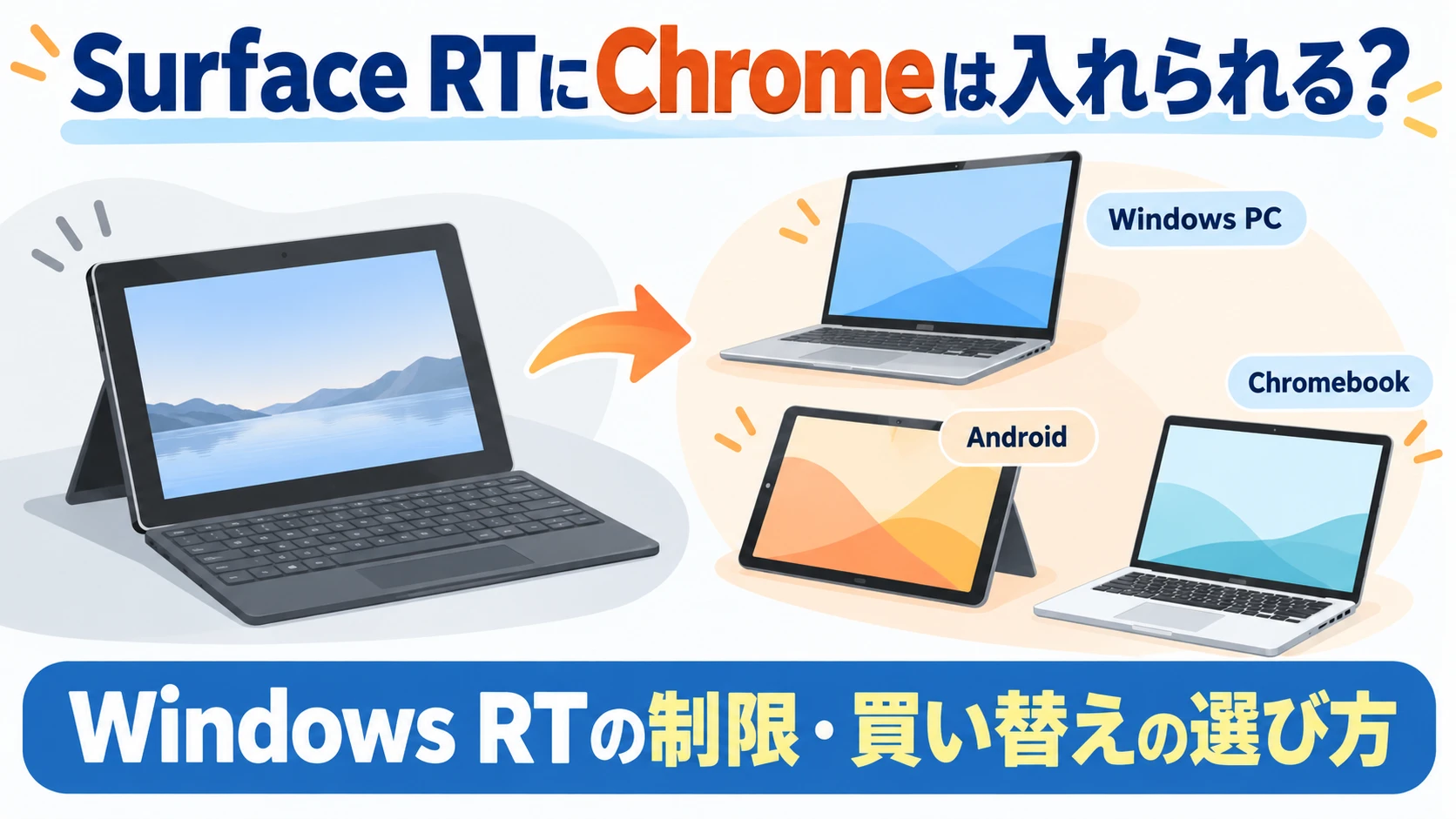
Surface RTにGoogle Chromeを入れたいのに、ダウンロードしたファイルが開けない。Windows RT 8.1用のChromeを探しても見つからない。これは、通常のWindowsとWindows RTで使えるアプリが異なるためです。
Surface RTやSurface 2のWindows RTには、現在の公式Chromeをインストールできません。ダウンロード先を変えたり、ARM版を選んだりしても解決しません。
この記事では、Chromeが使えない理由とChromeOS Flexへの入れ替え可否を説明し、Chromeを使うための買い替え先を用途別に整理します。Windowsアプリも使いたいならWindows 11対応PC、検索や動画が中心ならAndroidタブレット、キーボードでWeb作業をするならChromebookが候補です。
Surface RTにChromeをインストールできない理由
Windows RTは、見た目がWindowsに似ていても、一般的なWindows PCと同じアプリを自由に追加できるOSではありません。ChromeのWindows用インストーラーは、Windows RT向けではありません。
現在のGoogleのChromeのシステム要件にもWindows RTは含まれていません。Windows RT 8.1用の公式Chromeダウンロードを探しても、対応版はありません。
ARM版Chromeなら使える?
Windows向けARM版Chromeも、Surface RTで使うための製品ではありません。Googleが示すARM版のWindows要件はWindows 11以降です。
「ARM」という言葉が共通していても、OSやCPUの世代などの条件が異なります。Surface RTのWindows RTへARM版Chromeを入れて使う方法としては紹介できません。
Google検索とChromeは別
Googleは検索サービス、ChromeはWebページを開くブラウザです。ほかのブラウザでGoogleの検索ページを開けたとしても、Chromeの機能が使えるようになるわけではありません。
以前の記事では、当時利用していたGoogle Searchアプリを紹介していました。しかし、過去のアプリを現在も入手・利用できるとは限りません。現在の解決方法として、アプリの配布や動作を保証する案内はしていません。
ブラウザの違いを整理したい場合は、用途に合うブラウザの選び方も参考にしてください。
Windows RTを使い続ける前に確認したいこと
Windows RTのサポートは終了しています。Microsoftの製品ライフサイクル情報で確認できます。
画面が表示される、昔の文書を開ける、といったことと、現在のWebサービスを継続して使えることは別です。ネット通販、メール、重要なアカウントへのログインには、更新を受けられる別の端末を使うことをおすすめします。
手元に現在のスマートフォンやPCがあるなら、まずそちらでChromeを使いましょう。Chromeを使うためだけに新しい端末を買う必要はありません。
Surface RTを残す場合の用途は、古いSurface RTでできることと使い道も確認してください。
ChromeOS Flexを入れればChromeを使える?
Surface RTをChromeOS Flexに入れ替える案は、公式対応の方法ではありません。GoogleはChromeOS FlexでARMアーキテクチャをサポートしていません。
「古いPCにChromeOS Flexを入れる」という説明を、そのままSurface RTに当てはめないでください。詳しくはGoogleのChromeOS FlexとChromeOSの違いに記載されています。
別のPCでChromeOS Flexを検討する場合は、ChromeOS Flexのアプリ対応と制限を確認しましょう。
Chromeを使うための買い替え先を用途別に比較
買い替えが必要なら、Surfaceの名前にこだわる前に、何をしたいかで選びましょう。Chromeだけ使いたい人と、Windows版Officeや業務ソフトも必要な人では、向いている端末が異なります。
| 向いている用途 | 購入前の確認 | |
|---|---|---|
| Windows 11対応PC | Chrome Windowsアプリ キーボード作業 | Windows 11正式対応 保証と付属品 |
| Androidタブレット | Web検索 動画視聴 タッチ操作 | Google Play対応 OS更新期間 |
| Chromebook | Web作業 キーボード入力 | 自動更新期限 必要なアプリの対応 |
| Windows 11対応Surface | Windowsアプリ タッチ操作 持ち運び | 正確な型番 キーボードの有無 |
費用を抑えてWindowsアプリも使うなら中古PC
Chromeに加えてWindows専用アプリも使いたいなら、Windows 11に正式対応した中古PCが第一候補です。タッチ操作が不要なら、一般的なノートPCも比較すると選択肢が広がります。
販売先の候補には、中古PC専門店リスタがあります。予算に合う商品を見つけたら、搭載OSだけでなくCPU型番、保証、バッテリーの扱いを確認してください。
- 「Windows 11搭載」と「Windows 11正式対応」を区別して確認する。
- CPU型番や正確な機種名を確認する。
- メモリは8GB以上を比較の出発点にする。複数アプリを使うなら16GBも検討する。
- ストレージ容量だけでなく、SSDかどうかを確認する。
- ACアダプター、保証範囲、返品条件、バッテリーの保証対象を確認する。
ここで挙げたメモリ容量は選び方の目安で、Chromeの最低要件ではありません。タブの数や使うアプリによって必要な性能は変わります。
中古PCの選び方は、リスタで購入する前のOSと保証の確認ポイントで詳しく説明しています。 中古PCの仕様と保証を確認する
検索や動画視聴が中心ならAndroidタブレット
Surface RTをタブレットとして使っていたなら、Androidタブレットも候補です。Windows専用アプリが不要で、検索や動画が中心なら、ノートPC以外の選択肢を比較できます。
購入前に、Google Playと必要なアプリへの対応、OS更新期間、画面サイズを確認してください。Androidタブレットの製品例は、Lenovo公式のタブレット一覧でも確認できます。
Android版Chromeは、PC版Chromeと同じ使い方や拡張機能をすべて利用できるわけではありません。PC向けの拡張機能や業務サイトが必要なら、Windows PCやChromebookで対応を確認しましょう。
Officeも使いたい場合は、AndroidでExcelやOfficeを使う時の制限を先に確認してください。
キーボードでWeb作業をするならChromebook
Chromeで調べものをしながら文章を入力するなら、Chromebookも候補になります。ただし、Windows用アプリをそのまま入れて使う端末ではありません。
購入前に必要なWebサービスとアプリの対応を確認し、中古品では特に自動更新期限を確認してください。安いという理由だけで、更新期限が近い機種を選ばないようにしましょう。
ExcelやWordが必要なら、Chromebookで使えるOfficeとWindows版の違いを確認すると判断しやすくなります。
Surfaceの形を維持したいなら型番と総額を確認
タッチ操作や持ち運びを重視するなら、Windows 11に正式対応したSurfaceや2in1 PCを比較します。古いSurfaceならどれでもよい、というわけではありません。
Surface 3が通常のWindowsを採用したことは過去の経緯ですが、現在の買い替え推奨理由にはなりません。中古のSurface Goなども、世代、CPU、正式対応OSを個別に確認してください。
- 商品名だけでなく、正確な世代と型番を確認する。
- キーボードとACアダプターが付属するか確認する。
- 本体価格に必要な付属品を加えた総額で比較する。
- バッテリー状態と保証内容を確認する。
膝の上で文字を入力する機会が多いなら、Surfaceの形が作業に合うかも確認してください。タブレットとPCの役割で迷う場合は、SurfaceとiPadを用途で選ぶ考え方も参考になります。
新品の一般的なノートPCも比較したい場合は、Lenovo公式のPC一覧で、必要な性能と予算から確認できます。
よくある質問
現在の公式ChromeにはWindows RT 8.1対応版がありません。通常のWindows用やWindows 11向けARM版をダウンロードしても、Windows RT用にはなりません。
Surfaceを選ぶ必要はありません。手持ちの対応スマートフォンやPCでも利用できます。買い替える場合は、Windowsアプリの必要性、タッチ操作、キーボード作業の有無で選びましょう。
付属Officeを新しいPCへそのまま移せると考えないでください。購入する端末のOffice付属内容や、必要なライセンスを別に確認します。
搭載表記だけでは判断できません。正式対応、CPU型番、メモリ、ストレージ、付属品、保証を確認してください。
Chromeだけか、Windowsアプリも必要かで選ぶ
Surface RTのWindows RTに、現在の公式Chromeをインストールすることはできません。Windows向けARM版ChromeやChromeOS Flexも、Surface RTをそのまま使う解決策ではありません。
まず手持ちの対応端末を確認し、買い替えが必要なら用途で選びましょう。Windowsアプリも必要なら正式対応の中古PC、検索や動画が中心ならAndroidタブレット、キーボードでWeb作業をするならChromebookが候補です。
費用を抑えてWindows PCへ乗り換える場合は、リスタの中古PCなどで、価格と正式対応、保証を合わせて比較してください。