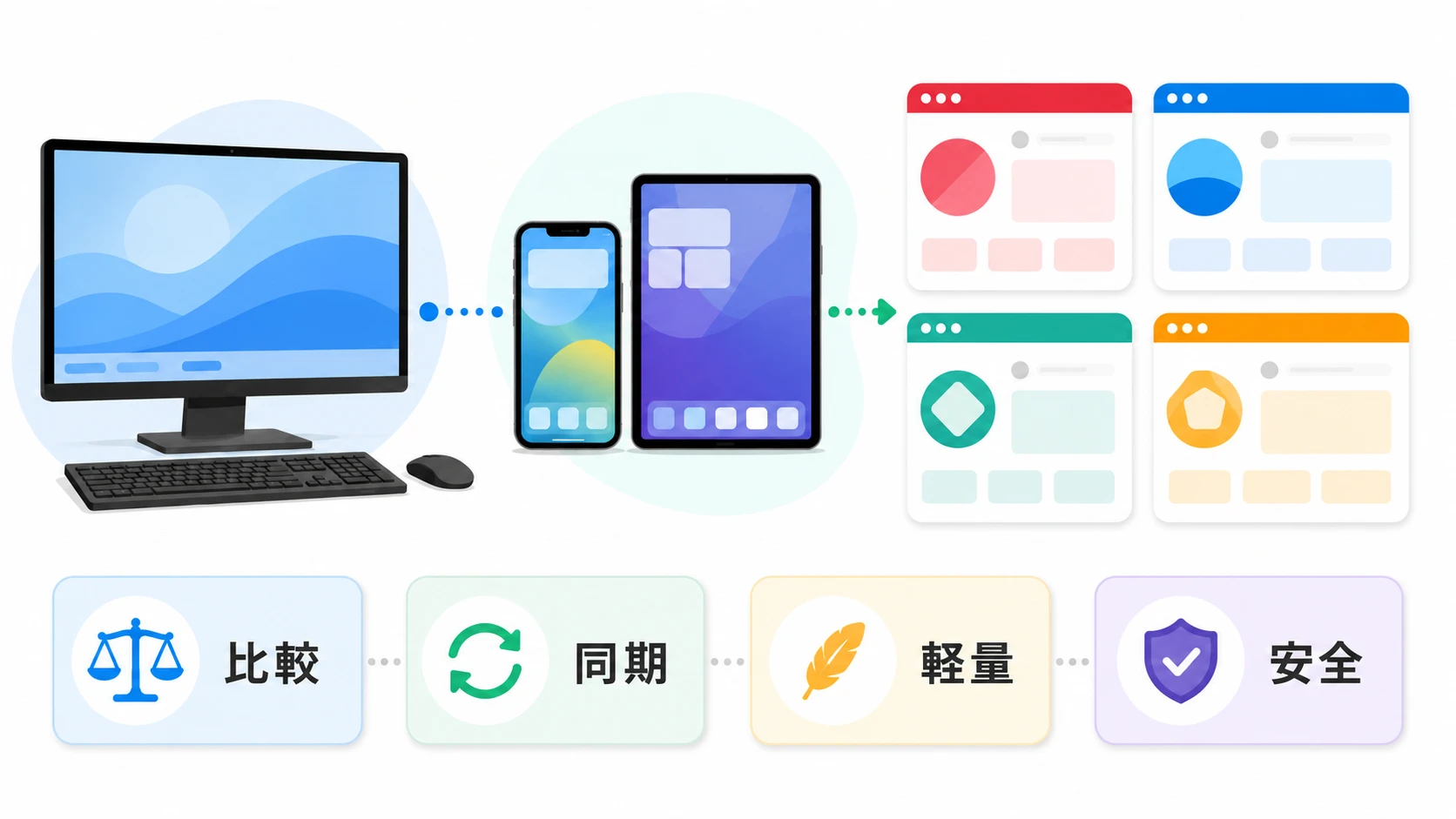
ブックマークとは、あとで開きたいWebページをブラウザに登録しておく機能です。
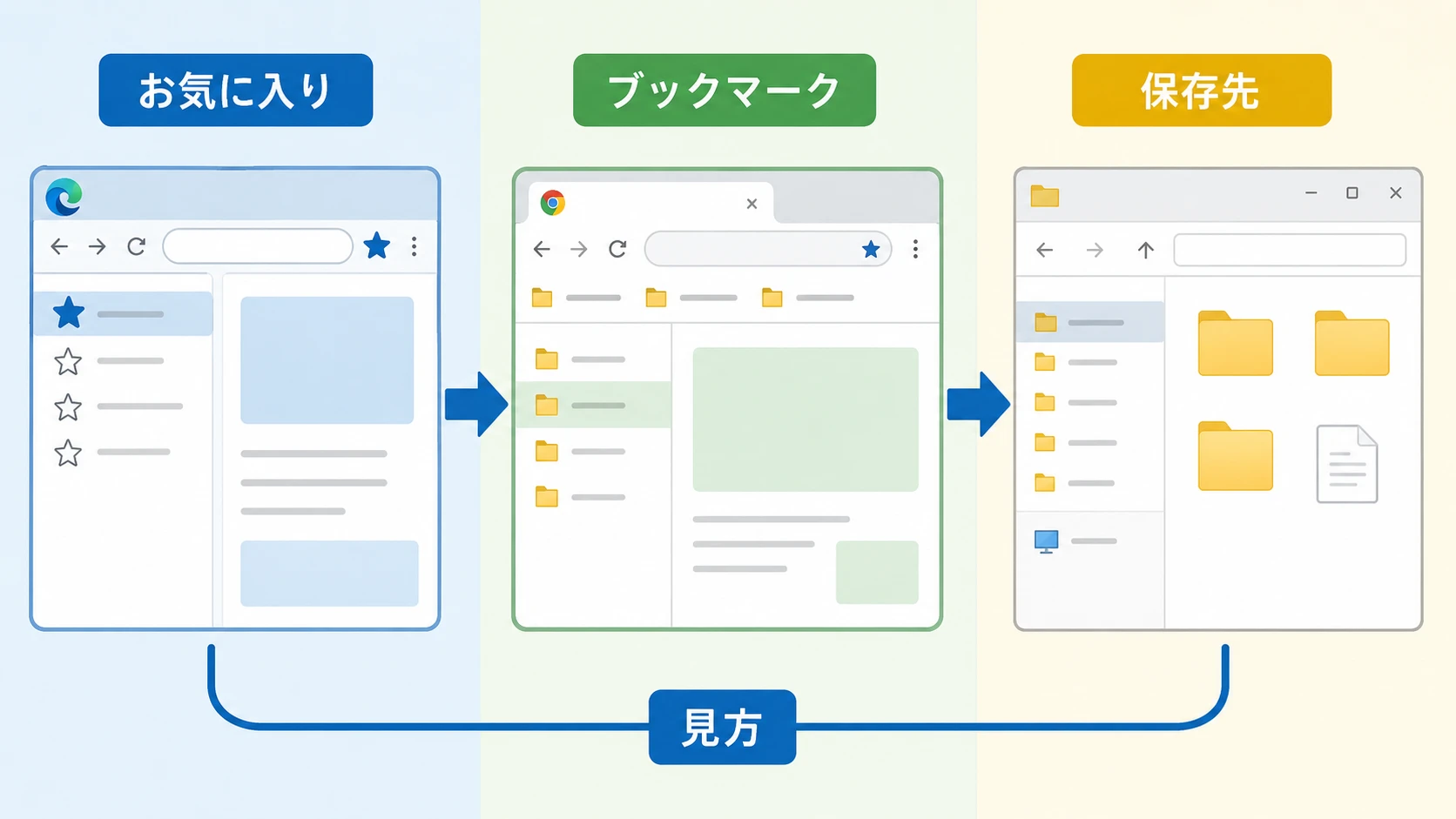
Microsoft Edgeでは「お気に入り」、Google Chromeでは「ブックマーク」と呼ばれることが多いですが、基本的な意味はほぼ同じです。
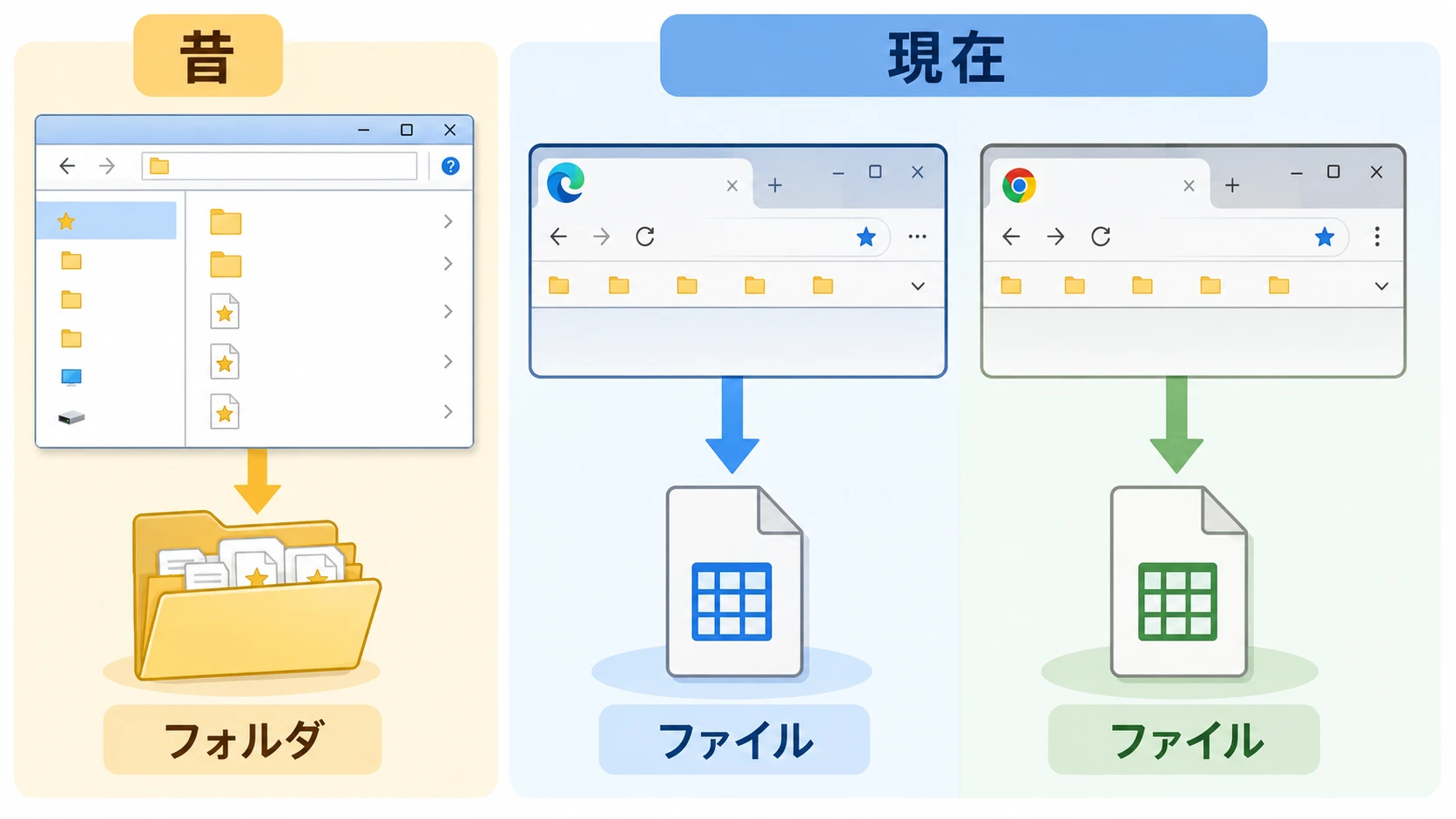
ただし、「お気に入りフォルダはどこにあるのか」「ブックマークの保存先はどこなのか」と探す場合は少し注意が必要です。昔のInternet Explorerのように、URLごとのファイルがフォルダに並んでいるわけではありません。
この記事では、ブックマークの意味、見方、追加方法、Edge/Chromeの保存場所、バックアップ方法をまとめて解説します。
ブックマークとは、Webページをあとで開くための目印
ブックマークとは、よく見るWebページや、あとで見たいWebページをブラウザに登録しておく機能です。
たとえば、ニュースサイト、通販サイト、仕事で使う管理画面、調べ物でよく使うページなどをブックマークしておくと、毎回検索しなくてもすぐに開けます。
ブックマークとは、WebページのURLをブラウザに保存して、あとから簡単に開けるようにする機能です。紙の本にしおりを挟むように、Webページに目印を付けるイメージです。
Windowsパソコンでは、Microsoft Edgeの「お気に入り」も、Google Chromeの「ブックマーク」も、ほぼ同じ意味で使われます。
| 呼び方 | 意味 | よく使われるブラウザ | |
|---|---|---|---|
| ブックマーク | Webページを登録する機能 | 一般的な呼び方 | Chrome Firefox Safariなど |
| お気に入り | Webページを登録する機能 | Windowsでよく使われる呼び方 | Microsoft Edge Internet Explorer |
| お気に入りフォルダ | お気に入りの保存先を指す言葉 | 現在のEdgeでは直接操作しにくい | 主にWindows |
どのブラウザを使うか迷っている場合は、PCとスマホで使いやすいブラウザを比較したブラウザ選びの記事も参考になります。
ブックマークの見方、どこで見るのか
「ブックマーク 見方」「ブックマークの見方」「ブックマークを見るには」と検索している人は保存場所よりも、まず画面上でどこを開けばよいのかを知りたいのではないでしょうか。
EdgeとChromeでは、右上のメニューからブックマークを表示できます。
Microsoft Edgeでお気に入りを見る方法
- Edgeを開く
- 画面右上の星のような「お気に入り」アイコンをクリックする
- 表示されない場合は、右上の「…」をクリックする
- 「お気に入り」をクリックする
- 登録済みのお気に入り一覧を確認する
キーボードで開く場合は、Ctrl + Shift + Oを押すと、お気に入りの管理画面を開けます。
Google Chromeでブックマークを見る方法
- Chromeを開く
- 画面右上の「︙」をクリックする
- 「ブックマークとリスト」をクリックする
- 「ブックマークマネージャ」をクリックする
- 登録済みのブックマーク一覧を確認する
Chromeでも、Ctrl + Shift + Oでブックマークマネージャを開けます。
ブックマークを追加する方法
ブックマークの仕方は簡単です。登録したいWebページを開いた状態で、アドレスバーの右側にある星マークをクリックします。
Edgeでお気に入りに追加する手順
- お気に入りに追加したいWebページを開く
- アドレスバー右側の星マークをクリックする
- 名前を確認する
- 保存先フォルダを選ぶ
- 「完了」をクリックする
Chromeでブックマークに追加する手順
- ブックマークしたいWebページを開く
- アドレスバー右側の星マークをクリックする
- 名前を確認する
- 保存先フォルダを選ぶ
- 「完了」をクリックする
よく使うページは、ブックマークバーに保存しておくと便利です。ブックマークバーはブラウザ上部に常に表示できるため、ワンクリックでページを開けます。
お気に入りフォルダはどこにあるのか
Windowsで「お気に入り フォルダは どこに あるの」「パソコン お気に入り どこ」と検索している場合、昔のInternet Explorerのようなフォルダを探している可能性があります。
Internet Explorer時代は、Windowsの「お気に入り」フォルダに.urlファイルが保存されていました。
%USERPROFILE%\Favorites
しかし、現在のMicrosoft EdgeやGoogle Chromeでは、ブックマークが1件ずつ.urlファイルとして保存されているわけではありません。
EdgeやChromeでは、「Bookmarks」というデータファイルにまとめて保存されています。
| 保存場所 | 特徴 | 直接操作のおすすめ度 | |
|---|---|---|---|
| Internet Explorer | %USERPROFILE%\Favorites | お気に入りごとに.urlファイルが保存される | コピーしやすい |
| Microsoft Edge | %LocalAppData%\Microsoft\Edge\User Data\Default\Bookmarks | Bookmarksファイルにまとめて保存される | 直接編集しない方が安全 |
| Google Chrome | %LocalAppData%\Google\Chrome\User Data\Default\Bookmarks | Bookmarksファイルにまとめて保存される | 直接編集しない方が安全 |
Edgeのお気に入り保存場所を開く方法
Edgeのお気に入りデータを確認したい場合は、エクスプローラーのアドレスバーに以下を貼り付けます。
%LocalAppData%\Microsoft\Edge\User Data\Default
その中にある「Bookmarks」というファイルがお気に入りデータです。
ただし、このファイルを直接編集するのはおすすめしません。壊すとお気に入りが正しく表示されなくなる可能性があります。
Chromeのブックマーク保存場所を開く方法
Chromeのブックマークデータを確認したい場合は、エクスプローラーのアドレスバーに以下を貼り付けます。
%LocalAppData%\Google\Chrome\User Data\Default
その中にある「Bookmarks」というファイルがブックマークデータです。
Chromeでも、基本的にはこのファイルを直接編集せず、ブックマークマネージャやエクスポート機能を使う方が安全です。
隠しファイルを表示しないと保存場所が見つからない
EdgeやChromeのブックマーク保存先は、通常は見えにくい場所にあります。
「AppData」フォルダは隠しフォルダなので、エクスプローラーでたどる場合は隠しファイルの表示が必要です。
- エクスプローラーを開く
- 上部メニューの「表示」をクリックする
- 「表示」から「隠しファイル」をオンにする
- Cドライブからユーザーフォルダを開く
- AppDataフォルダが表示されることを確認する
お気に入りをバックアップするならHTMLエクスポートが安全
お気に入りやブックマークをバックアップしたい場合は、Bookmarksファイルを直接コピーするより、HTMLファイルとしてエクスポートする方法がおすすめです。
HTMLファイルにしておけば、別のパソコンや別のブラウザにインポートしやすくなります。
Edgeのお気に入りをHTMLファイルにする
- Edgeを開く
- 右上の「お気に入り」アイコンをクリックする
- 「…」をクリックする
- 「お気に入りのエクスポート」をクリックする
- 保存先を選んでHTMLファイルを保存する
ChromeのブックマークをHTMLファイルにする
- Chromeを開く
- 右上の「︙」をクリックする
- 「ブックマークとリスト」をクリックする
- 「ブックマークマネージャ」を開く
- ブックマークマネージャ右上の「︙」をクリックする
- 「ブックマークをエクスポート」をクリックする
- HTMLファイルを保存する
保存したHTMLファイルは、別のパソコンへ移したり、クラウドストレージに保存したりできます。
ブックマークではなく、Webページそのものを資料として残したい場合は、ページ全体を保存する方法も確認しておくと便利です。
ブックマークのバックアップ先はクラウドストレージが便利
ブックマークのHTMLファイルだけなら容量は小さいですが、PDF、画像、仕事の資料、スクリーンショットも一緒に保存するなら、クラウドストレージを用意しておくと管理しやすくなります。
| 向いている人 | 特徴 | リンク | |
|---|---|---|---|
| Dropbox Plus 3年版 | 長く使うクラウド保存先が欲しい人 | 2TBをまとめて使いやすい ファイル同期がわかりやすい | Dropbox Plus 3年版を確認する |
| pCloud | 買い切り型のクラウドも検討したい人 | 長期保存向き 買い切りプランを選べる | pCloudを確認する |
| OneDrive | OfficeやWindowsとの連携を重視する人 | Microsoftアカウントと相性がよい Office利用者に向く | OneDrive付きのMicrosoft 365を確認する |
Dropboxの容量不足が気になる場合は、Dropboxの無料容量と有料プランの選び方も参考になります。
EdgeとChromeのブックマークは同期できる?
Edge同士、Chrome同士であれば、同じアカウントでサインインすることでブックマークを同期できます。
たとえば、WindowsパソコンのEdgeで登録したお気に入りを、別のWindowsパソコンのEdgeでも使うような形です。
| 同期できる例 | 必要なもの | 注意点 | |
|---|---|---|---|
| Edge同士 | WindowsのEdge MacのEdge スマホのEdge | Microsoftアカウント | 同期設定をオンにする |
| Chrome同士 | WindowsのChrome MacのChrome スマホのChrome | Googleアカウント | 同期設定をオンにする |
| EdgeとChrome | EdgeからChrome ChromeからEdge | インポート機能 HTMLファイル | 自動同期ではなく移行として考える |
MacとWindowsの両方を使っている場合は、ブックマークだけでなくファイル共有も問題になりやすいです。MacとWindowsのファイル移動については、MacとWindowsでファイルを共有する方法で詳しく解説しています。
ブックマークとWebページ保存の違い
ブックマークは、Webページの場所を保存する機能です。
そのため、あとからページを開いたときに、ページの内容が変わっていたり、ページ自体が削除されていたりすることがあります。
| 保存されるもの | 向いている用途 | 注意点 | |
|---|---|---|---|
| ブックマーク | WebページのURL | よく見るページをすぐ開く | ページが消えると見られない |
| Webページ保存 | ページのHTMLや画像 | 資料として残す | 表示が崩れる場合がある |
| PDF保存 | 印刷用の見た目 | 資料を固定して残す | リンクや動きは残りにくい |
| スクリーンショット | 画面の画像 | 見た目をそのまま残す | 文字検索しにくい |
ページの見た目を画像として残したい場合は、Windowsでスクリーンショットを撮る方法も役立ちます。
お気に入りが消えた時の確認ポイント
お気に入りやブックマークが消えたように見える場合でも、実際には別の場所に保存されているだけのことがあります。
- 別のブラウザを開いていないか確認する
- EdgeとChromeを間違えていないか確認する
- 別のプロファイルで起動していないか確認する
- MicrosoftアカウントやGoogleアカウントからサインアウトしていないか確認する
- 同期がオフになっていないか確認する
- ブックマークバーが非表示になっていないか確認する
- インポート前のブラウザに残っていないか確認する
ブックマークフォルダを整理するコツ
ブックマークが増えると、あとから目的のページを探しにくくなります。
フォルダ名を細かくしすぎるより、用途ごとに大きく分ける方が管理しやすいです。
| フォルダ名の例 | 入れるページ | 整理のコツ | |
|---|---|---|---|
| 仕事 | 管理画面 メール 請求書関連 | 毎日使うページ | ブックマークバーに置く |
| 調べ物 | 参考記事 公式ヘルプ 比較ページ | あとで読みたいページ | 月1回整理する |
| 買い物 | 通販サイト 商品ページ セールページ | 購入候補 | 買ったら削除する |
| 一時保存 | すぐ見るページ 未分類ページ | 短期間だけ必要なページ | 放置しない |
大量のブックマークを残すより、必要なページだけを残す方が、結果的に探しやすくなります。
よくある質問
ブックマークとは、あとで開きたいWebページをブラウザに登録する機能です。Microsoft Edgeでは「お気に入り」、Google Chromeでは「ブックマーク」と呼ばれることが多いです。
Edgeでは右上の「お気に入り」アイコン、Chromeでは右上の「︙」から「ブックマークとリスト」を開くと確認できます。どちらもCtrl + Shift + Oで管理画面を開けます。
Internet Explorer時代のお気に入りフォルダは、%USERPROFILE%\Favoritesです。現在のEdgeでは、%LocalAppData%\Microsoft\Edge\User Data\Default\Bookmarksにまとめて保存されています。
Chromeのブックマークは、%LocalAppData%\Google\Chrome\User Data\Default\Bookmarksに保存されています。ただし、複数プロファイルを使っている場合は「Profile 1」など別フォルダの場合があります。
コピー自体はできますが、初心者にはおすすめしません。EdgeやChromeのエクスポート機能でHTMLファイルにした方が、安全に移行しやすいです。
基本的な意味は同じです。Chromeなどでは「ブックマーク」、Edgeや昔のInternet Explorerでは「お気に入り」と呼ばれることが多いです。
ブックマークはWebページをすぐ開くための保存機能です。コレクションは、Webページ、メモ、画像などをテーマごとに集める用途に向いています。普段よく開くページはブックマーク、調べ物をまとめるならコレクションと考えると分かりやすいです。
まとめ、ブックマークはフォルダよりブラウザ機能で管理する
ブックマークとは、あとで開きたいWebページを登録しておく機能です。
Windowsでは「お気に入り」という言葉もよく使われますが、現在のEdgeやChromeでは、昔のInternet Explorerのように1つずつ.urlファイルが並ぶ仕組みではありません。
- EdgeやChromeのブックマークは、まずブラウザ画面から見る
- 保存場所を確認するだけならBookmarksファイルを探す
- 直接編集や削除はしない
- バックアップや移行はHTMLエクスポートを使う
- 複数端末で使うなら同期機能を使う
- 資料として残したいページはWebページ保存やPDF保存も検討する
ブックマークは、毎日使うページを素早く開くための便利な機能です。ただし、長期保存したい資料はブックマークだけに頼らず、HTMLファイル、PDF、スクリーンショット、クラウドストレージも使い分けるのがおすすめです。