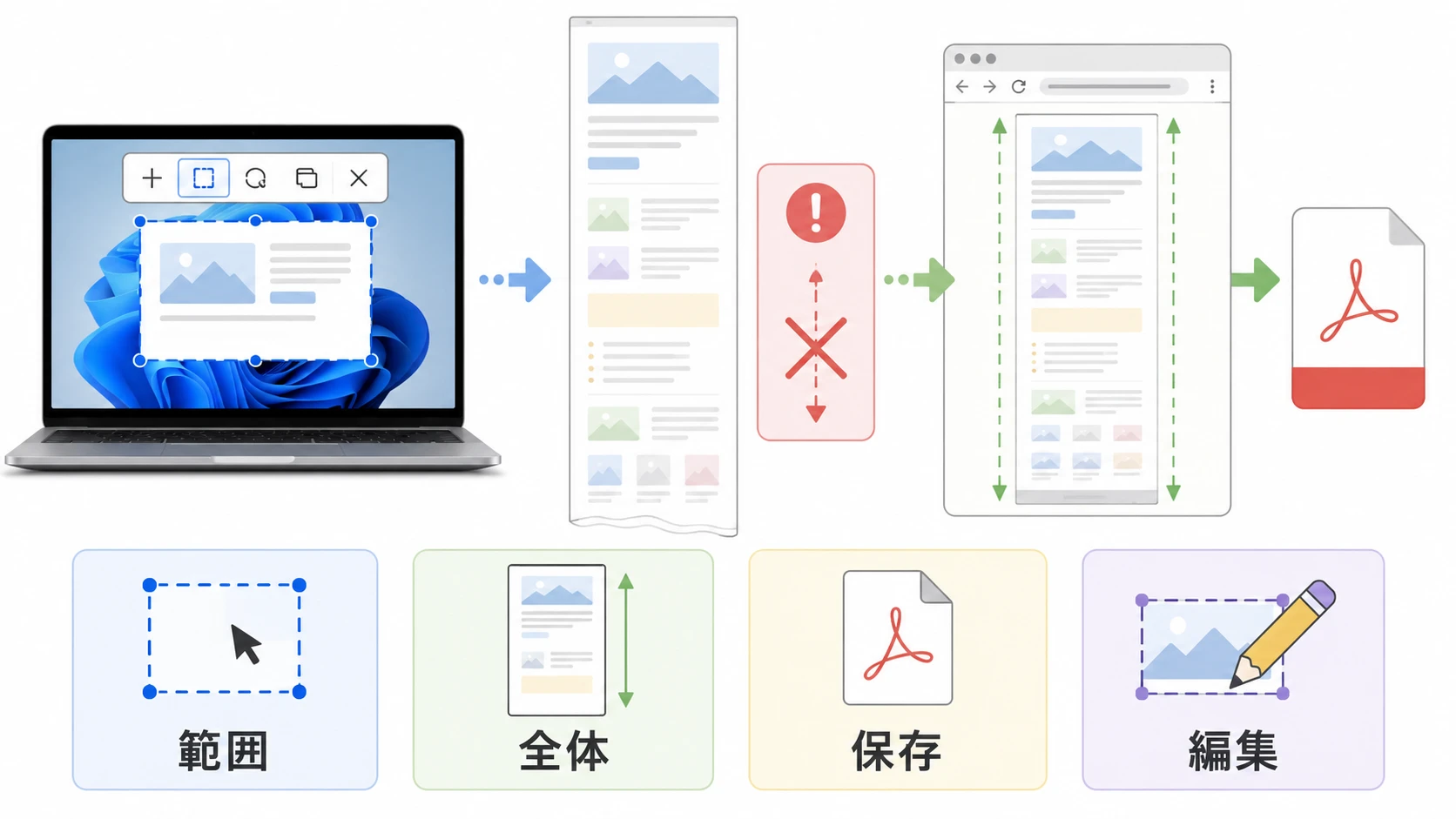
Snipping Toolでスクロールしながらスクリーンショットを撮りたい場合、まず知っておきたい結論は、Snipping Toolだけでは長いページ全体を1枚で撮影できないということです。
Snipping Toolは、画面に見えている範囲、指定した四角形、ウィンドウ、全画面を切り取るためのWindows標準ツールです。便利ですが、画面の下に隠れている部分まで自動でスクロールして撮る機能はありません。
ただし、WebページならEdgeやChromeの機能を使えば、ページ全体を保存できます。仕事のマニュアル、注文確認画面、管理画面、長い説明ページを残したい場合は、Snipping Toolにこだわらず、目的に合う方法を選ぶのが早いです。
Snipping Toolでスクロールしながらスクリーンショットはできる?
Snipping Toolでは、スクロールしながらスクリーンショットを撮ることはできません。
たとえば、ブラウザで長いWebページを開いている時に、画面下まで自動でスクロールしながら1枚の画像にする機能は、Snipping Toolにはありません。
画面外の部分まで自動で撮る
長いWebページ全体を1枚で保存する
縦に長い設定画面を自動結合する
スクロールしながらキャプチャする
一方で、Snipping Toolは画面に見えている範囲をすばやく撮る用途には便利です。Windows+Shift+Sを押すと、画面の一部をすぐに切り取れます。
画面に表示されている範囲を撮る
四角形で範囲指定する
ウィンドウ単位で撮る
全画面を撮る
撮った画像にペンで書き込む
スクロールしながらスクリーンショットを撮りたい時の正解
スクロールしながらスクリーンショットを撮りたい時は、何を保存したいかで方法を変えるのが重要です。
| おすすめ方法 | 向いている用途 | 使いやすさ | |
|---|---|---|---|
| Webページ全体 | Edgeのページ全体キャプチャ | 長い記事 申込画面 マニュアル | とても良い |
| Chromeでページ全体 | 開発者ツールのフルサイズスクリーンショット | Chromeで開いているページ 検証用の保存 | 良い |
| 画面に見える範囲だけ | Snipping Tool | 一部の範囲 エラー画面 説明画像 | とても良い |
| PDFとして保存 | いきなりPDF | 資料化 結合 圧縮 パスワード設定 | 良い |
| PDFを編集したい | PDFelement | PDF編集 文字入れ 変換 OCR | 良い |
Webページを保存する方法は、ブックマークではなくページ全体を残す方法でも解説しています。スクリーンショットではなくHTML、PDF、OneNoteなどで残したい場合は、そちらも参考になります。
Windows 11でSnipping Toolを使う基本手順
まず、画面に見えている範囲だけでよい場合は、Snipping Toolで十分です。
- STEP1撮りたい画面を表示するブラウザ、設定画面、アプリなど、スクリーンショットを撮りたい画面を開きます。
- STEP2ショートカットキーを押すWindows+Shift+Sを押します。
- STEP3範囲を選択するマウスで撮りたい範囲をドラッグします。ウィンドウ全体や全画面も選べます。
- STEP4保存または貼り付けする通知をクリックして保存するか、Word、PowerPoint、メール、チャットなどに貼り付けます。
Surfaceでスクリーンショットを撮る場合は、キーボードの有無やSurfaceペンの有無で操作が変わります。SurfaceユーザーはSurfaceでのスクショ操作も確認してください。
Webページ全体を撮るならEdgeを使う
Windowsで長いWebページ全体を保存したい場合、まず試したいのはMicrosoft Edgeです。
Edgeには、表示中のWebページを保存するスクリーンショット機能があります。メニュー名は環境によって「スクリーンショット」または「Webキャプチャ」と表示されることがあります。
- STEP1Edgeでページを開く保存したいWebページをMicrosoft Edgeで開きます。
- STEP2メニューを開く画面右上の「…」メニューを開きます。
- STEP3スクリーンショットを選ぶ「スクリーンショット」または「Webキャプチャ」を選びます。
- STEP4ページ全体を選ぶ「ページ全体をキャプチャ」のような項目を選びます。
- STEP5保存する画像として保存します。必要に応じて手書きで注釈を入れます。
保存したページを後で整理したい場合は、pCloudのようなクラウドストレージに保存しておくと、別のPCやスマホからも確認しやすくなります。
Chromeでページ全体のスクリーンショットを撮る方法
Chromeでページ全体を保存したい場合は、開発者ツールのフルサイズスクリーンショットを使う方法があります。
- STEP1Chromeでページを開く保存したいWebページをChromeで開きます。
- STEP2開発者ツールを開くF12を押します。ノートPCではFn+F12が必要な場合があります。
- STEP3コマンドメニューを開くCtrl+Shift+Pを押します。
- STEP4フルサイズを検索する「screenshot」または「スクリーンショット」と入力し、フルサイズのスクリーンショットを選びます。
- STEP5PNGで保存するページ全体の画像がダウンロードされます。
この方法は少し操作が難しいため、初心者はEdgeのページ全体キャプチャの方が簡単です。Chrome、Edge、Safari、Firefoxの違いを整理したい場合は、PCやスマホで使うブラウザの選び方も参考になります。
スクショではなくPDFで残した方がよいケース
長いWebページを保存する目的が、あとで印刷する、資料に添付する、メールで送る、パスワードを付ける、複数ページを結合する、という場合は、画像よりPDFの方が扱いやすいことがあります。
| 画像スクショ | PDF保存 | |
|---|---|---|
| 見た目をそのまま残す | とても良い | 良い |
| 印刷する | あまり良くない | とても良い |
| 文字検索する | あまり良くない | 良い |
| 複数ページをまとめる | あまり良くない | とても良い |
| パスワードを付ける | 悪い | とても良い |
PDFを圧縮、結合、編集することが多いなら、いきなりPDFのようなPDFソフトを用意しておくと便利です。PDF内の画像を取り出す作業がある場合は、PDFから画像だけを抜き出す方法も参考になります。
PDFに文字を入れる、ページを並べ替える、WordやExcelに変換する、OCRを使う、といった編集までしたい場合は、PDFelementでPDF編集を確認するのも選択肢です。
WordやPowerPointに貼るならSnipping Toolで十分
資料作成のために一部だけスクリーンショットを撮るなら、Snipping Toolで十分です。
たとえば、操作手順をWordに貼る、PowerPointで説明資料を作る、OneNoteにメモとして残す、といった用途では、画面に見えている必要な部分だけを撮る方が分かりやすいです。
- エラー画面だけを撮る
- ボタンの場所だけを撮る
- 設定画面の一部だけを撮る
- マニュアル用に赤枠や説明を追加する
Officeで資料化することが多い場合は、Microsoft 365 Personalを使うと、Word、Excel、PowerPoint、OneNote、OneDriveをまとめて使えます。Office製品の選び方は、Microsoft 365 Personalと買い切りOfficeの違いでも解説しています。
アプリ画面をスクロールしながら撮りたい場合
ブラウザではなく、Windowsの設定画面、アプリの長い画面、Excel、専用ソフトの一覧画面などをスクロールしながら撮りたい場合は、EdgeやChromeのページ全体キャプチャでは対応できません。
この場合は、次のどれかを選びます。
- 画面を何枚かに分けてSnipping Toolで撮る
- アプリ側に印刷、PDF出力、エクスポート機能がないか確認する
- 専用のスクロールキャプチャ対応ソフトを使う
- PDFに出力してから編集、結合する
PDFに出力できる画面なら、あとからいきなりPDFで結合、圧縮、パスワード設定を行う方が、画像を何枚も貼るより管理しやすいです。PDFの容量が大きくなる場合は、PDFを圧縮して扱いやすくする方法も確認してください。
MacやChromebookではどうする?
この記事はWindowsのSnipping Toolを中心に解説していますが、MacやChromebookでは操作が異なります。
| 基本の撮り方 | 長いページ全体 | 参考記事 | |
|---|---|---|---|
| Windows | Snipping Tool Windows+Shift+S | Edge Chrome開発者ツール | Surfaceのスクショ手順 |
| Mac | command+shift+3 command+shift+4 | ブラウザの保存機能 拡張機能 | Macのスクショ保存先 |
| Chromebook | スクリーンキャプチャキー クイック設定 | Chromeの機能 拡張機能 | Chromebookのスクショキー |
| iPhone、iPad | ボタン操作 AssistiveTouch キーボード操作 | Safariのフルページ保存 |
Macの場合は、スクロールキャプチャよりも、画面の一部を正確に撮るショートカットを覚える方が実用的です。Macの基本操作は、Macでスクリーンショットを撮るショートカットで確認できます。
目的別のおすすめ方法
迷った場合は、次のように選ぶと失敗しにくいです。
Edgeのページ全体キャプチャを使う
Snipping Toolを使う
PDFで保存して編集する
OneDriveやpCloudに保存する
仕事でスクリーンショットを何度も使う場合は、単に撮るだけでなく、保存先、ファイル名、共有方法まで決めておくと楽です。クラウド保存ならpCloud、Office資料への貼り付けならMicrosoft 365 Personal、PDF整理ならいきなりPDFやPDFelementが候補になります。
よくある質問
撮れません。Snipping Toolは画面に表示されている範囲を撮るためのツールです。長いWebページ全体を1枚で保存したい場合は、Edgeのページ全体キャプチャやChromeの開発者ツールを使います。
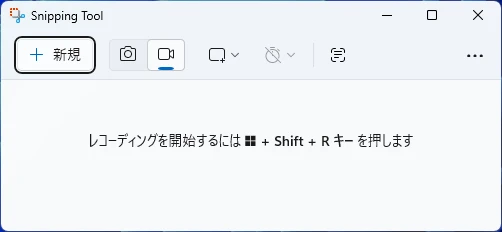
Windows 11でも、Snipping Toolだけでスクロールキャプチャはできません。画面録画や画像編集機能が追加されていても、長いページを自動でスクロールして1枚にする機能とは別です。
WebページならEdgeのページ全体キャプチャ、Chromeの開発者ツール、ブラウザ拡張機能を使う方法があります。まずはEdgeの標準機能を試すのがおすすめです。
見た目をそのまま画像で残すだけならスクリーンショットで十分です。印刷、共有、結合、圧縮、パスワード設定、編集をするならPDFの方が扱いやすいです。PDF編集まで行う場合は、いきなりPDFやPDFelementを検討してください。
まとめ
Snipping ToolはWindows標準で使いやすいスクリーンショットツールですが、スクロールしながら長いページ全体を撮る機能はありません。
画面に見えている範囲だけならSnipping Tool、Webページ全体ならEdge、Chromeで細かく保存したいなら開発者ツール、印刷や資料化まで考えるならPDF保存を選ぶのがおすすめです。
Snipping Toolでスクロールしながらスクリーンショットは撮れません。
Webページ全体ならEdge、資料化するならPDF保存、編集や結合まで行うならPDF編集ソフトを使うのが現実的です。
スクリーンショットを撮った後に資料化することが多いなら、Office資料にはMicrosoft 365 Personal、PDF整理にはいきなりPDF、PDF編集にはPDFelementを使い分けると、撮った後の作業まで楽になります。