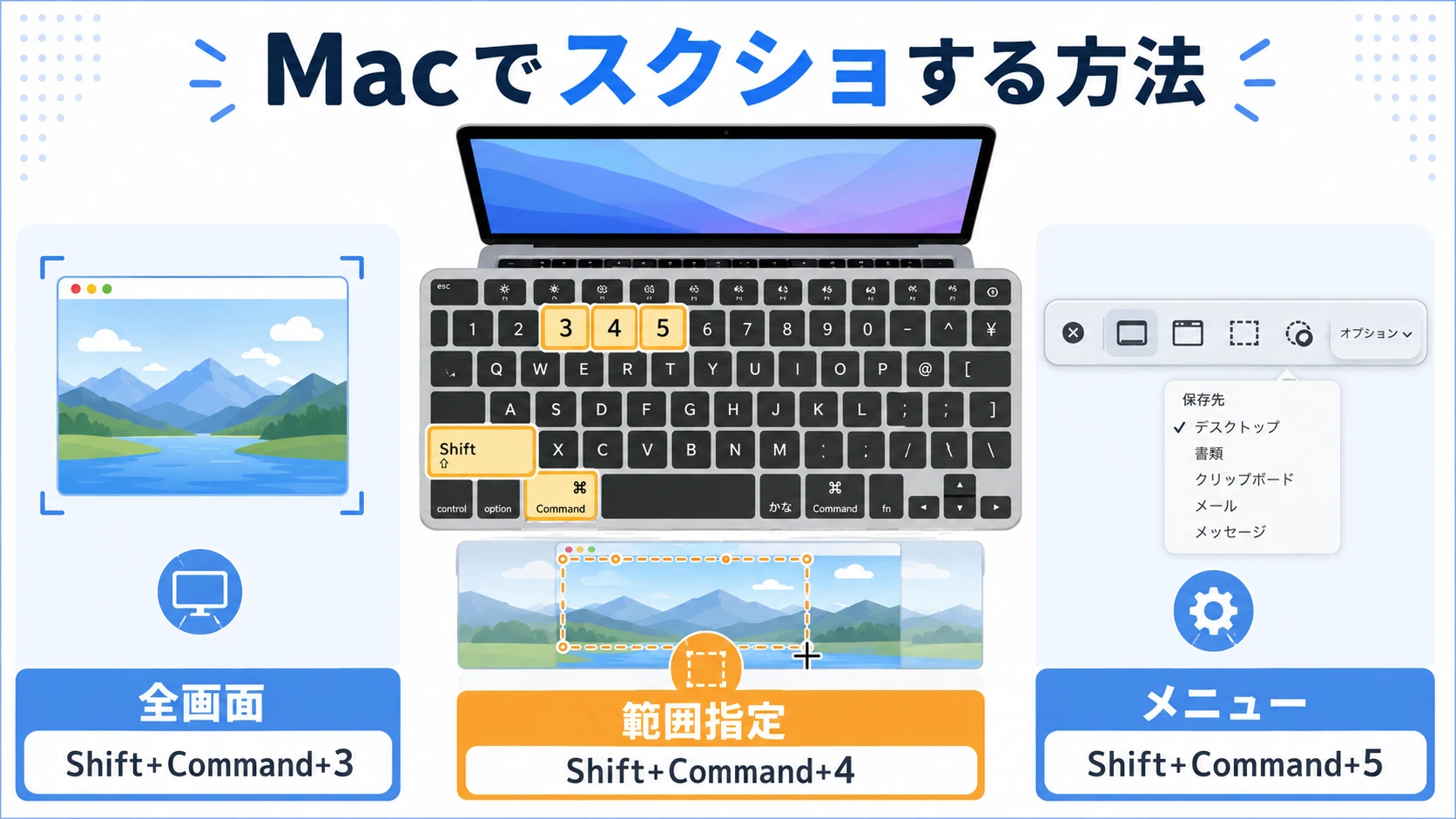
Mac(マック)でスクショするだけなら、難しい設定やアプリのインストールは必要ありません。
画面全体ならShift+Command+3、必要な部分だけならShift+Command+4を押せば、すぐにスクリーンショットを撮れます。
- 画面全体をスクショ:Shift+Command+3
- 範囲指定してスクショ:Shift+Command+4
- ウィンドウだけスクショ:Shift+Command+4を押してからSpace
- スクリーンショットアプリを開く:Shift+Command+5
WindowsのPrint ScreenやSnipping Toolに相当する機能もMacに標準搭載されています。
この記事では、Macのスクショのやり方を、画面全体、範囲指定、ウィンドウ、保存先、クリップボードへのコピーまで順番に解説します。



Macでスクショする方法【まずこれだけ覚えればOK】
Macのスクリーンショットで最初に覚えたいのは、次の3つです。
| やりたいこと | ショートカット | |
|---|---|---|
| 画面全体 | ディスプレイ全体を撮影 | Shift+Command+3 |
| 範囲指定 | 必要な部分だけ撮影 | Shift+Command+4 |
| スクショメニュー | 撮影方法や保存先を選択 | Shift+Command+5 |
迷ったときはShift+Command+5を押してください。画面上にスクリーンショット用のメニューが表示され、マウス操作で撮影方法を選べます。
Apple公式でも、画面全体はShift+Command+3、画面の一部はShift+Command+4として案内されています。
Macでショートカットを多用するなら、Macでアプリやウィンドウを素早く切り替える方法も覚えておくと操作が速くなります。
画面全体をスクショする方法
Macの画面全体をそのまま画像として保存する場合は、次の3つのキーを同時に押します。
キーを押すと画面全体が撮影されます。
通常は画面右下にスクリーンショットのサムネールが表示され、そのまま待つと保存されます。サムネールをクリックすると、保存前にトリミングや文字、図形などを追加できます。
MacBookで外部ディスプレイも使用している場合は、接続しているディスプレイごとに画像が作成されます。
必要な部分だけ範囲指定してスクショする方法
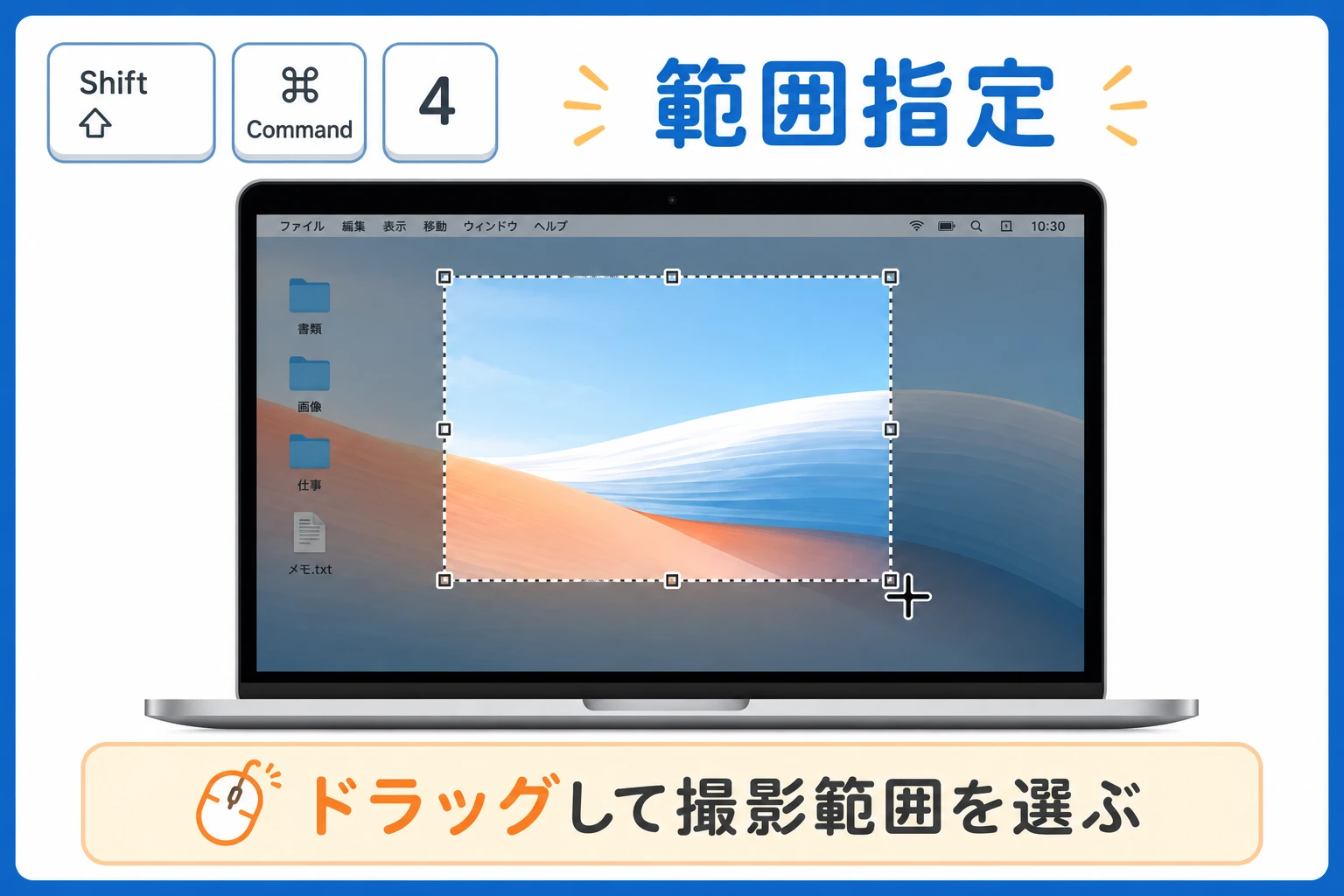
画面の一部分だけをスクショしたい場合は、次のショートカットを使います。
ショートカットを押すとマウスポインターが十字形になります。
- スクショしたい範囲の左上などにポインターを移動する
- マウスまたはトラックパッドを押したままドラッグする
- 必要な範囲を囲んだら指を離す
これで選択した範囲だけが画像として保存されます。
Macの「画面切り取り」「範囲スクショ」を探している場合は、このShift+Command+4を使うのが最も簡単です。
ウィンドウだけをスクショする方法
SafariやFinderなど、特定のウィンドウだけをきれいにスクショすることもできます。
操作は次の順番です。
- Shift+Command+4を押す
- Spaceを押す
- ポインターがカメラの形になったら撮影したいウィンドウをクリックする
これで背景を含めず、選択したウィンドウだけをスクリーンショットにできます。
ウィンドウの影や余白を入れずに撮る
通常のウィンドウスクショでは、ウィンドウの周囲に影が付きます。
影を付けたくない場合は、ウィンドウをクリックするときにOptionキーを押したままにします。
ターミナルで設定を変更しなくても、必要なときだけ影なしで撮影できるので、この方法が簡単です。
Shift+Command+5でスクリーンショットアプリを開く
ショートカットを覚えるのが面倒な場合は、Mac標準の「スクリーンショット」アプリを使う方法がおすすめです。
Shift+Command+5を押すと、画面上にスクリーンショット用のツールバーが表示されます。

主に次の操作ができます。
- 画面全体を取り込む
- 選択したウィンドウを取り込む
- 選択した部分を取り込む
- 画面を収録する
- 選択した範囲を収録する
- 保存先を変更する
- タイマーを設定する
WindowsのSnipping Toolに近い感覚で、ボタンを見ながら操作したい人にはShift+Command+5が分かりやすい方法です。
Macのスクリーンショットの保存先を変更する
スクショを撮ったのに「どこに保存されたのか分からない」という場合は、まずデスクトップを確認してください。
標準設定では、スクリーンショットはデスクトップに保存されます。
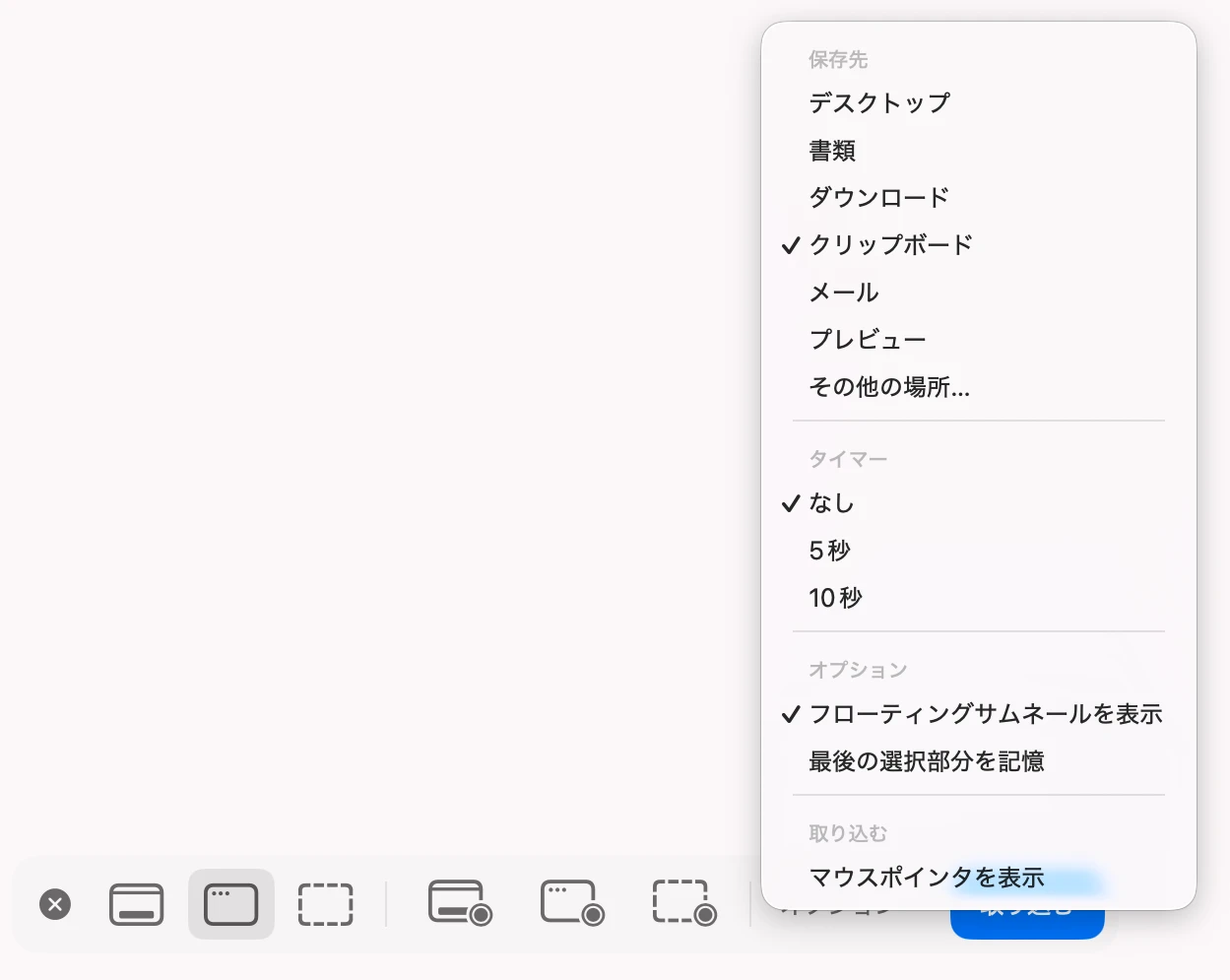
保存先を変更したい場合は、次の手順で設定できます。
- STEP1スクリーンショットアプリを開くShift+Command+5を押します。
- STEP2オプションを開く画面に表示されたツールバーの「オプション」をクリックします。
- STEP3保存先を選ぶデスクトップ、書類、クリップボードなどから保存先を選びます。必要なら「その他の場所」からフォルダを指定します。
スクショを保存せずクリップボードにコピーする方法
スクリーンショットをファイルとして保存せず、Word、メール、チャットなどへそのまま貼り付けたい場合は、通常のショートカットにControlを追加します。
| 通常保存 | クリップボードへコピー | |
|---|---|---|
| 画面全体 | Shift+Command+3 | Control+Shift+Command+3 |
| 範囲指定 | Shift+Command+4 | Control+Shift+Command+4 |
コピーしたスクリーンショットは、貼り付けたい場所でCommand+Vを押します。
MacのPrint Screenはどのキー?
WindowsキーボードにはPrint Screenキーがありますが、Macのキーボードには基本的にPrint Screenという名前のキーはありません。
WindowsのPrint Screenに近い操作は、Macでは次のように考えると分かりやすくなります。
| Windows | Mac |
|---|---|
| Print Screen | Shift+Command+3 |
| 範囲を切り取る | Shift+Command+4 |
| Snipping Tool | Shift+Command+5 |
Windows用キーボードをMacに接続している場合は、キーの名称や配置がさらに分かりにくくなります。詳しくはWindowsキーボードをMacで使うときのキー対応を参考にしてください。
MacにSnipping Toolはある?
Windowsの「Snipping Tool」という名前のアプリはMacにはありません。
ただし、Mac標準のスクリーンショット機能で、Snipping Toolと同じような操作ができます。
- 範囲を選んで切り取る
- 画面全体を撮る
- 特定のウィンドウを撮る
- 画面を録画する
- 保存先を変更する
特にShift+Command+5は、画面を見ながら撮影方法を選べるため、WindowsでSnipping Toolを使っていた人にも分かりやすい操作です。
スクショに文字や矢印を入れる方法
スクリーンショットを撮影すると、画面右下に小さなサムネールが表示されます。
消える前にサムネールをクリックすると、その場でスクリーンショットを編集できます。
- トリミング
- 文字の追加
- 図形の追加
- 線や矢印の追加
- 署名
保存済みの画像なら、「プレビュー」アプリで開いてマークアップすることもできます。
ただし、Mac標準機能には一般的な画像編集アプリのようなモザイク処理が用意されていません。
モザイクやWebページ全体のスクショを使いたい場合
スクショを頻繁に使う場合は、専用ツールを利用すると操作をまとめられます。
たとえばParallels Toolboxには、画面全体、指定範囲、ウィンドウのキャプチャに加えて、Webページ全体を1枚の画像として保存する機能などが用意されています。
スクリーンショットだけならMac標準機能で十分ですが、画面録画やWebページの保存なども頻繁に使う場合は便利です。
モザイクを簡単に入れることを重視するなら、既存記事で紹介していたShottrのようなスクリーンショット専用アプリを使う方法もあります。
Macでスクショできない・保存されないときの確認ポイント
ショートカットを押しても反応しない
スクリーンショットのキーボードショートカット設定が変更されていないか確認します。
- 「システム設定」を開く
- 「キーボード」を開く
- 「キーボードショートカット」を開く
- スクリーンショット関連の設定を確認する
ほかのアプリに同じショートカットを割り当てている場合も、競合して正常に動作しないことがあります。
スクショしたのに画像が見つからない
Shift+Command+5を押し、「オプション」で現在の保存先を確認します。
以前にデスクトップ以外のフォルダを指定していると、その場所へ保存されます。
スクショがファイルとして保存されない
Control+Shift+Command+3やControl+Shift+Command+4を使った場合、スクリーンショットはファイルではなくクリップボードへコピーされます。
通常の画像ファイルとして保存したい場合は、Controlを押さずに撮影してください。
Macのスクリーンショットでよくある質問
画面全体ならShift+Command+3、必要な部分だけならShift+Command+4です。ショートカットを覚えたくない場合はShift+Command+5でスクリーンショットアプリを開く方法がおすすめです。
使えます。MacBook Air、MacBook Pro、Mac mini、iMacなど、基本的なスクリーンショットのショートカットは共通です。
Shift+Command+4を押し、十字形のポインターで必要な範囲をドラッグします。
標準ではデスクトップに保存されます。Shift+Command+5を押して「オプション」を開けば保存先を変更できます。
Mac標準キーボードにはWindowsのPrint Screenと同名のキーはありません。画面全体を撮るShift+Command+3がPrint Screenに近い操作です。
「Snipping Tool」という名前のアプリはありませんが、Shift+Command+4の範囲指定やShift+Command+5のスクリーンショットアプリで同様の操作ができます。
まとめ|Macのスクショは3つのショートカットを覚えれば簡単
Macでスクショする場合は、まず次の3つを覚えておけば困りません。
- 画面全体:Shift+Command+3
- 範囲指定:Shift+Command+4
- スクリーンショットアプリ:Shift+Command+5
ウィンドウだけを撮りたい場合は、Shift+Command+4を押してからSpaceを押します。
保存先の変更や画面録画まで行いたい場合は、Shift+Command+5から操作するのが簡単です。
Macのショートカット操作に慣れてきたら、ウィンドウをショートカットで切り替える方法や、Macで半角英数字へ素早く切り替える方法も合わせて覚えておくと、Macの操作をさらに効率化できます。