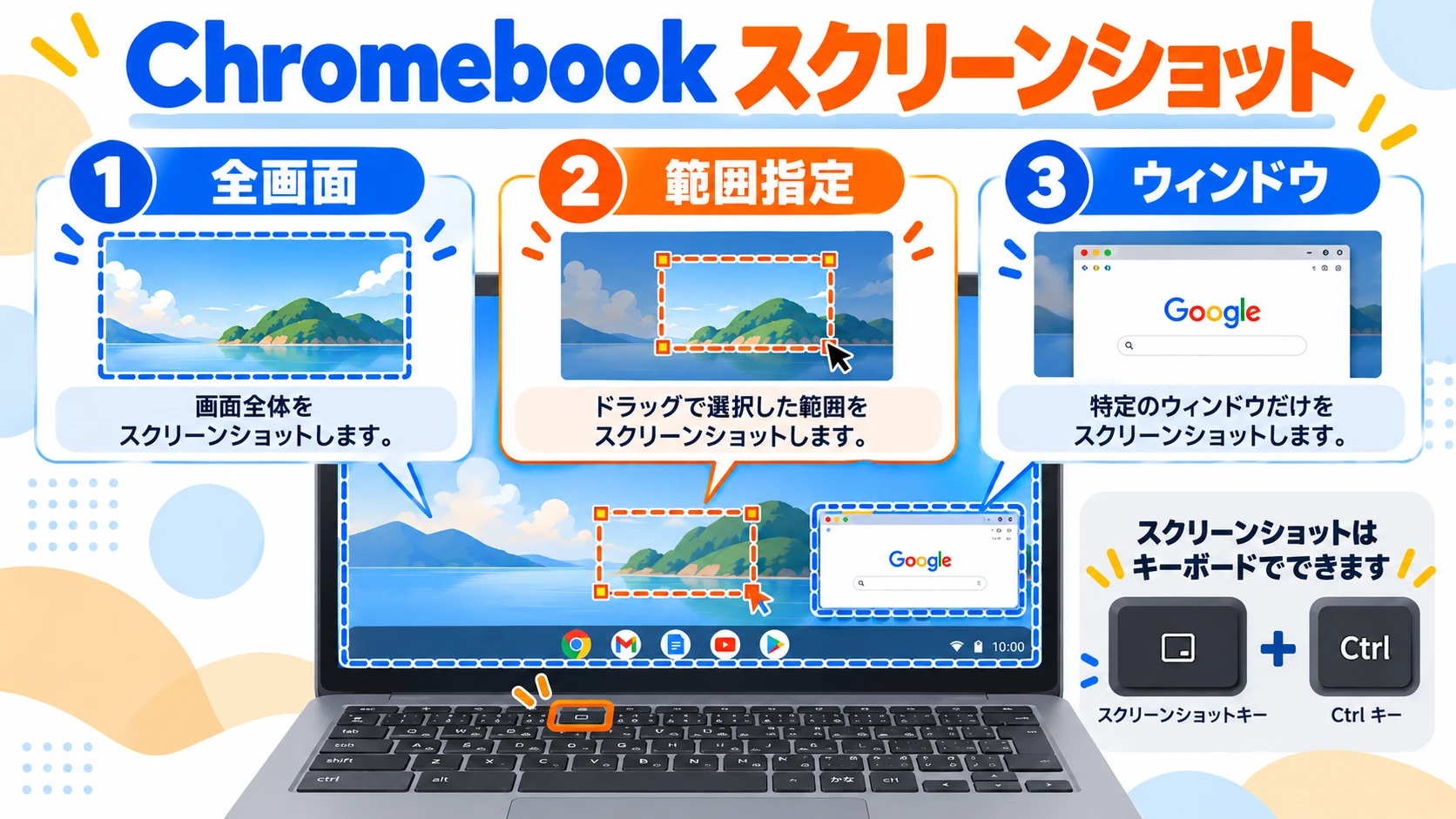
Chromebookでは、画面キャプチャー機能を使って全画面、指定範囲、特定ウィンドウのスクリーンショットを保存できます。
この記事では基本操作に加え、保存場所、外付けキーボード使用時の操作、Googlebookへ移行した場合の考え方も整理します。
Chromebookで全画面をスクショする
画面キャプチャーキーがある機種では、そのキーからスクリーンショットメニューを開けます。
外付けキーボードではショートカットの組み合わせを使います。
Chromebookのキー全体については、Chromebookのショートカット操作も確認してください。
範囲指定とウィンドウをスクショする
画面キャプチャーメニューを開き、範囲指定またはウィンドウを選択します。
必要な部分だけ保存すれば、画像編集の手間を減らせます。
スクリーンショットの保存場所
初期設定ではダウンロードフォルダに保存されます。
画面キャプチャーメニューから保存先を変更し、Googleドライブなどを指定することもできます。
Googlebookでスクショする方法
Googlebook OSにも画面を保存するためのスクリーンショット機能があります。
ただし、2026年9月時点では日本向けGooglebookが未発売のため、日本語配列での正確なキー操作は国内モデルの発表後に確認する必要があります。
Googlebookの日本向けキー配列と正式なスクリーンショット操作を確認でき次第、専用記事を公開し、ここからリンクします。
Googlebookの基本情報は、日本発売日と初期5機種のまとめを確認してください。
まとめ
- Chromebookは全画面、範囲指定、ウィンドウのスクリーンショットに対応
- 保存先はダウンロードフォルダから変更できる
- Googlebookの日本語配列でのスクショ操作は国内発売後に追記する