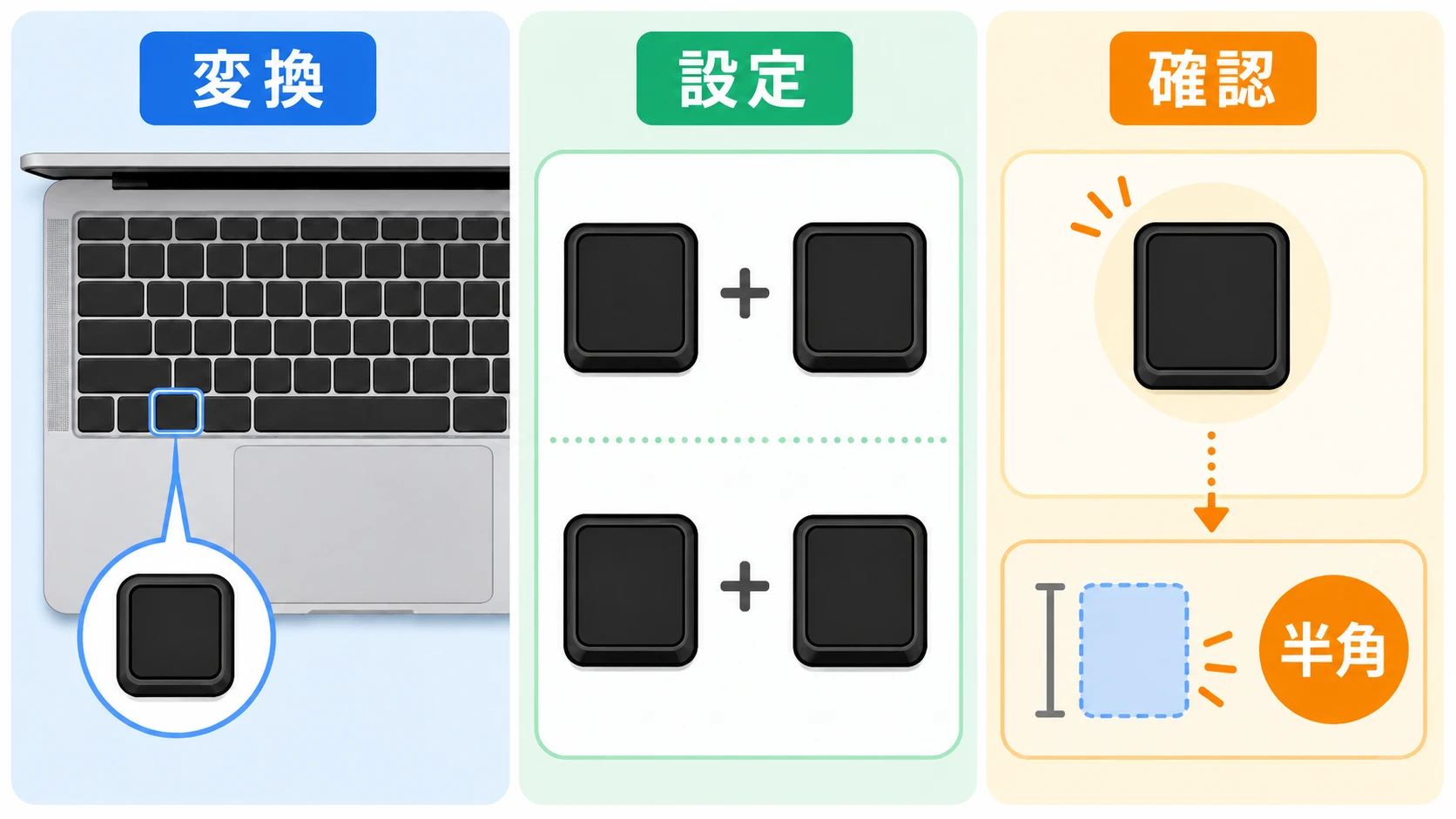
Macで入力した文字をカタカナに変換するなら、まず覚えるべきショートカットはcontrol+Kです。
WindowsではF7でカタカナ変換するのが一般的ですが、Macではキーボード最上段が音量や再生などのメディアキーとして動くことがあります。そのため、F7を押してもカタカナにならない場合があります。
この記事では、Macでカタカナに変換する基本操作、F7で変換できない時の直し方、半角カタカナへの変換、iPadの外付けキーボードでカタカナにならない時の考え方までまとめます。
Macでカタカナ変換するショートカット
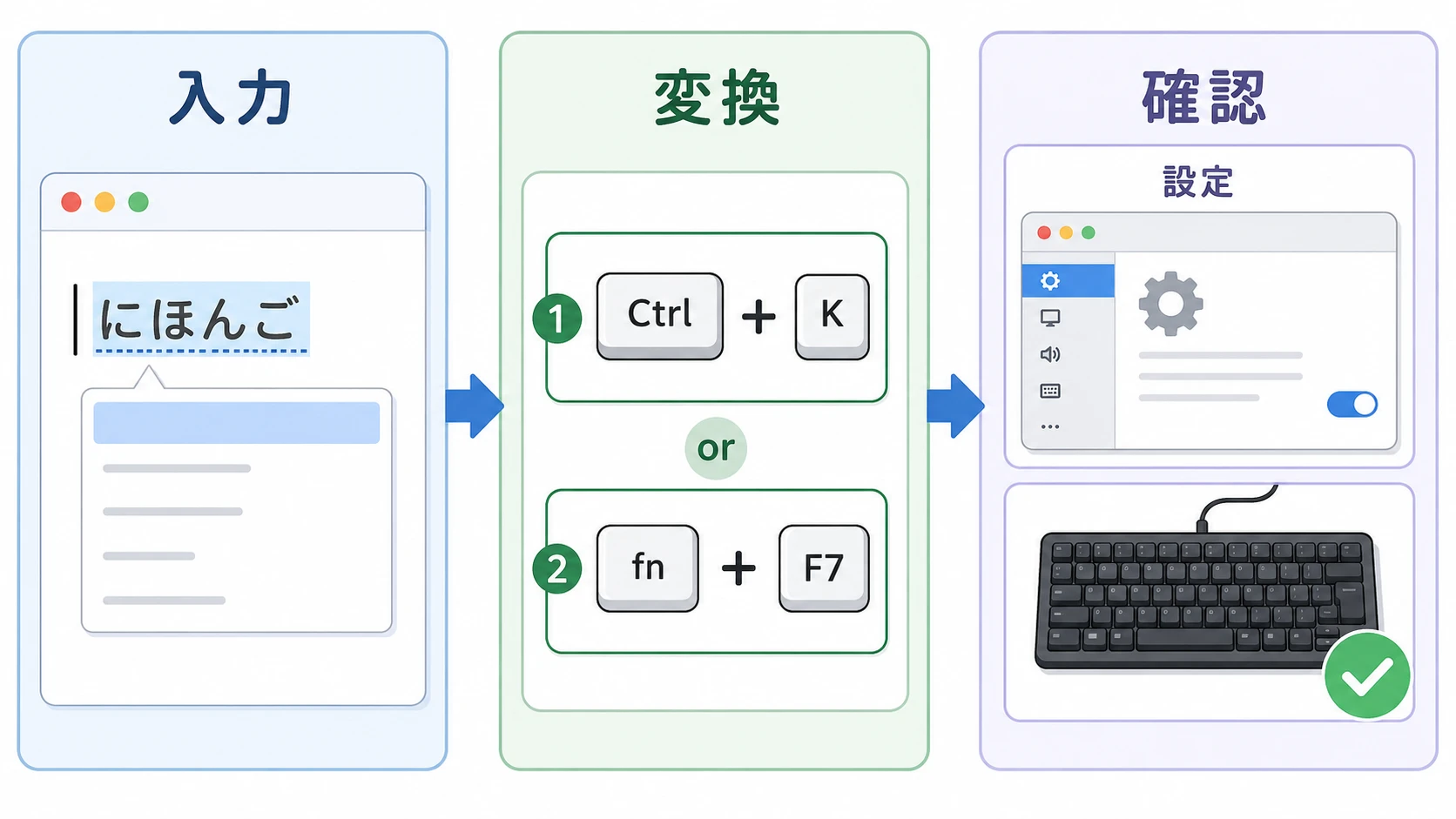
Macで入力中のひらがなをカタカナに変換する方法は、主に2つあります。
- control+Kで変換する
- F7、またはfn+F7で変換する
Macに慣れていない人ほど、Windowsと同じ感覚でF7を押しがちです。しかし、Macではcontrol+Kを覚えたほうが、キーボードの上段まで指を伸ばさずに済みます。
| 変換したい内容 | ショートカット | ファンクションキー | |
|---|---|---|---|
| ひらがな | 入力中の文字をひらがなにする | control+J | F6 |
| カタカナ | 入力中の文字をカタカナにする | control+K | F7 |
| 全角英字 | 入力中の文字を全角英字にする | control+L | F9 |
| 半角英字 | 入力中の文字を半角英字にする | control+: | F10 |
| 半角カタカナ | 入力中の文字を半角カタカナにする | control+; | F8 |
F7でカタカナにならない原因
MacでF7を押してもカタカナにならない原因は、キーボード上段のキーがファンクションキーではなくメディアキーとして動いているためです。
MacBookやMagic Keyboardの上段には、画面の明るさ、音量、再生、一時停止などの機能が割り当てられています。WindowsのようにF7だけを押したつもりでも、Mac側では別の機能キーとして扱われることがあります。
ただし、毎回fn+F7を押すのは面倒です。そのため、カタカナ変換をよく使う人はcontrol+Kを覚えるほうが実用的です。
Macの日本語入力切り替え自体がうまくいかない場合は、かなキーと英数キーで切り替えできない時の確認方法もあわせて確認してください。
F7をWindowsと同じように使う設定
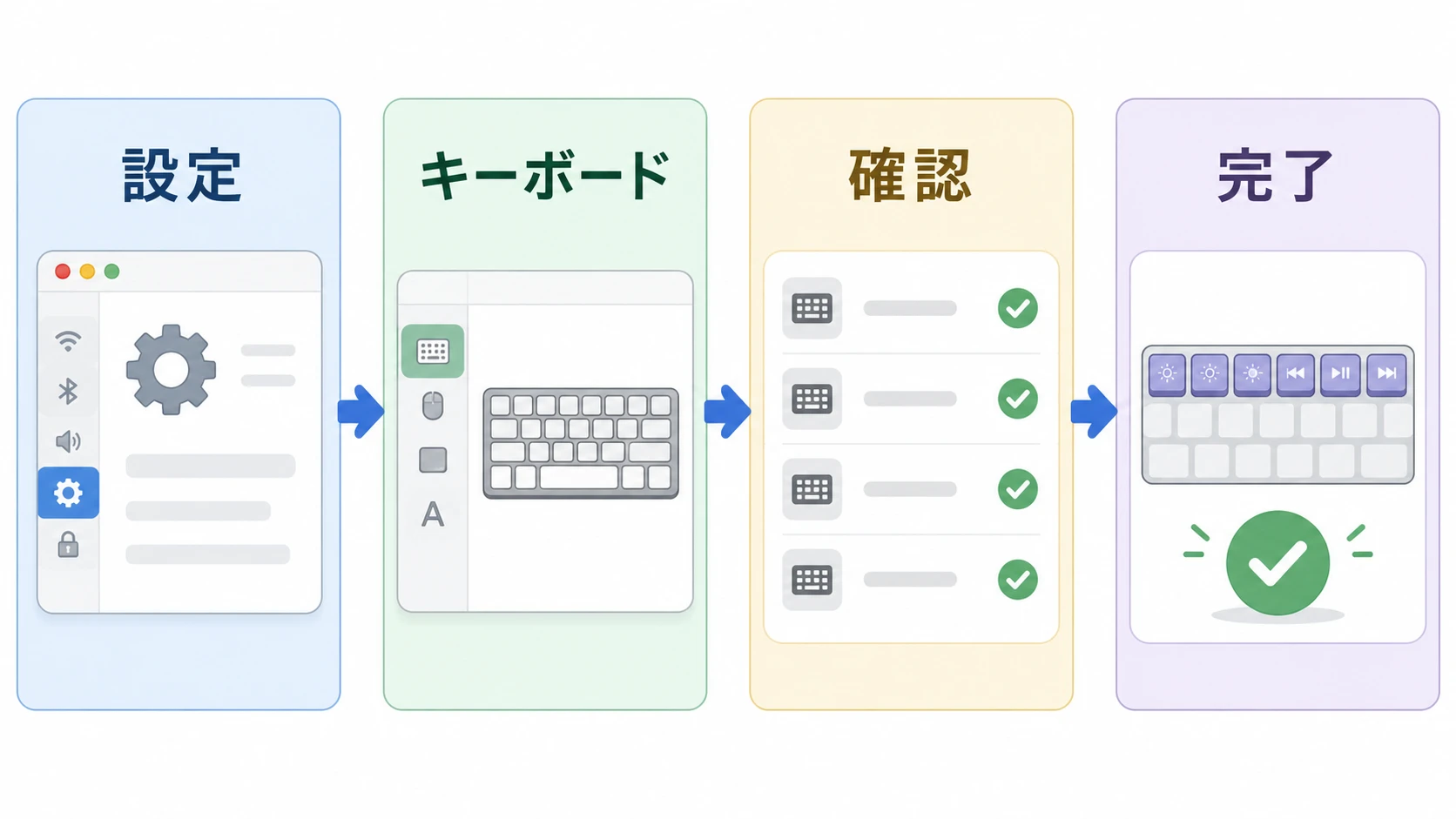
どうしてもWindowsと同じようにF7だけでカタカナ変換したい場合は、Macの設定でキーボード上段を標準のファンクションキーとして使う方法があります。
- STEP1システム設定を開くAppleメニューからシステム設定を開きます。
- STEP2キーボードを開くサイドバーからキーボードを選びます。
- STEP3キーボードショートカットを開くキーボードショートカットを開き、ファンクションキーの項目を確認します。
- STEP4F1、F2などのキーを標準のファンクションキーとして使用をオンにするこの設定をオンにすると、上段のキーがF1からF12として動きます。
外付けキーボードをMacとWindowsで兼用している場合は、キーの割り当てで混乱しやすくなります。Mac用キーボードとWindowsの違いは、Magic KeyboardをWindowsで使う時の注意点でも解説しています。
Macではcontrol+Kを覚えるほうが速い
Macでカタカナ変換をよく使うなら、F7よりもcontrol+Kを覚えるのがおすすめです。
理由は、control+Kならホームポジションに近い位置で押せるからです。文章入力中にキーボード上段のF7まで指を伸ばす必要がありません。
| メリット | 注意点 | |
|---|---|---|
| control+K | ホームポジションから近い Mac標準の変換方法として覚えやすい fnキーを意識しなくてよい | WindowsのF7に慣れていると最初は戸惑う |
| F7 | Windowsと同じ感覚で使える すでに覚えている人には分かりやすい | Macではfnが必要な場合がある キーボード上段まで指が移動する |
| fn+F7 | 設定を変えずにF7変換できる | 2つのキーを同時に押す必要がある MacBookと外付けキーボードでfnの位置が違う |
半角カタカナに変換する方法
Macで半角カタカナに変換したい場合は、入力中の文字に対してcontrol+;、またはF8を使います。
ただし、Macの設定で半角カタカナが使える状態になっていないと、期待どおりに半角カタカナへ変換できない場合があります。
| 変換したい文字 | 押すキー | 使う場面 | |
|---|---|---|---|
| 全角カタカナ | アイウエオ | control+K | 通常の日本語文章 商品名 人名 |
| 半角カタカナ | アイウエオ | control+; | 入力フォーム 古い業務システム 銀行や請求関連の入力欄 |
半角英数字と半角カタカナは別のものです。メールアドレス、URL、パスワードで必要になるのは、多くの場合は半角カタカナではなく半角英数字です。半角英数字の意味が分からない場合は、半角英数字の基本も確認してください。
iPadの外付けキーボードでF7カタカナにならない場合
iPadに外付けキーボードを接続している場合も、F7でカタカナにならないことがあります。
iPadでは、MacBookのようなファンクションキー前提ではなく、外付けキーボードの種類、iPadOSのバージョン、ハードウェアキーボード設定の影響を受けます。
それでも変換できない場合は、次の順番で確認します。
- 日本語入力中に操作しているか
- 変換前の文字が確定されていないか
- 外付けキーボードのControlキーが正しく認識されているか
- 設定のハードウェアキーボード項目で日本語入力が使える状態になっているか
- キーボードアプリや独自配列キーボードの影響がないか
iPadやiPhoneで日本語配列キーボードを使う場合はiPadやiPhoneで使うキーボード選びの考え方もあわせて読むと、外付けキーボードの違いが分かりやすくなります。
WindowsのF7とMacのカタカナ変換の違い
Windowsでは、入力中の文字をF7で全角カタカナに変換する操作がよく使われます。
MacでもF7によるカタカナ変換自体はあります。しかし、キーボード上段がメディアキーとして動くことがあるため、Windowsと同じ感覚では使えない場合があります。
| Windows | Mac | |
|---|---|---|
| カタカナ変換 | F7 | control+K F7 fn+F7 |
| 半角カタカナ変換 | F8 | control+; F8 fn+F8 |
| 英数字入力 | 半角/全角 無変換 | 英数 |
| 迷いやすい点 | PCメーカーによりFnの動きが違う | 上段キーがメディアキーとして動く |
Windows側の半角英数字入力で困っている場合はWindowsで半角英数に切り替える方法も参考になります。
カタカナ変換できない時のチェックリスト
Macでカタカナ変換できない場合は、ショートカットを覚え直す前に、次の順番で確認してください。
- 入力中の文字をまだ確定していないか
- 日本語入力モードになっているか
- control+Kを試したか
- fn+F7を試したか
- キーボード上段を標準のファンクションキーとして使う設定になっているか
- 外付けキーボードの場合、Mac用配列とWindows用配列を取り違えていないか
- iPadの場合、ハードウェアキーボード設定を確認したか
特に多いのは、すでに文字を確定したあとにcontrol+KやF7を押しているケースです。カタカナ変換は、基本的に文字を入力して変換確定する前に使います。
確定済みの文字をあとからカタカナにしたい場合は、文字列を選択して再変換できる場合もありますが、アプリによって動作が異なります。確実なのは、入力中に変換してから確定する方法です。
Macのカタカナ変換でよくある質問
入力中の文字に対してcontrol+Kを押す方法です。WindowsのF7に慣れている人でも、Macではcontrol+Kを覚えたほうが使いやすいです。
Macのキーボード上段が、標準では音量や再生などのメディアキーとして動くことがあるためです。fn+F7を試すか、システム設定でファンクションキーとして使う設定に変更します。
入力中の文字に対してcontrol+;、またはF8を使います。ただし、入力ソース設定によっては半角カタカナに変換できない場合があります。
iPadでも外付けキーボードでcontrol+Kを使える場合があります。ただし、iPadOSのバージョン、キーボードの種類、ハードウェアキーボード設定により動作が変わることがあります。
JISキーボードなら英数キーで英数入力に切り替えるのが基本です。詳しくはMacで半角英数字を入力する手順を確認してください。
JISキーボードならかなキーで日本語入力に戻せます。切り替わらない場合は、かなキーと英数キーの確認方法を参考にしてください。
まとめ
Macでカタカナ変換する方法は、control+Kを覚えておけばほぼ解決できます。
- Macでカタカナ変換する基本はcontrol+K
- Windowsと同じF7でも変換できるが、Macではfnキーが必要な場合がある
- F7だけで使いたい場合は、ファンクションキー設定を変更する
- 半角カタカナはcontrol+;、またはF8を試す
- iPadの外付けキーボードでも、まずはcontrol+Kを試す
コメント