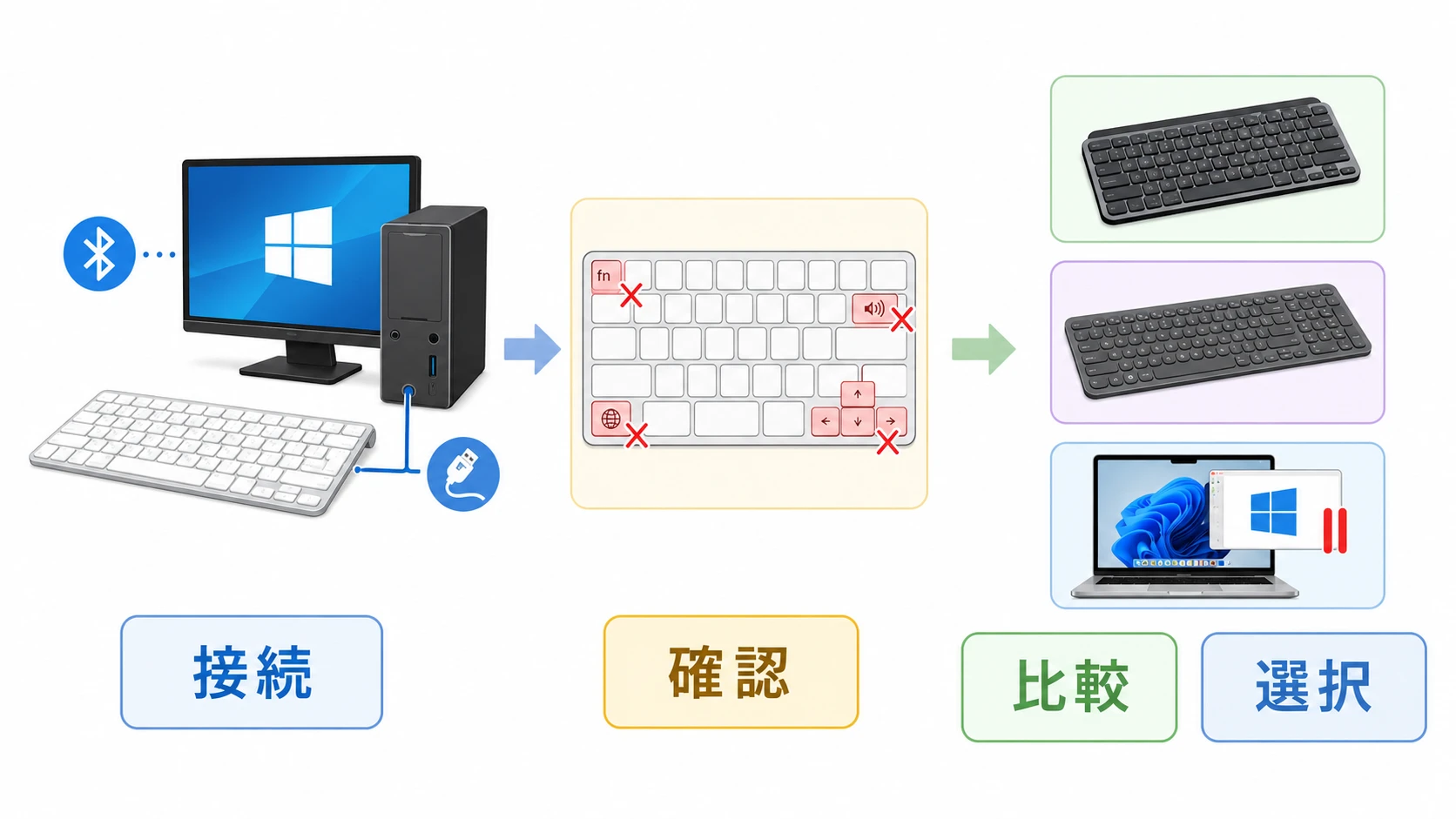
MacのMagic KeyboardはWindowsでも使えます。ただし、Windows用キーボードとして快適に使えるかというと、少し注意が必要です。
特に問題になりやすいのは、英数/かなキー、Deleteキー、PrintScreenキー、Home/Endキー、メディアキーです。
すでにMagic Keyboardを持っているなら、まずはUSB接続やBluetooth接続で試す価値があります。しかし、これからWindows用にキーボードを買うなら、Magic Keyboardよりロジクール MX KEYS MiniやKeychron B1 Proを選んだ方が失敗しにくいです。
また、Macのキーボード感覚を残したままWindowsを使いたい場合は、Windows PCにMagic Keyboardを接続するより、Mac側でParallels Desktopを無料体験する方が自然に使える場合があります。
- 結論。Windows用に買うならMagic KeyboardよりMX KEYS Miniが無難
- Magic KeyboardはWindowsで使える?
- USB接続とBluetooth接続の違い
- Windowsで使う時に困りやすいキー
- Magic Keyboardをそのまま使ってもよい人
- Windows用に買うならMX KEYS Miniが最優先
- 安さ重視ならKeychron B1 Proも候補
- Magic Keyboardをこれから買うのはあり?
- MacのキーボードのままWindowsを使いたいならParallels Desktop
- Windows PCを別に持ちたくないならXServerクラウドPCも候補
- Magic MouseもWindowsで使うなら注意
- 高級キーボードまで検討するならREALFORCEやHHKBもあり
- おすすめの選び方
- よくある質問
- まとめ。Magic Keyboardは使えるが、Windows用なら代替キーボードが現実的
結論。Windows用に買うならMagic KeyboardよりMX KEYS Miniが無難
ただし、Windowsでよく使うキーが足りないため、仕事用やメインキーボードとしては不便を感じやすいです。
これから買うなら、まずはロジクール MX KEYS Miniを検討するのがおすすめです。
| おすすめ度 | 向いている人 | |
|---|---|---|
| MX KEYS Mini | とても良い | WindowsでもMac風の薄型キーボードを使いたい人 |
| Keychron B1 Pro | 良い | 安い薄型キーボードを探している人 |
| Magic Keyboard | あまり良くない | すでに持っている人 Macでも使う人 |
| Parallels Desktop | 良い | MacのキーボードのままWindowsを使いたい人 |
Magic KeyboardはWindowsで使える?
Magic Keyboardは、Windows PCでも使えます。
接続方法は主に以下の2つです。
- USBケーブルで接続する
- Bluetoothで接続する
文字入力だけなら、どちらの接続でも使える場合が多いです。ただし、Mac用キーボードとして作られているため、Windowsキーボードとはキーの考え方が違います。
特に日本語配列のMagic Keyboardでは、Windowsで使った時に英数キー、かなキー、Deleteキー、PrintScreenキーなどで違和感が出やすくなります。
Boot Camp環境でのMagic Keyboardについては、別記事のBoot CampでMagic Keyboardを使う時の注意点も参考になります。
USB接続とBluetooth接続の違い
Magic KeyboardをWindowsで使う場合、まず確認したいのがUSB接続とBluetooth接続の違いです。
| USB接続 | Bluetooth接続 | |
|---|---|---|
| 接続の安定性 | 安定しやすい | 環境による |
| 英数/かなキー | 認識する場合がある | 認識しにくい |
| ペアリング | 簡単 | 再接続に手間がかかる場合あり |
| デスク上の見た目 | ケーブルが出る | すっきりする |
とりあえずWindowsで使えるか試すだけなら、まずUSB接続がおすすめです。
Bluetoothで使う場合は、Magic Keyboardの電源を一度OFFにしてからONにし、WindowsのBluetooth設定から追加します。
Bluetoothが不安定なWindowsデスクトップPCでは、TP-Link UB500のようなBluetooth USBアダプタを使うと接続を見直せます。

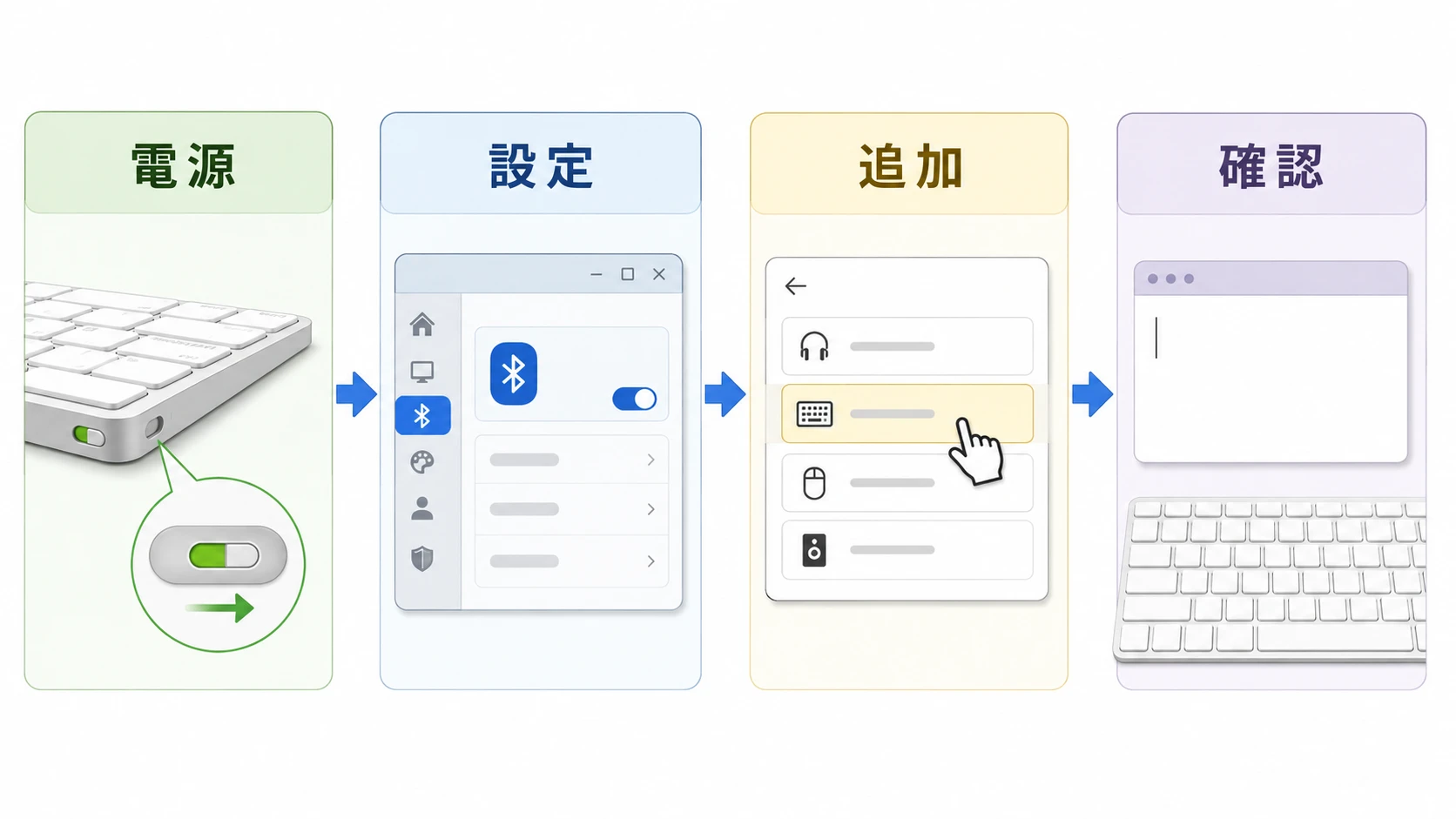
- STEP1Magic Keyboardの電源を入れるキーボードの電源スイッチをOFFにしてからONにします。すでに別のMacと接続している場合は、接続先を切り替える意識で操作します。
- STEP2WindowsのBluetooth設定を開くWindowsの設定からBluetoothとデバイスを開きます。BluetoothがOFFならONにします。
- STEP3デバイスを追加するデバイスの追加からMagic Keyboardを選択します。表示されない場合は、キーボードの電源を入れ直します。
- STEP4文字入力を確認するメモ帳などを開き、英字、日本語入力、ショートカットキーを確認します。違和感が大きい場合は、USB接続や代替キーボードを検討します。
Windowsで使う時に困りやすいキー
Magic KeyboardをWindowsで使う時の問題は、単に「接続できるか」ではありません。
実際に困るのは、Windowsでよく使うキーが足りないことです。
| Windowsでの困りごと | 代替方法 | |
|---|---|---|
| 英数/かなキー | Bluetooth接続では期待通りに使えない場合がある | capsキー IME設定 USB接続を試す |
| Deleteキー | 右側の文字削除やCtrl+Alt+Deleteで困る | 別キーボードを使う キーマッピングを検討 |
| PrintScreenキー | スクリーンショット用キーがない | Snipping Toolを使う |
| Home/End/Page Up/Page Down | 長文編集やExcelで不便 | Windows向けキーボードを使う |
| メディアキー | 音量や明るさ操作が期待通りでない場合がある | Windows側のショートカットを使う |
| Touch ID | Windowsの指紋認証用としては期待しない | Mac用機能として考える |
見た目や打鍵感は良いですが、Windowsで頻繁に使うキーが足りないため、長時間作業では不便になりやすいです。
WindowsとMacのキー配置の違いを詳しく確認したい場合は、MacでWindowsキーボードを使う場合の対応表も参考になります。
Magic Keyboardをそのまま使ってもよい人
以下に当てはまる人は、Magic KeyboardをWindowsでそのまま使っても大きな問題はありません。
- すでにMagic Keyboardを持っている
- 短文入力や検索が中心
- Delete、Home、End、PrintScreenをあまり使わない
- Windowsはたまに使うだけ
- MacとWindowsで同じキーボードの見た目にしたい
逆に、仕事でWindowsを長時間使うなら、Magic Keyboardを無理に使い続けるよりWindows対応キーボードを買った方が快適です。
これからWindows用に新しく買う人は、最初からWindows対応の薄型キーボードを選んだ方が失敗しにくいです。
Windows用に買うならMX KEYS Miniが最優先
Magic Keyboardのような薄型で、Windowsでも使いやすいキーボードを探しているなら、最もおすすめしやすいのはロジクール MX KEYS Miniです。
MX KEYS Miniは、Windows、Mac、ChromeOS、iPad、スマホなど複数環境で使いやすい薄型キーボードです。
Magic Keyboardに近いすっきりした見た目でありながら、Windows用としても使いやすいのが大きなメリットです。

WindowsでもMac風の薄型キーボードを使いたい
Magic Keyboardの打鍵感に近い雰囲気が好き
仕事でWindowsを長時間使う
WindowsとMacの両方で同じキーボードを使いたい
ロジクール公式でも、MX KEYS Miniはコンパクトなフォームファクター、快適で高速なタイピング、スマートイルミネーションなどを特徴として説明されています。
Windows PCで安定性を重視するなら、Logi Bolt USBレシーバーも合わせて確認しておくと安心です。

安さ重視ならKeychron B1 Proも候補
価格を抑えたいなら、Keychron B1 Proも候補になります。
Keychron B1 Proは薄型で、2.4GHz、Bluetooth、有線接続に対応しています。Keychron公式でも、ZMKカスタマイズや複数デバイス接続が特徴として説明されています。

| MX KEYS Mini | Keychron B1 Pro | |
|---|---|---|
| 価格 | 高め | 安め |
| Windowsとの相性 | とても良い | 良い |
| 薄さ | 薄い | かなり薄い |
| キー配列カスタマイズ | 限定的 | 対応 |
| おすすめ度 | メイン作業向け | 価格重視向け |
Keychronのキー割り当てを細かく変更したい場合は、Keychron Launcherの設定方法も確認しておくと分かりやすいです。
Magic Keyboardをこれから買うのはあり?
Windows専用で使うためにApple Magic Keyboardを新しく買うのは、あまりおすすめしません。

理由は、価格が高いわりにWindowsで使うと制限が多いからです。
ただし、以下のような人ならMagic Keyboardを選ぶ理由があります。
- Macでも同じキーボードを使う
- Apple純正の見た目を優先したい
- 短文入力が中心
- Windowsでは補助的に使うだけ
- すでにMagic Keyboardを持っている
Magic Keyboardは「Macでも使う人」または「すでに持っている人」向けです。
Amazonのセール時期に周辺機器をまとめて確認したい場合は、Amazonセールで狙い目商品を確認する記事も参考になります。
MacのキーボードのままWindowsを使いたいならParallels Desktop
Magic KeyboardをWindows PCに接続して使うのではなく、Mac上でWindowsを使う方法もあります。
代表的なのがParallels Desktopです。
Parallels Desktopなら、Macに接続したMagic Keyboardを使ったままWindows環境を開けます。MacとWindowsを頻繁に行き来する人に向いています。
Mac miniやMacBookでWindowsを使う手順は、Mac miniでWindows 11を使う方法で詳しく解説しています。
Parallels DesktopとWindows VPSの違いは、MacでWindowsを使う方法の比較も参考になります。
Windows PCを別に持ちたくないならXServerクラウドPCも候補
MacのキーボードやiPad、ChromebookからWindows環境を使いたい場合は、クラウド上のWindows PCを使う方法もあります。
その場合は、Macからリモートデスクトップ接続する設定を理解しておくとスムーズです。
Mac、iPad、ChromebookからWindowsを使いたい
外出先から同じWindows環境に入りたい
このような場合は、Windows VPSやクラウドPCも候補になります。

Magic MouseもWindowsで使うなら注意
Magic Keyboardと合わせてMagic MouseをWindowsで使いたい人もいます。
ただし、Magic MouseもWindowsではスクロールやジェスチャーで不便が出やすいです。
Magic MouseのWindows利用についてはMagic MouseをWindows 11で使う時の注意点も確認してください。
Windowsで快適に使うなら、キーボードだけでなくマウスもWindows対応製品にした方が作業効率は上がります。
高級キーボードまで検討するならREALFORCEやHHKBもあり
Magic Keyboardの薄さではなく、打鍵感や長時間入力を重視するなら、REALFORCEやHHKBのような高級キーボードも候補になります。
MacとWindows兼用でREALFORCEを検討している場合は、REALFORCEをMacとWindowsで使う時の選び方も参考になります。
分割キーボードに興味がある場合は、分割キーボードの使い勝手も確認しておくと、ショートカットを多用する環境を作りやすくなります。
おすすめの選び方
Magic KeyboardをWindowsで使うか迷ったら、以下の順で考えると失敗しにくいです。
| おすすめの選択 | 理由 | |
|---|---|---|
| すでにMagic Keyboardを持っている | まずUSB接続で試す | 追加費用なしで確認できるため |
| これからWindows用に買う | MX KEYS Mini | Windowsでも使いやすい薄型キーボードだから |
| 安さを重視する | Keychron B1 Pro | 低価格で薄型、接続方式も多いため |
| MacでWindowsを使いたい | Parallels Desktop | Macのキーボード環境を維持しやすいため |
| Windows PCを買いたくない | XServerクラウドPC | クラウド上のWindowsを使えるため |
よくある質問
文字入力用のキーボードとしては使えます。ただし、英数/かなキー、Deleteキー、PrintScreenキーなど、Windows用キーボードと同じ感覚では使えないキーがあります。
期待通りに使えない場合があります。日本語入力の切り替えは、capsキーやWindows側のIME設定で代替するのが現実的です。安定性を重視するならUSB接続も試してください。
Windows専用ならあまりおすすめしません。見た目は良いですが、Windowsで使うキーが足りないため、MX KEYS MiniやKeychron B1 Proの方が無難です。
Windows標準のSnipping Toolを使います。Windowsでスクリーンショットをよく撮る場合はWindowsでスクリーンショットを撮る方法も参考になります。
Mac上でWindowsを使うなら、Parallels Desktopが候補になります。Macに接続したキーボードをそのまま使いやすいため、Magic KeyboardをWindows PCに直接つなぐより自然に使える場合があります。
まとめ。Magic Keyboardは使えるが、Windows用なら代替キーボードが現実的
Magic KeyboardはWindowsでも使えます。
ただし、Windows用キーボードとして見ると、足りないキーや使いにくいキーがあります。
- すでに持っているなら、まずUSB接続で試す
- Windows用に新しく買うなら、MX KEYS Miniを優先する
- 安さ重視ならKeychron B1 Proも候補にする
- MacのキーボードのままWindowsを使うなら、Parallels Desktopを検討する
- Windows PCを買いたくないなら、XServerクラウドPCも候補にする
Windowsで長時間作業するなら、Magic Keyboardを無理に使い続けるより、Windows対応の薄型キーボードを選んだ方が快適です。
MacのままWindowsを使いたい場合は、まずParallels Desktopの無料体験で、キーボード操作の違和感が少ないか確認するのがおすすめです。
コメント