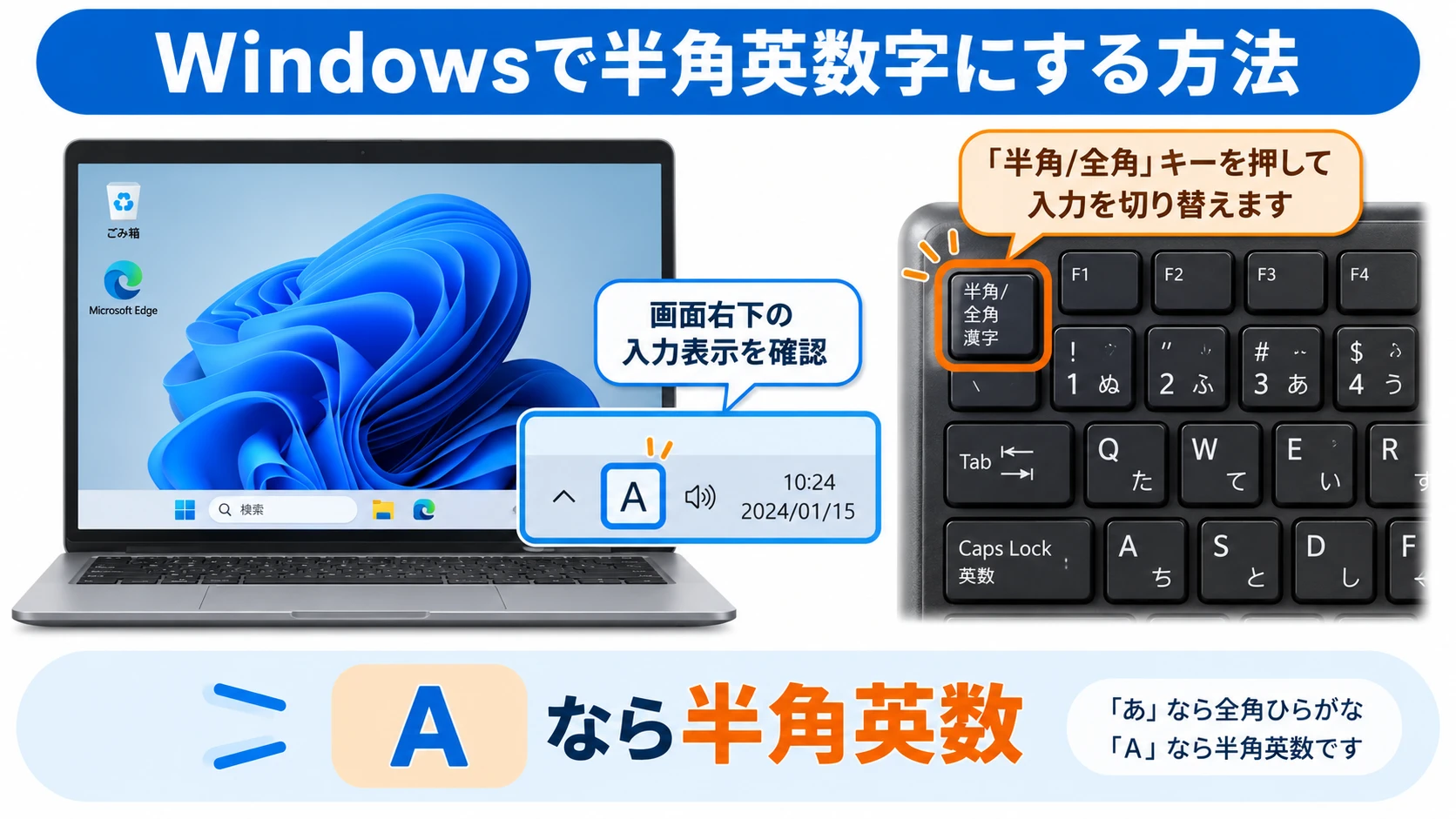
Windowsで会員登録、ログイン、メールアドレス、パスワードを入力するときに、「半角英数字で入力してください」と表示されることがあります。
日本語配列キーボードなら半角/全角を押すと、あとAを切り替えられることが多いです。
半角英数字とはABC123のような文字です。意味や全角との違いを先に確認したい場合は、半角英数字の具体例を確認してください。
Windowsで半角英数字にする一番簡単な方法
まず、画面右下にある日本語入力の表示を確認します。Aなら英数入力、あなら日本語入力の状態です。


- STEP1入力欄をクリックするメモ帳、ブラウザ、ログイン画面などの入力欄をクリックします。
- STEP2画面右下を見る入力表示がAかあか確認します。
- STEP3半角/全角を押す表示があなら、半角/全角を押してAへ切り替えます。
- STEP4英数字を入力するABC123などを入力し、全角になっていないか確認します。
| 入力状態 | 用途 | |
|---|---|---|
| A | 半角英数を入力しやすい | メールアドレス ログインID パスワード |
| あ | 日本語入力 | 日本語文章 変換入力 |
キーボードで半角英数へ切り替える方法
日本語配列なら半角/全角キーを使う
日本語JIS配列キーボードでは、一般に半角/全角でMicrosoft IMEのオン、オフを切り替えられます。
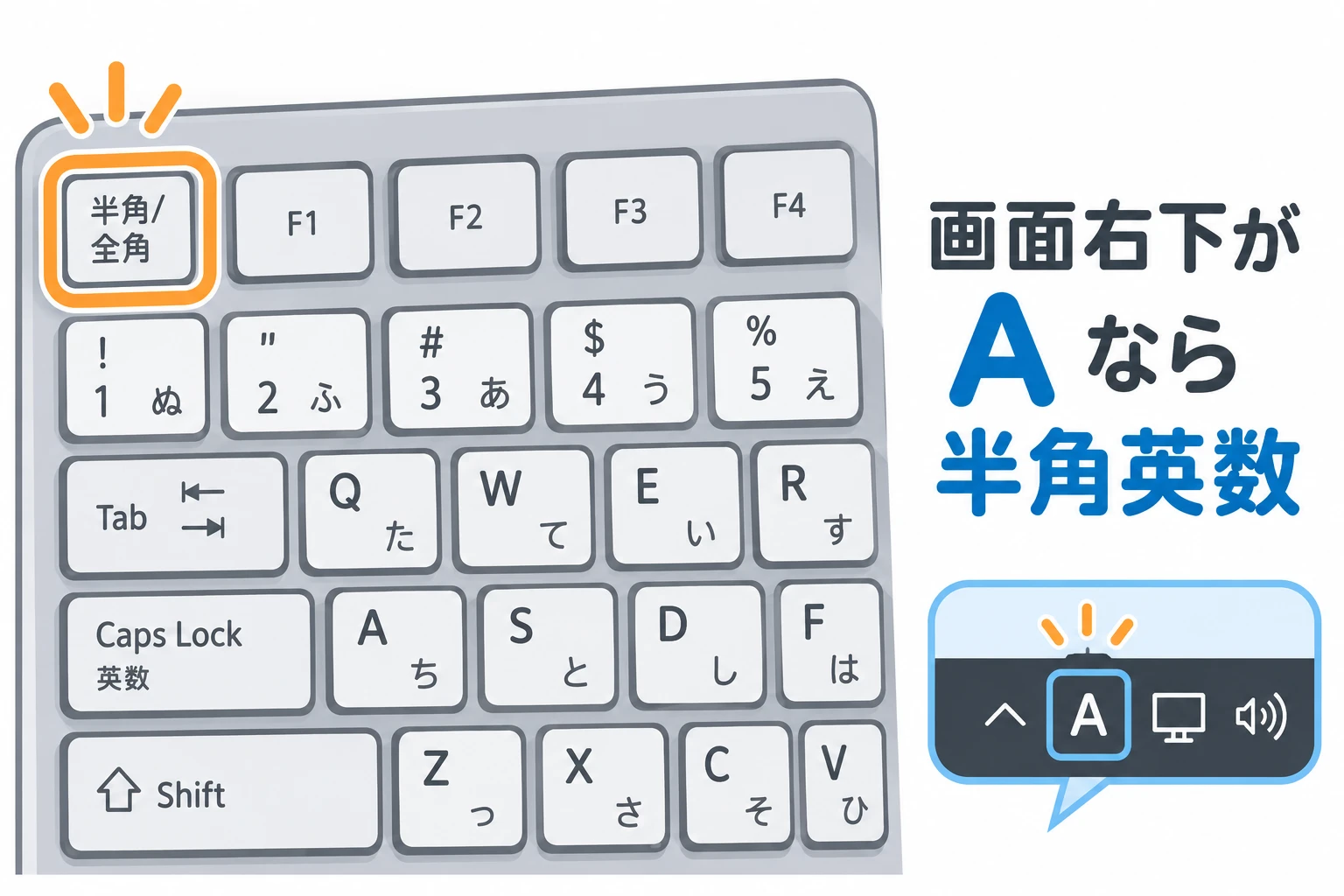
入力済みの文字を半角英数へ変換するならF10
日本語入力中に入力した文字を半角英数へ変換したい場合は、対象の文字が未確定の状態でF10を使える場合があります。
F10は入力モードそのものを固定する操作ではなく、入力中の文字を半角英数へ変換したい時に使う方法です。最初から半角で入力するなら、画面右下をAにしてから入力する方が分かりやすいです。
Windowsで半角数字が入力できない時はNumLockを確認する
キーボード右側のテンキーを押しても数字が入力されない場合は、半角・全角ではなくNumLockが原因の可能性があります。
| 症状 | 確認するキー | |
|---|---|---|
| テンキーで数字が出ない | 数字キーを押しても反応しない 別の動作になる | NumLock |
| 英字が大文字になる | abcのつもりがABCになる | CapsLock |
| 日本語になる | 英字を入力すると変換候補が出る | 半角/全角 |
| F10が動かない | ファンクションキーが別機能になる | Fn + F10 |
数字の「半角・全角」と「テンキーが反応するか」は別の問題です。テンキーだけ使えない場合はNumLockを先に確認してください。
Windowsで半角英数字にならない時のチェック項目
- 画面右下がAになっているか
- 半角/全角で入力モードが切り替わるか
- 変換候補から全角英数字を選んでいないか
- コピーしたIDやパスワードに全角文字が混ざっていないか
- CapsLockがオンになっていないか
- テンキーならNumLockを確認したか
- 入力欄側に文字数や記号の条件がないか
英語配列キーボードに半角/全角キーがない場合
US配列などの英語配列キーボードには、日本語JIS配列の半角/全角がありません。この場合は、タスクバーの入力表示から英数入力へ切り替えるか、Windowsの入力言語とMicrosoft IMEの設定を確認します。
US配列は記号の位置もJIS配列と異なります。@、=、_、\などの位置で迷う場合は、USキーボードの記号位置一覧を確認してください。
US配列を日本語配列に近い操作へ変更したい場合は、VIAやQMKでUS配列を日本語向けに設定する方法も参考になります。
パスワードで半角英数字を入力できない時
Windowsでパスワードを入力する場合も、まず入力表示をAにしてから入力します。
| 失敗例 | 確認方法 | |
|---|---|---|
| 半角・全角 | ABC123とABCと全角数字を間違える | 入力表示をAにする |
| 大文字・小文字 | Passwordとpasswordを間違える | Shift CapsLockを確認する |
| 空白 | コピー時に前後へスペースが入る | 短い文字列なら入力し直す |
| 記号 | 許可されていない記号を使う | サイトの入力条件を確認する |
「半角英数字8文字以上」などの条件が分からない場合は、半角英数字のパスワード例と条件の読み方を確認してください。
サイトごとに異なるパスワードを手入力するのが負担なら、1Password 3年版で生成、保存、自動入力をまとめる方法があります。WindowsだけでなくmacOS、Android、iOSでも利用できます。
Windows以外で半角英数字を入力する方法
| 基本操作 | 詳しい手順 | |
|---|---|---|
| Android | ?123 ABC | Androidで半角にならない時の対処法 |
| iPhone iPad | 123 ABC | iPhoneで半角数字を入力する方法 |
| Mac | 英数 Control + Space | Macで半角に切り替える方法 |
Mac上でWindowsを使っていてキー配置の違いに困る場合は、MacでWindows環境を使う方法の比較も参考になります。
よくある質問
日本語配列キーボードなら半角/全角を押し、画面右下をAにする方法が分かりやすいです。
日本語入力で未確定の文字を半角英数へ変換する時に使えます。ノートパソコンではFn + F10が必要な場合があります。
NumLockがオフになっていないか確認してください。これは半角・全角とは別の問題です。
ABC123のような半角のアルファベットと数字です。詳しくは半角英数字と全角の見分け方を確認してください。
半角と全角、大文字と小文字、空白、記号の条件を確認してください。入力表示がAでも、パスワードの条件が違えばエラーになります。
まとめ
- Windowsでは画面右下をAにする
- 日本語配列なら半角/全角で切り替える
- 入力済みの未確定文字はF10で半角英数へ変換できる場合がある
- テンキーが使えない時はNumLockを確認する
- US配列には半角/全角がないため入力表示やIME設定を使う
最初にメモ帳で画面右下をAにしてABC123と入力できるか確認すると、原因を切り分けやすくなります。
コメント