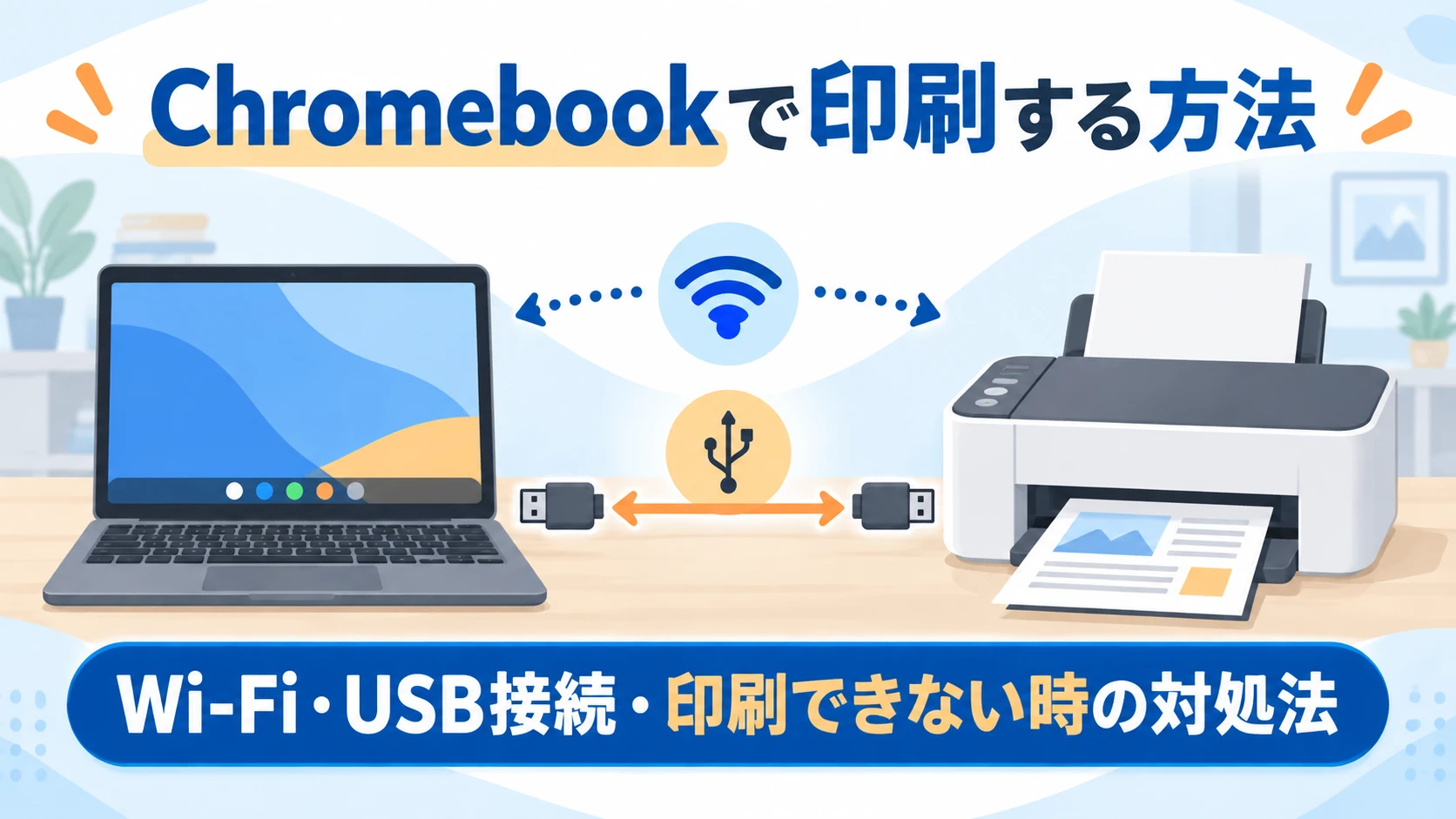
Chromebook(クロームブック)では、対応プリンターをWi-FiまたはUSBケーブルで接続すれば、WebページやPDF、Googleドキュメントなどを印刷できます。
ただし、「プリンターが見つからない」「USBで接続しても認識されない」「印刷ボタンを押しても出力されない」といったトラブルもあります。
この記事では、Chromebookから印刷する手順、プリンターの追加方法、接続できない場合の対処法を順番に解説します。すでにプリンターを持っている場合は、買い替える前に設定を確認してください。最後に、ChromeOSへの対応がメーカー公式サイトで確認できるプリンターも紹介します。
- Wi-FiプリンターはChromebookと同じネットワークに接続する。
- USB接続はプリンター・ケーブル・Chromebookの対応状況を確認する。
- 認識しないときは手動追加、再登録、ファームウェア更新を試す。
- 古い非対応機種ならPDFに保存して別の端末から印刷できる。
Chromebookで印刷する方法
Chromebookで印刷するときは、まず対応プリンターをWi-FiまたはUSBで接続し、次の手順で印刷します。
- 印刷したいWebページ、PDF、文書を開く。
- Ctrl + Pを押す。
- 「送信先」の一覧から使用するプリンターを選択する。表示されない場合は「もっと見る…」を開く。
- 用紙サイズ、部数、カラー、両面印刷などを必要に応じて設定する。
- 「印刷」をクリックする。
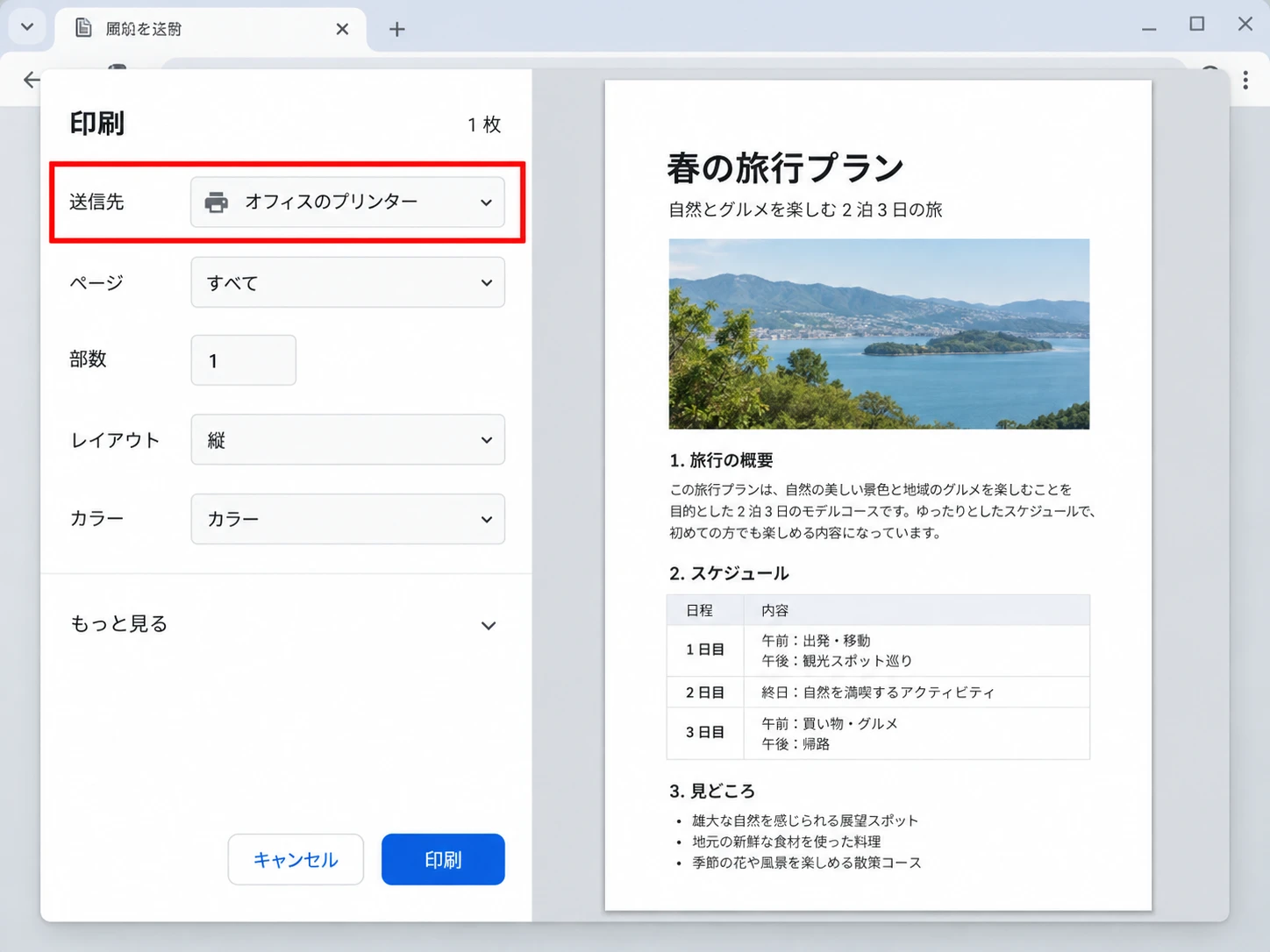
プリンター名が表示されない場合は、次の接続設定に進みます。メニュー名はChromeOSのバージョンによって多少異なります。
ChromebookとプリンターをWi-Fiで接続する方法
無線LAN対応プリンターなら、ケーブルを使わずに印刷できます。Chromebookとプリンターを同じWi-Fiネットワークに接続してください。
- プリンターの電源を入れ、メーカーの説明書に従ってWi-Fiへ接続する。
- Chromebook右下の時刻をクリックして「設定」を開く。
- 「デバイス」→「プリンタとスキャナ」→「印刷」を開く。
- 「その他の利用可能なプリンタ」に目的のプリンターが表示されたら「保存」を選択する。
- 印刷画面の「送信先」にプリンターが表示されるか確認する。
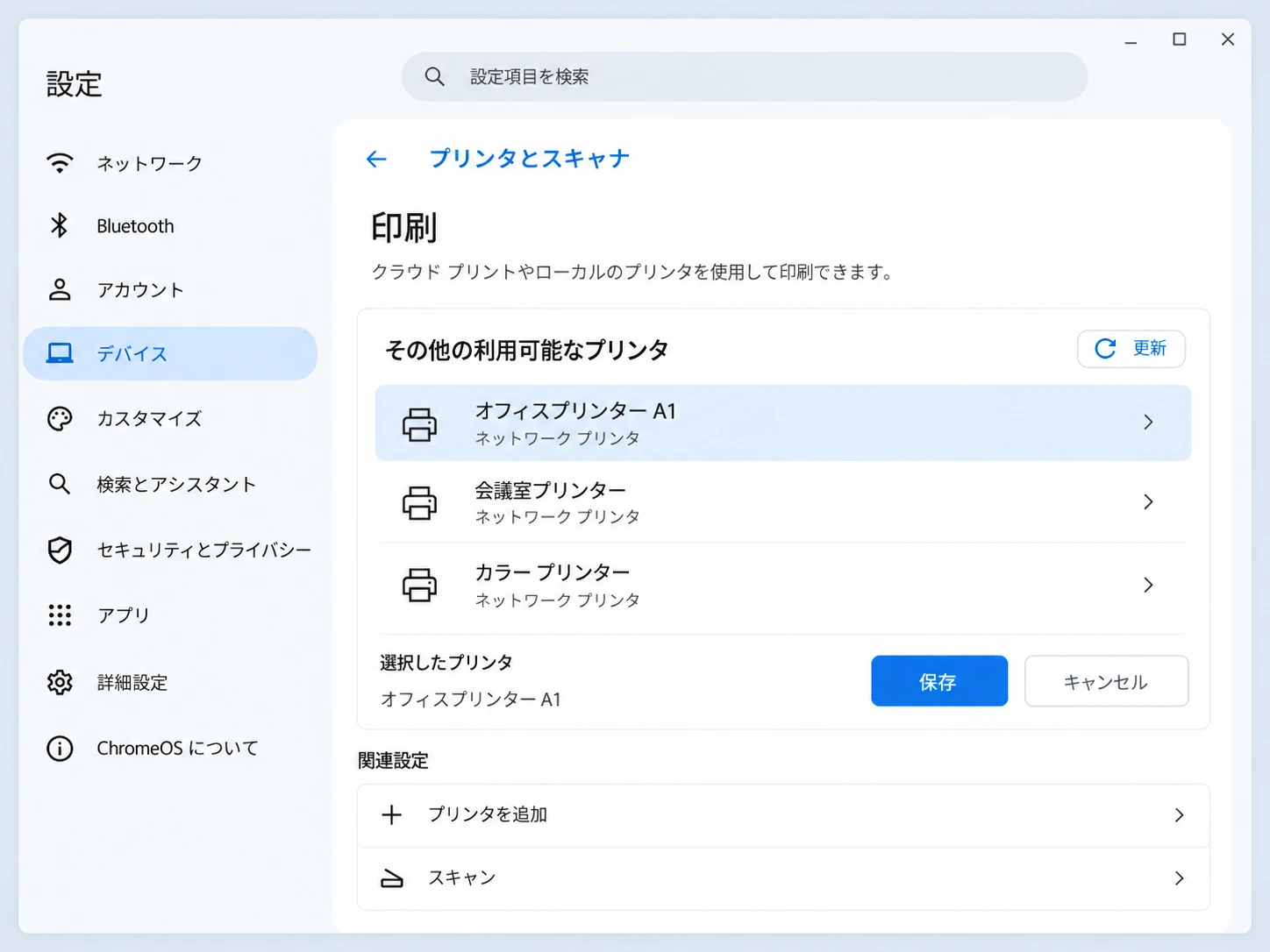
プリンター名が表示されない場合は手動追加する
ネットワーク上にあるのにプリンターが見つからない場合は、プリンターのIPアドレスを使って追加する方法があります。
- プリンター本体のネットワーク情報画面などでIPアドレスを確認する。
- Chromebookの「設定」→「デバイス」→「プリンタとスキャナ」→「印刷」を開く。
- 「その他の利用可能なプリンタ」から「プリンタを手動で追加」を選ぶ。
- 名前とIPアドレスを入力する。
- プロトコルやキューは機種の指定を優先する。対応する機種ではIPPと「ipp/print」が使われる。
- 「追加」をクリックし、印刷できるか確認する。
自動設定できない場合は、メーカーとモデルの選択やPPDファイルの指定が必要なことがあります。Google公式のプリンター設定ヘルプも参照してください。
ChromebookとプリンターをUSB接続する方法
Wi-Fiに対応していないプリンターや、ネットワーク設定が難しい場合はUSB接続を試せます。ただし、USBケーブルでつながるだけでは印刷できず、ChromeOS側でプリンターが対応している必要があります。
- Chromebookとプリンターの端子を確認する。
- 適切なUSBケーブルで両者を接続する。Chromebook側がUSB-Cのみなら対応ケーブルまたは変換アダプターを使用する。
- プリンターの電源を入れ、Chromebookに接続通知が表示されるか確認する。
- 「設定」→「デバイス」→「プリンタとスキャナ」→「印刷」を開き、プリンターを確認する。
- 必要に応じてプリンターを保存し、テスト印刷する。
ケーブルは端子形状が合えば何でもよいわけではありません。充電専用ではなく、データ通信が可能なものを選んでください。
USBケーブルや変換アダプターを探す場合は、エレコムダイレクトショップで接続用ケーブルを確認できます。購入前にプリンター側の端子形状を確認してください。
Chromebookで印刷できない・プリンターが検出されない原因
| 確認すること | 対処法 | |
|---|---|---|
| プリンターが出ない | 接続先Wi-Fi | 同じネットワークに接続して再検索 |
| USBで認識されない | ケーブルと対応機種 | データ通信対応ケーブルで再接続 |
| 登録したが印刷不可 | 設定情報 | 設定を編集し、削除・再追加も試す |
| 途中で停止する | 用紙・インク・キュー | エラーを解除して印刷ジョブを確認 |
| 古いプリンター | ChromeOS対応状況 | メーカー対応表を確認する |
1. Chromebookとプリンターが別のネットワークにいる
同じルーターでも、ゲストネットワークや端末間通信を禁止する設定ではプリンターが見つからないことがあります。Chromebookとプリンターが同じネットワークに接続されているか確認してください。
2. プリンターの登録情報が古い
プリンターのIPアドレスが変更された場合などは、登録済みプリンターの設定を編集するか、いったん削除して追加し直します。機種によってはファームウェア更新も有効です。
3. プリンター自体がChromeOSに対応していない
Windows用やMac用のドライバーをそのままChromebookにインストールしても解決できません。メーカーのChromeOS対応表で型番を調べてください。
Chromebook対応おすすめプリンター3選
設定を確認しても手持ちのプリンターが使えず、買い替えが必要なら、メーカーがChromeOS対応を公表している機種を選びましょう。ここでは家庭用のカラー印刷と文書中心の印刷に適した3機種を比較します。
| PIXUS TS7630 | DCP-J529N | HL-L2460DW | |
|---|---|---|---|
| メーカー | キヤノン | ブラザー | ブラザー |
| 印刷方式 | カラーインクジェット | カラーインクジェット | モノクロレーザー |
| 向いている用途 | 家庭用のカラー印刷 | 学習プリント 書類の印刷 | 白黒文書の大量印刷 |
| ChromeOS対応 | 公式対応表に掲載 | 公式対応表に掲載 | 公式対応表に掲載 |
| 注意点 | インク代を確認 | インク代を確認 | カラー印刷不可 |
キヤノン PIXUS TS7630:家庭用カラー印刷に
写真やカラー資料も印刷したい家庭向けの候補です。キヤノンのChromebook対応機種一覧に掲載されています。購入前に給紙方法、インク代、設置サイズも確認しましょう。

ブラザー DCP-J529N:学習プリントや書類に
家庭用のカラー印刷と書類の印刷を兼ねたい人向けのインクジェット複合機です。ブラザーのChromeOS対応表で対応が確認できます。
ブラザー HL-L2460DW:白黒文書を多く印刷するなら
文字中心の資料を大量に印刷するなら、モノクロレーザー方式も候補です。カラーは印刷できませんが、トナーと本体価格を含めたランニングコストで比較できます。ブラザーのChromeOS対応表で対応状況を確認してください。

プリンターが使えない場合はPDFに保存して別の端末から印刷する
ChromeOSに非対応の古いプリンターでも、プリンターを使えるWindowsやMacが別にあれば、PDFファイルにして印刷できます。
- Chromebookで印刷したいページや文書を開く。
- Ctrl + Pを押す。
- 「送信先」で「PDFに保存」を選択する。
- 保存したPDFをGoogleドライブにアップロードするか、USBメモリにコピーする。
- プリンターが使える別のパソコンからPDFを開いて印刷する。
自宅に対応プリンターがなく、少量だけ印刷したい場合はコンビニ印刷も選択肢です。パソコンからセブンイレブンで印刷する方法も参考にしてください。
Macで共有しているプリンターを使う場合
Macの共有プリンターがネットワーク上で公開され、Chromebookが対応する方式で認識できる場合は利用できることがあります。ただし、Mac側の共有設定を有効にしても必ず使えるわけではありません。まずプリンター自体のChromeOS対応と、ネットワークからの検出状況を確認してください。
Googlebookでもプリンターを使える?
Googlebookに関心がある場合は、従来のChromebookとOSや対応アプリがどう違うのかを確認しておきましょう。プリンターが使えるかどうかは、実際の製品・OS仕様とプリンターメーカーの対応状況によって異なります。Chromebook用の手順がそのまま使えると決めつけないことが重要です。
Googlebookの位置付けやChromeOSとの違いは、GooglebookとChromebookの機能・OS比較で詳しく解説しています。既存Chromebookからの移行を考えている場合は、Googlebook OSへのアップグレード条件も確認してください。
Chromebookのプリンターに関するよくある質問
はい。ChromeOSが対応しているプリンターならUSB接続で印刷できます。ケーブルが接続できても、対応していない機種は使えません。
GoogleのChromebook公式ヘルプでは、Bluetooth印刷はサポートされていません。Wi-FiまたはUSBの対応方式を確認してください。
一般的にはChromeOS標準の印刷機能で接続します。機種によっては詳細設定やPPDファイルが必要な場合があります。Windows用のドライバーをそのまま利用することはできません。
すぐに買い替える必要はありません。同じWi-Fiへの接続、USBケーブル、プリンターの再登録、ファームウェア更新を確認してください。メーカーが非対応と案内しており、代替手段も不便な場合に買い替えを検討しましょう。
まとめ:まず接続設定を確認し、非対応なら買い替えを検討する
Chromebookは対応プリンターならWi-FiでもUSBでも印刷できます。プリンターが見つからない場合は、同じネットワークに接続されているか確認し、手動追加や再登録を試してください。
古い機種で直接印刷できない場合も、PDFに保存して別のパソコンやコンビニから印刷する方法があります。プリンターの購入を検討するなら、価格だけでなく、メーカー公式のChromeOS対応状況、インク・トナー代、必要な印刷機能を確認して選びましょう。