
iPhone/iPadからファミリーマートやローソンのマルチコピー機で、PDF、写真、Office文書などを印刷できます。
コンビニのマルチコピー機をiPhoneのAirPrint画面から直接選択するのではなく、ネットワークプリントアプリにファイルを登録して、店頭のマルチコピー機から印刷します。
一方、毎月何度も印刷するなら、iPhoneから直接印刷できるAirPrint対応のCanon PIXUS TS3730などを自宅に置いた方が手間を減らせます。
この記事では、ファミリーマートとローソンで印刷する手順から料金、自宅用AirPrint対応プリンターとの使い分けまで順番に解説します。
セブンイレブンを利用する場合は仕組みが異なるため、セブンイレブンでiPhoneから印刷する手順を参照して下さい。
iPhoneからファミリーマートやローソンで印刷できる
iPhone/iPadにAirPrint対応プリンターが登録されていなくても、ファミリーマートやローソンのマルチコピー機を利用できます。
使い分けを最初にまとめると、次のようになります。
| おすすめの方法 | 向いている人 | |
|---|---|---|
| 今すぐ数枚だけ印刷 | ファミリーマート/ローソン | プリンターを持っていない人 |
| セブンイレブンで印刷 | セブンのnetprintを利用 | 近くにセブンイレブンがある人 |
| 月に何度も印刷 | AirPrint対応プリンター | 自宅からすぐ印刷したい人 |
自宅のプリンターを使おうとして、iPhoneにプリンターが表示されない場合は、AirPrintでプリンターが見つからない時の確認方法も参照して下さい。
ファミリーマート/ローソンのネットワークプリント料金
ネットワークプリントの主な料金は次のとおりです。
| 白黒 | カラー | |
|---|---|---|
| B5/A4/B4普通紙 | 20円 | 60円 |
| A3普通紙 | 20円 | 100円 |
| A4光沢紙 | 80円 | 120円 |
| L判写真 | – | 30円 |
| 2L判写真 | – | 80円 |
| はがき | 30円 | 70円 |
数枚だけならプリンターを購入する必要がないため、コンビニ印刷は便利です。
ただし、例えばA4カラーを毎月10枚印刷すると、ネットワークプリントだけで月600円かかります。印刷する回数が増えてきたら、自宅用プリンターも比較してみて下さい。
ネットワークプリントアプリをiPhoneにインストールする
ファミリーマートやローソンでネットワークプリントを利用する場合は、iPhone/iPadにネットワークプリントアプリをインストールします。
アプリは無料で、利用前に無料の会員登録を行います。
- iPhone/iPadからファイルを登録できる
- PDFを登録できる
- Word、Excel、PowerPointのファイルを登録できる
- 写真を登録できる
- ファミリーマートやローソンなどの対応マルチコピー機で印刷できる
iPhone/iPadからコンビニで印刷する手順
ネットワークプリントを使う流れは、ファイルを登録してからコンビニへ行き、マルチコピー機から印刷するだけです。
- STEP1印刷したいPDFや写真を開くiPhoneの「ファイル」「写真」、Safariなどから印刷したいファイルを開きます。
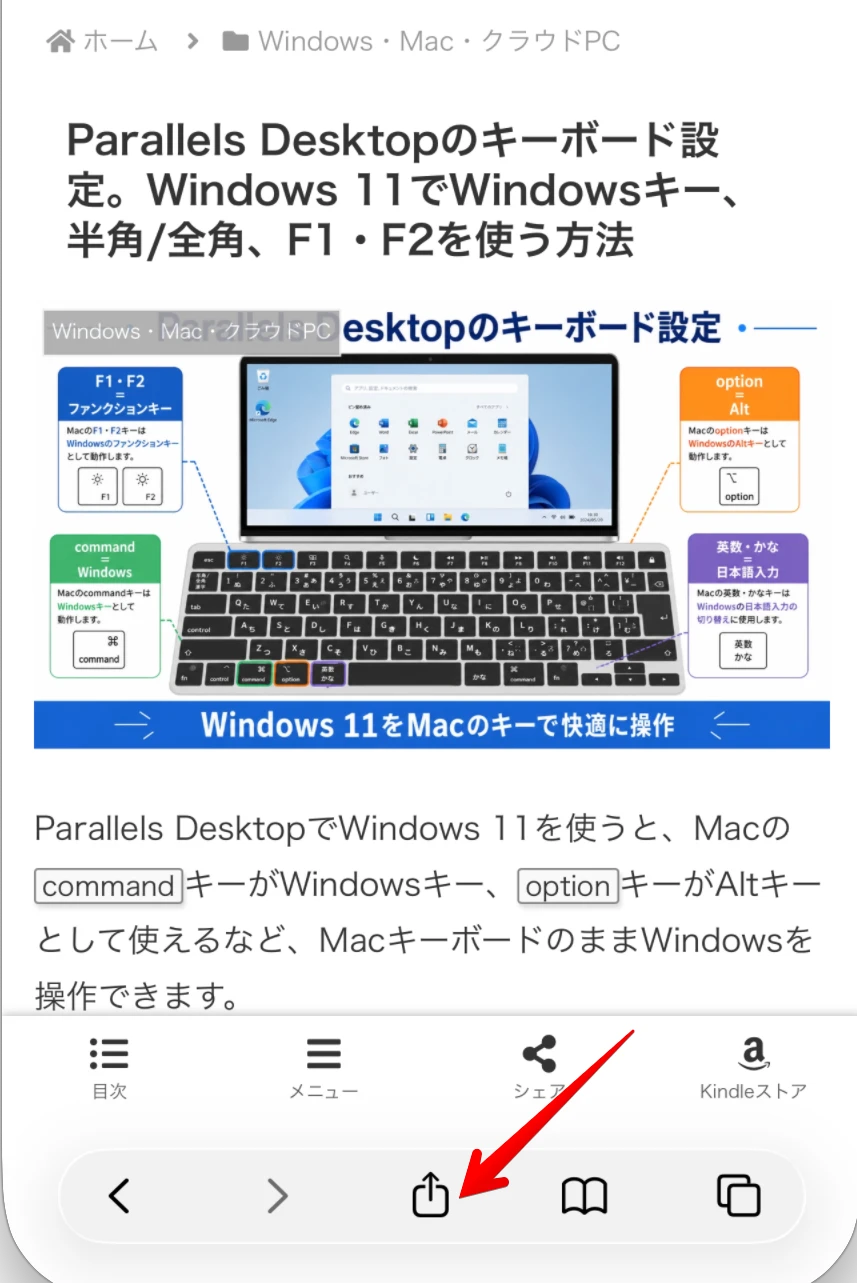
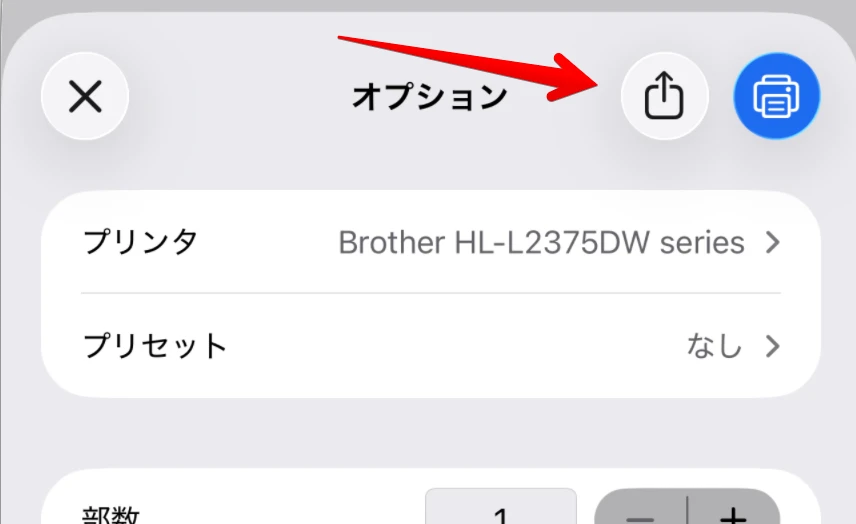
- STEP2共有ボタンをタップする四角形から上向きの矢印が出ている共有ボタンをタップします。
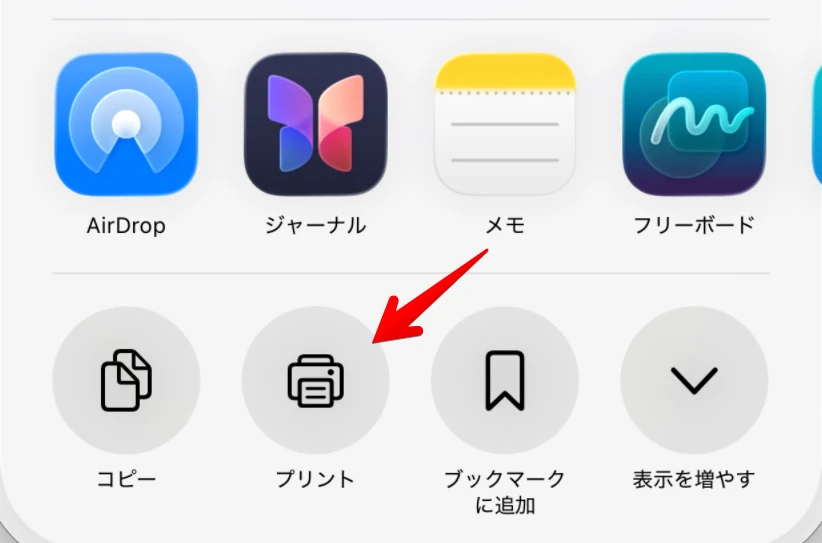
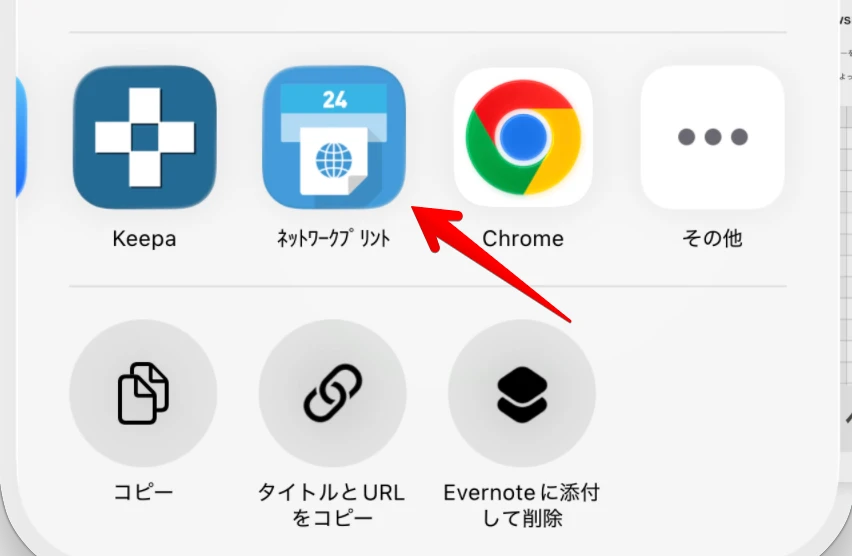
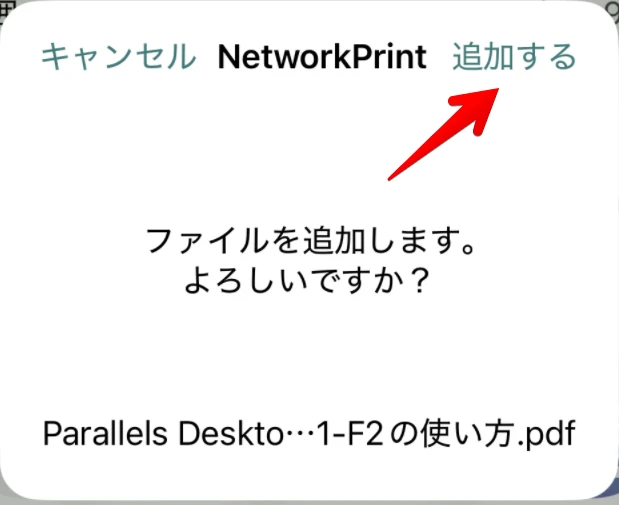
- STEP3ネットワークプリントへ登録する共有先から「ネットワークプリント」を選びます。表示されない場合はネットワークプリントアプリを直接起動し、アプリからファイルを追加して下さい。
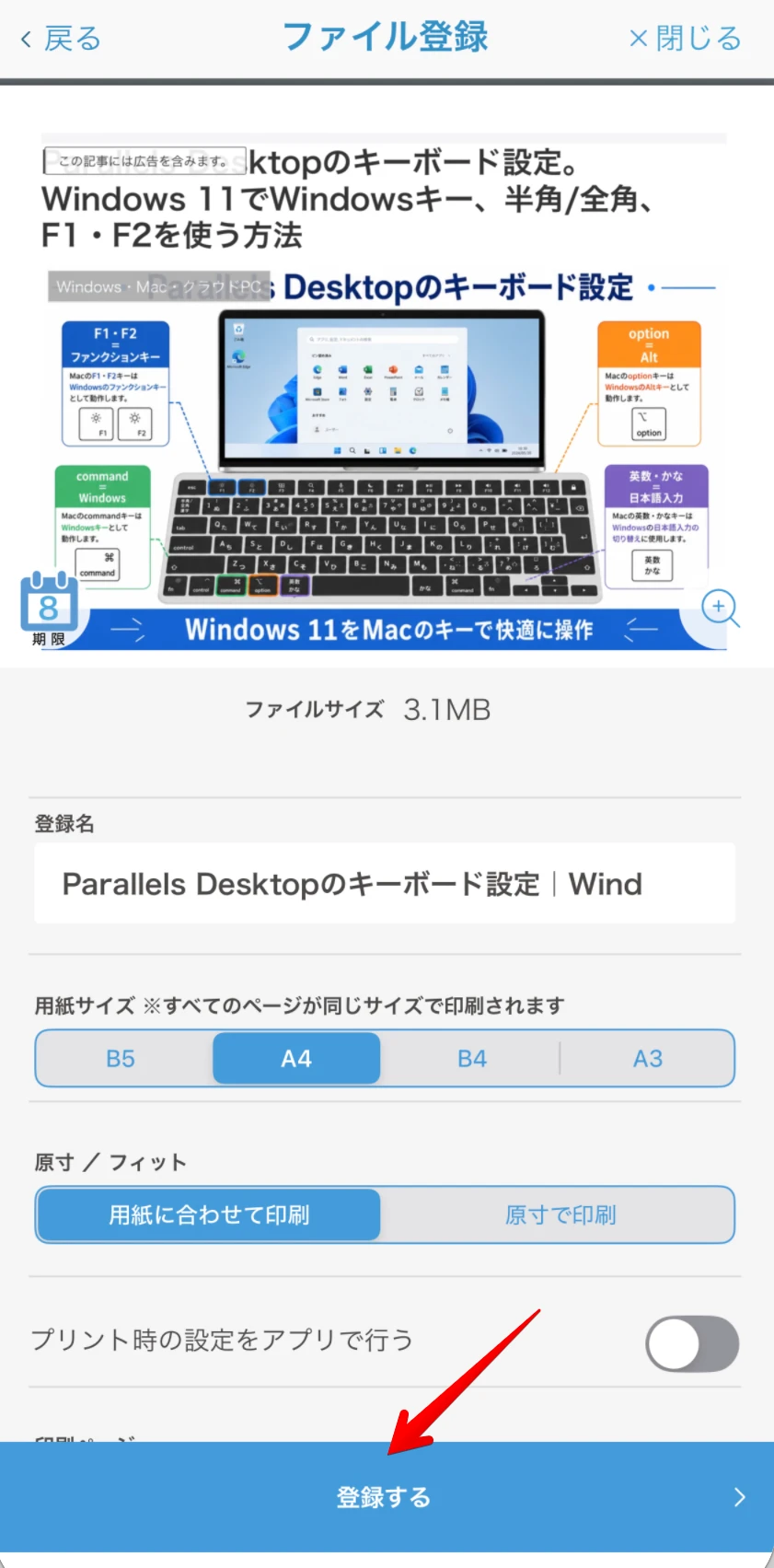
- STEP4用紙サイズなどを設定する用紙サイズ、カラーモードなど必要な項目を選択してファイルを登録します。
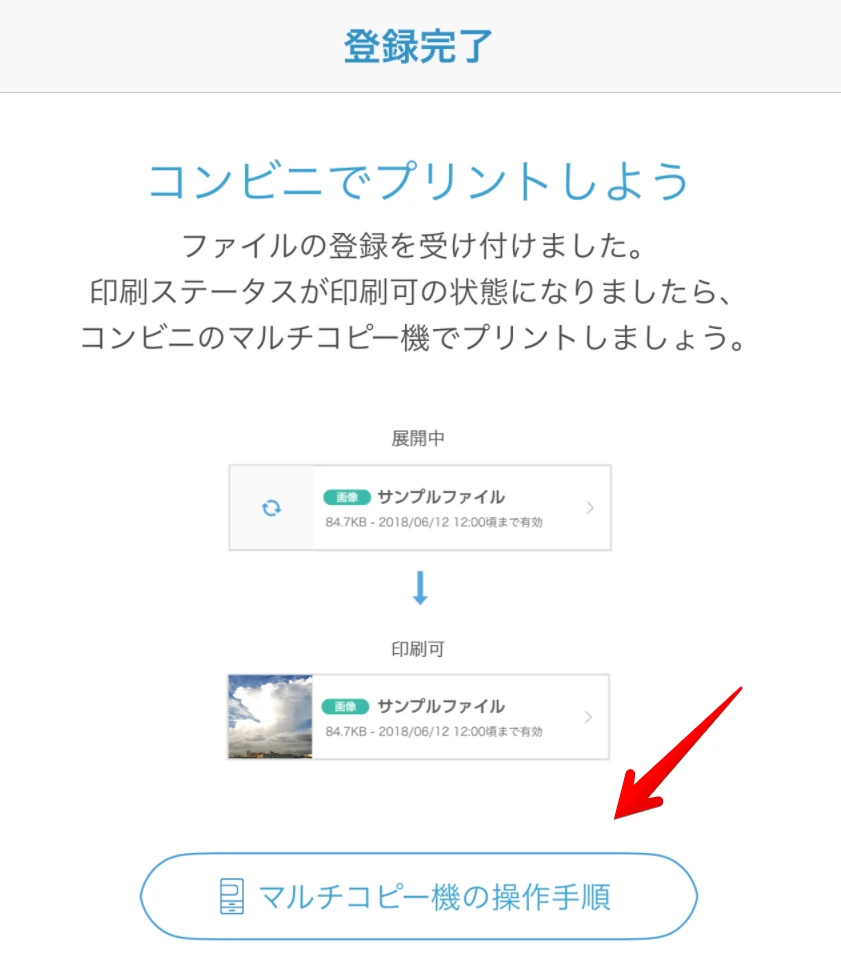
- STEP5コンビニのマルチコピー機で印刷するファミリーマートまたはローソンへ行き、アプリに表示される「マルチコピー機の操作手順」に従って登録したファイルを印刷します。
印刷したいファイルをネットワークプリントへ送る
印刷するPDFや写真を開き、iPhoneの共有ボタンをタップします。
共有先にネットワークプリントが表示されたら選択します。
用紙サイズを指定して登録する
ネットワークプリントの登録画面が表示されたら、用紙サイズやカラーモードなどを確認して登録します。
ファミリーマート/ローソンのマルチコピー機から印刷する
ファイル登録が完了したら、ファミリーマートまたはローソンへ移動します。
アプリに表示されるマルチコピー機の操作手順を開き、画面に従って操作して下さい。
料金はマルチコピー機で支払います。
セブンイレブンで印刷する場合は方法が異なる
セブンイレブンでは、この記事で紹介しているファミリーマート/ローソン向けの手順とは異なるサービスを利用します。
iPhone/iPadから印刷する場合は、かんたんnetprintなどへファイルを登録して、店頭のマルチコピー機から印刷します。
詳しい手順はiPhoneからセブンイレブンでコンビニ印刷する方法で画面付きで解説しています。
印刷回数が多いならAirPrint対応プリンターの方が便利
年に数回しか印刷しないなら、コンビニプリントで十分です。
しかし、学校や仕事の書類、PDF、申込書などを頻繁に印刷する場合、毎回コンビニへ行くのは手間がかかります。
その場合は、iPhoneの共有メニューから直接印刷できるAirPrint対応プリンターを自宅に置く方法も検討して下さい。
自動両面印刷も使いたいならEpson EW-456A。
書類を頻繁に印刷するならBrother DCP-J529Nが候補です。
| おすすめ | 選ぶ理由 | |
|---|---|---|
| 価格重視 | Canon PIXUS TS3730 | 印刷、コピー、スキャンに対応したシンプルモデル |
| 自動両面印刷 | Epson EW-456A | 書類の両面印刷を自動化したい人向け |
| 書類印刷重視 | Brother DCP-J529N | 書類を頻繁に印刷する人向け |
安くAirPrintを使いたいならCanon PIXUS TS3730
コンビニ印刷の代わりとして、まず本体価格を抑えたい場合はCanon PIXUS TS3730をAmazonで確認してみて下さい。
印刷、コピー、スキャンに対応しているため、家庭でたまにPDFや学校の書類を印刷する用途なら選びやすい機種です。
自動両面印刷も必要ならEpson EW-456A
用紙の表裏に書類を印刷することが多い場合は、Epson EW-456AをAmazonで確認して下さい。
自動両面印刷を利用できるため、資料や学校のプリントをまとめて印刷する用途に向いています。
書類をよく印刷するならBrother DCP-J529N
自宅で書類を頻繁に印刷する場合は、Brother DCP-J529NをAmazonで確認するのも選択肢です。
プリンター選びをもう少し詳しく比較したい場合は、iPhone向けAirPrint対応プリンターの選び方でも3機種を比較しています。
すでにプリンターがあるならインク切れも確認する
自宅にプリンターがあるのに、インク切れが理由でコンビニへ印刷しに行っている場合は、プリンターを買い替える必要はありません。
プリンターの型番を確認して、純正インクや互換インクを補充する方が安く済む場合があります。
互換インクを探す場合は、インク革命でプリンター型番から対応インクを確認できます。
AirPrint対応プリンターはふるさと納税でも探せる
AirPrint対応プリンターやPC周辺機器は、時期によってふるさと納税の返礼品として掲載されることがあります。
控除上限の範囲内でふるさと納税を利用する予定がある人は、普通にプリンターを購入する前に返礼品も確認してみるとよいでしょう。
ふるさと納税で選べるプリンターやPC周辺機器もまとめています。
Amazonふるさと納税の仕組みや控除については、Amazonでふるさと納税する時の注意点も参照して下さい。
よくある質問
できます。ネットワークプリントアプリへPDFや写真などを登録し、ファミリーマートの対応マルチコピー機から印刷します。
ローソンのマルチコピー機を通常のAirPrint対応プリンターとして選択する方法ではありません。ネットワークプリントなどの対応サービスを使って印刷します。
ネットワークプリントアプリの会員登録は無料です。実際に印刷するときに、マルチコピー機でプリント料金を支払います。
できます。PDFをネットワークプリントへ登録し、ファミリーマートやローソンのマルチコピー機から印刷できます。
セブンイレブンでは利用するサービスと手順が異なります。詳しくはセブンイレブンでiPhone/iPadから印刷する方法を参照して下さい。
印刷回数が少ない場合はコンビニ印刷の方がプリンター本体やインクを購入する必要がありません。毎月何度も印刷する場合は、金額だけでなくコンビニへ行く時間も含めてAirPrint対応プリンターと比較して下さい。
まとめ
iPhone/iPadからファミリーマートやローソンで印刷するときは、コンビニのコピー機をAirPrintから直接選ぶのではなく、ネットワークプリントへファイルを登録して印刷します。
- 数枚だけ印刷するならファミリーマート/ローソンのネットワークプリント
- セブンイレブンを使う場合は別の手順
- 印刷回数が多いならAirPrint対応プリンター
- すでにプリンターがあるならインク切れも確認
- ふるさと納税を利用する人はプリンター返礼品も確認
コメント