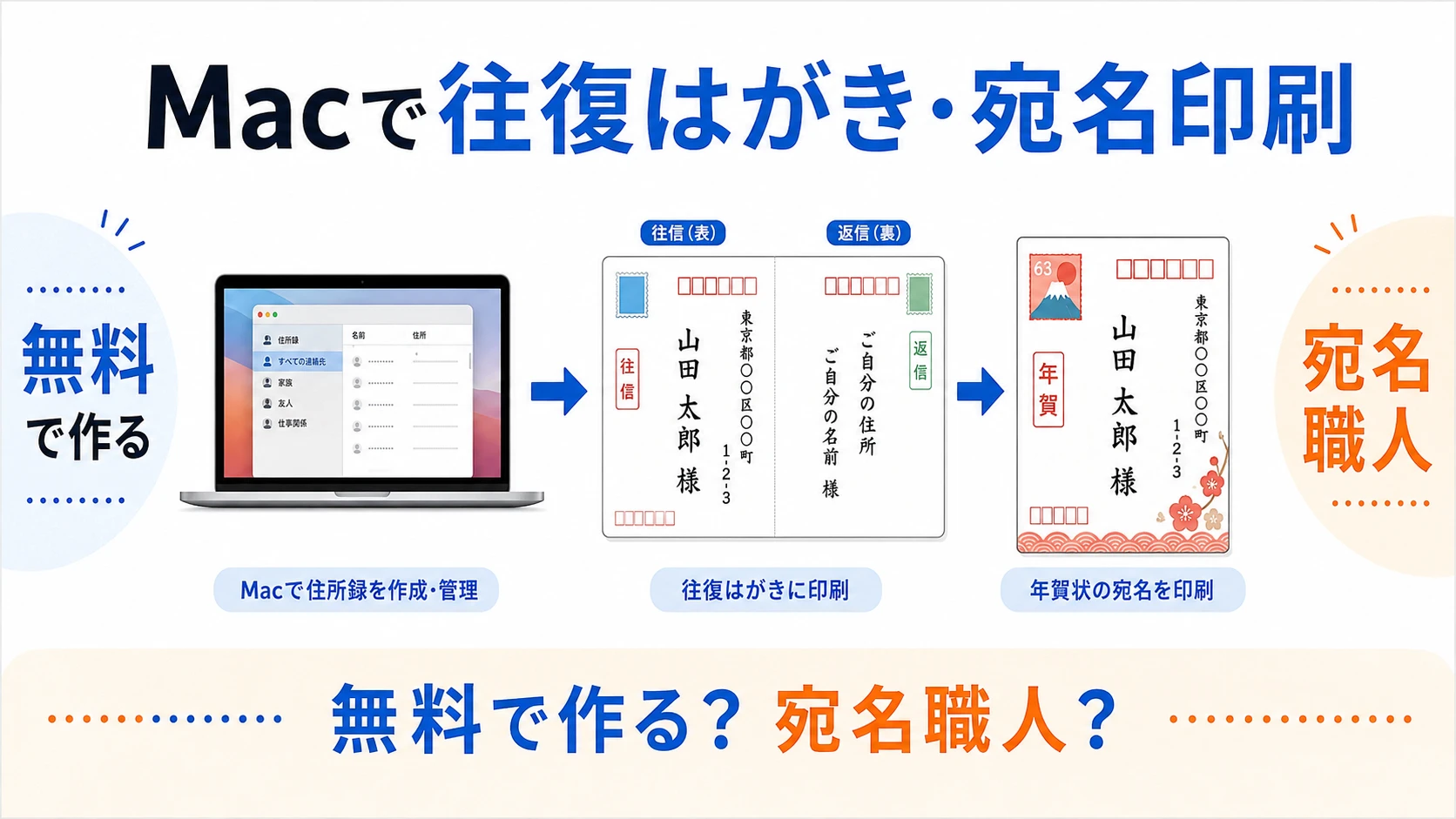
Macで往復はがきを作りたい。
MacBookで年賀状の宛名を印刷したい。
できれば無料ソフトで済ませたい。
このような場合、1枚ずつ作るだけなら無料の文書作成アプリを利用する方法があります。また、すでにWordを持っていれば差し込み印刷もできます。
しかし、複数の宛先を住所録で管理し、往復はがきや年賀状を毎年印刷するなら、Mac専用に作られた宛名職人を使う方が簡単です。
Macで往復はがき・宛名印刷をする3つの方法
Macで往復はがきや宛名を印刷する方法は、大きく分けて次の3つです。
| 無料の文書作成アプリ | Word | 宛名職人 | |
|---|---|---|---|
| 費用 | 無料 | Wordが必要 | 有料 |
| 1枚だけ作成 | とても良い | 良い | 良い |
| 複数の宛名印刷 | あまり良くない | 良い | とても良い |
| 住所録管理 | 悪い | あまり良くない | とても良い |
| Macとの連携 | 良い | 良い | とても良い |
| 年賀状にも使う | あまり良くない | 良い | とても良い |
1回だけ往復はがきを作るなら無料の方法でも十分です。
一方、毎年の年賀状や暑中見舞いなどにも同じ住所録を使いたい場合、専用ソフトにしておくと翌年以降の作業が大幅に減ります。
特にMac、iPhone、iPadの連絡先に住所を登録している人は、宛名職人との相性が良いです。
Macで往復はがきを無料で作ることはできる?
Macで往復はがきを作るために、必ず有料の年賀状ソフトを購入する必要があるわけではありません。
1枚や数枚程度なら、Pagesなどの文書作成アプリで往復はがきのサイズに合わせて文面を作り、自分で宛先を入力して印刷する方法があります。
印刷枚数が少ない。
住所録を管理する必要がない。
自分でレイアウトを調整できる。
この条件なら無料の方法でも十分です。
ただし、無料である代わりに、宛先の入力やレイアウト調整を自分で行う必要があります。
例えば20人、50人と宛先が増えてくると、住所を1件ずつコピーして確認する作業の方が大変になります。
検索して無料ソフトを探している場合は、ソフトの価格だけでなく、毎回の宛名入力にかかる時間も含めて比較するのがおすすめです。
無料ソフトを探す時は最新macOSへの対応も確認する
Mac用の無料はがき作成サービスや古いフリーソフトを検索すると、現在も検索結果に多数表示されます。
しかし、MacはmacOSの更新によって古いアプリが利用できなくなることがあります。
最新のMacを使っている場合は、OSへの対応が明記されているソフトを選ぶ方が安全です。
Wordを持っているなら往復はがき・宛名印刷に使える
すでにMicrosoft Wordを使っている場合は、新しく年賀状ソフトを購入せずWordを利用する方法もあります。
Wordには差し込み印刷機能があり、Excelなどに登録した住所を使って複数の宛先を印刷できます。
- Wordで往復はがきの文面を作成する
- Excelなどに住所録を作る
- Wordの差し込み印刷で宛名を読み込む
- 印刷プレビューで位置を確認する
- プリンターから印刷する
すでにWordとExcelを使い慣れている人なら、この方法でも問題ありません。
MacにOfficeが入っているか分からない場合は、MacでOfficeを使う場合の選び方も参考にして下さい。
Wordを持っていない場合、個人向けならMicrosoft 365 PersonalでWordやExcelを利用できます。
Microsoft 365 Personalについては、Microsoft 365 Personalと買い切りOfficeの違いでも詳しく解説しています。
宛名職人は無料?
Mac版の宛名職人は無料ソフトではありません。
しかし、単にはがきの文面を作るだけのソフトではなく、住所録、宛名印刷、年賀状デザインなどをまとめて管理できます。
現在のMac版は宛名職人 Ver.32です。
無料ソフトと比較した時に特に大きいのは、次の機能です。
- Macの連絡先と住所録を連携できる
- Macの写真アプリから写真を利用できる
- iCloudを利用して住所録やデザインを共有できる
- 宛名面を自動的にレイアウトできる
- 大量のデザイン素材から選べる
- 年賀状以外のはがき作成にも利用できる
往復はがきを複数人へ送る。
住所録を毎年使い回したい。
MacやiPhoneの連絡先を活用したい。
宛名の位置調整に時間をかけたくない。
Macの連絡先をそのまま宛名印刷に使える
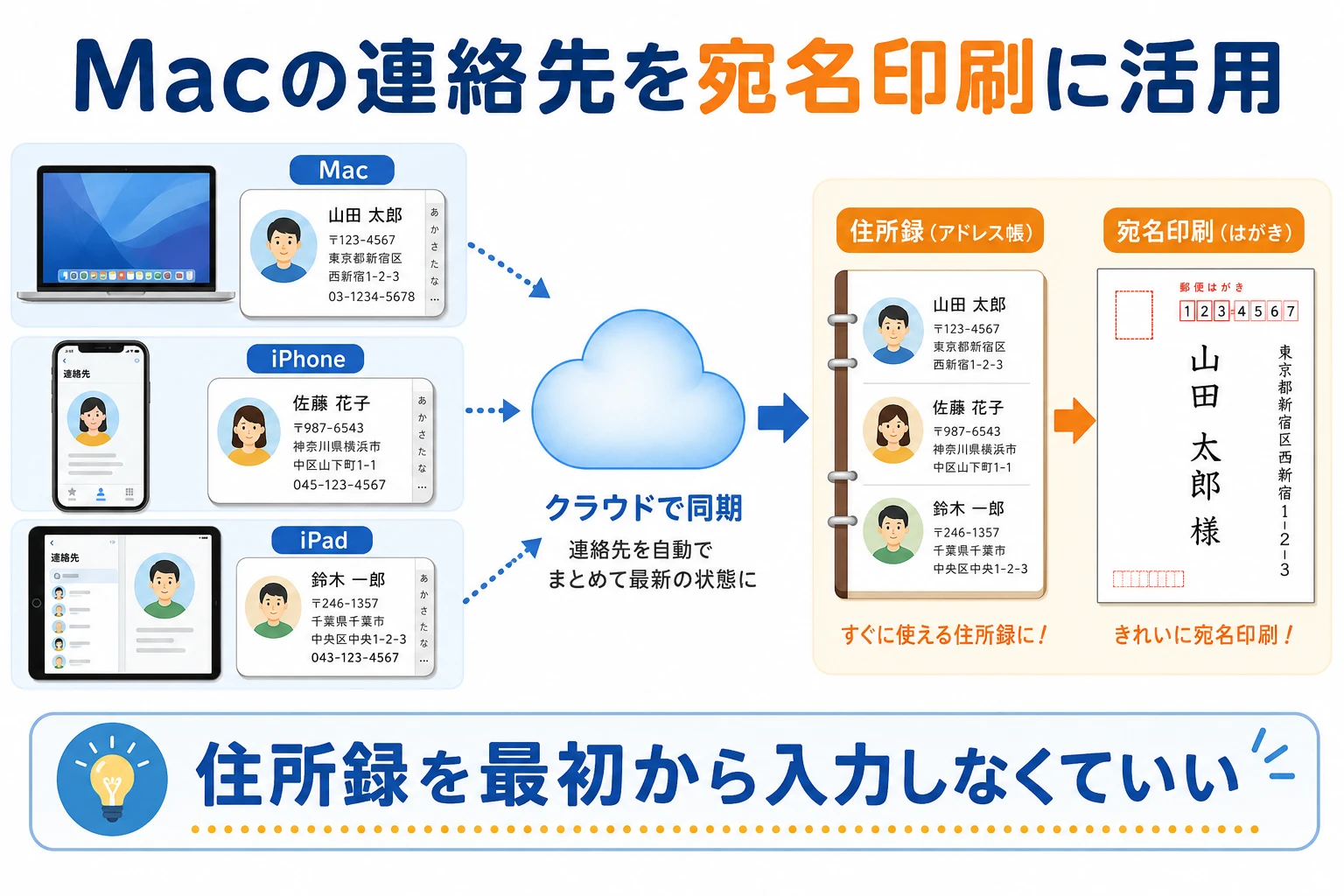
宛名職人をMacで使う大きなメリットが、Mac標準の連絡先との連携です。
iPhoneを使っている場合、iCloud経由でMacの連絡先とiPhoneの連絡先を同期している人も多いと思います。
連絡先に名前だけでなく住所まで登録してあれば、その情報を宛名職人の住所録に活用できます。
無料ソフトの場合は、宛名印刷を始める前に住所録を新しく入力しなければならないケースがあります。
宛名職人なら、すでにMacで管理している情報を利用できるため、最初から大量の住所を入力する手間を減らせます。
Macの写真アプリから年賀状の写真を追加できる
年賀状では、家族や旅行などの写真を使うことも多いと思います。
宛名職人はMac標準の写真アプリと連携できます。
写真ファイルをFinderから探し回らなくても、普段Macで管理している写真から選択できます。
写真を多く保存しているMacユーザーにとっては、Windows用ソフトを無理にMacで使うより自然な操作方法です。
15万点の素材からデザインを選べる
宛名職人には年賀状などに利用できる素材が15万点収録されています。
素材数が多くても、カテゴリやイメージを絞って探せるため、すべての素材を順番に見る必要はありません。
無料テンプレートをWeb上から探して、ダウンロードして、サイズを合わせて配置する作業と比較すると、専用ソフト内で完結するのがメリットです。
宛名だけでなく送受履歴も管理できる
住所録は、住所を保存するだけではありません。
年賀状を毎年送っていると、去年は誰に送ったのか、誰から届いたのか、喪中だったのは誰か、といった管理も必要になります。
宛名職人では、このような挨拶状の履歴を住所録と合わせて管理できます。
紙のメモやExcelを別に用意するより、宛名印刷に使う住所録と一緒に管理した方が翌年の確認が簡単です。
年賀状以外の宛名印刷にも使える
年賀状だけに使うと考えると、有料の宛名ソフトはもったいなく感じるかもしれません。
しかし、宛名職人は年賀状以外の印刷にも利用できます。
- 通常のはがき
- 往復はがき
- 暑中見舞い
- 残暑見舞い
- 封筒
- 宛名ラベル
- 名刺
- 各種案内状
特に、検索で往復はがき作成の無料ソフトを探している場合、今後も同窓会、イベント、案内状などで宛名印刷をする可能性があるなら、住所録を残せるソフトの方が便利です。
無料、Word、宛名職人のどれを選ぶ?
迷った場合は、印刷枚数と今後も使うかどうかで決めると簡単です。
| おすすめ | |
|---|---|
| 1枚だけ往復はがきを作る | 無料の文書作成アプリ |
| Wordをすでに持っている | Wordの差し込み印刷 |
| 複数の宛名を印刷する | 宛名職人 |
| 毎年年賀状を出す | 宛名職人 |
| MacやiPhoneの連絡先を使いたい | 宛名職人 |
| Windows専用ソフトも使いたい | Parallels Desktop |
Mac用のはがきソフトにこだわらずWindows用ソフトも使いたい場合は、Mac上でWindowsを動かす方法もあります。
Parallels Desktopの無料体験を利用すれば、購入前にWindowsソフトがMacで問題なく使えるか確認できます。
ただし、往復はがきや年賀状のためだけにWindows環境まで用意するのであれば、最初からMac版の宛名職人を使う方がシンプルです。
よくある質問
無料ではありません。1枚程度のはがきなら無料の文書作成アプリでも作れますが、住所録から複数の宛名を印刷する場合は宛名職人の方が作業しやすくなります。
文書作成アプリを使って自分でレイアウトと宛先を入力すれば、ソフト代をかけずに作成する方法があります。ただし、複数人へ送る場合は住所入力やレイアウト調整の手間が増えます。
Wordには差し込み印刷機能があるため、Excelなどの住所データを使った宛名印刷ができます。すでにWordを持っている人には有力な選択肢です。
Mac版の宛名職人はMacBook Air、MacBook ProなどのmacOS環境で利用できます。購入前には現在使っているmacOSが対応OSに含まれているか公式ページで確認して下さい。
年賀状だけでなく、通常のはがき、往復はがき、封筒、宛名ラベルなどにも利用できます。年賀状以外にも宛名印刷をする人ほど活用しやすいソフトです。
まとめ
Macで往復はがきや宛名印刷をするだけなら、必ずしも有料ソフトは必要ありません。
1枚だけなら無料の文書作成アプリ、すでにWordを持っているならWordの差し込み印刷を使う方法があります。
ただし、複数の宛名を印刷したり、住所録を毎年使ったり、MacやiPhoneの連絡先を活用したりする場合は、Mac専用の宛名職人を使う方が簡単です。
特に、年賀状だけでなく往復はがき、暑中見舞い、封筒などにも使う予定があるなら、住所録を1つ作って使い回せるのが便利です。
コメント