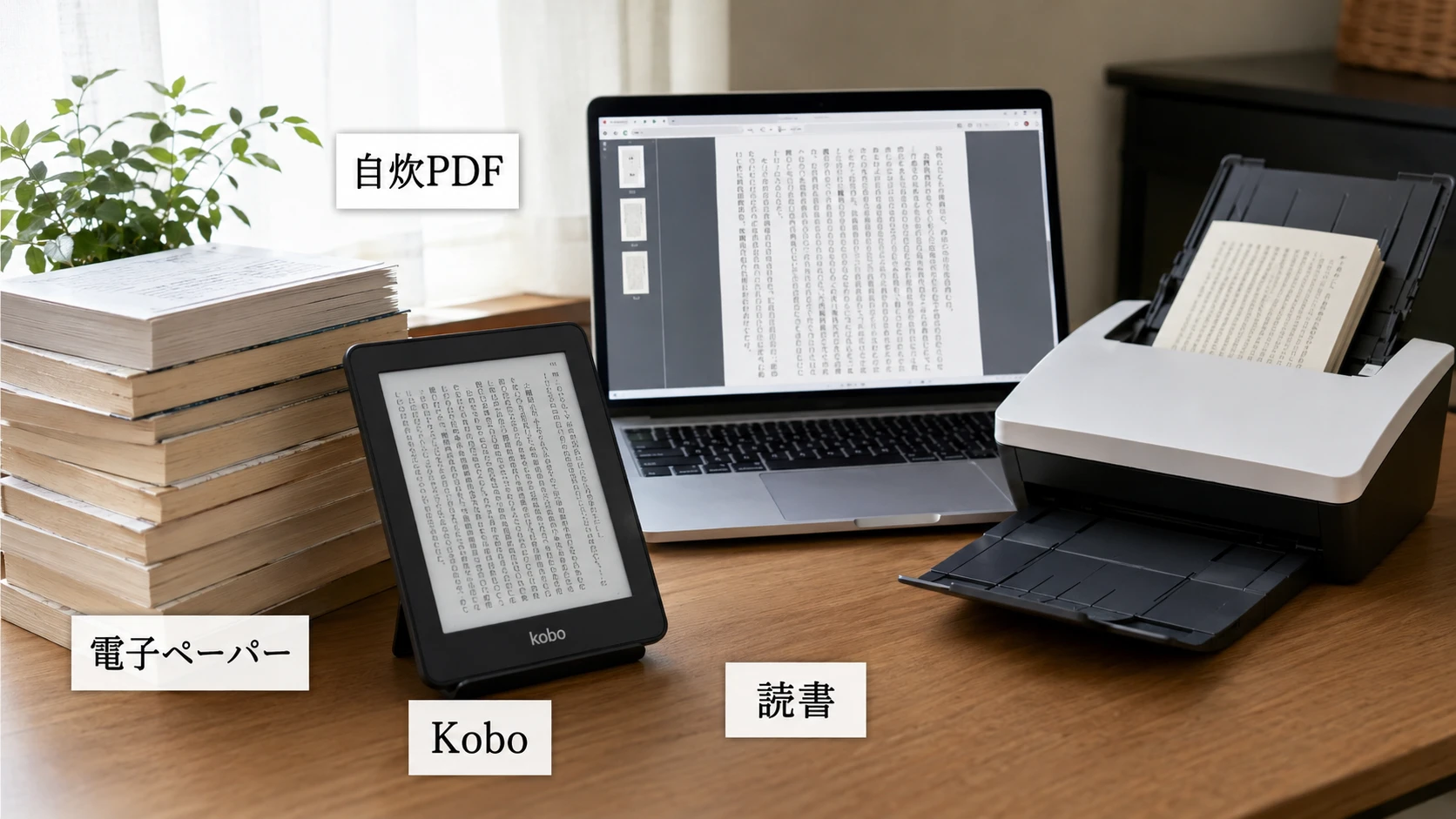
Koboで自炊PDFやEPUBを読みたい場合、最初に決めるべきことは、楽天Kobo電子書籍リーダーをそのまま使うのか、KOReaderを導入して使いやすくするのか、最初からAndroid電子ペーパー端末を選ぶのか、という点です。
結論からいうと、楽天Koboの電子書籍と自炊PDFを中心に読むなら、Kobo Libra ColourやKobo Clara Colourが有力候補です。一方で、Kindleアプリ、Google Play、複数の読書アプリを使いたい場合は、Koboを改造するよりAndroid電子ペーパー端末を選んだ方が失敗しにくいです。
KOReaderの概要は、以下の記事で詳しく解説しています。
Koboで自炊PDFを読むなら、まず結論
7インチ画面、カラー表示、ページめくりボタン、32GBストレージがあるため、PDF、漫画、雑誌、技術書を読む用途に向いています。
ただし、KindleアプリやGoogle Playを使いたいなら、KoboではなくAndroid電子ペーパー端末を選ぶ方が自然です。
Koboで読めるファイル形式
楽天Kobo電子書籍リーダーは、楽天Koboストアで購入した電子書籍だけでなく、自分で用意したファイルを取り込んで読む用途にも使えます。
主な対応形式は、EPUB、EPUB3、PDF、JPEG、PNG、TXT、HTML、RTF、CBZ、CBRなどです。自炊した本を読む場合は、PDF、EPUB、CBZを使うことが多くなります。
| 向いている本 | 使いやすさ | 注意点 | |
|---|---|---|---|
| 技術書 雑誌 スキャン本 | 良い | 画面サイズが小さいと文字が読みづらい | |
| EPUB | 小説 文章中心の本 | とても良い | レイアウト固定の本には不向き |
| CBZ | 漫画 画像化した本 | 良い | ファイルサイズが大きくなりやすい |
| 楽天Kobo本 | 楽天Koboで購入した電子書籍 | とても良い | 楽天Koboストア中心の使い方になる |
Kobo Libra Colourが自炊PDF向きな理由
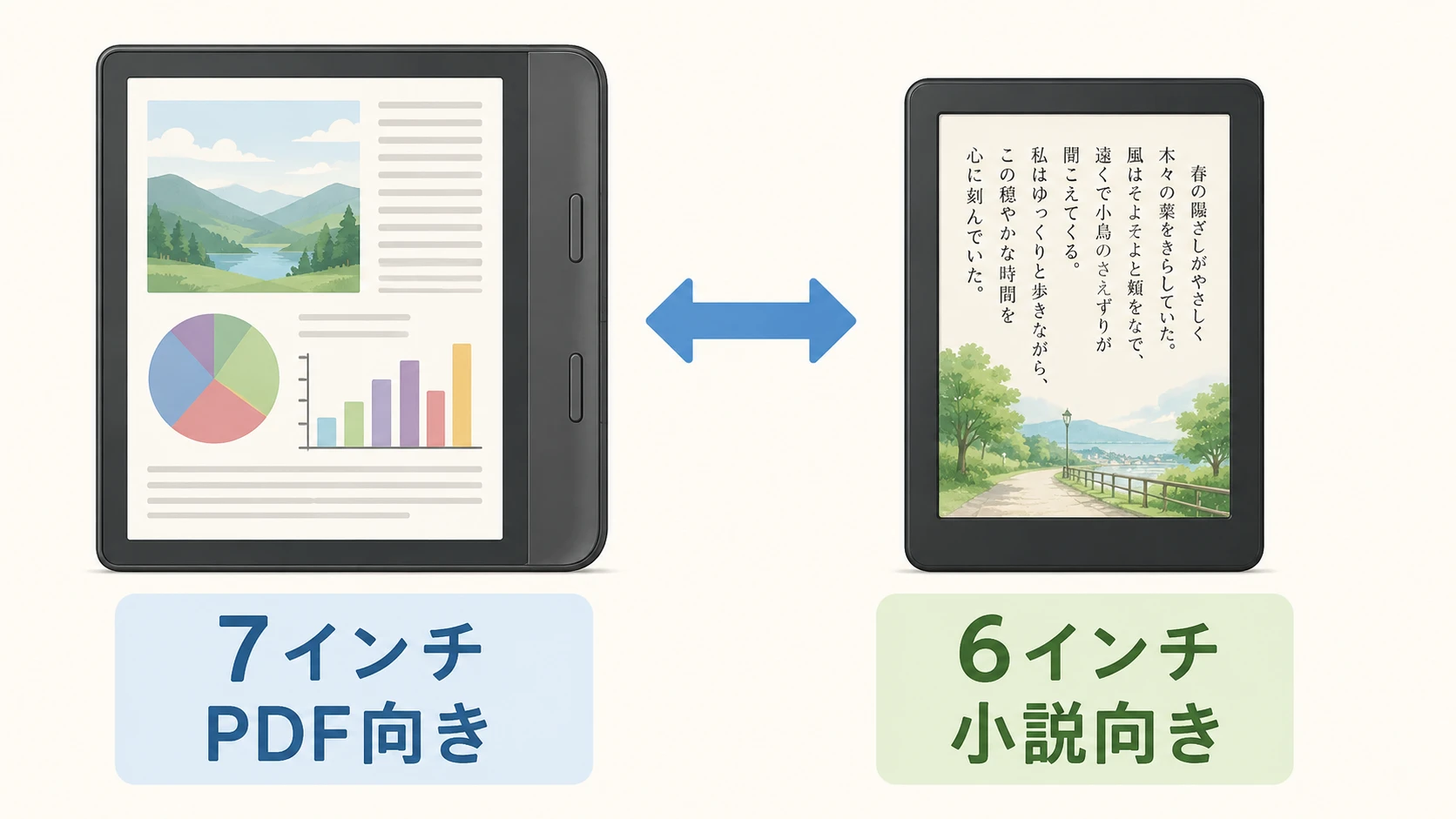
Koboで自炊PDFを読むなら、Kobo ClaraシリーズよりもKobo Libra Colourを優先して検討しやすいです。
理由は、画面サイズ、ページめくりボタン、ストレージ容量、カラー表示のバランスが良いからです。
- 7インチ画面なので6インチ端末よりPDFを読みやすい
- ページめくりボタンがあり、漫画や資料を読むときに操作しやすい
- 32GBストレージなのでPDFや漫画ファイルを入れやすい
- カラー電子ペーパーなので表紙、図解、雑誌、技術書の色を確認できる
- 楽天Koboの電子書籍もそのまま読める
特に、Kobo Libra Colour 自炊、Kobo Libra Colour PDF、Kobo Libra Colour KOReaderで検索している読者は、すでにKobo Libra Colourを候補に入れている可能性が高いです。記事内では、早めに詳細を置いた方が取りこぼしを減らせます。
Kobo Clara Colourは小説中心なら選びやすい
Kobo Clara Colourは6インチのカラー電子ペーパー端末です。Kobo Libra Colourよりコンパクトなので、小説や文章中心の読書には向いています。
ただし、自炊PDF、雑誌、技術書、漫画を読む場合は、画面サイズの差が読みやすさに出やすいです。価格重視ならKobo Clara Colour、PDFの読みやすさ重視ならKobo Libra Colourという選び方が現実的です。
Kobo Clara BWは白黒小説用と考える
Kobo Clara BWは白黒表示の電子書籍リーダーです。小説やビジネス書を読むだけなら十分ですが、自炊PDF、カラー漫画、雑誌、図解資料を読むなら、カラー対応モデルの方が満足しやすいです。
価格を抑えて楽天Koboの小説を読むならKobo Clara BW、カラー資料や自炊PDFも読むならKobo Libra Colourという分け方がおすすめです。
KOReaderはKoboに必要か
KOReaderは、電子ペーパー端末向けに使われる読書アプリです。EPUB、PDF、CBZなどを読みやすくするために使われることが多く、Koboに導入して使う人もいます。
KOReaderの詳しい概要は、以下の記事で解説しています。
KoboでKOReaderを使うメリットは、PDFや自炊ファイルの表示設定を細かく調整しやすい点です。余白調整、表示倍率、ページ送り、フォント、縦書きなどを試したい人には魅力があります。
一方で、すべての人にKOReaderが必要なわけではありません。
| 向いている人 | おすすめ度 | 収益導線 | |
|---|---|---|---|
| Kobo標準機能 | 楽天Kobo本とPDFを普通に読みたい人 | とても良い | Kobo端末購入 |
| KOReader | PDF、CBZ、EPUBを細かく調整したい人 | 良い | Kobo上位機種 自炊機材 |
| Android電子ペーパー | KindleアプリやGoogle Playを使いたい人 | とても良い | BOOXなどのAndroid端末 |
| タブレット | カラー雑誌や動画も見たい人 | あまり良くない | iPad Androidタブレット |
KoboをAndroid化してKindleアプリを使えるのか
Kobo Libra Colour Android、Kobo Libra Colour Kindleアプリ、Kobo Google Playのように検索している人は、KoboをAndroidタブレットのように使えると期待している可能性があります。
しかし、Koboは基本的に楽天Koboの電子書籍リーダーです。Kindleアプリ、Google Play、複数のAndroidアプリを自由に使いたいなら、Koboを選ぶよりAndroid電子ペーパー端末を選んだ方が分かりやすいです。
最初からAndroidアプリを使いたい場合は、BOOXなどのAndroid電子ペーパー端末を検討した方が安全です。
楽天Koboの電子書籍を中心に読むならKobo、Kindleアプリや自炊アプリも使いたいならAndroid電子ペーパー端末、という切り分けが重要です。
BOOX Go Color 7 Gen IIをAmazonで確認する
自炊PDFを作るならスキャナーと裁断機も必要
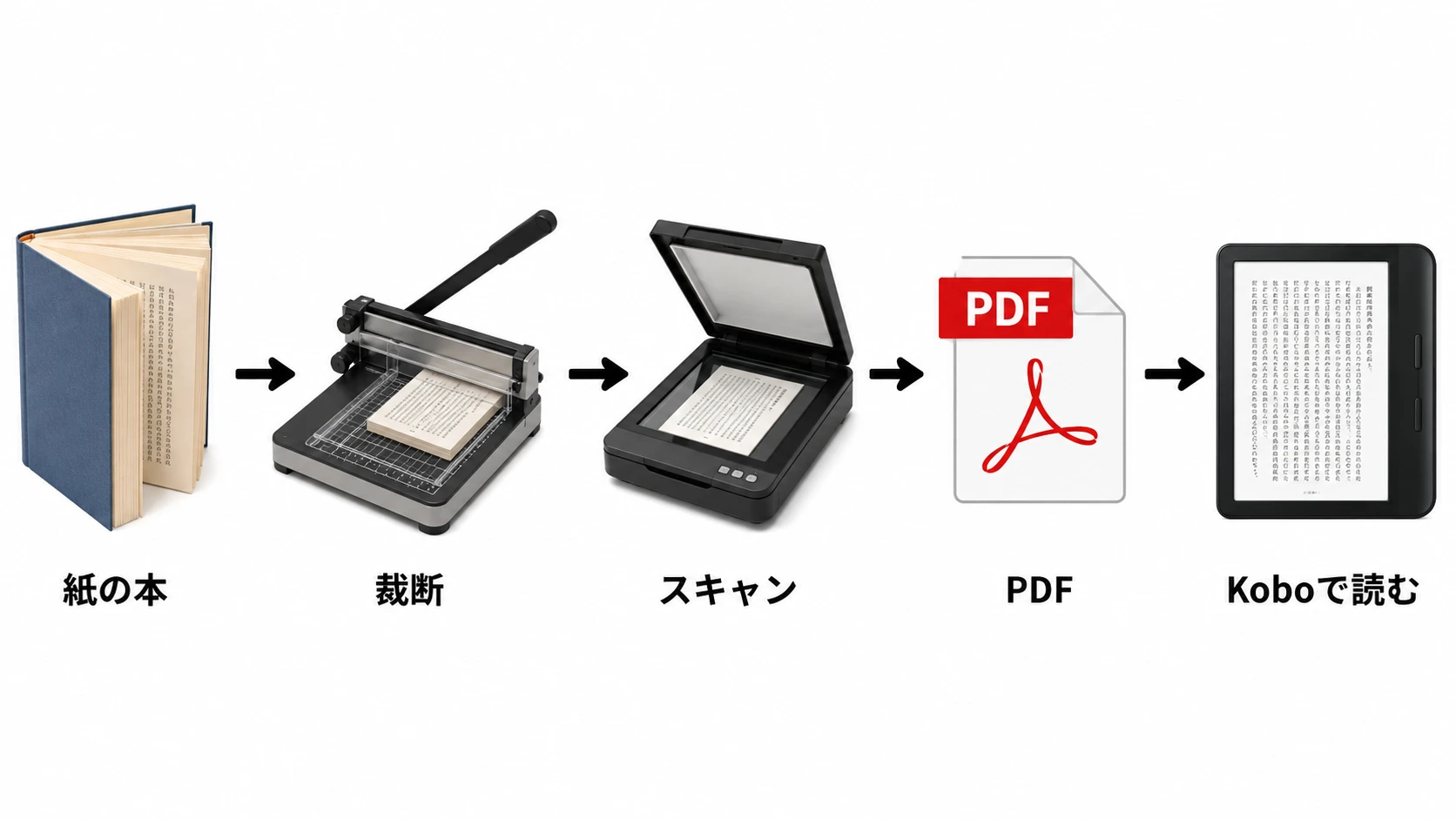
Koboで自炊PDFを読むには、端末だけでなく、紙の本をPDF化する環境も必要です。
すでにPDFを持っている人ならKobo端末だけで始められますが、紙の本、漫画、技術書、雑誌を自分で電子化したい場合は、ドキュメントスキャナーと裁断機があると作業がかなり楽になります。
- STEP1紙の本を用意する漫画、技術書、小説、雑誌など、電子化したい本を用意します。
- STEP2裁断する裁断機で本の背を落とし、スキャナーに通しやすい状態にします。
- STEP3スキャンするScanSnapなどのドキュメントスキャナーでPDF化します。
- STEP4Koboに入れるPCとKoboをUSB-Cで接続し、PDFやEPUB、CBZを転送します。
- STEP5電子ペーパーで読むKobo Libra ColourやKobo Clara Colourで自炊本を読みます。
スキャナーはScanSnapが定番
自炊用のスキャナーは、紙をまとめて読み取れるADF対応のドキュメントスキャナーが便利です。1冊ずつ手作業で撮影するより、まとめてPDF化しやすくなります。
本格的に自炊するならScanSnap iX2500、価格を抑えてUSB接続中心で使うならScanSnap iX2400が候補になります。
裁断機はPDF化の効率を大きく変える
紙の本を大量に自炊する場合、裁断機があると作業が安定します。背表紙をきれいに落とせると、スキャナーでの読み取りエラーも減らしやすくなります。
裁断機は高価なものもありますが、家庭での自炊ならコンパクトな裁断機から始める選択肢もあります。
Koboで自炊PDFを読む端末の選び方
Koboで自炊PDFを読む場合、端末選びはかなり重要です。価格だけで選ぶと、あとから文字が小さい、ページ送りがしにくい、カラー資料が見づらい、という不満が出やすくなります。
| Kobo Libra Colour | Kobo Clara Colour | Android電子ペーパー | |
|---|---|---|---|
| 自炊PDF | とても良い 7インチで読みやすい | あまり良くない 6インチで小さめ | 良い アプリ次第 |
| 漫画 | とても良い ページめくりボタンあり | 良い 軽く読める | 良い Kindleアプリも使いやすい |
| 楽天Kobo本 | とても良い | とても良い | あまり良くない アプリ経由 |
| Kindleアプリ | 悪い 基本的に不向き | 悪い 基本的に不向き | とても良い |
| KOReader | 良い 上級者向け | 良い 上級者向け | 良い Android版も選択肢 |
| おすすめの人 | PDF、漫画、楽天Kobo本を1台で読みたい人 | 小説中心で軽さを重視する人 | Kindle、Kobo、自炊アプリをまとめて使いたい人 |
楽天Kobo中心ならKobo Libra Colour、Kindleアプリも使いたいならAndroid電子ペーパー端末、という判断で選ぶと失敗しにくいです。
Kobo Libra Colourと一緒に買いたい周辺機器
Kobo Libra Colourを買うなら、本体だけでなく周辺機器も確認しておくと快適に使えます。
- スリープカバー
- 保護フィルム
- Kobo Stylus 2
- USB-Cケーブル
- 自炊PDF用の外付けSSD
特にKobo Libra Colourは、別売りのKobo Stylus 2に対応しています。電子書籍へのメモ、ハイライト、PDFへの書き込みを使いたい人は、本体と一緒に確認しておくと良いです。
楽天Kobo本を読むなら、Kobo端末はかなり相性が良い
自炊PDFだけでなく、楽天Koboで電子書籍を買って読むなら、Kobo端末はかなり使いやすいです。
スマホやタブレットでも楽天Koboアプリは使えますが、電子ペーパー端末は通知が少なく、目が疲れにくく、読書に集中しやすいのがメリットです。
電子書籍の読み放題サービスも比較したい場合は、Kindle Unlimitedも候補になります。Kindle本を中心に読むなら、KoboではなくKindle端末やAndroid電子ペーパー端末も比較しておくと良いです。
よくある質問
読めます。Kobo電子書籍リーダーはPDFに対応しているため、自分で作成したPDFやDRMフリーのPDFを取り込んで読むことができます。ただし、画面サイズが小さい端末では文字が読みにくいことがあります。PDF中心ならKobo Libra Colourのような7インチ以上の端末を選びやすいです。
必須ではありません。楽天Kobo本や通常のPDFを読むだけなら、まず標準機能で試すのがおすすめです。PDFの余白調整、表示倍率、CBZ、EPUBの表示を細かく調整したい場合は、KOReaderを検討する価値があります。
Koboは基本的に楽天Kobo向けの電子書籍リーダーです。KindleアプリやGoogle Playを使いたい場合は、KoboではなくAndroid電子ペーパー端末を選んだ方が現実的です。
この記事では、楽天Koboで購入した電子書籍のDRM解除やPDF化は扱いません。自分で作成したPDF、DRMフリーのPDF、自炊した本をKoboで読む方法を前提にしています。
楽天Koboの電子書籍も読むならKobo、Kindle本中心ならKindle端末、Kindleアプリや他の読書アプリも使いたいならAndroid電子ペーパー端末が選びやすいです。自炊PDFだけで考えるなら、画面サイズと操作性を重視して選びましょう。
まとめ。Koboで自炊PDFを読むなら、端末と自炊環境をセットで考える
Koboで自炊PDFを読むなら、単にKoboがPDF対応かどうかだけでなく、どの端末を選ぶか、KOReaderを使うか、Android電子ペーパー端末にするか、自炊環境をどう作るかまで考える必要があります。
- 楽天Kobo本と自炊PDFを読むならKobo Libra Colour
- 小説中心で安く始めるならKobo Clara ColourやKobo Clara BW
- PDFやCBZを細かく調整したいならKOReaderを検討
- KindleアプリやGoogle Playを使いたいならAndroid電子ペーパー端末
- 紙の本を電子化するならScanSnapと裁断機も必要
最初の1台として選びやすいのは、Kobo Libra Colourです。楽天Koboの電子書籍、自炊PDF、漫画、カラー資料を1台で読みたい人は、まずKobo Libra Colourを確認してみてください。
一方で、Kindleアプリ、Koboアプリ、PDFリーダー、メモアプリまで使いたい場合は、Android電子ペーパー端末も比較しておくと失敗しにくいです。
Koboへのインストール手順
Kobo電子書籍リーダーにインストールした場合、Koboストアの本はKobo標準ソフトウエアで読み、自炊本はKOReaderで読むという運用になると思います。
KoboにインストールするにはPCでOne-Click Install Packages for KOReader & Platoを開きます。
ページ中の以下のリンク先のファイルを同じ場所にダウンロードします。
- OCP-KOReader-v西暦.月.zip
- Windows Install Script
Kobo端末をUSBケーブルでパソコンに接続します。
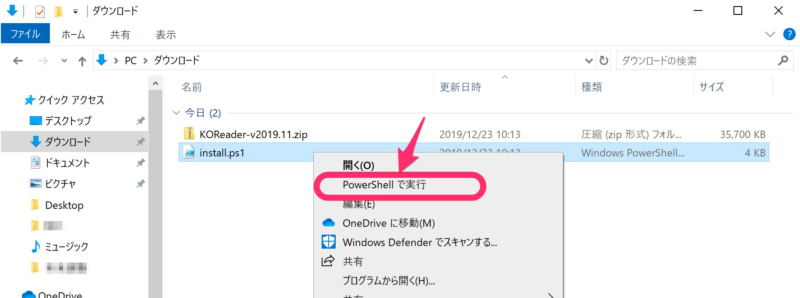
エクスプローラー上で”install.ps1″(先程ダウンロードしたWindows Install Scriptです)を右クリックし、「PowerShellで実行」を選択します。
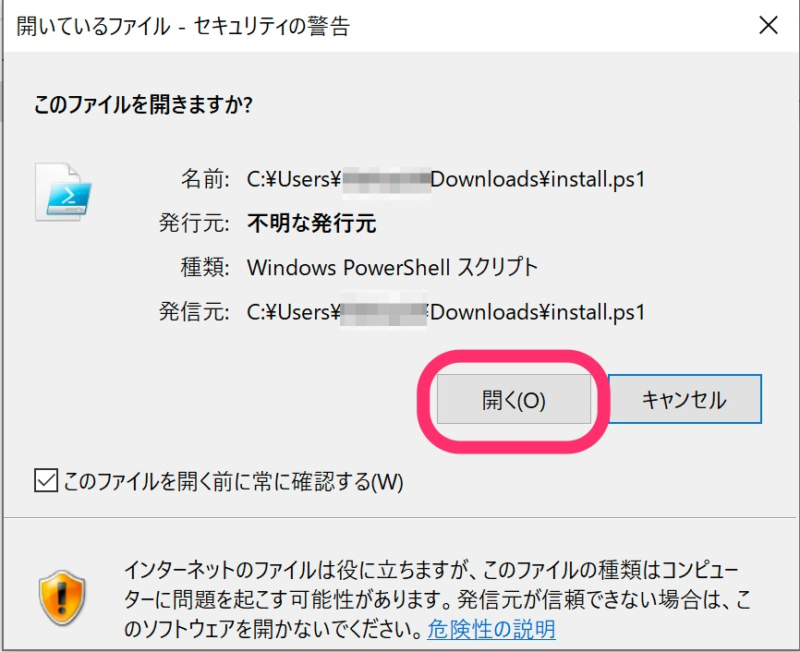
セキュリティの警告が表示されたら自己責任で「開く」をクリックします。
以下のメッセージが表示されたらリターンキーを押します。
Kobo端末をPCから取り外し、Koboを再起動するとインストール完了です。
KOReaderとKobo標準ソフトウエアの切り替え
KOReaderからKobo標準ソフトウエアに切り替えるには画面右上のハンバーガーメニューをクリックし、「終了」を選択します。
逆にKobo標準ソフトウエアからKOReaderに切り替えるにはライブラリから「KOReader」を開きます。
コメント