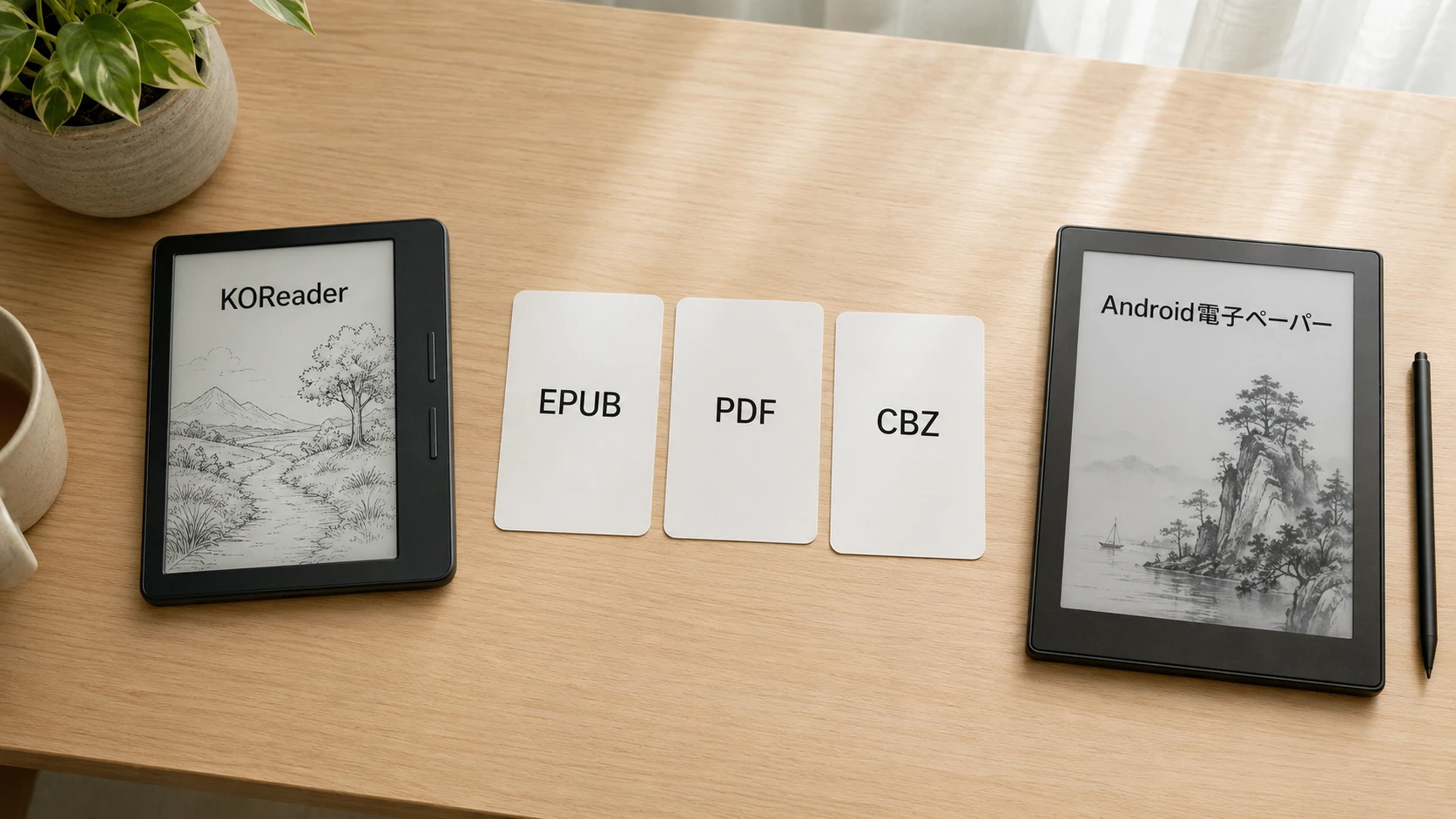
KOReaderを使ってみたいけれど、どの端末が向いているのか分からない人は多いはずです。
結論からいうと、KOReaderを快適に使いたいなら、KoboかAndroid電子ペーパー端末を選ぶのが分かりやすいです。特に、EPUB、PDF、CBZなどを読みたい人、自炊データを活用したい人、日本語表示や細かな表示調整を重視したい人と相性が良いです。
この記事では、KOReaderの基本的な使い方、KoboとAndroid電子ペーパー端末の違い、おすすめ端末、導入先の選び方まで、初心者向けに整理して解説します。Koboへの導入はこちらの記事、Android電子ペーパー端末への導入はこちらの記事もあわせて参考にしてください。
KOReaderとは
KOReaderは、電子書籍や文書ファイルを快適に読むための高機能リーダーアプリです。標準ビューアでは読みにくいファイルでも、フォント、余白、行間、見開き、縦横表示などを細かく調整しやすいのが魅力です。
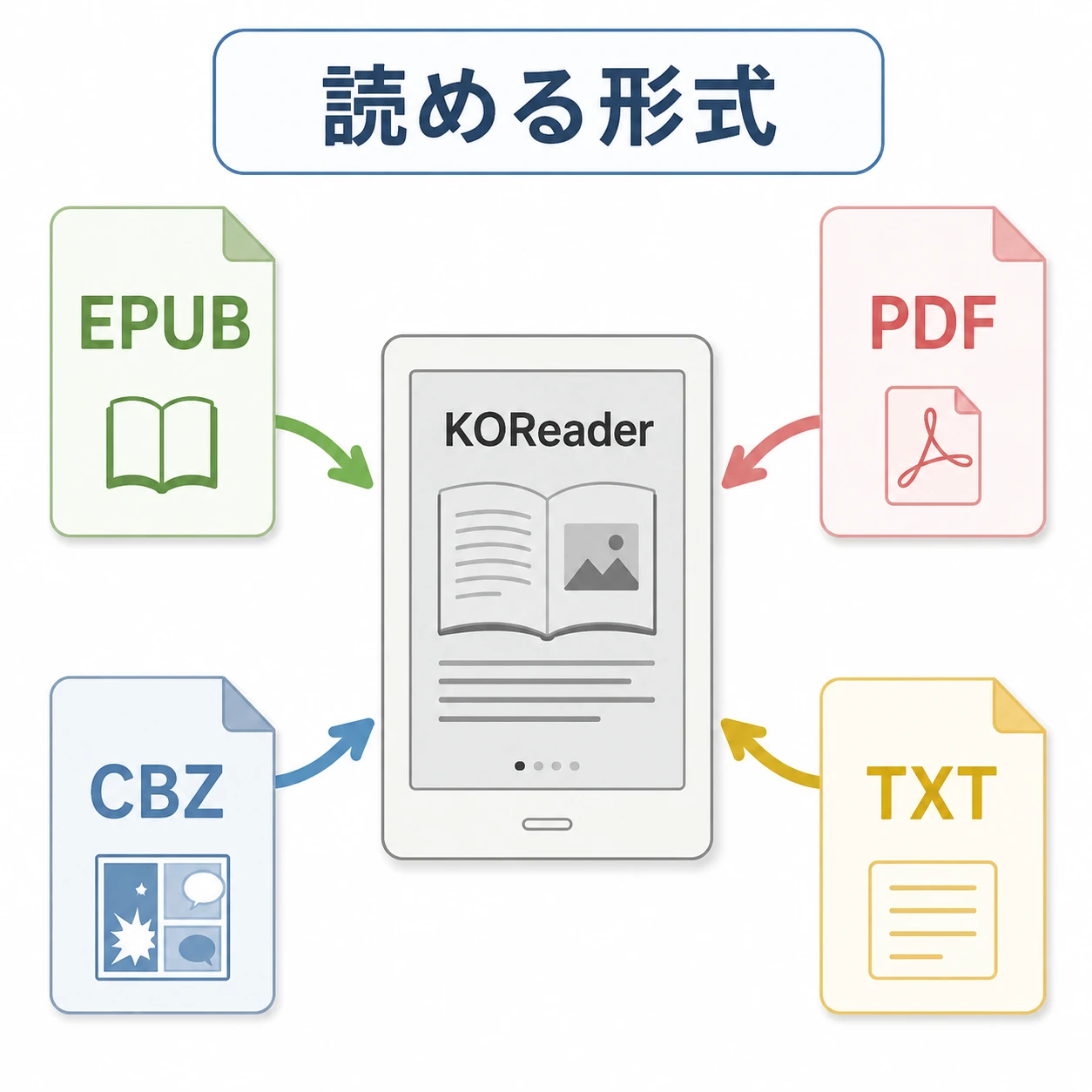
KOReadkerでは以下のファイルがサポートされています。
- TXT(日本語もOK)
- MOBI
- DOC
- EPUB(縦書き不可)
- FB2
- PDB
- HTML
- DjVu
- XPS
- RTF
- CHM
EPUBを読みやすくしたい人
PDFを拡大しながら読みたい人
CBZで漫画を読みたい人
自炊データを電子ペーパー端末で読みたい人
標準ビューアより細かく表示調整したい人
日本語EPUBの縦書き表示はできない
KOReaderではEPUBの縦書き表示はできません。
そのため、日本語EPUBについてはKOReaderよりKobo標準ソフトウエアに軍配が上がります。
ただ、ストア本以外の日本語EPUBはあまり見かけませんので気にならないかと。
KOReaderを使うならKoboとAndroid電子ペーパー端末がおすすめな理由
KOReaderはさまざまな端末で使えますが、今から選ぶならKoboかAndroid電子ペーパー端末が特におすすめです。
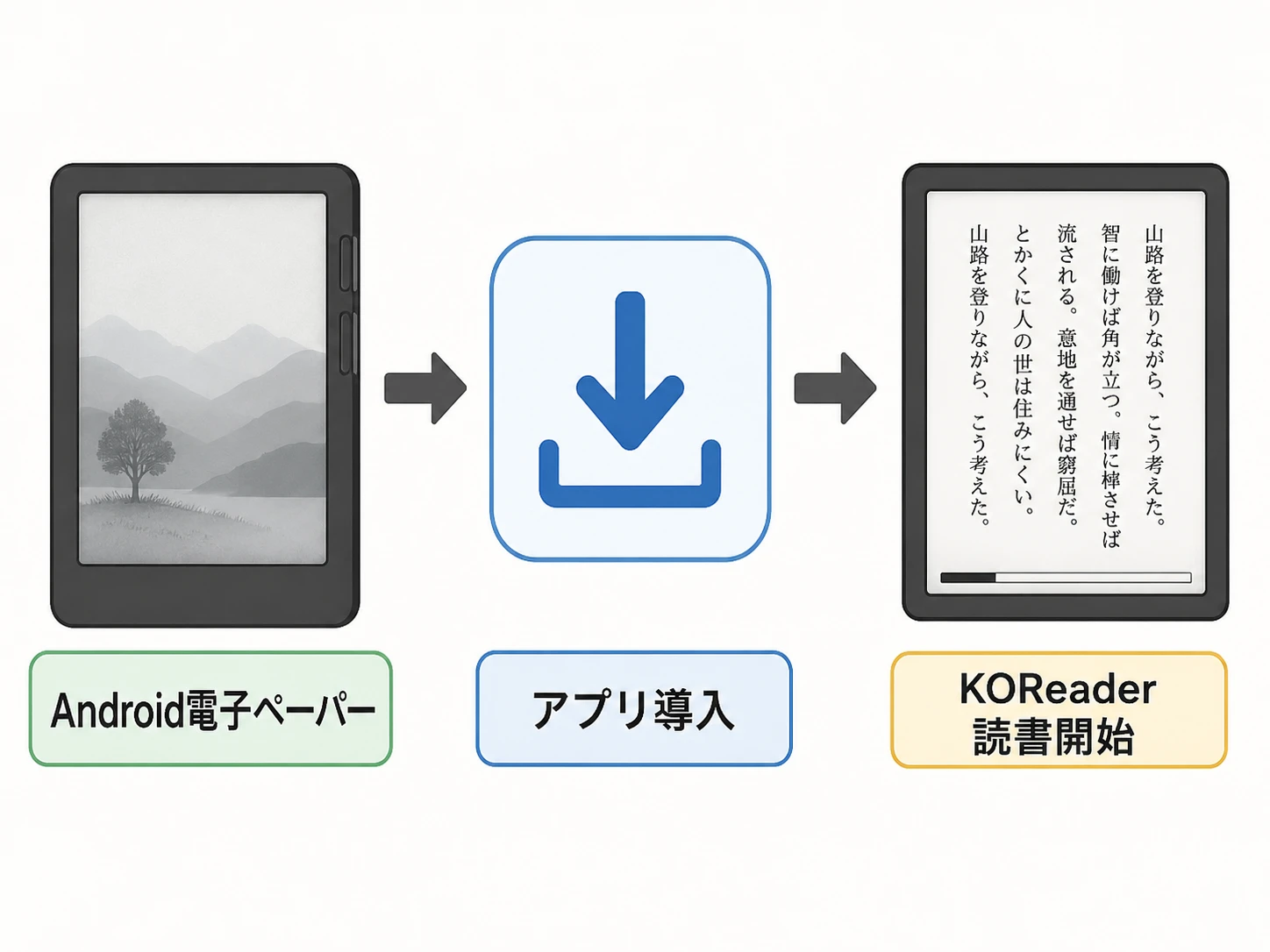
Android電子ペーパー端末はアプリ導入の自由度が高く、KOReaderを入れやすいのが強みです。
どちらも目に優しい電子ペーパーを使えるため、長時間の読書にも向いています。
- Koboは、読書に集中しやすく、軽さとバッテリー持ちのバランスが良い
- Android電子ペーパー端末は、アプリを自分で入れられるため、KOReaderとの相性が分かりやすい
- EPUB、PDF、CBZを読む目的と相性が良い
- 自炊データや外部ファイルを活用しやすい
迷ったらこの順番で選べばOK
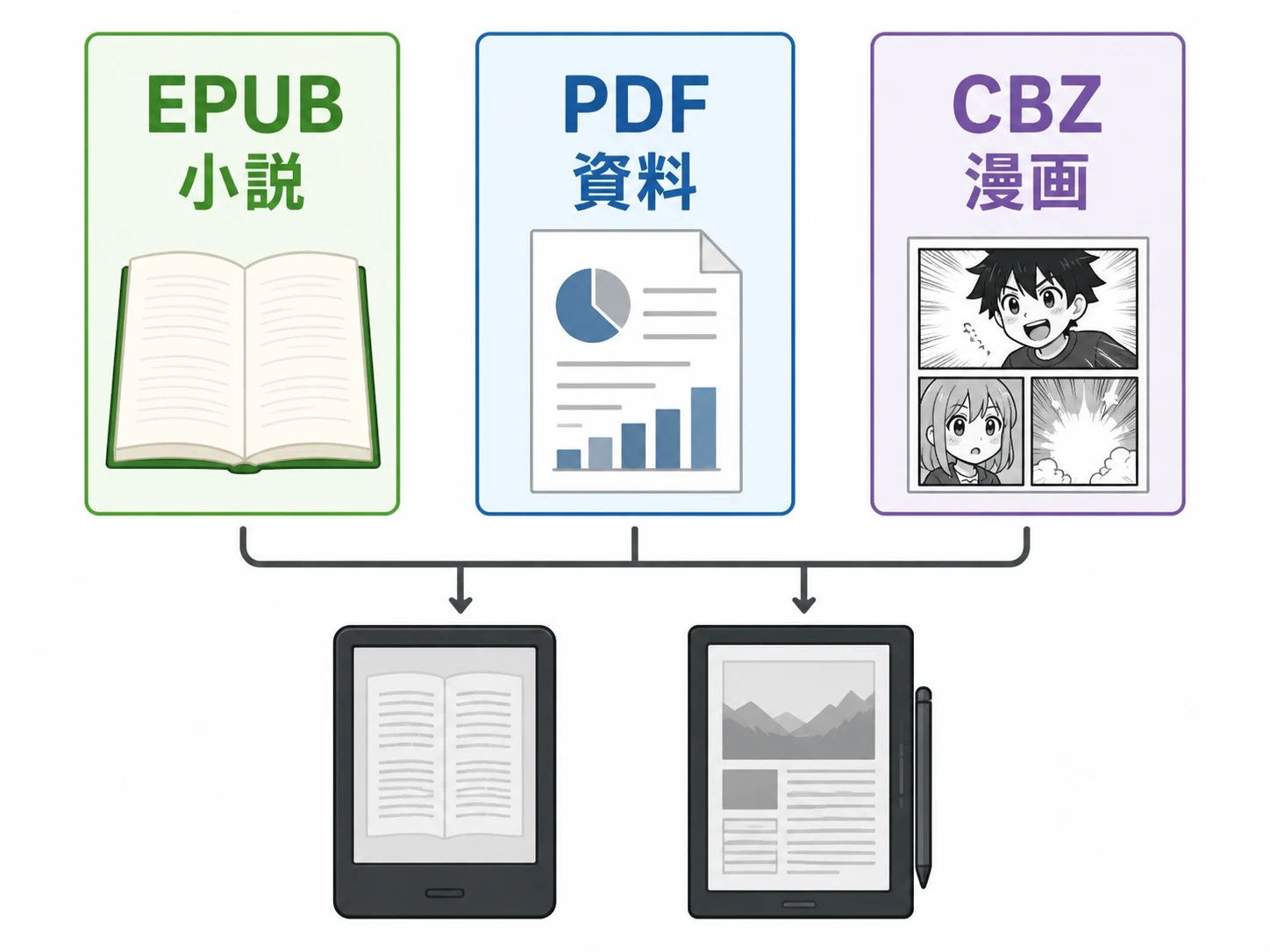
- STEP1読むファイル形式を決める小説中心ならEPUB、資料中心ならPDF、漫画中心ならCBZをよく使います。まずは自分がよく読む形式を決めておくと選びやすいです。
- STEP2端末タイプを選ぶ読書専用の使いやすさを重視するならKobo、アプリの自由度を重視するならAndroid電子ペーパー端末がおすすめです。
- STEP3
Koboが向いている人
Koboは、読書専用端末としての完成度を重視する人に向いています。余計な通知に邪魔されにくく、軽くて持ちやすく、屋外でも見やすいのが強みです。
小説や漫画を落ち着いて読みたい人
バッテリー持ちを重視する人
軽くて目に優しい端末が欲しい人
KOReaderをKoboで活用したい人
特に検索流入で多かった「kobo libra colour koreader」「kobo koreader install」との相性が良いのは、Kobo Libra ColourやKobo Clara BWです。
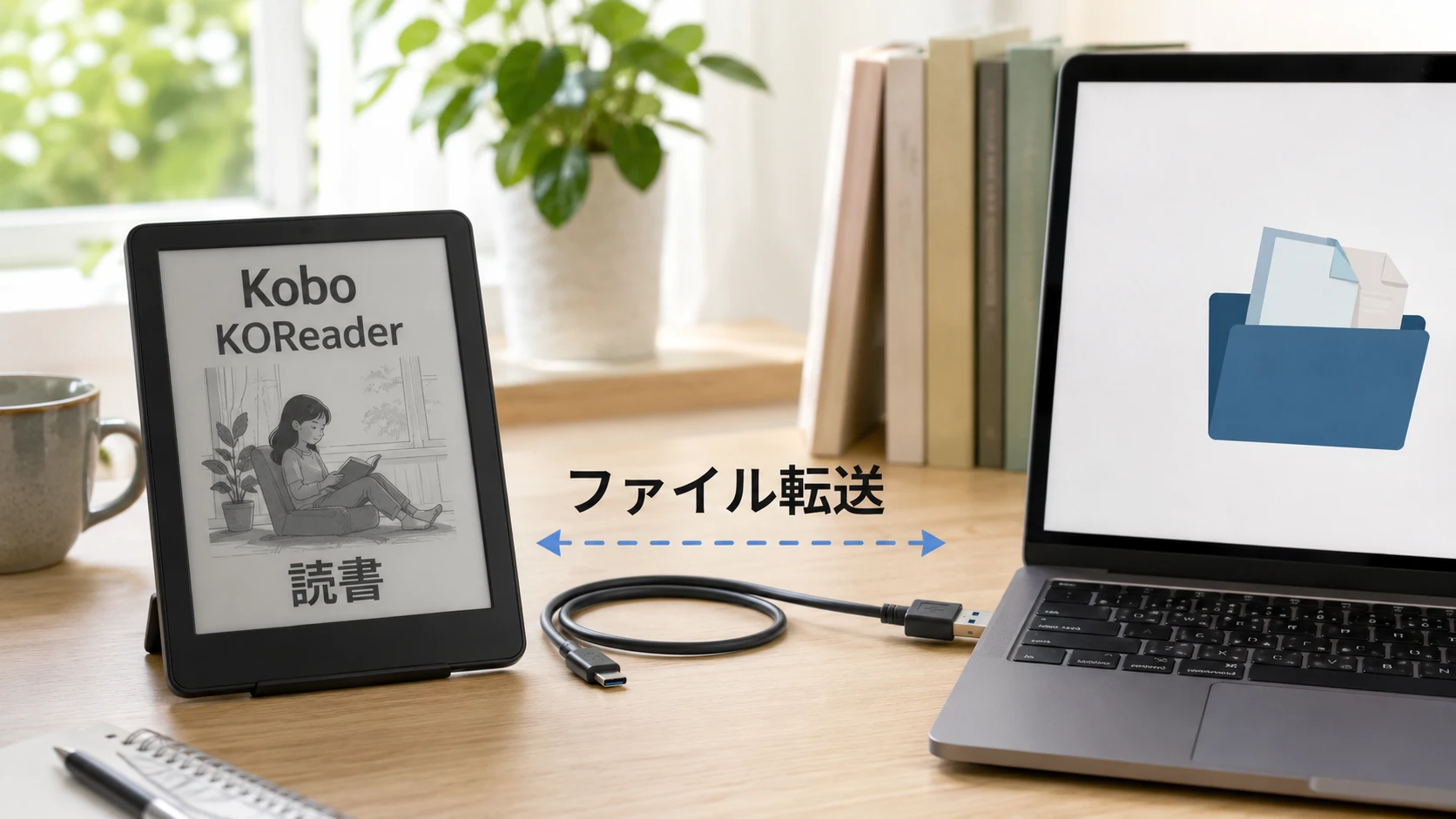
Koboへの具体的な導入手順は、次の記事で詳しく解説しています。
まず端末をチェックしたい人は、次の候補から選ぶと失敗しにくいです。
- Kobo Libra Colour。7インチで見やすく、漫画も小説もバランス良く読みたい人向け
- Kobo Clara BW。価格と軽さのバランスが良く、文章中心の読書向け
- Kobo Clara Colour。コンパクトなカラー端末が欲しい人向け


Koboを選ぶメリット
- 読書専用でシンプルに使いやすい
- 軽くて持ちやすい
- 長時間読んでも目が疲れにくい
- EPUBや自炊データを活用しやすい
Koboを選ぶときの注意点
自由度よりも、読書専用の安定感を優先したい人向けです。
Android電子ペーパー端末が向いている人
Android電子ペーパー端末は、自由にアプリを導入したい人に向いています。KOReaderを入れて使いやすく、クラウド連携やファイル管理もしやすいのが強みです。
KOReaderを素直に導入したい人
複数アプリを使い分けたい人
EPUB、PDF、CBZをまとめて管理したい人
読書だけでなく、メモやブラウズもしたい人
Android電子ペーパー端末への導入方法は、次の記事で詳しくまとめています。
代表的な候補は次のとおりです。
- BOOX Go Color 7。カラー対応で、漫画や図版の多い本も読みやすい
- BOOX Go 6。軽くて持ちやすく、小説中心の読書向け
- BOOX Palma。スマホに近いサイズ感で、持ち歩き重視の人向け


Android電子ペーパー端末を選ぶメリット
- KOReaderを導入しやすい
- 複数の読書アプリを併用しやすい
- PDFやCBZの扱いに柔軟性がある
- クラウドストレージやファイル整理と相性が良い
Android電子ペーパー端末を選ぶときの注意点
初期設定をできるだけ簡単に済ませたい人はKobo、自由度を重視する人はAndroid電子ペーパー端末が向いています。
KoboとAndroid電子ペーパー端末の比較表
| Kobo | Android電子ペーパー端末 | |
|---|---|---|
| 向いている人 | 読書専用で使いたい人 軽さと電池持ちを重視する人 | 自由にアプリを入れたい人 複数形式を柔軟に使いたい人 |
| KOReader導入の考え方 | 相性は良い 機種と手順を確認して導入 | 分かりやすい アプリ導入の自由度が高い |
| EPUB | とても良い | とても良い |
| 良い | とても良い | |
| CBZ | 良い | とても良い |
| おすすめ端末 | Kobo Libra Colour Kobo Clara BW | BOOX Go Color 7 BOOX Go 6 |
| 導入手順 | Koboへのインストール方法 | Android電子ペーパー端末へのインストール方法 |
KOReaderに向いているおすすめ端末
| 特徴 | こんな人におすすめ | リンク | |
|---|---|---|---|
| Kobo Libra Colour | 7インチ カラー対応 読みやすいサイズ感 | 漫画も小説も両方読みたい人 | 商品を見る |
| Kobo Clara BW | 6インチ 白黒表示 軽くて扱いやすい | 文章中心でコスパ重視の人 | 商品を見る |
| Kobo Clara Colour | 6インチ カラー対応 コンパクト | 小さめのカラー端末が欲しい人 | 商品を見る |
| BOOX Go Color 7 | 7インチ カラー対応 Androidで自由度が高い | 漫画や図版を快適に読みたい人 | 商品を見る |
| BOOX Go 6 | 6インチ 軽量 Android対応 | 小説中心で持ち歩きたい人 | 商品を見る |
| BOOX Palma | スマホサイズ 携帯性が高い Android対応 | ポケットに入れて持ち歩きたい人 | 商品を見る |
KOReaderでよく読むファイル形式
KOReaderを活用したい人は、どのファイル形式をよく使うかを意識しておくと、端末選びで迷いにくくなります。
EPUB: 小説や一般的な電子書籍向け
PDF: 資料、技術書、論文向け
CBZ: 漫画や画像ベースの本向け
- EPUBを中心に読むなら、KoboもAndroid電子ペーパー端末も使いやすいです
- PDFをよく読むなら、画面の大きさやアプリの自由度を考えてAndroid電子ペーパー端末が有利です
- CBZで漫画を読むなら、カラー表示や拡大のしやすさも含めてBOOX系が扱いやすいです
KOReaderを快適に使うコツ
- 最初にフォントサイズ、余白、行間を自分好みに調整する
- 漫画や資料は画面サイズが大きめの端末を選ぶ
- 小説中心なら軽い6インチ前後の端末が持ちやすい
- 自炊ファイルを読むなら、保存場所を整理しておく
- KoboかAndroid電子ペーパー端末かで、導入手順を分けて確認する
導入手順は関連記事を先に見るのがおすすめ
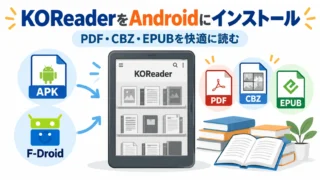
実際のインストール手順は、この記事で全部を詰め込むよりも、専用の記事を見ながら進めた方がスムーズです。
よくある質問
読書専用の使いやすさを重視するならKobo、アプリ導入の自由度を重視するならAndroid電子ペーパー端末がおすすめです。
CBZや図版の多い本を読むなら、BOOX Go Color 7やKobo Libra Colourが使いやすいです。
軽くて持ちやすい端末なら、Kobo Clara BWやBOOX Go 6が選びやすいです。
UI言語を日本語にする
画面上部をタップするとメニューが開きます。
下図のように歯車をタップして「UI言語」を選択します。
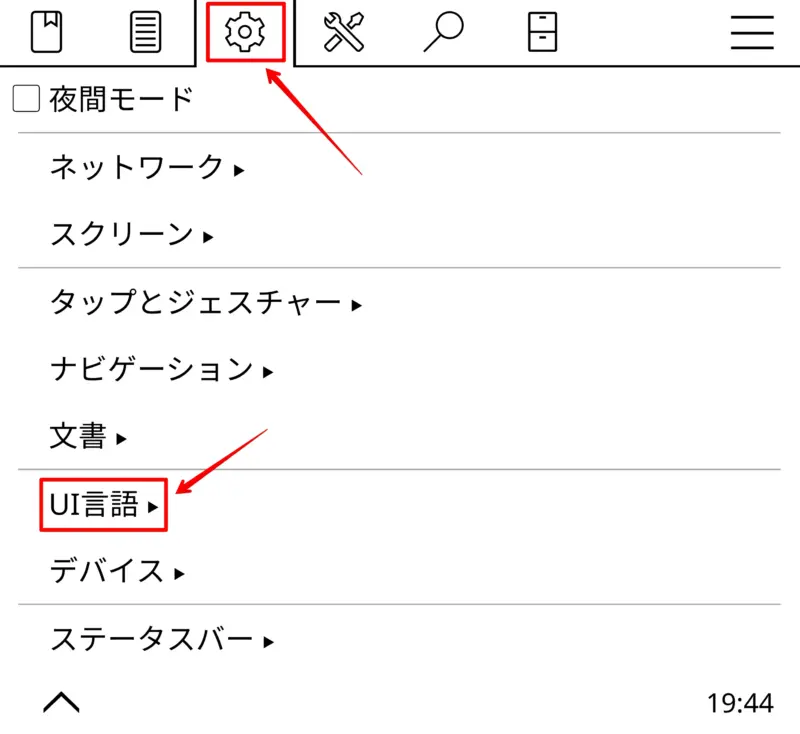
言語一覧が表示されるので「日本語」をタップすると以下が表示されます。
KOReaderの再起動は画面右上のハンバーガーメニュー(下図)をタップし、「Exit」-「Restart KOReader」を選択します。
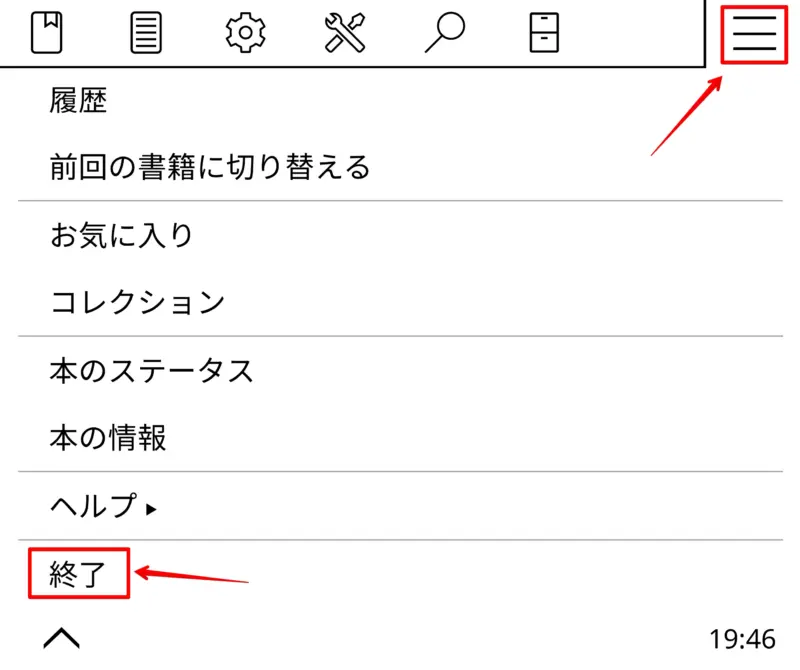
ただ、これですべてのUI(ユーザー・インターフェイス)が日本語になるわけではなく一部に英語表示は残りますし、UI以外の説明文等は英語のままです。
以下の説明は全て日本語UIを前提にしています。
CBZを読むための設定
新しいCBZファイルを開きます。
画面下をタップし「表示モード」の「ページ」を長押しします。
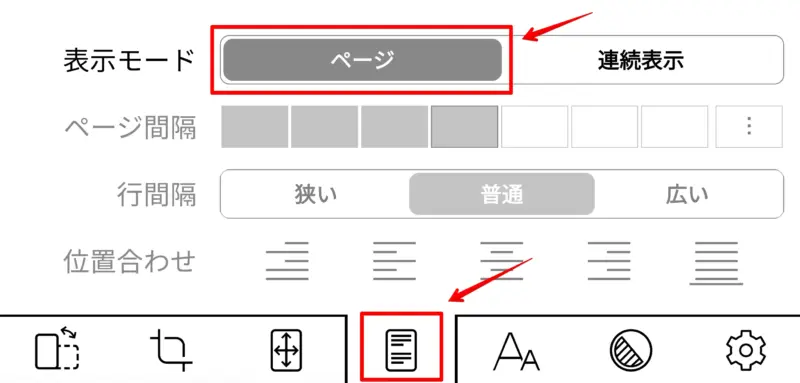
KOReaderではボタンを長押しすると開いているCBZファイルだけでなくデフォルト設定にできます。表示モードの「ページ」はデフォルトに設定するのがおすすめです。
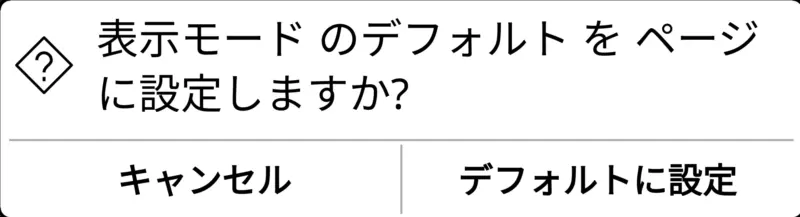
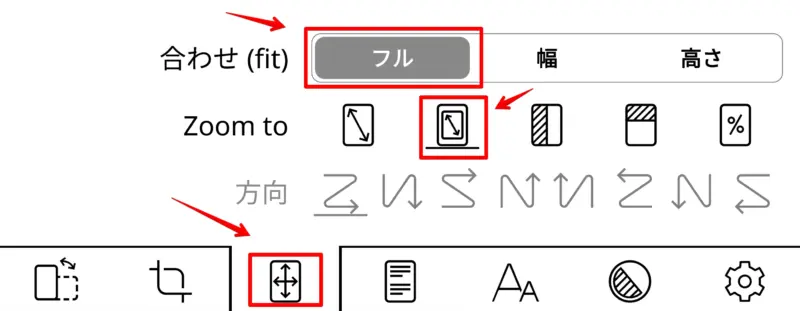
「Zoom to」「合わせ(fit)」も長押しでデフォルトに設定します。
まとめ
KOReaderを快適に使いたいなら、端末選びの時点でかなり満足度が変わります。
自由度を重視してアプリを活用したいならAndroid電子ペーパー端末
この2つの方向で選ぶと失敗しにくいです
まずは自分に合う端末を選び、そのあとで導入手順の記事を確認する流れがおすすめです。