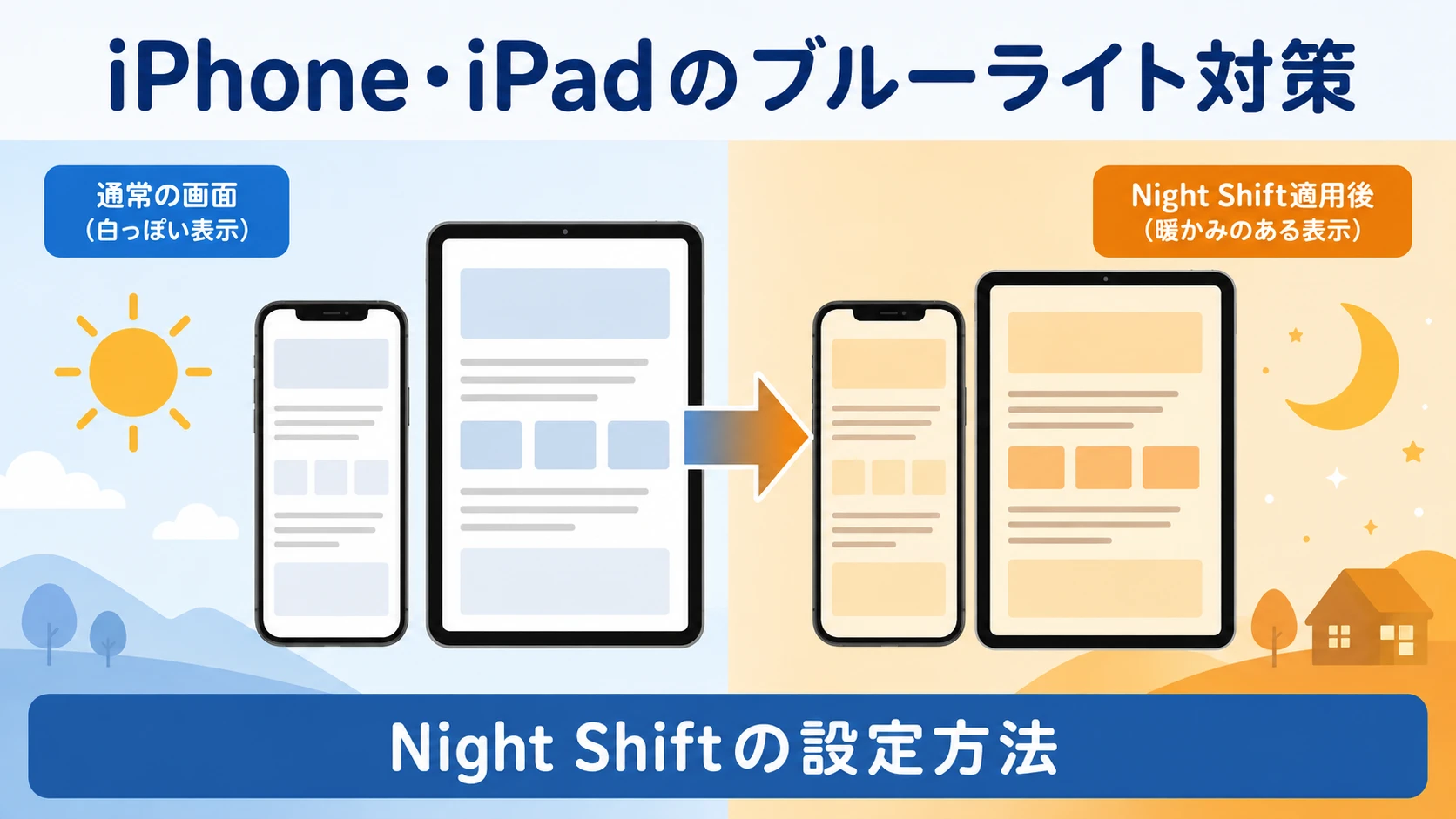
iPhoneやiPadでブルーライト対策をしたい場合は、まず標準機能のNight Shiftを設定するのがおすすめです。
すぐにオン・オフしたい場合は、コントロールセンターの明るさ調節を長押ししてNight Shiftをタップします。
Night Shiftは無料で使え、指定した時間になるとディスプレイを暖色系の色域へ自動的に切り替えられます。
一方、Night Shiftは画面の色温度を変える機能です。時間帯に関係なく画面側でブルーライト対策をしたい場合は、ブルーライトカット対応の保護フィルムを併用する方法もあります。
この記事では、iPhone・iPadのNight Shift設定、すぐに切り替える方法、ダークモードとの違い、ブルーライトカットフィルムの選び方まで順番に解説します。 ## 本文
iPhone・iPadのブルーライトカット設定はNight Shift
iPhone・iPadには、ディスプレイの色を暖色系へ変更するNight Shiftが標準搭載されています。
新しいアプリをインストールする必要はありません。
| Night Shift | ダークモード | ブルーライトカットフィルム | |
|---|---|---|---|
| 主な働き | 画面を暖色系に変更 | 画面配色を暗色系に変更 | 画面にフィルムを装着 |
| 追加費用 | 不要 | 不要 | 必要 |
| 自動切り替え | 可能 | 可能 | 常時装着 |
| まず試すなら | おすすめ | 用途次第 | 設定だけでは足りない場合 |
Night Shiftを設定する方法
iPhoneとiPadの基本的な設定手順は同じです。
- STEP1設定を開くiPhoneまたはiPadの「設定」を開きます。
- STEP2画面表示と明るさを開く「画面表示と明るさ」をタップします。
- STEP3Night Shiftを開く「Night Shift」をタップします。
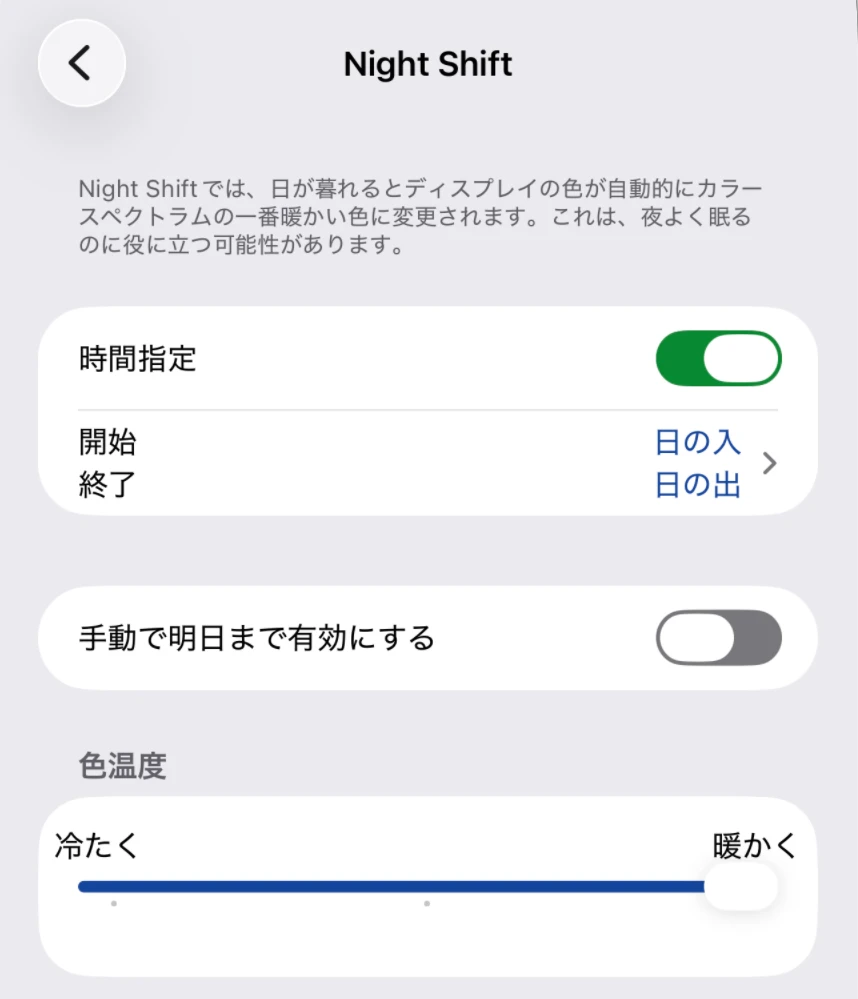
- STEP4時間指定をオンにする毎日自動的に切り替えたい場合は「時間指定」をオンにします。
- STEP5時間と色温度を調整する「日の入から日の出まで」または任意の時間を指定し、必要に応じて色温度を調整します。
Night Shiftでは、自動的にオンにする時間だけでなく、色温度も調整できます。
暖色側へ調整するほど画面の黄色みが強くなるため、文字や写真を見ながら自分が使いやすい位置に設定してください。
日の入から日の出まで自動で切り替える
毎晩同じ時間を指定する必要がなければ、Night Shiftのスケジュールを日の入から日の出までにしておくと便利です。
iPhone・iPadは時計と位置情報を使って夜間にあたる時間を判断し、Night Shiftを切り替えます。
日の入から日の出までを選択できない場合は、位置情報サービスやシステムサービスの時間帯設定も確認してください。
自分で開始時間と終了時間を指定する
夜勤などで一般的な昼夜と生活時間が異なる場合は、カスタムスケジュールを使えます。
例えば、毎日22:00から翌朝7:00までNight Shiftを有効にするといった指定ができます。
生活時間に合わせて設定できるため、必ず日の入から日の出までにする必要はありません。
iPhoneのNight Shiftをショートカットのようにすぐオン・オフする
Night Shiftを一時的にオンにしたいだけなら、毎回設定アプリを開く必要はありません。
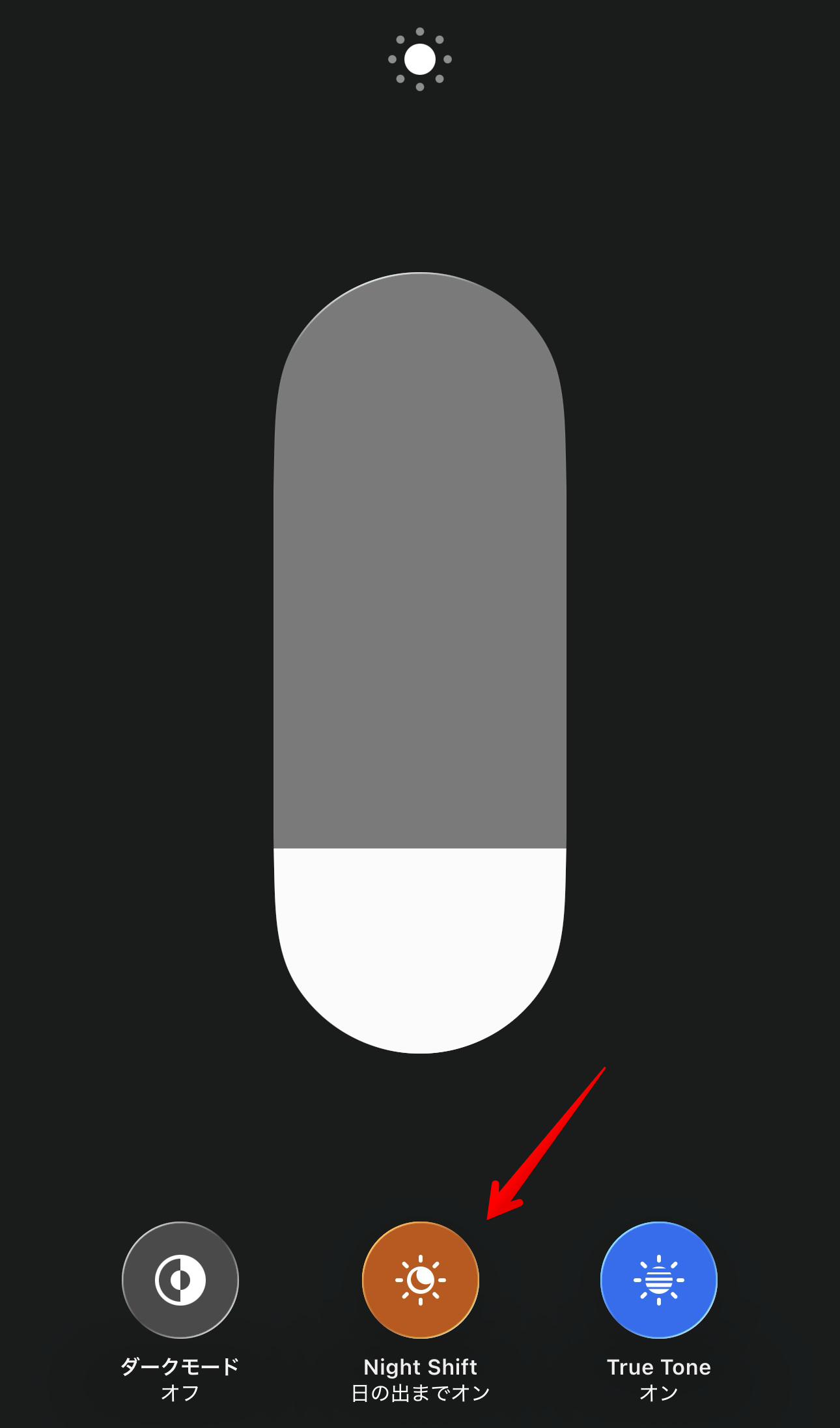
コントロールセンターからNight Shiftを直接切り替えられます。
- STEP1コントロールセンターを開くFace ID搭載iPhoneやiPadでは画面右上から下へスワイプします。ホームボタンのある古いiPhoneでは画面下から上へスワイプします。
- STEP2明るさ調節を長押しする太陽マークが表示された明るさ調節部分を長押しします。
- STEP3Night Shiftをタップする表示された「Night Shift」をタップすると、オン・オフを切り替えられます。
iPadやiPhoneをキーボードで操作している場合は、iPad・iPhoneで使えるキーボードショートカットも確認しておくと操作をさらに効率化できます。
Night Shiftとダークモードの違い
Night Shiftとダークモードは似た機能に見えますが、目的が異なります。
- Night Shiftはディスプレイを暖色系の色域へ変更する機能
- ダークモードはiPhone・iPadの画面配色を暗い色を基調とした表示へ変更する機能
ダークモードをオンにするには、設定 → 画面表示と明るさで「ダーク」を選択します。
ダークモードも時間指定による自動切り替えが可能です。
Night Shiftとダークモードは併用できる
Night Shiftとダークモードは同時に使用できます。
ただし、ダークモードで画面を暗色系にし、さらにNight Shiftで暖色系へ変更すると、写真やWebサイト本来の色とは大きく異なって見えることがあります。
写真編集や色を正確に確認したい作業では、一時的にNight Shiftをオフにしたほうが確認しやすい場合があります。
設定だけでなく常時対策したいならブルーライトカットフィルム
Night Shiftは非常に手軽ですが、画面の色を暖色系へ変更するソフトウェア側の機能です。
設定のオン・オフに関係なく画面側にフィルターを装着しておきたい場合は、ブルーライトカット対応の保護フィルムという選択肢があります。
保護フィルムには機種ごとにサイズがあるため、購入前に自分のiPhone・iPadのモデルを確認してください。
| Night Shift | ブルーライトカットフィルム | |
|---|---|---|
| 料金 | 無料 | 商品代が必要 |
| 切り替え | オン・オフ可能 | 装着中は常時 |
| 画面保護 | できない | できる |
| 機種確認 | 基本的に不要 | 必要 |
| 向いている人 | まず無料で試したい人 | 画面保護も同時にしたい人 |
iPadなら画面サイズと世代を確認して選ぶ
iPadは本体サイズが似ていても、世代によってフィルムの対応機種が異なります。
例えば、iPad第11世代(A16・2025)とiPad第10世代(2022)に対応する製品として、NIMASOのブルーライトカットガラスフィルムがあります。
特にiPadは画面が大きいため、ブルーライトカット機能だけでなく、反射防止、指紋防止、Apple Pencilの書き心地なども確認して選ぶと失敗しにくくなります。
iPhoneも機種に対応したフィルムを選ぶ
iPhoneもモデルによって画面サイズが異なります。
例えば、iPhone 17・iPhone 16 Pro向けにはNIMASOのブルーライトカット対応ガラスフィルムがあります。
iPhone 16・iPhone 15・iPhone 14 Proの6.1インチモデルなら、TORRASのブルーライト軽減コーティング対応ガラスフィルムも選択肢です。
iPadで手書きするならペーパーライクフィルムも検討する
Apple Pencilでメモやイラストを書くことが多い場合は、ブルーライトカットだけでなくペーパーライク加工の有無も確認してください。
一般的なガラスフィルムは表面が滑らかですが、ペーパーライクフィルムは紙に近い摩擦感を持たせた製品です。
一方で、画面の見え方や指で操作したときの感触は変わります。
- 動画や写真を見ることが多いなら、透明度を重視したガラスフィルム
- Apple Pencilで書くことが多いなら、ペーパーライクフィルム
- 画面保護とブルーライト対策を優先するなら、ブルーライトカット対応ガラスフィルム
というように用途で選ぶと分かりやすくなります。
長時間の読書が中心ならKindleも選択肢
iPadやiPhoneを長時間使う目的が電子書籍の読書であれば、ディスプレイ設定やフィルムだけでなく、電子書籍専用端末を使い分ける方法もあります。
KindleとKindle Paperwhiteのどちらが自分に合うかは、KindleとPaperwhiteを用途別に比較した記事で詳しく解説しています。
すでにiPhoneやiPadでKindleアプリを使っている場合は、読み放題対象作品を利用できるKindle Unlimitedも選択肢です。
よくある質問
ブルーライト対策として利用できる標準機能にNight Shiftがあります。設定 → 画面表示と明るさ → Night Shiftから設定できます。
対応するiPadではNight Shiftを利用できます。iPhoneと同じように設定 → 画面表示と明るさ → Night Shiftから時間指定や色温度を変更できます。
コントロールセンターを開き、明るさ調節を長押ししてNight Shiftをタップすると、設定アプリを開かずにオン・オフできます。
できます。コントロールセンターからNight Shiftを手動でオンにできます。また、カスタムスケジュールで任意の時間を設定することも可能です。
画面を暖色系へ変更したい場合はNight Shift、iPhone・iPadの画面配色を暗色系にしたい場合はダークモードが適しています。両方を併用することもできます。
必須ではありません。まず無料で使えるNight Shiftを試すのがおすすめです。画面保護もしたい場合や、設定に関係なくフィルムを装着しておきたい場合にブルーライトカット対応フィルムを検討するとよいでしょう。
まとめ
iPhone・iPadでブルーライト対策の設定を探している場合は、まずNight Shiftを利用します。
- 設定 → 画面表示と明るさ → Night Shiftから設定する
- 時間指定を使えば自動的にオン・オフできる
- コントロールセンターの明るさ調節を長押しすればすぐ切り替えられる
- ダークモードとNight Shiftは目的が異なる
- 画面保護もしたい場合はブルーライトカットフィルムを検討する
- フィルム購入時はiPhone・iPadの対応機種を必ず確認する
最初は無料のNight Shiftを使い、必要に応じてブルーライトカットフィルムを追加するのが無駄の少ない方法です。