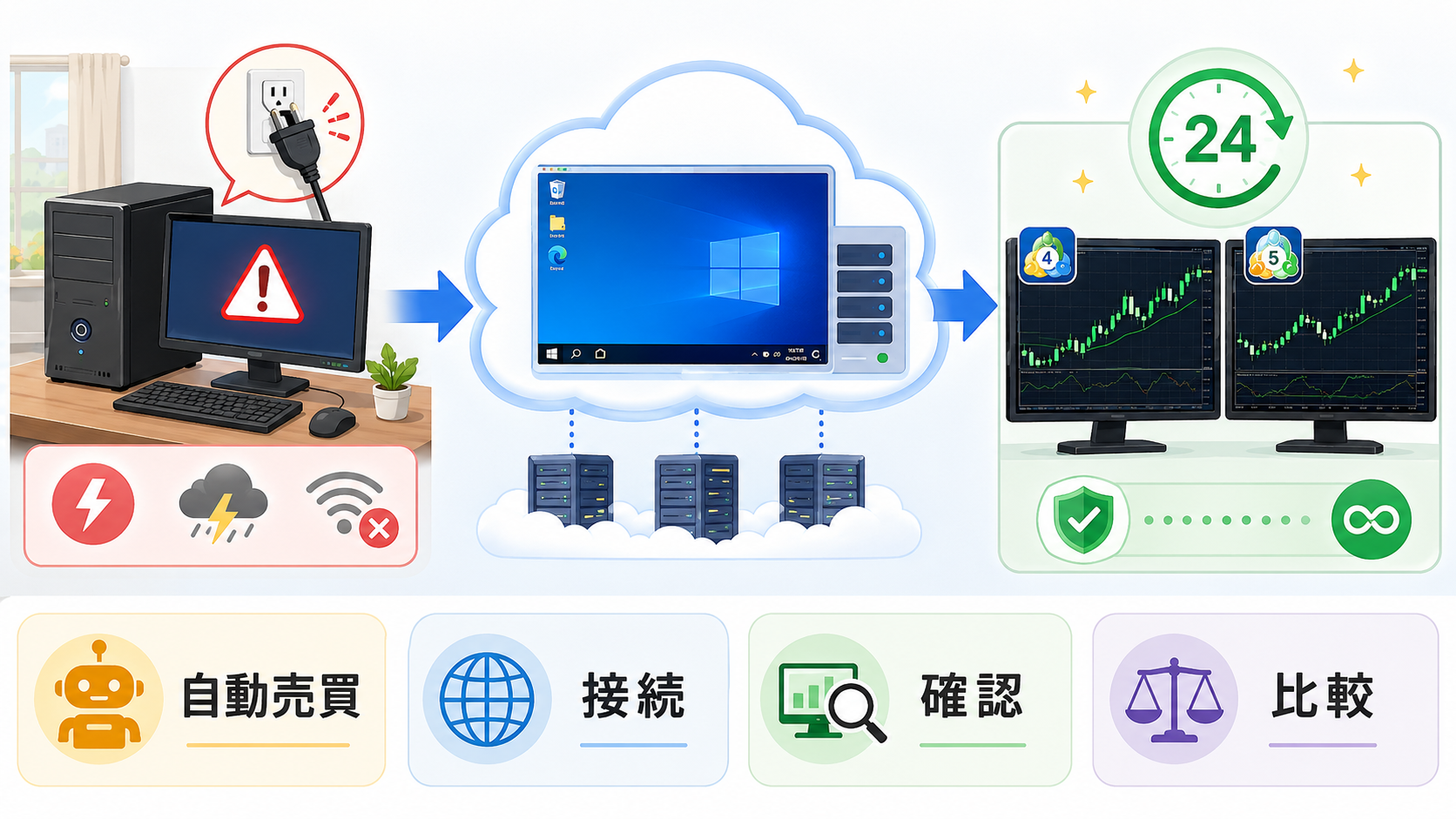
FXの自動売買を始めるときに迷いやすいのが、MT4やMT5をどこで動かすかです。
自宅のWindows PCでEAを動かすこともできますが、ノートPCのスリープ、停電、Windows Update、回線トラブル、家族の操作などで止まる可能性があります。
EAをできるだけ止めたくないなら、クラウド上のWindows環境でMT4やMT5を動かせるFX用Windows VPSを使う方法があります。
その候補として分かりやすいのが、お名前.comデスクトップクラウドです。
この記事では、お名前.comデスクトップクラウドがFX自動売買に向いている理由、シンクラウドデスクトップ for FX、XServerクラウドPC、ConoHa for Windows Server、XServer VPS for Windows Serverとの違い、契約前に確認すべき注意点をまとめます。
MT4、MT5、EAを動かすためのWindows VPS選びを解説する記事です。
お名前.comデスクトップクラウドはFX自動売買向けのWindows VPS
お名前.comデスクトップクラウドは、インターネット上に用意されたWindows環境へリモートデスクトップ接続して使うサービスです。
自宅のPCを遠隔操作するのではなく、クラウド上のWindows環境でMT4やMT5を動かせます。
- MT4やMT5を24時間動かしたい
- EAを自宅PCではなくクラウド上で稼働させたい
- PCのスリープや停電の影響を減らしたい
- Mac、Chromebook、iPhoneからWindows環境へ接続したい
- FX自動売買向けに分かりやすいWindows VPSを選びたい
Windows VPSの仕組みそのものを先に知りたい場合は、クラウド上のWindowsをもう1台のPCとして使う考え方も参考になります。

最初に結論。FX自動売買ならお名前.comデスクトップクラウドを第一候補にしやすい
FX自動売買用にWindows VPSを探しているなら、最初に確認したいのはお名前.comデスクトップクラウドです。
理由は、FX自動売買、MT4、MT5、EAの稼働を前提に選びやすいからです。
少数のEAなら小さめのプラン、複数EAや複数口座ならメモリに余裕のあるプランを検討します。
逆に、FXではなくOffice作業、ブラウザ作業、テレワーク、開発環境が目的なら、クラウドPC型のWindows環境も比較対象になります。
お名前.comデスクトップクラウドでできること
お名前.comデスクトップクラウドでは、手元のPCを起動し続けなくても、クラウド上のWindows環境で作業できます。
- MT4を起動してEAを稼働させる
- MT5を起動してEAを稼働させる
- 複数口座や複数通貨ペアを管理する
- 外出先からリモートデスクトップで確認する
- MacやChromebookからWindows環境に接続する
- iPhoneやiPadから稼働状況を確認する
MacからWindows環境を使いたい場合は、MacにWindowsを入れずに使う方法もあわせて確認しておくと選びやすくなります。
ChromebookからWindowsを使いたい場合は、ChromebookでWindowsアプリを使う現実的な方法も参考になります。
iPhoneからWindows環境を確認したい場合は、iPhoneをPCのように使う方法も確認しておくとイメージしやすいです。
FX自動売買でWindows VPSを使うメリット
自宅PCを24時間つけっぱなしにしなくてよい
FX自動売買を自宅PCで動かす場合、PC本体、電源、ネット回線、Windows Update、スリープ設定を気にする必要があります。
Windows VPSを使えば、手元のPCを閉じてもクラウド上のWindows環境でMT4やMT5を動かし続けやすくなります。
特に、外出中もEAを止めたくない人は検討する価値があります。
Mac、Chromebook、iPhoneからも確認しやすい
Windows VPSは、手元の端末にWindowsをインストールする仕組みではありません。
クラウド上のWindowsへリモートデスクトップ接続するため、Mac、Chromebook、iPhone、iPadからでも確認できます。
MacでWindowsアプリを頻繁に使う場合はParallels Desktopも候補になります。Mac上でWindowsを動かす方法とクラウドのWindowsを使う方法で迷う場合は、Mac向けの比較記事も参考になります。
RDS SAL込みかどうかを確認しやすい
Windows VPSをリモートデスクトップ用途で使う場合、サービスによってはRDS SALという接続ライセンスが別料金になります。
FX自動売買用に選ぶなら、VPS本体の月額料金だけでなく、リモートデスクトップ接続に必要な費用が含まれているかを確認することが重要です。
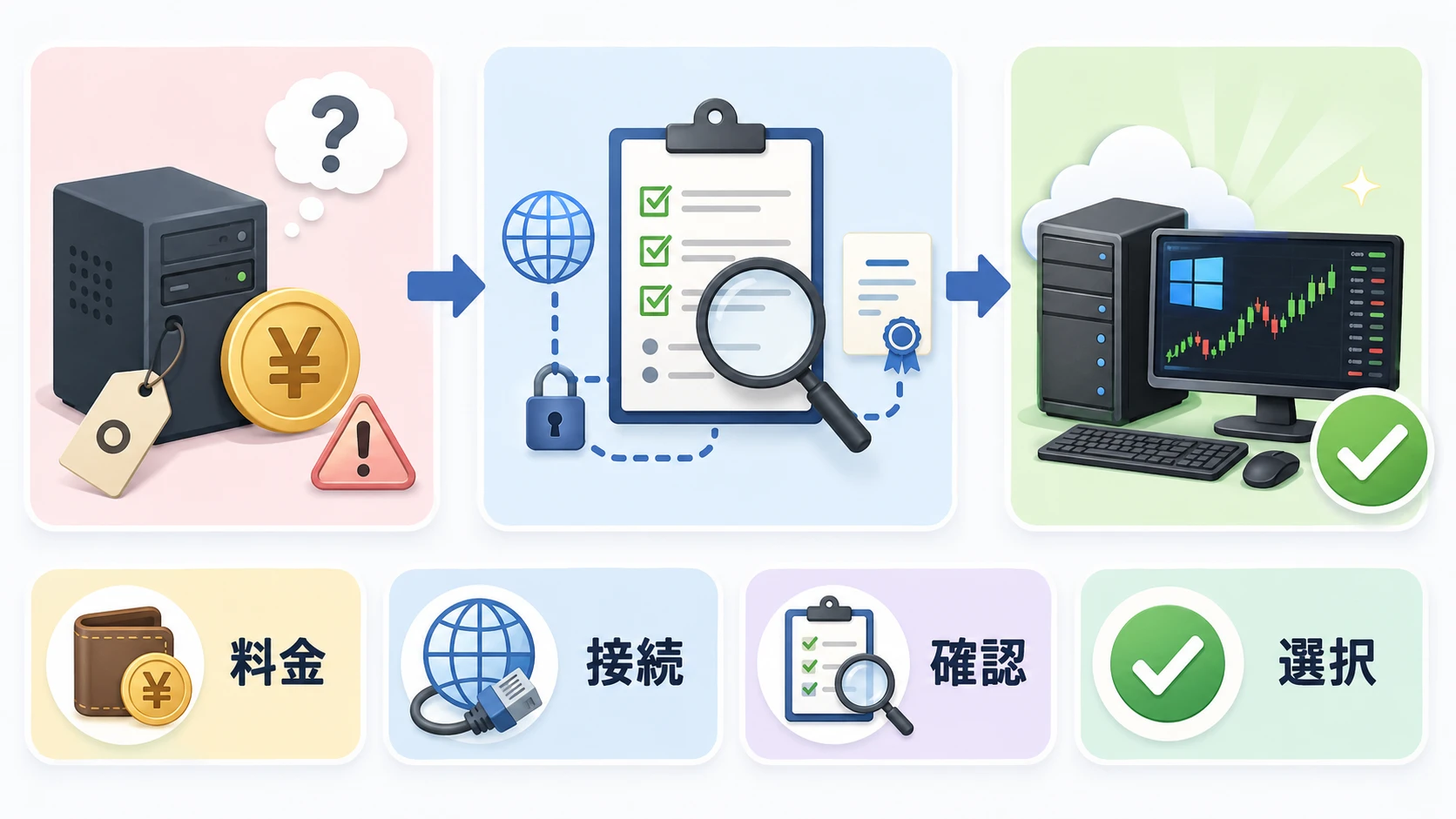
お名前.comデスクトップクラウドの注意点
最低利用期間を確認する
Windows VPSやクラウドデスクトップは、サービスによって最低利用期間や初月費用があります。
1日だけ試してすぐやめたい人は、契約期間、無料期間、初月費用、解約条件を必ず確認してください。
プランダウンできるか確認する
EAを多く動かすつもりで大きいプランを選ぶと、あとで下位プランに戻せない場合があります。
最初は、動かすEAの数、通貨ペア数、同時に開くチャート数を決めてからプランを選びましょう。
Officeを使うなら別記事で確認する
FXのEA運用だけならOfficeが不要なケースもあります。
ただし、Excelで売買記録を管理する、CSVを集計する、業務用途でも使う場合は、Officeのライセンス条件も確認が必要です。
Windows VPSでOfficeを使う場合は、Windows VPS上のOfficeライセンスの考え方を先に確認してください。
FX自動売買向けWindows VPS比較
FX自動売買用として選ぶなら、お名前.comデスクトップクラウドを軸に、シンクラウドデスクトップ for FX、XServerクラウドPC、ConoHa for Windows Server、XServer VPS for Windows Serverを比較すると分かりやすいです。
| 向いている人 | FX自動売買との相性 | 注意点 | |
|---|---|---|---|
| お名前.comデスクトップクラウド | MT4、MT5、EAを24時間動かしたい人 | とても良い | 最低利用期間、初月費用、プラン変更条件を確認 |
シンクラウドデスクトップ for FX
| FX専用VPSを比較して選びたい人 | とても良い | 料金、無料期間、EAの数に合うプランを確認 |
仮想デスクトップサービス『XServer クラウドPC』
| FX以外にもWindows環境を使いたい人 | 良い | FX専用ではないため用途に合わせて比較 |
| ConoHa for Windows Server | Windows Serverを自由に使いたい人 | 確認が必要 | RDS SAL、Office SAL、サーバー管理目的かを確認 |
XServer VPS for Windows Server
| 高性能なWindows Serverを使いたい人 | 確認が必要 | リモートデスクトップ用途では追加ライセンスを確認 |
お名前.comデスクトップクラウドとシンクラウドデスクトップ for FXの違い
どちらもFX自動売買向けに比較しやすいWindowsデスクトップ型サービスです。
迷った場合は、次のように考えると選びやすくなります。
- お名前.comブランドで選びたいなら、お名前.comデスクトップクラウド
- FX専用VPSをもう1つ比較したいなら、シンクラウドデスクトップ for FX
- FX以外のOffice作業や一般用途も重視するなら、仮想デスクトップサービス『XServer クラウドPC』
- Windows Serverを自分で管理したいなら、ConoHa for Windows ServerやXServer VPS for Windows Server
MT4やMT5を動かす目的なら、RDS SAL込みか、FX用途向けか、最低利用期間があるかを先に確認してください。
契約前に確認すべきチェックリスト
| 確認すること | 理由 | |
|---|---|---|
| EAの数 | MT4、MT5、チャート、通貨ペアをいくつ動かすか | メモリ不足になると動作が重くなりやすい |
| 最低利用期間 | 何か月使う必要があるか | 短期間だけ試したい人は特に重要 |
| RDS SAL | 料金に含まれるか、別料金か | 月額費用が変わる可能性がある |
| Office利用 | ExcelやWordを使うか | Office SALやMicrosoft 365の条件確認が必要 |
| 接続端末 | Windows、Mac、Chromebook、iPhoneから使うか | リモートデスクトップアプリと操作性を確認する |
| キャンペーン | 初月料金、割引期間、通常料金 | 契約後の実質料金を把握しやすくなる |
申し込み後にやること
- STEP1接続情報を確認する申し込み後に発行されるIPアドレス、ユーザー名、パスワード、接続方法を確認します。
- STEP2リモートデスクトップで接続するWindows PC、Mac、Chromebook、iPhoneなどから接続アプリを使ってクラウド上のWindowsへ接続します。
- STEP3MT4やMT5を設定する利用するFX会社のMT4、MT5、EA、インジケーター、口座情報を設定します。
- STEP4スリープと再起動を確認するEAが止まりにくいように、Windows Update、再起動、通知、接続切断時の動作を確認します。
MacからWindowsへ接続する場合は、MacとWindows VPSの違いを先に理解しておくと、Parallels Desktopとの使い分けもしやすくなります。
おすすめの選び方
MT4、MT5、EAを止めたくないなら、お名前.comデスクトップクラウドを第一候補にします。
もう1つ比較するなら、シンクラウドデスクトップ for FXを確認します。
Office作業、ブラウザ作業、テレワークも使うならXServerクラウドPCを比較します。
FX自動売買用に選ぶなら、最初はお名前.comデスクトップクラウドを確認し、比較対象としてシンクラウドデスクトップ for FXを見ておくと判断しやすいです。
FX以外にもWindows環境を使いたい場合は、XServerクラウドPCの使い方も確認してください。

よくある質問
MT4、MT5、EAをクラウド上で動かしたい人には向いています。自宅PCを24時間つけっぱなしにしたくない人、外出中も稼働状況を確認したい人、FX専用のWindows環境を用意したい人に検討しやすいサービスです。
利用するEAやFX会社が対応しているほうを選びます。すでに使いたいEAが決まっている場合は、そのEAがMT4用かMT5用かを先に確認してください。
EAを1つから少数だけ試すなら小さめのプランでも始めやすいです。ただし、複数EA、複数通貨ペア、複数口座、ブラウザや管理ツールを同時に使うなら、メモリに余裕のあるプランを検討したほうが安全です。
Windows Serverとして使えるため候補にはなります。ただし、リモートデスクトップ利用時のRDS SAL、Office利用時のOffice SAL、サーバー管理目的かデスクトップ利用目的かを確認する必要があります。初心者がFX自動売買用に選ぶなら、まずはFX用途向けのサービスから比較すると分かりやすいです。
リモートデスクトップ接続を使えば、MacやChromebookからでもクラウド上のWindows環境に接続できます。MacでWindowsを使う方法はMac向けの比較記事、ChromebookでWindowsを使う方法はChromebook向けの記事も参考になります。
まとめ。FX自動売買用ならお名前.comデスクトップクラウドを軸に比較する
FX自動売買用のWindows VPSを選ぶときは、単純な月額料金だけで比較しないことが大切です。
確認すべきなのは、MT4やMT5を動かしやすいか、EAの数に合うプランがあるか、RDS SAL込みか、最低利用期間があるか、MacやChromebook、iPhoneから接続しやすいかです。
FX自動売買を目的にするなら、まずはお名前.comデスクトップクラウドを確認し、比較対象としてシンクラウドデスクトップ for FXを見ておくと選びやすくなります。
FX専用VPSを比較してから決めたい場合は、次の候補も確認してください。
コメント