PR

XServer VPS for Windows ServerはMac、Chromebook、iPhoneでWindowsを使いたい人に向く高性能Windows VPS

XServer VPS for Windows ServerはMac、Chromebook、iPhoneでWindowsを使いたい人に向く高性能Windows VPS Windows VPS・クラウドPC

Mac、Chromebook、iPhoneを使っていて、WindowsアプリやMicrosoft Officeを使いたいと思ったことはありませんか。

手元の端末を買い替えずにWindows環境を用意したいなら、クラウド上にWindows Serverを作るXServer VPS for Windows Serverが有力候補です。

この記事では、XServer VPS for Windows Serverでできること、XServerクラウドPCやConoHa for Windows Serverとの違い、どんな人が契約すべきかを分かりやすく解説します。

Mac、Chromebook、iPhoneからWindowsを使いたい人向け
目次
  1. XServer VPS for Windows Serverとは?
  2. 先に結論。XServer VPS for Windows Serverが向く人
  3. Mac、Chromebook、iPhoneユーザーに刺さる理由
    1. MacでWindowsを使いたい場合
    2. ChromebookでWindowsを使いたい場合
    3. iPhoneやiPadでWindowsを使いたい場合
  4. XServer VPS for Windows Serverの主なメリット
    1. 端末を選ばずWindows環境に接続できる
    2. Windows PCを買い替えなくてもよい
    3. 高性能なサーバー環境を使える
    4. Microsoft Office利用にも対応しやすい
    5. 開発、検証、常時稼働にも使いやすい
  5. XServerクラウドPCやConoHa for Windows Serverとの違い
    1. XServerクラウドPCとの違い
    2. ConoHa for Windows Serverとの違い
  6. XServer VPS for Windows Serverでできること
    1. MacからWindows専用アプリを使う
    2. ChromebookからWindows作業をする
    3. iPhoneやiPadを緊急用のWindows端末にする
    4. Microsoft Office作業をクラウド側に集約する
    5. Windows環境の検証用に使う
  7. 契約前に確認したい注意点
    1. リモートデスクトップ目的ではライセンス確認が必要
    2. 完全なWindows 11 PCではない
    3. インターネット接続が必須
    4. 低スペックプランでは重い作業に注意
  8. おすすめの契約パターン
    1. MacでWindowsアプリを使いたい人
    2. ChromebookでWindowsを使いたい人
    3. iPhoneやiPadでWindowsを使いたい人
  9. 申し込み後の基本的な使い方
  10. XServer VPS for Windows ServerはWindows PC購入の代わりになる?
  11. 迷ったらどれを選ぶべき?
  12. よくある質問
  13. まとめ。端末を買い替えずにWindows環境を持つならXServer VPS for Windows Serverは有力

XServer VPS for Windows Serverとは?

XServer VPS for Windows Serverは、エックスサーバーが提供するWindows搭載のVPSです。

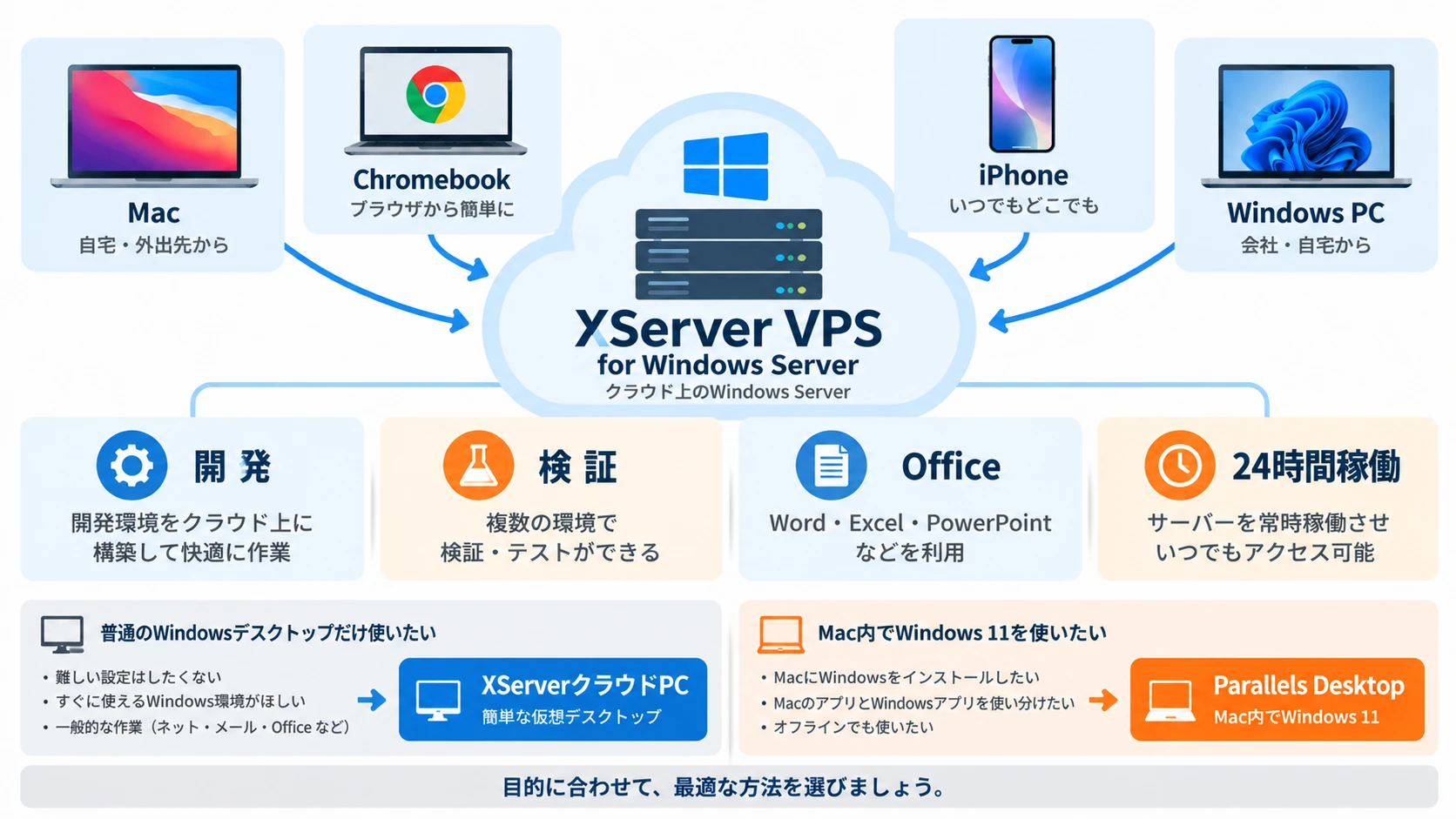
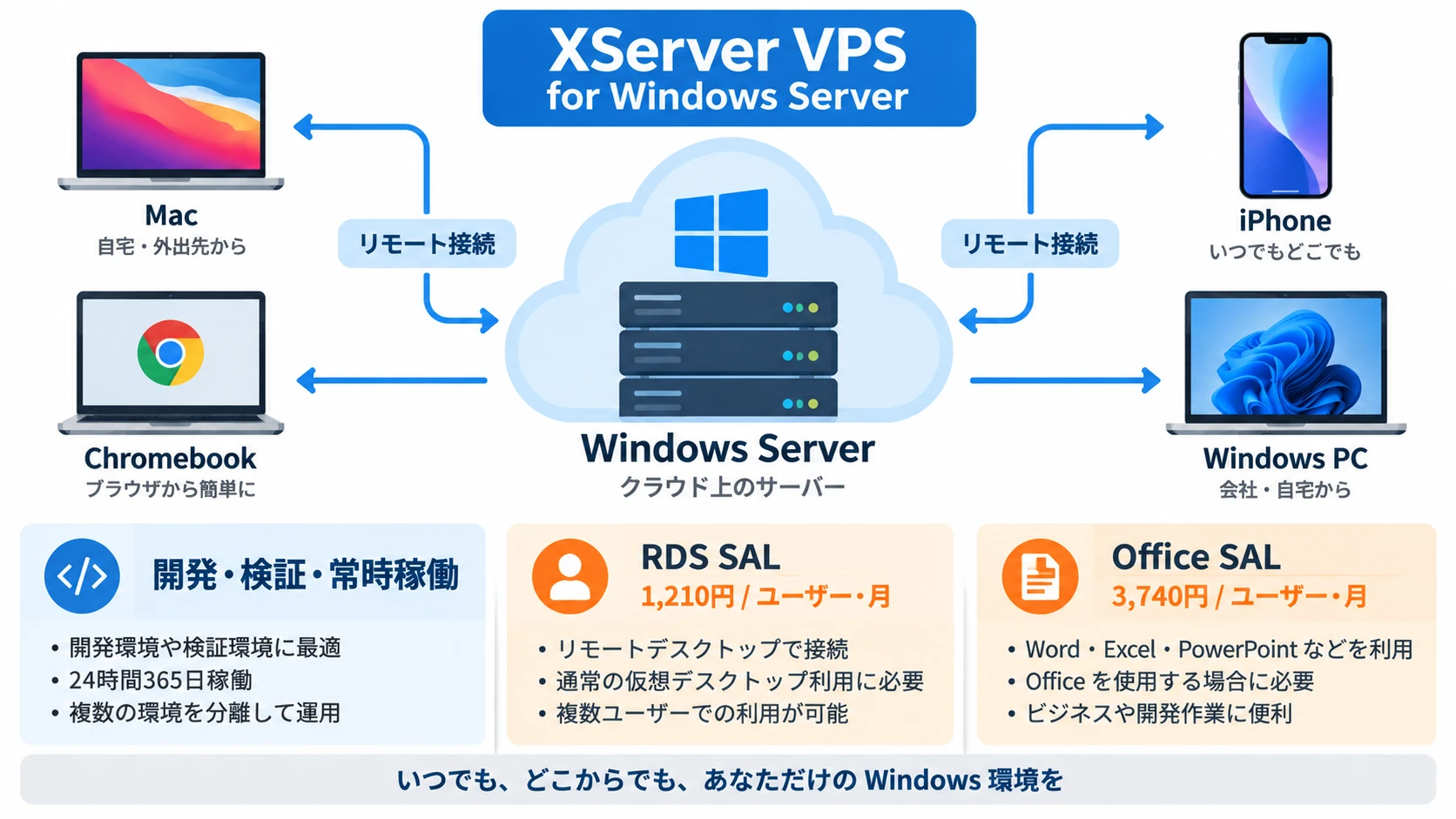
自宅のパソコンにWindowsをインストールするのではなく、クラウド上にWindows Server環境を作り、手元のMac、Chromebook、iPhone、iPad、Windows PCなどからリモートデスクトップで接続して使います。

Windows VPSの基本的な考え方は、以下の記事で詳しく解説しています。

XServer VPS for Windows Serverは、普通のレンタルサーバーではなく、Windows環境をクラウド上で動かすためのVPSです。
MacやChromebookにWindowsを直接入れなくても、インターネット経由でWindows環境を使えるのが大きな特徴です。

先に結論。XServer VPS for Windows Serverが向く人

XServer VPS for Windows Serverは、単なる仮想デスクトップだけでなく、Windows Serverとしての自由度もほしい人に向いています。
Mac、Chromebook、iPhoneからWindowsを使いたい人、Windowsアプリの検証環境がほしい人、Office付きのリモートWindows環境を作りたい人は検討する価値があります。

特に、以下に当てはまる人はXServer VPS for Windows Serverと相性が良いです。

  • MacでWindowsアプリを使いたい
  • ChromebookからWindows環境を使いたい
  • iPhoneやiPadを外出先の作業端末として使いたい
  • ARM版WindowsやParallels Desktopでは不安がある
  • 自宅PCにデータを残さずにWindows作業をしたい
  • Microsoft Officeを使えるクラウドWindows環境を用意したい
  • 開発、検証、ファイル共有、常時稼働用途にも使いたい
  • Windows PCを買い足す前に、月額サービスで試したい
Windows PCを買う前にクラウドWindowsを検討

Mac、Chromebook、iPhoneユーザーに刺さる理由

このサイトでは、Mac、Chromebook、iPhoneからWindowsを使いたい読者が多いです。

たとえば、MacでWindows用ソフトを使いたい、ChromebookでOfficeを使いたい、iPhoneをPCのように使いたいという悩みは、端末そのものの性能よりも、Windows環境へのアクセス手段が問題になっているケースがあります。

MacでWindowsを使いたい場合

MacでWindowsを使う方法としては、Parallels Desktop、Boot Camp、クラウドWindowsなどがあります。

ただし、AppleシリコンMacではBoot Campが使えず、ARM版Windowsでは一部の古いWindowsアプリや周辺機器ソフトとの相性に注意が必要です。

その点、XServer VPS for Windows Serverなら、Mac本体にWindows環境を作るのではなく、クラウド上のWindows Serverに接続して使えます。

MacでWindows VPSを使うメリットとデメリットは、以下の記事も参考にしてください。

Parallels Desktopとの比較をしたい場合は、以下の記事も参考になります。

ChromebookでWindowsを使いたい場合

Chromebookは軽くて安い一方、Windows専用ソフトをそのままインストールできません。

しかし、リモートデスクトップでXServer VPS for Windows Serverに接続すれば、Chromebookは画面、キーボード、マウスとして使い、実際のWindows処理はクラウド側で行えます。

ChromebookからWindows環境を使う方法は、以下の記事で詳しく解説しています。

iPhoneやiPadでWindowsを使いたい場合

iPhoneやiPadだけで本格的なWindows作業をするのは難しいですが、外付けキーボード、マウス、モニター、リモートデスクトップを組み合わせると、簡易的な作業環境を作れます。

外出先で資料を確認したい、緊急でWindows環境に入りたい、普段の作業環境にスマホからアクセスしたいという用途では、クラウド上のWindows VPSが役立ちます。

iPhoneでWindows VPSを使う詳細は、以下の記事を参考にしてください。

XServer VPS for Windows Serverの主なメリット

端末を選ばずWindows環境に接続できる

XServer VPS for Windows Serverは、クラウド上のWindows環境にリモート接続して使います。

そのため、手元の端末がMacでも、Chromebookでも、iPhoneでも、iPadでも、リモートデスクトップに対応していればWindows環境へ接続できます。

端末側に必要なのは、基本的にはインターネット接続とリモートデスクトップアプリです。

Windows PCを買い替えなくてもよい

Windows用の作業がたまに必要なだけなら、高いWindowsノートPCを買うより、Windows VPSを契約した方が合理的な場合があります。

特に、MacやChromebookをメイン端末として使っている人は、Windows用の予備PCを買っても使用頻度が低くなりがちです。

XServer VPS for Windows Serverなら、必要な期間だけクラウド上にWindows環境を持てます。

高性能なサーバー環境を使える

XServer VPS for Windows Serverは、クラウド上の高性能なVPS環境を使える点が魅力です。

手元の端末が低スペックでも、処理はクラウド側で行われます。

古いMac、安いChromebook、iPhone、iPadでも、リモート接続先のWindows環境を使えるため、端末の買い替えを遅らせられる可能性があります。

Microsoft Office利用にも対応しやすい

Word、Excel、PowerPointなどのOffice作業をクラウド上のWindows環境で行いたい場合にも、XServer VPS for Windows Serverは候補になります。

ただし、Microsoft Officeをリモートデスクトップ環境で使う場合は、Office用のライセンスやSALが関係します。

Office目的で契約する場合は、申し込み画面でWindows Server for Remote Desktop + Officeを選ぶのか、追加ライセンスが必要なのかを必ず確認してください。

Windows VPSとOfficeライセンスの考え方は、以下の記事も参考になります。

開発、検証、常時稼働にも使いやすい

XServer VPS for Windows Serverは、仮想デスクトップとしてだけでなく、Windows Serverとしての用途にも使いやすいサービスです。

たとえば、以下のような用途に向いています。

  • Windowsアプリの動作確認
  • 社内用ツールの検証
  • ファイル共有
  • ブラウザ作業の常時稼働
  • 簡易的なリモート作業環境
  • Windows専用ソフトの利用
  • サーバー管理や開発環境の構築
注意点として、VPSはクラウド上のWindows Serverを自分で使うサービスです。
完全に初心者向けの仮想デスクトップだけが目的なら、XServerクラウドPCの方が分かりやすい場合もあります。

XServerクラウドPCやConoHa for Windows Serverとの違い

Windows環境をクラウドで使うサービスには、XServer VPS for Windows Server以外にも、XServerクラウドPCやConoHa for Windows Serverがあります。

どれを選ぶべきかは、目的によって変わります。

XServer VPS for
Windows Server
XServer
クラウドPC
ConoHa for
Windows Server
向く人 Windows Serverとしての自由度もほしい人 仮想デスクトップを簡単に使いたい人 短期利用や時間課金で使いたい人
主な用途 リモートWindows
開発
検証
ファイル共有
Office
テレワーク
FX
自宅PC代替
Office
リモートWindows
短期作業
検証
Office
分かりやすさ 中級者向け 初心者にも比較的分かりやすい 時間課金を使いたい人向け
リモート
デスクトップ
用途により追加ライセンス確認が必要 リモートデスクトップ接続ライセンス料金が無料 サーバー管理目的以外はRDS SALが必要
MS Office Office利用可能な構成を選ぶ Officeオプションを確認 Office対応テンプレートとSALを確認
おすすめ
の選び方
自由度と性能重視なら有力 仮想デスクトップだけなら有力 短期利用、時間課金重視なら有力

XServerクラウドPCとの違い

XServerクラウドPCは、仮想デスクトップとして使うことに寄せたサービスです。

リモートデスクトップ接続ライセンス料金が無料で、初回14日間無料トライアルもあるため、まず操作感を試したい人には分かりやすい選択肢です。

一方、XServer VPS for Windows Serverは、Windows Serverとしての自由度も重視したい人に向いています。

単にWindowsの画面を開きたいだけならXServerクラウドPC、Windows Serverとしての活用範囲まで見たいならXServer VPS for Windows Serverという分け方が分かりやすいです。

ConoHa for Windows Serverとの違い

ConoHa for Windows Serverは、時間課金に対応しているため、短期間だけWindows環境を使いたい人に向いています。

初期費用無料で始めやすく、月額だけでなく時間単位で使える点が特徴です。

一方、XServer VPS for Windows Serverは、エックスサーバー系のVPSとして、性能、コスパ、長期利用を重視したい人に向きます。

短期で少しだけ使うならConoHa、継続的にWindows環境を持ちたいならXServer VPS for Windows Serverを検討すると分かりやすいです。

XServer VPS for Windows Serverでできること

MacからWindows専用アプリを使う

Macに対応していない業務アプリ、古いWindowsソフト、Windows版だけ機能が多いソフトを使いたい場合、クラウド上のWindows環境があると便利です。

Mac本体には重い仮想化ソフトを入れず、必要なときだけリモート接続する使い方ができます。

ChromebookからWindows作業をする

Chromebookはブラウザ中心の作業に強い端末ですが、Windows専用ソフトには弱いです。

しかし、XServer VPS for Windows Serverに接続すれば、ChromebookをWindows作業の入り口として使えます。

安いChromebookを買って、重い処理はクラウド上のWindows VPSに任せるという使い方もできます。

iPhoneやiPadを緊急用のWindows端末にする

iPhoneやiPadでWindows VPSに接続できるようにしておくと、外出先で急にWindows環境が必要になったときに対応しやすくなります。

画面サイズの制約はありますが、ファイル確認、簡単な修正、管理画面の操作、資料確認などには使えます。

Microsoft Office作業をクラウド側に集約する

Office付きのリモートWindows環境を用意すれば、手元の端末にOfficeを入れずに、クラウド側でWord、Excel、PowerPointなどを使える可能性があります。

ただし、Office利用にはライセンス条件があります。

契約時は、Microsoft Officeを使うユーザー数、RDS SAL、Office SAL、利用目的を確認してください。

Windows環境の検証用に使う

Windowsアプリの検証、Webサイトの表示確認、ブラウザの動作確認、Windows向けツールの確認にも使えます。

自宅PCやメインPCを汚さずに、クラウド上で検証できるのは大きなメリットです。

契約前に確認したい注意点

リモートデスクトップ目的ではライセンス確認が必要

Windows Serverをリモートデスクトップで使う場合、サーバー管理目的なのか、通常のデスクトップ作業なのかで必要なライセンスが変わる場合があります。

特に、Microsoft Officeを使う場合は、RDS SALやOffice SALが関係します。

ただWindowsの画面に入るだけなら何も考えなくてよい?

いいえ。サーバー管理以外のリモートデスクトップ利用やOffice利用では、追加ライセンスが必要になる場合があります。申し込み時のテンプレートとライセンス項目を確認してください。

完全なWindows 11 PCではない

XServer VPS for Windows Serverは、Windows Server環境を使うサービスです。

自宅のWindows 11 PCとまったく同じ感覚で使えるとは限りません。

一般的なPC向けソフトの中には、Windows Server上での動作保証がないものもあります。

重要な業務ソフトを使う場合は、契約前に対応OSやライセンス条件を確認してください。

インターネット接続が必須

クラウド上のWindows環境に接続するため、インターネットが使えない場所では利用できません。

また、快適さは回線速度や通信の安定性にも左右されます。

外出先で使うなら、モバイル回線、Wi-Fi、テザリングの安定性も重要です。

低スペックプランでは重い作業に注意

安いプランは始めやすい一方、メモリやCPUに余裕がない場合があります。

ブラウザのタブを大量に開く、重いExcelファイルを扱う、複数アプリを同時に使う場合は、最初から少し上のプランを検討した方が快適です。

おすすめの契約パターン

MacでWindowsアプリを使いたい人

MacでWindowsアプリを使いたい人は、Parallels DesktopとXServer VPS for Windows Serverを比較しましょう。

Mac本体のストレージやメモリを使いたくない人、Macを買い替えても同じWindows環境を使い続けたい人は、XServer VPS for Windows Serverが向いています。

  • Mac本体にWindows環境を入れたくない
  • ARM版Windowsの互換性が不安
  • 複数端末から同じWindows環境に入りたい
  • Windows環境をクラウド側に置きたい

ChromebookでWindowsを使いたい人

ChromebookでWindowsを使いたい人は、XServer VPS for Windows Serverを契約して、Chromebookからリモート接続する使い方が分かりやすいです。

Chromebookの安さと、クラウドWindowsの柔軟性を組み合わせられます。

  • 安いChromebookをメイン端末にしたい
  • Windows専用ソフトだけクラウドで使いたい
  • Office作業をクラウド側に寄せたい
  • 端末故障時にも作業環境を残したい

iPhoneやiPadでWindowsを使いたい人

iPhoneやiPadで本格的な作業をするなら、外付けキーボード、マウス、モニターとの組み合わせが重要です。

ただし、緊急対応や軽い作業であれば、リモートデスクトップでWindows VPSに入れるだけでも便利です。

  • 外出先からWindows環境を確認したい
  • iPhoneを緊急用の作業端末にしたい
  • iPadをサブPCのように使いたい
  • 自宅PCを常時起動したくない

申し込み後の基本的な使い方

XServer VPS for Windows Serverは、申し込み後にWindows Server環境を作成し、リモートデスクトップで接続して使います。

大まかな流れは以下です。

  • XServer VPS for Windows Serverに申し込む
  • 用途に合うプランを選ぶ
  • Windows ServerまたはRemote Desktop向けの構成を選ぶ
  • Officeを使う場合はOffice対応構成とライセンスを確認する
  • サーバー作成後、接続情報を確認する
  • Mac、Chromebook、iPhone、iPadなどにリモートデスクトップアプリを用意する
  • 接続してWindows環境を使う
Macから接続する場合はMicrosoft Remote Desktop、iPhoneやiPadから接続する場合もRDP対応アプリを使います。
Chromebookの場合は、Androidアプリやブラウザ環境で利用できるリモートデスクトップ手段を確認してください。

XServer VPS for Windows ServerはWindows PC購入の代わりになる?

結論として、用途によってはWindows PC購入の代わりになります。

たとえば、たまにWindowsアプリを使う、Office作業をクラウド側でしたい、MacやChromebookからWindows環境に入りたいという用途なら、Windows PCを買い足す前にXServer VPS for Windows Serverを検討する価値があります。

一方で、動画編集、3Dゲーム、GPUを使う重い作業、低遅延が必要な操作には向きません。

XServer VPS
for Windows Server
との相性
理由
MS Office 相性が良い ライセンス条件を満たせばクラウド側で作業しやすい
Windows専用ソフト 相性が良い Windows Server対応ソフトなら使いやすい
Macから
Windows利用
相性が良い Mac本体にWindowsを入れずに使える
Chromebook
からWindows利用
相性が良い 軽い端末からクラウドWindowsに接続できる
iPhoneから緊急作業 用途次第 画面サイズの制約はあるが簡単な確認には便利
3Dゲーム 向かない リモート操作とGPU性能の問題がある
動画編集 向かない 大容量ファイルと描画性能がボトルネックになりやすい

迷ったらどれを選ぶべき?

Windows VPS選びで迷ったら、以下のように考えると分かりやすいです。

  • Windows Serverとしての自由度もほしいならXServer VPS for Windows Server
  • 仮想デスクトップとして簡単に使いたいならXServerクラウドPC
  • 短期利用や時間課金を重視するならConoHa for Windows Server
  • Mac、Chromebook、iPhoneから長く使うWindows環境がほしいならXServer VPS for Windows Server
  • Officeだけが目的ならライセンス込みの総額を比較する

このサイトの読者のように、Mac、Chromebook、iPhone、iPadを活用しながらWindows環境も使いたい人には、XServer VPS for Windows Serverは相性が良い選択肢です。

クラウド上に自分用のWindows環境を作る

よくある質問

XServer VPS for Windows ServerはMacから使えますか?

はい。Macにリモートデスクトップアプリを入れれば、クラウド上のWindows Server環境に接続できます。

MacでWindows VPSを使う詳しい考え方は、以下の記事も参考にしてください。

ChromebookからXServer VPS for Windows Serverに接続できますか?

リモートデスクトップに対応した環境を用意すれば、ChromebookからWindows VPSに接続できます。

ChromebookにWindowsを直接入れるのではなく、Chromebookからクラウド上のWindows環境を操作するイメージです。

iPhoneからWindows VPSを使えますか?

iPhoneでも、RDP対応アプリを使えばWindows VPSに接続できます。

ただし、画面が小さいため、長時間の作業よりも緊急対応や確認作業に向いています。

Microsoft Officeは使えますか?

Office対応の構成やライセンスを選べば、Microsoft Officeを使える可能性があります。

ただし、リモートデスクトップ環境でOfficeを使う場合は、RDS SALやOffice SALなどのライセンス確認が必要です。

契約前に、公式サイトのプラン、テンプレート、ライセンス項目を必ず確認してください。

XServerクラウドPCとどちらを選べばよいですか?

仮想デスクトップとして簡単に使いたいならXServerクラウドPC、Windows Serverとしての自由度や検証用途も重視するならXServer VPS for Windows Serverが候補になります。

XServerクラウドPCの詳細は、以下の記事で解説しています。

ConoHa for Windows Serverとどちらを選べばよいですか?

短期間だけ使いたい人や時間課金を使いたい人は、ConoHa for Windows Serverも候補になります。

継続利用、性能、エックスサーバー系サービスでの運用を重視するなら、XServer VPS for Windows Serverを比較対象に入れるとよいです。

まとめ。端末を買い替えずにWindows環境を持つならXServer VPS for Windows Serverは有力

XServer VPS for Windows Serverは、Mac、Chromebook、iPhone、iPadなどからWindows環境を使いたい人に向くWindows VPSです。

Windows PCを買い足さなくても、クラウド上にWindows Server環境を作り、必要な端末からリモート接続できます。

特に、MacでWindowsアプリを使いたい人、ChromebookでWindows作業をしたい人、iPhoneやiPadをサブ作業端末にしたい人には、検討する価値があります。

もちろん、完全なWindows PCの代わりになるわけではありません。重い動画編集や3Dゲームには向きませんし、Office利用やリモートデスクトップ利用ではライセンス確認も必要です。

それでも、手元の端末を活かしながら、クラウド上に高性能なWindows環境を持てるのは大きなメリットです。

Mac、Chromebook、iPhoneからWindowsを使いたい。
Windows PCを買い足す前にクラウドWindowsを試したい。
Windows Serverとしての自由度もほしい。
このような人は、XServer VPS for Windows Serverを検討してみてください。
Windows PCを買い足す前に公式サイトでプランを確認

コメント

タイトルとURLをコピーしました