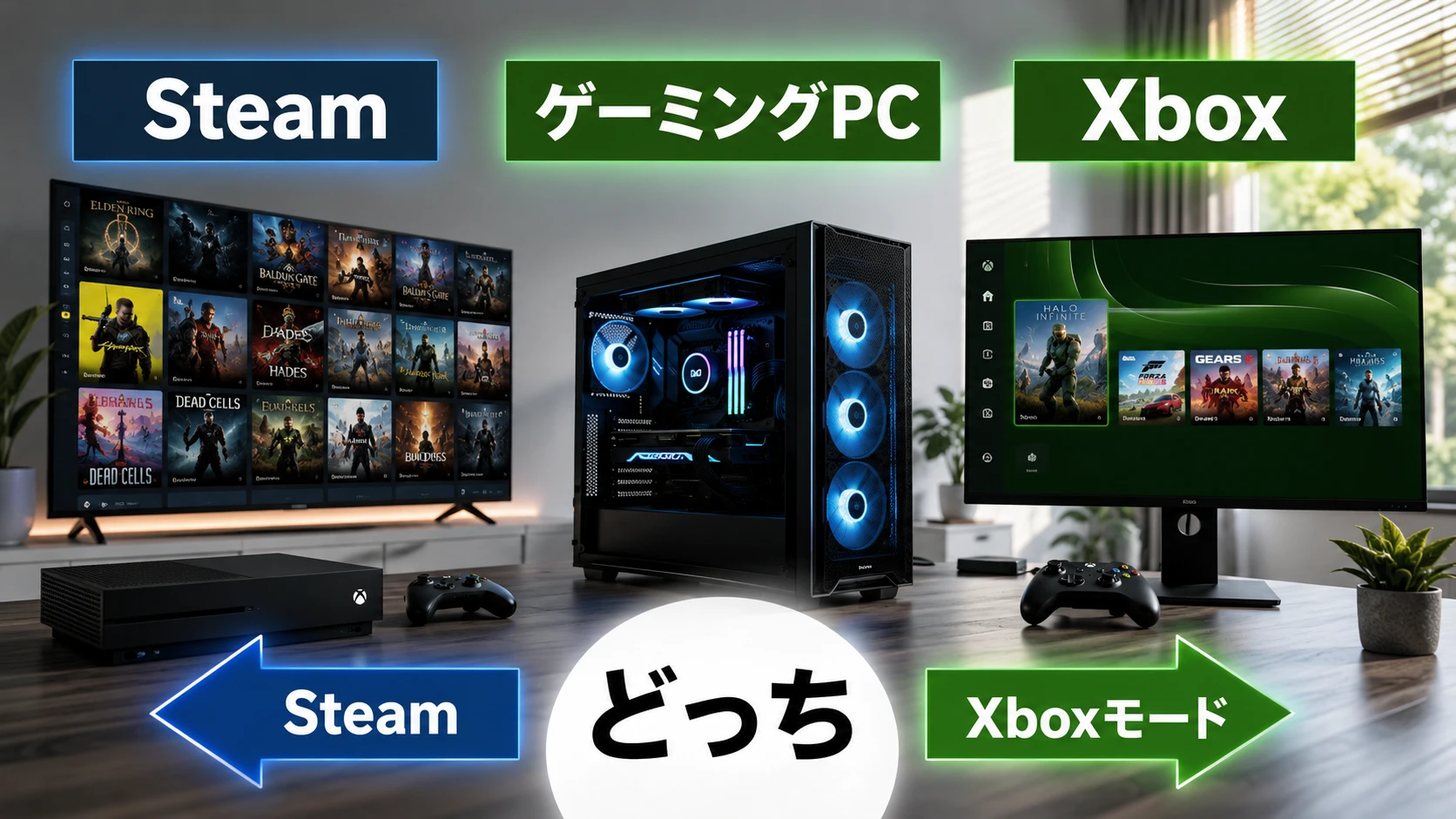
SteamとXboxの違いが分からず、ゲーミングPCを買うべきか、Xbox本体を買うべきか迷っていませんか。
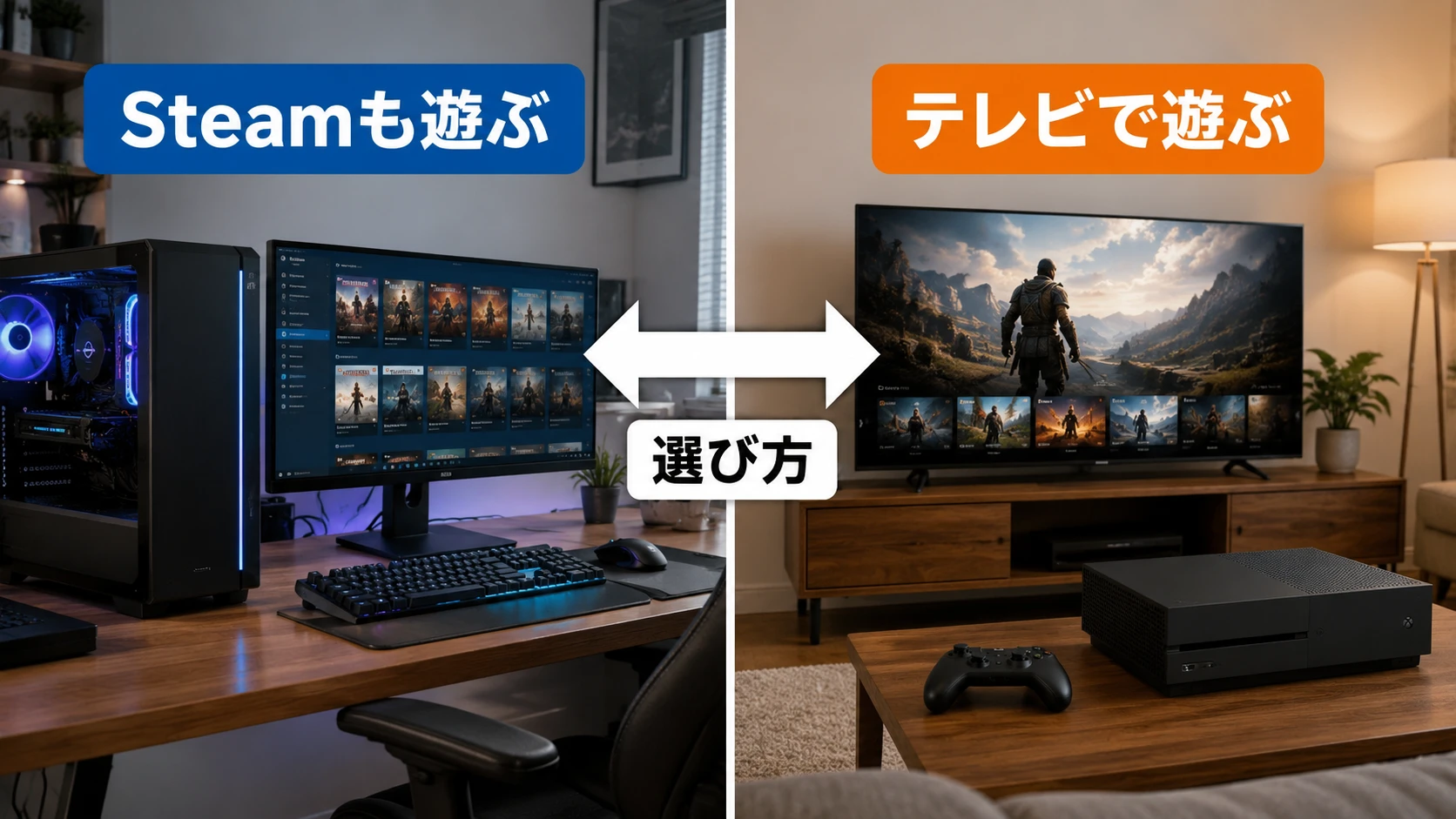
結論から言うと、SteamのPCゲームもXboxのゲームも遊びたいならゲーミングPC、テレビで手軽に遊びたいならXbox本体がおすすめです。
さらに、Windows 11には「Xboxモード」というゲーム向けのフルスクリーン体験もあります。Xboxモードを使うと、ゲーミングPCや携帯型ゲーミングPCをコントローラーで操作しやすくなります。
この記事では、SteamとXboxの違い、Xboxモードの意味、ゲーミングPCとXbox本体の選び方を、初心者にも分かりやすく解説します。
SteamとXboxで迷ったときの結論
テレビで手軽に遊びたいなら、Xbox Series SまたはXbox Series Xがおすすめです。
SteamとXboxで迷っている人は、先に「どのゲーム機が上か」ではなく、どこで、どのように遊びたいかを決めると選びやすくなります。
| 目的 | おすすめ | 理由 |
|---|---|---|
| Steamのゲームを遊びたい | ゲーミングPC | Steamは基本的にPC向けのゲーム販売プラットフォームだからです |
| Xbox Game Passも使いたい | ゲーミングPC Xbox本体 | PC Game PassならPC、Game Pass UltimateならPCとXboxの両方で使いやすいです |
| テレビで手軽に遊びたい | Xbox本体 | 起動、操作、ゲームプレイまでがシンプルです |
| MODや細かい設定も使いたい | ゲーミングPC | PCゲームは画質設定、MOD、外部ツールの自由度が高いです |
| 安く始めたい | Xbox Series S | ゲーミングPCより初期費用を抑えやすいです |
| 4Kテレビで高画質に遊びたい | Xbox Series X 高性能ゲーミングPC | 高解像度、高フレームレートを狙いやすいです |
SteamとXboxの違い
SteamとXboxは、どちらもゲームを遊ぶためのサービスや環境ですが、同じものではありません。
Steamは、主にWindows PC向けのゲーム販売プラットフォームです。PCにSteamをインストールし、ゲームを購入、ダウンロード、管理して遊びます。
Xboxは、Microsoftのゲームブランドです。Xbox Series SやXbox Series Xのような家庭用ゲーム機だけでなく、Windows PC向けのXboxアプリ、PC Game Pass、クラウドゲーミングなども含みます。
| 比較項目 | Steam | Xbox |
|---|---|---|
| 主な使い方 | PCにSteamを入れてゲームを購入する | Xbox本体、Windows PC、クラウドでゲームを遊ぶ |
| 必要な機器 | WindowsのゲーミングPCが中心 | Xbox本体またはWindows PC |
| ゲームの買い方 | Steamストアで購入 | Microsoft Store、Xboxアプリ、Game Passなど |
| 月額サービス | 基本は買い切り中心 | Game Passで定額プレイしやすい |
| 自由度 | 高い | 普通 |
| 手軽さ | PC知識が少し必要 | 本体なら手軽 |
Xboxモードとは
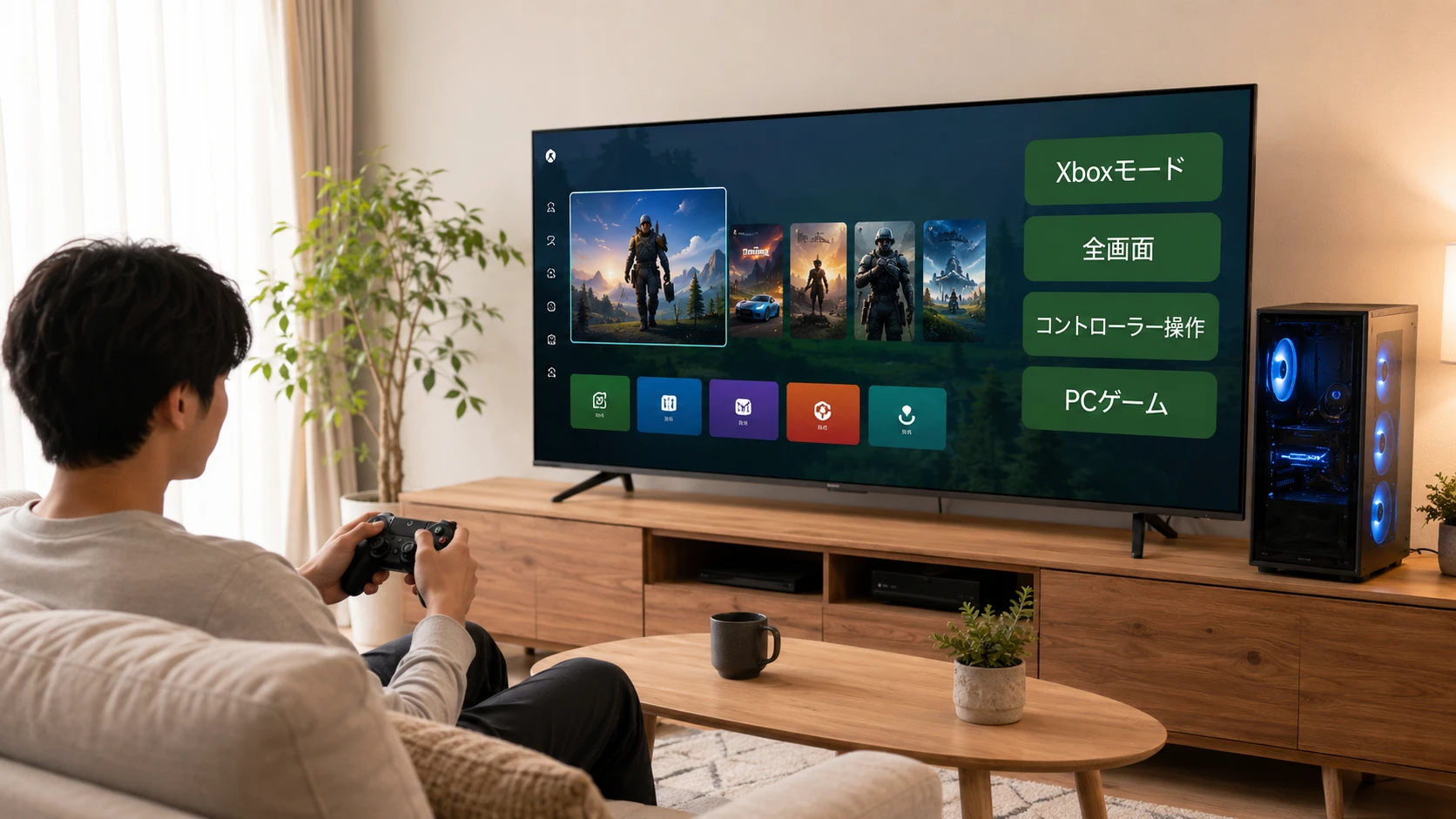
Xboxモードとは、Windows 11のPCでゲームを遊びやすくするためのフルスクリーン体験です。
簡単に言うと、WindowsのゲーミングPCをXboxのようにコントローラーで操作しやすくするモードです。
Xboxモードを有効にすると、XboxアプリやGame Barなどから、ゲーム向けの全画面インターフェースを起動しやすくなります。マウスとキーボードではなく、コントローラーでゲームを選びたい人に向いています。
Windows 11のPCを、ゲーム機に近い感覚で操作しやすくするための機能です。
Xboxモードでできること
- Windows 11のPCをゲーム向けの全画面表示にしやすい
- XboxアプリやGame Barから起動しやすい
- コントローラー操作を前提にゲームを選びやすい
- ゲーミングPCや携帯型ゲーミングPCをゲーム機のように使いやすい
- PC Game Passのゲームを探しやすい
Xboxモードでできないこと
- 普通のPCがXbox Series SやXbox Series Xになるわけではない
- Xbox本体専用のゲームがすべてPCで動くわけではない
- SteamのゲームがXbox本体で遊べるようになるわけではない
- PCの性能不足を解消する機能ではない
- すべてのPCゲームがコントローラー操作に最適化されるわけではない
「Xbox本体を買わなくても、完全にXbox本体と同じになる機能」ではありません。
Xboxモードが向いている人
Xboxモードは、ゲーミングPCをテレビや外部モニターにつないで、コントローラーで遊びたい人に向いています。
特に、ROG Ally、Legion GoのようなWindows搭載の携帯型ゲーミングPCとは相性が良いです。小さい画面でWindowsのデスクトップを細かく操作するより、ゲーム向けの画面から起動できるほうが使いやすいからです。
- ソファーでコントローラーを使ってPCゲームを遊びたい
- 携帯型ゲーミングPCをゲーム機のように使いたい
- PC Game Passのゲームをよく遊ぶ
- キーボードとマウスより、ゲームパッド中心で遊びたい
ゲーミングPCとXbox本体の違い
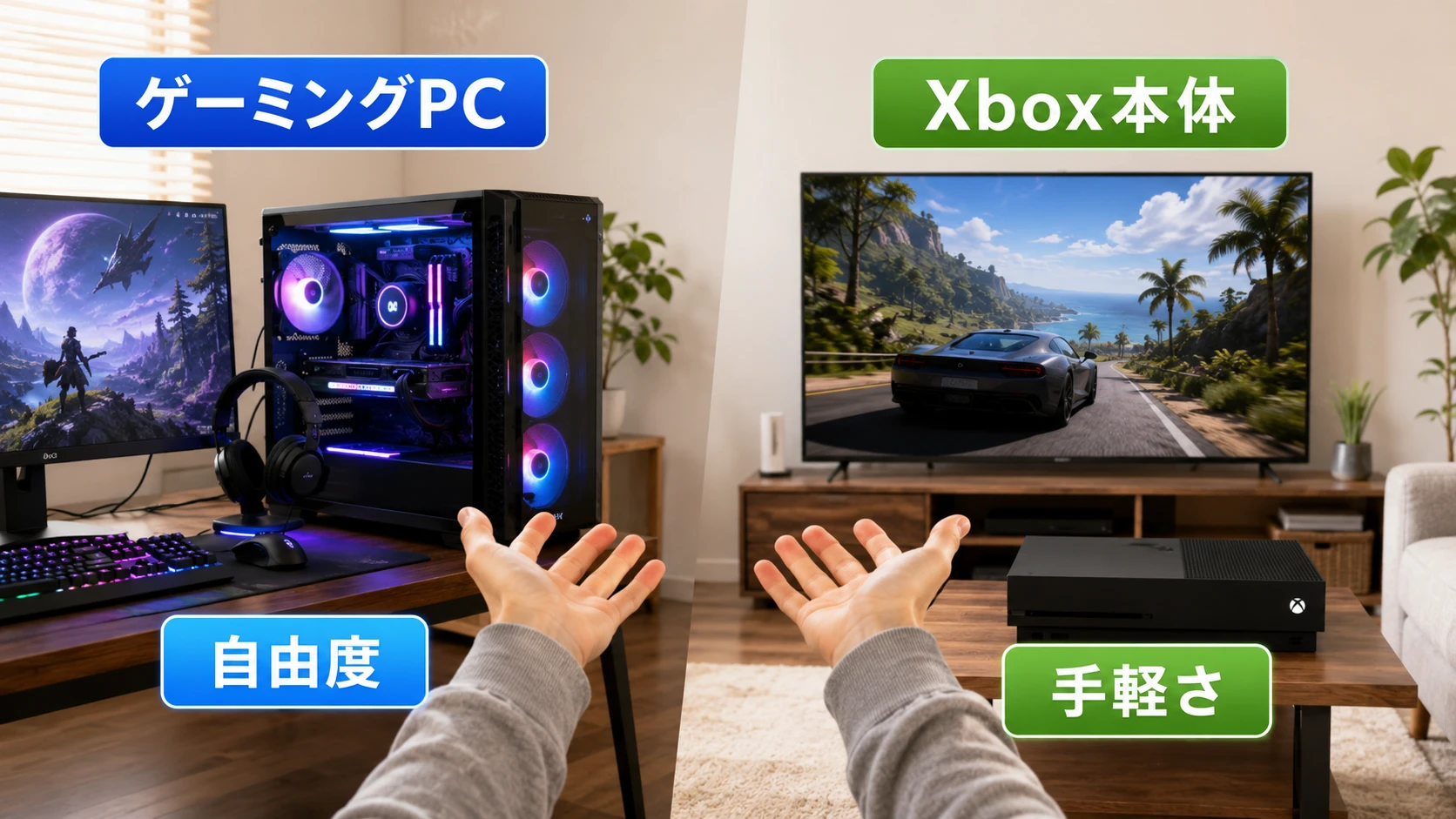
ゲーミングPCとXbox本体の最大の違いは、自由度と手軽さです。
ゲーミングPCは、Steam、Xboxアプリ、Epic Games Storeなど複数のゲームストアを使えます。ゲーム以外にも動画編集、配信、仕事、学習などに使えます。
一方で、Xbox本体はゲーム機としての使いやすさが魅力です。テレビにつないで、コントローラーで起動して、すぐにゲームを遊べます。
| 項目 | ゲーミングPC | Xbox本体 |
|---|---|---|
| Steam | 遊べる | 基本的に遊べない |
| Xbox Game Pass | PC Game Pass対応 | Game Pass対応 |
| 初期費用 | 高くなりやすい | 比較的抑えやすい |
| 画質設定 | 細かく調整できる | 自動で分かりやすい |
| MOD | 使いやすい | 使いにくい |
| 操作の簡単さ | PC知識が必要 | 簡単 |
| ゲーム以外の用途 | 仕事、動画編集、配信にも使える | ゲーム中心 |
Steamを遊びたいならゲーミングPCがおすすめ
Steamのゲームを遊びたい人は、Xbox本体よりゲーミングPCを選んだほうが失敗しにくいです。
理由は、Steamが基本的にPC向けのゲームプラットフォームだからです。Steamで買ったゲームを快適に遊ぶには、CPU、GPU、メモリ、SSDなどの性能が重要になります。
また、ゲーミングPCならXboxアプリも使えます。つまり、SteamのゲームとPC Game Passのゲームを1台で遊び分けることができます。
PCならSteam、Xboxアプリ、PC Game Passを1台で使いやすいからです。
テレビで手軽に遊びたいならXbox本体がおすすめ
テレビにつないで、難しい設定なしで遊びたい人はXbox本体がおすすめです。
特に、Xbox Series Sは価格を抑えて始めたい人に向いています。4K画質や高性能を重視するならXbox Series Xが候補になります。
| Xbox本体 | 向いている人 | 特徴 |
|---|---|---|
| Xbox Series S | 安く手軽に始めたい人 | 小型で扱いやすく、テレビでXboxゲームを始めやすい |
| Xbox Series X | 4Kテレビで高画質に遊びたい人 | 性能重視で、ディスク版ゲームも使いやすい |
XboxとSteamのどっちを選ぶべきか
XboxとSteamのどっちを選ぶべきかは、遊びたいゲームと使いたい端末で決まります。
- Steamのゲームをたくさん遊びたいならゲーミングPC
- Xbox Game Passをテレビで手軽に使いたいならXbox本体
- SteamもPC Game Passも使いたいならゲーミングPC
- 4Kテレビで高画質に遊びたいならXbox Series X
- 安く始めたいならXbox Series S
- 持ち運んで遊びたいならROG Allyなどの携帯型ゲーミングPC
特に、検索で「Steam Xbox 違い」や「Steam Xbox どっち」と調べている人は、Steamのゲームも気になっているはずです。その場合は、Xbox本体だけを買うより、ゲーミングPCを選んだほうが後悔しにくいです。
MacやChromebookでXboxやPCゲームを遊びたい場合
MacやChromebookでWindowsゲームを遊びたい場合は、少し注意が必要です。
SteamにはMac対応ゲームもありますが、Windows専用ゲームも多いです。XboxアプリやPC Game Passも、基本的にはWindows PCのほうが使いやすいです。
MacでWindows環境を使う方法については、以下の記事でも解説しています。

ChromebookでWindows環境を使いたい場合は、Windows VPSやクラウドPCという選択肢もあります。ただし、ゲーム用途では遅延やGPU性能の問題があるため、通常はゲーミングPCやXbox本体のほうが向いています。
Windows VPSの基本的な考え方は、以下の記事で解説しています。ゲーム目的ではなく、Windowsアプリを別端末から使いたい人向けです。
XboxモードはゲーミングPC購入の後押しになる
以前は、ゲーミングPCは「自由度は高いけれど、ゲーム機より操作が面倒」と感じる人もいました。
しかし、Xboxモードのようなフルスクリーン体験が整ってくると、ゲーミングPCでもゲーム機に近い感覚で遊びやすくなります。
つまり、SteamもXboxも気になる人にとっては、ゲーミングPCを選ぶ理由が増えていると言えます。
おすすめの選び方
1. 迷ったらゲーミングPC
SteamとXboxの違いを調べている人は、Steamのゲームにも興味がある可能性が高いです。
その場合、Xbox本体だけを買うと、Steamのゲームを遊べない点で後悔する可能性があります。
Steam、Xboxアプリ、PC Game Passをまとめて使いたいなら、ゲーミングPCを選ぶのが無難です。
2. 安く始めたいならXbox Series S
ゲーミングPCは便利ですが、価格は高くなりやすいです。
とにかく安く、テレビでXboxのゲームを始めたい人にはXbox Series Sが向いています。
3. 4Kテレビで遊ぶならXbox Series X
4Kテレビを持っていて、画質や性能を重視するならXbox Series Xが候補になります。
Xbox Series Sより価格は高くなりますが、高性能なXbox本体を選びたい人には向いています。
4. 持ち運びたいなら携帯型ゲーミングPC
SteamもXboxアプリも使いたいけれど、デスクトップPCは置きたくない場合は、ROG Allyのような携帯型ゲーミングPCも候補になります。
Windows搭載の携帯型ゲーミングPCなら、Steam、Xboxアプリ、PC Game Passを1台で使いやすくなります。
よくある質問
基本的には遊べません。Steamは主にPC向けのゲーム販売プラットフォームです。Steamのゲームを遊びたいなら、WindowsのゲーミングPCを選ぶのが安全です。
一部のXboxゲームは、Windows PCのXboxアプリやPC Game Passで遊べます。ただし、すべてのXbox本体向けゲームがPCで遊べるわけではありません。
いいえ。Xboxモードは、Windows 11のPCをゲーム向けに操作しやすくするフルスクリーン体験です。Xbox本体そのものになる機能ではありません。
ゲーム単体のセールはSteamが安い場合があります。一方で、月額で多くのゲームを遊びたいならGame Passが合う場合があります。本体価格まで含めると、Xbox Series SはゲーミングPCより安く始めやすいです。
自由度を重視するならゲーミングPCです。ゲーム専用機として手軽に長く使いたいならXbox本体です。PCはパーツ性能の影響を受けやすいですが、ゲーム以外にも使える点が強みです。
まとめ
SteamとXboxで迷っているなら、次のように選ぶと分かりやすいです。
- Steamのゲームを遊びたいならゲーミングPC
- SteamもXboxアプリも使いたいならゲーミングPC
- テレビで手軽に遊びたいならXbox本体
- 安く始めたいならXbox Series S
- 4Kテレビで高画質に遊びたいならXbox Series X
- 持ち運びたいならROG Allyなどの携帯型ゲーミングPC
Xboxモードによって、WindowsのゲーミングPCは以前よりゲーム機に近い感覚で使いやすくなっています。
そのため、SteamとXboxの両方に興味があるなら、まずはゲーミングPCを検討するのがおすすめです。テレビで手軽に遊びたい人は、Xbox Series SまたはXbox Series Xを選ぶと失敗しにくいです。
コメント
Xboxマンセーな内容の記事で、
PCとの連携がどうとかそう言うのでは無い
オナニー記事だな。
どういうわけマインクラフトはxbox play anywhere非対応ってサービス始まったのが2016年9月からで最初のタイトルはリコアですよ。
2016年4月発売のクォンタムブレイクもMS独占でXBOXとPCセーブデータ共通ですがplay anywhere非対応だし