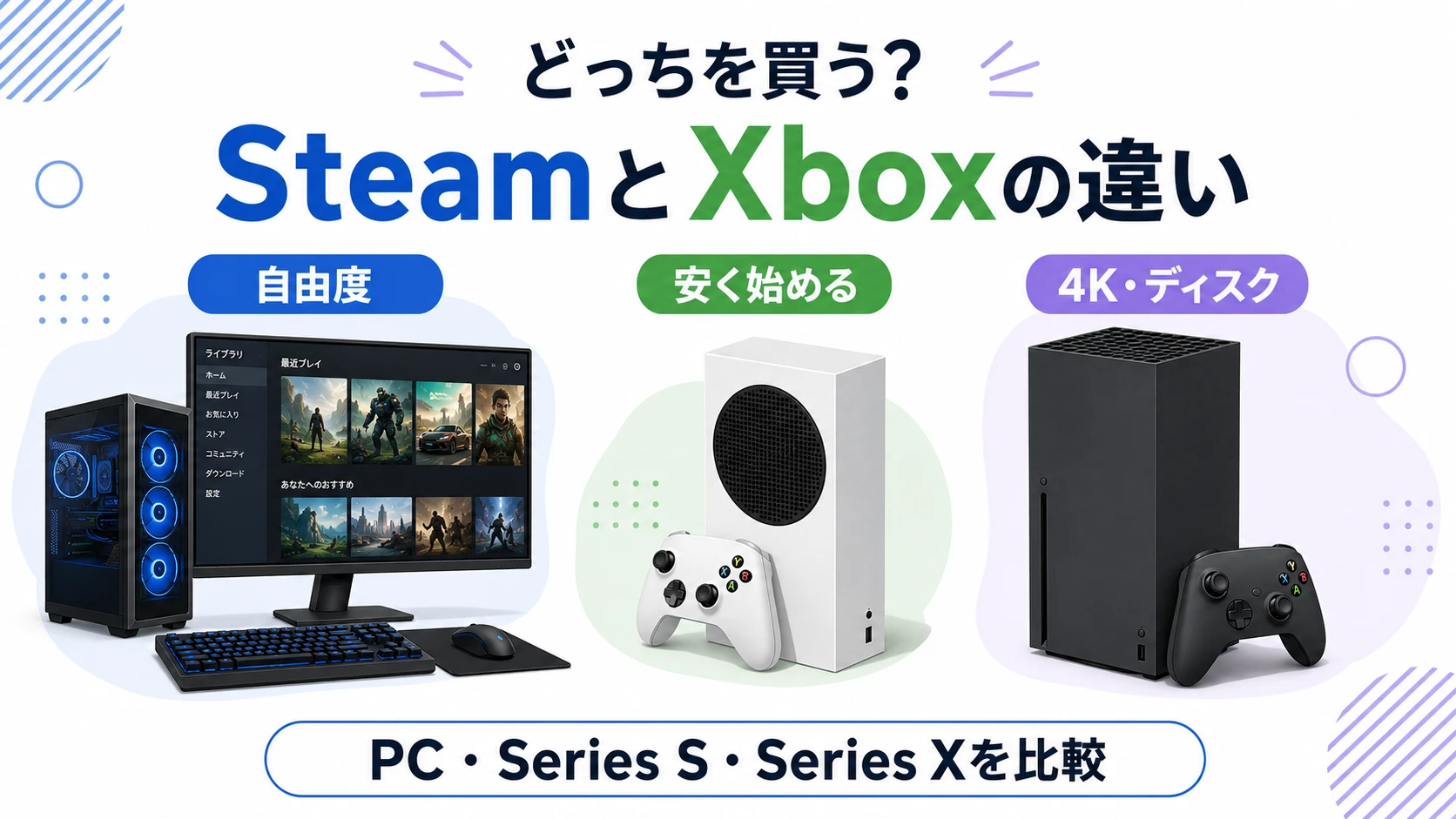
SteamとXboxの違いが分からず、ゲーミングPCとXbox本体のどっちを買うべきか迷っていませんか。
SteamのゲームもXboxのPCゲームも遊びたいならWindowsゲーミングPC、テレビで安く手軽に遊びたいならXbox Series S、4K画質やディスクを重視するならXbox Series Xが選びやすい結論です。
現行のXbox Series X/SにはSteamをインストールできません。一方、WindowsゲーミングPCならSteam、Xbox PCアプリ、PC Game Passを1台で使えます。
SteamもXboxも遊びたい
WindowsゲーミングPCが本命です。SteamとXbox PCアプリを同じPCで使えます。
SteamとXboxで迷ったときの結論
最初に、遊び方ごとのおすすめを整理します。商品名やおすすめ欄もリンクにしているため、気になる選択肢の価格をその場で確認できます。
| ゲーミングPC | Xbox Series S | Xbox Series X | |
|---|---|---|---|
| Steam | 遊べる | 遊べない | 遊べない |
| XboxのPCゲーム | 遊べる | 本体版を遊ぶ | 本体版を遊ぶ |
| 初期費用 | 高め | 抑えやすい | PCより抑えやすい |
| 画質と設定 | 構成次第で高性能 | 1440pが目安 | 4Kが目安 |
| ディスク | PC次第 | 非搭載 | 搭載モデルあり |
| ゲーム以外 | 仕事や動画編集にも使える | ゲーム中心 | ゲーム中心 |
- SteamとXbox PCアプリを1台で使うなら、WindowsゲーミングPCを選ぶ。
- 購入費を抑えてテレビで遊ぶなら、Xbox Series Sを選ぶ。
- 4Kテレビ、性能、ディスクを重視するなら、Xbox Series Xを選ぶ。
- 持ち運びながらSteamとXbox PCアプリを使うなら、ROG AllyなどのWindows携帯型ゲーミングPCを選ぶ。
SteamとXboxの違い
SteamとXboxは、どちらもゲームに関係するサービスですが、役割が違います。
Steamは主にPCゲームを購入、ダウンロード、管理するためのプラットフォームです。Windows PCを中心に、対応タイトルならMacやLinuxでも利用できます。
XboxはMicrosoftのゲーム環境全体を示すブランドです。Xbox Series X/S本体だけでなく、WindowsのXbox PCアプリ、Game Pass、クラウドゲーミング、Xbox Play Anywhereなども含まれます。
| Steam | Xbox | |
|---|---|---|
| 中心となる端末 | WindowsゲーミングPC | Xbox本体 Windows PC 対応端末 |
| ゲームの入手方法 | Steamストアで購入 | Microsoft Store Xboxアプリ Game Pass |
| 料金の考え方 | 買い切りが中心 | 買い切りと定額制 |
| 自由度 | 設定やMODの自由度が高い | 本体は操作が簡単 |
| Steamゲーム | 遊べる | Series X/Sでは遊べない |
Xbox Series X/SでSteamは遊べる?
現行のXbox Series XとXbox Series Sでは、Steamのゲームを直接遊べません。
Xbox本体にはWindows PCのようにSteamクライアントをインストールできないためです。Steamで購入したゲームをXbox本体のライブラリに追加して起動することもできません。
検索でXbox Series S Steam対応、Xbox Series X Steam対応と調べている場合も、答えは基本的に非対応です。Steamを使う目的なら、Xbox本体ではなくWindowsゲーミングPCを選びます。
SteamとXboxでゲームの購入権は共有されない
同じゲームがSteamとXboxの両方で販売されていても、Steam版を購入しただけでXbox版を所有したことにはなりません。反対に、Xbox版を購入してもSteam版は追加されません。
どちらでも遊びたいゲームは、次のどれに対応しているかを購入前に確認します。
- クロスプレイに対応し、SteamユーザーとXboxユーザーが一緒に遊べる。
- ゲーム会社のアカウントを使ったクロスセーブに対応し、進行状況を共有できる。
- Xbox Play Anywhereに対応し、Xbox StoreまたはMicrosoft Storeで購入したデジタル版をXbox本体とWindows PCで遊べる。
Xbox Play AnywhereにSteam版は含まれない
Xbox Play Anywhere対応ゲームは、Xbox StoreまたはMicrosoft Storeを通じて所有した対応デジタルゲームを、Xbox本体とWindows PCで追加料金なしに遊べる仕組みです。
Steamで購入したゲームがXbox Play Anywhereの対象になるわけではありません。Steam版のクロスセーブ可否は、ゲームごとの仕様を確認する必要があります。
対応タイトルと仕組みは、Xbox Play Anywhereの公式ページで確認できます。
Xboxモードとは
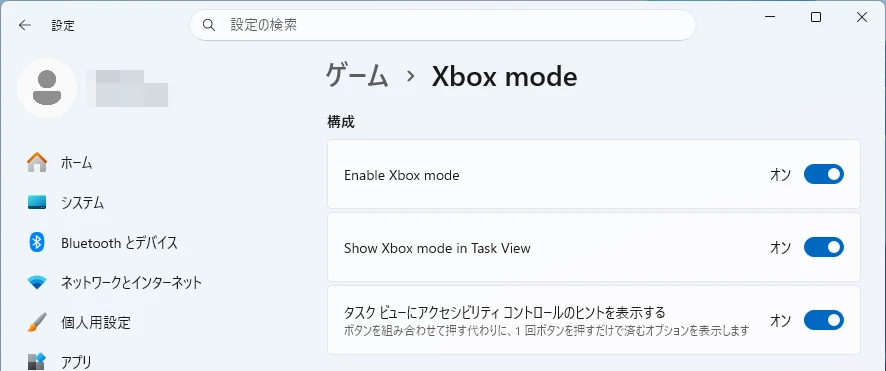
Xboxモードは、Windows 11をコントローラーで操作しやすい全画面のゲーム環境に切り替える機能です。
利用できるPCでは、ゲームホームアプリからSteamやXbox PCアプリなどのゲームを探し、Windows PCをゲーム機に近い感覚で操作できます。XboxモードはWindows 11 version 24H2以降が必要で、提供状況は端末や地域によって異なります。
| Xboxモードでできること | Xboxモードでできないこと |
|---|---|
| コントローラー向けの全画面画面を使う | 普通のPCのGPU性能を高くする |
| 複数のPCゲームを探して起動する | PCをXbox Series X/Sに変える |
| デスクトップ操作を減らして遊ぶ | Xbox本体専用ゲームをすべて動かす |
| 携帯型PCをゲーム機のように使う | SteamをXbox Series X/Sで動かす |
設定項目が表示されない場合は、Windows Update、Windows 11のバージョン、端末と地域の提供状況を確認します。詳しい要件はMicrosoft公式のXboxモード設定手順で確認できます。
ゲーミングPCとXbox本体のどっちを買うべき?
SteamもXboxも遊ぶならゲーミングPC
Steamのゲームを遊びたい人は、WindowsゲーミングPCを選ぶのが最も確実です。
Windows PCなら、SteamだけでなくXbox PCアプリ、PC Game Pass、Epic Games Storeなどを同じ端末で使えます。ゲーム以外に、動画編集、配信、Office、プログラミングなどにも利用できます。
- 自宅で性能を優先するなら、GALLERIAのゲーミングPCを確認する。
- 持ち運びや省スペースを優先するなら、Lenovo LegionのゲーミングノートPCを確認する。
- ほかの構成も比較するなら、Amazonで販売されているゲーミングPCを確認する。
安くテレビで遊ぶならXbox Series S
PCゲームの自由度より、価格と手軽さを優先するならXbox Series Sが向いています。
Xbox Series Sは小型で、光ディスクドライブを搭載しないダウンロード版中心の本体です。公式仕様ではゲーム解像度の目安が1440pで、最大120fpsに対応しますが、実際の解像度とフレームレートはゲームによって異なります。
4Kとディスクを重視するならXbox Series X
4Kテレビを使い、画質や本体性能を重視するならXbox Series Xが候補です。
ディスクドライブ搭載モデルなら、パッケージ版ゲームと4K UHD Blu-rayを利用できます。ダウンロード版だけでよい場合は、Series Xのオールデジタルモデルも比較対象になります。
持ち運ぶならWindows携帯型ゲーミングPC
SteamとXbox PCアプリを使いたいものの、デスクトップPCや大きなノートPCを置きたくない場合は、Windows携帯型ゲーミングPCが候補です。
ROG AllyのようなWindows端末なら、Steam、Xbox PCアプリ、PC Game Passを1台にまとめられます。Xboxモードとの相性もよく、コントローラー中心で操作したい人に向いています。
Xbox Series SとSeries Xの違い
| Xbox Series S | Xbox Series X | |
|---|---|---|
| 向いている人 | 安く手軽に始めたい人 | 画質と性能を重視する人 |
| ゲーム解像度の目安 | 1440p | 4K |
| 処理能力 | 4TFLOPS | 12TFLOPS |
| 光ディスク | 非搭載 | 搭載モデルあり |
| 本体サイズ | 小型 | 大きめ |
| おすすめ | 価格を確認する | 価格を確認する |
本体やゲーミングPCは価格差が大きいため、購入前にAmazonの大型セールで高額商品を確認する方法も見ておくと、買う時期を判断しやすくなります。
SteamとGame Passはどっちがいい?
SteamとGame Passは、料金の仕組みが違います。
Steamはゲームを1本ずつ購入し、ライブラリに追加して遊ぶ使い方が中心です。セールで欲しいゲームを安く買い、長く所有したい人に向いています。
Game Passは対象ゲームを定額で遊ぶサービスです。Windows PCだけで遊ぶならPC向けプラン、Xbox本体、PC、クラウドを横断するならUltimateが候補になります。対象ゲームやプラン内容は変更されるため、契約時に公式ページを確認します。
| Steam | Game Pass | |
|---|---|---|
| 料金 | ゲームごとに購入 | 月額制 |
| 向いている人 | 欲しいゲームを所有したい人 | 多くの対象ゲームを試したい人 |
| 遊べる端末 | 対応するPC | プランによりPC Xbox本体 クラウド |
| 注意点 | Xbox本体では使えない | 対象ゲームが入れ替わる |
SteamとPC Game Passの両方を使いたいなら、選ぶべき機器はWindowsゲーミングPCです。
MacやChromebookでSteamとXboxを遊ぶ場合
Mac版Steamで動くゲームもありますが、Windows専用タイトルやアンチチートを使うゲームは動作しない場合があります。Apple Silicon MacでParallels Desktopを使ってWindowsを動かしても、すべてのPCゲームが快適に遊べるわけではありません。
MacでWindowsを使う方法自体は、Parallels DesktopとWindows VPSの違いで比較しています。ただし、本格的なゲーム目的ならWindowsゲーミングPCかXbox本体の方が確実です。
ChromebookはSteam対応機種が限られ、ゲームごとの性能確認も必要です。ChromebookでWindows環境が必要な場合はChromebookからWindowsを使う選択肢がありますが、Windows VPSや一般的なクラウドPCは通信遅延とGPUの制約があるため、反応速度が重要なゲームには向きません。
MinecraftをChromebookで遊びたい場合は、Chromebookで使えるMinecraftの種類も参考になります。
よくある質問
できません。Steamを使うならWindowsゲーミングPC、Steam Deck、Windows携帯型ゲーミングPCなどを選びます。
基本的には遊べません。同じタイトルでもSteam版とXbox版の購入権は別です。クロスプレイやクロスセーブの対応状況はゲームごとに異なります。
遊べません。Xbox Play Anywhereは、Xbox StoreまたはMicrosoft Store経由の対応デジタルゲームが対象です。
なりません。XboxモードはWindows 11をコントローラーで操作しやすくする全画面のゲーム環境です。PCの性能や対応ゲームは変わりません。
XboxワイヤレスコントローラーはWindows PCでも使え、多くのSteamゲームに対応します。ただし、ゲームごとにコントローラー対応状況を確認してください。
本体はキーボードとマウスを認識しますが、ゲーム操作への対応はタイトルごとに異なります。すべてのXboxゲームをキーボードとマウスで遊べるわけではありません。
WindowsゲーミングPCが最も分かりやすい選択です。SteamとXbox PCアプリを同じPCにインストールできます。
まとめ
SteamとXboxで迷っている場合は、遊びたいゲームだけでなく、使う端末と遊び方で決めます。
現行のXbox Series X/SではSteamを直接遊べません。Steamにも興味があるなら、Xbox本体だけを先に買うのではなく、WindowsゲーミングPCの価格と性能も比較するのがおすすめです。
コメント
Xboxマンセーな内容の記事で、
PCとの連携がどうとかそう言うのでは無い
オナニー記事だな。
どういうわけマインクラフトはxbox play anywhere非対応ってサービス始まったのが2016年9月からで最初のタイトルはリコアですよ。
2016年4月発売のクォンタムブレイクもMS独占でXBOXとPCセーブデータ共通ですがplay anywhere非対応だし