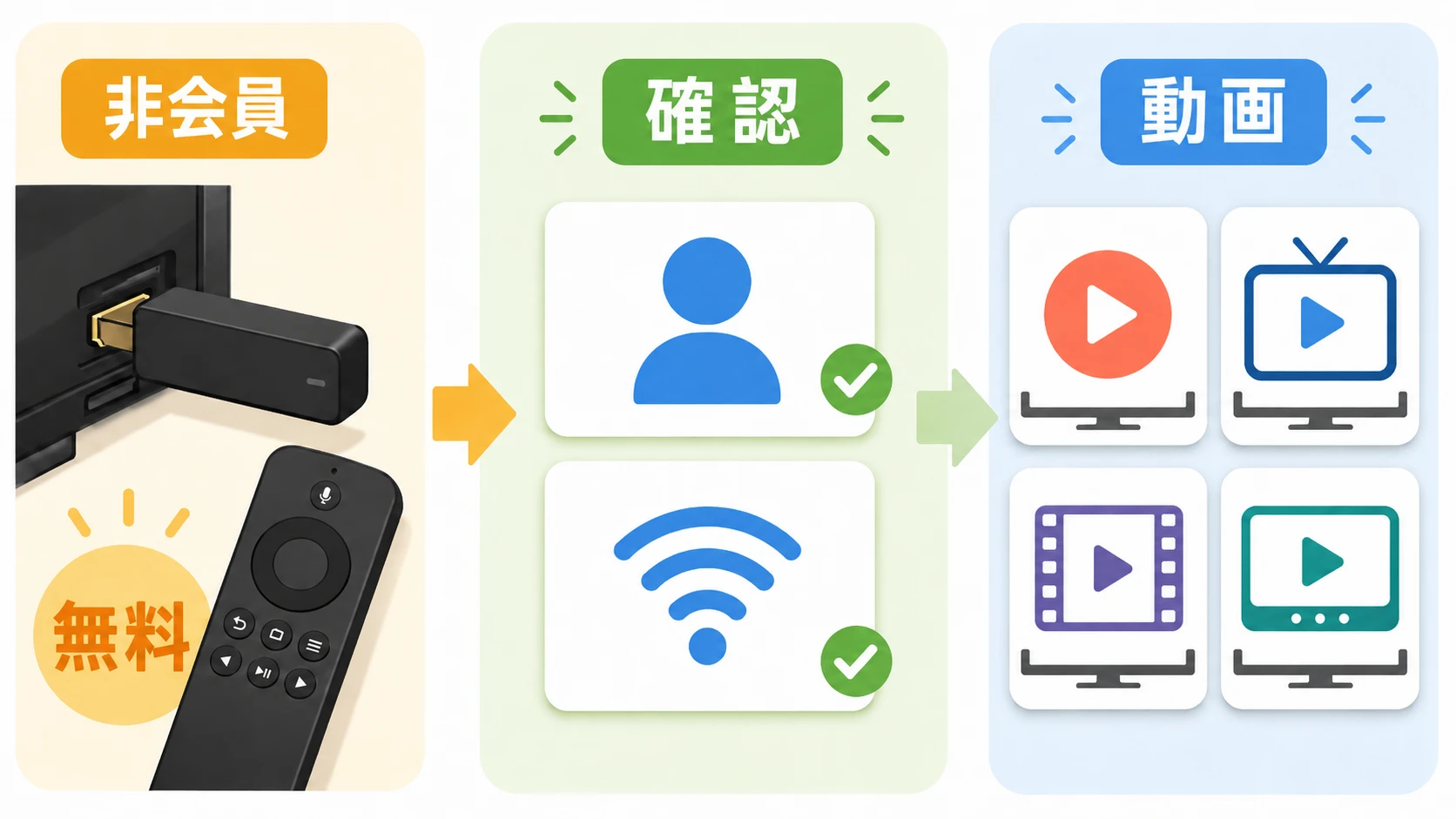
ファイヤースティック(Fire TV Stick)は、Amazonプライム会員じゃなくても使えます。
ただし、完全に何も登録しないで使えるわけではありません。Fire TV Stickを初期設定するには、無料のAmazonアカウント、Wi-Fi、HDMI端子があるテレビが必要です。
つまり、結論は次の通りです。
Amazonアカウントは必要です。
YouTube、TVer、ABEMAなどの無料アプリは使えます。
Prime Videoの見放題作品を見たい場合は、AmazonプライムビデオまたはAmazonプライムを検討します。
この記事では、ファイヤースティックがプライム会員じゃないと使えないのか、Amazon会員じゃない場合はどうすればいいのか、非会員で何が見れるのかを初心者向けに解説します。
ファイヤースティックはプライム会員じゃないと使えない?
ファイヤースティックは、Amazonプライム会員じゃなくても使えます。
よくある誤解は、次の2つを同じ意味で考えてしまうことです。
- Amazonアカウント
- Amazonプライム会員
Amazonプライム会員は、Prime Videoの見放題、配送特典、Amazon Music Primeなどが使える有料会員です。
Fire TV Stickを使うにはAmazonアカウントが必要ですが、Amazonプライム会員である必要はありません。
テレビでYouTubeを見るだけなら、Amazonプライムに入らなくても使えます。詳しい使い方は、Fire TV StickでYouTubeを見る手順でも解説しています。
結論。必要なのはプライム会員ではなくAmazonアカウント
| 必要か | 料金 | 何に使うか | |
|---|---|---|---|
| Amazonアカウント | 必要 | 無料 | Fire TV Stickの初期設定 アプリのダウンロード 端末の管理 |
| Amazonプライム会員 | 必須ではない | 有料 | Prime Videoの見放題 配送特典 Amazon Music Prime |
| Wi-Fi | 必要 | 自宅回線の料金 | 動画をインターネット経由で見る |
| HDMI端子付きテレビ | 必要 | 追加料金なし | Fire TV Stickをテレビへ接続する |
検索で「Amazon会員じゃない」と調べている人の多くは、「有料のプライム会員じゃない」という意味で不安になっているはずです。
その場合は心配いりません。無料のAmazonアカウントでログインすれば、Fire TV Stick本体は使えます。
プライム会員じゃなくても見れる無料動画
Fire TV Stickは、Amazonの動画だけを見る機械ではありません。テレビに挿して使う動画アプリ用の小型端末です。
プライム会員でなくても、次のような無料アプリをテレビで使えます。
| プライム非会員で使えるか | 向いている人 | 注意点 | |
|---|---|---|---|
| YouTube | 使える | 動画投稿 音楽 学習動画を見たい人 | 広告が表示される場合があります |
| TVer | 使える | 見逃し配信を見たい人 | 配信期間があります |
| ABEMA | 使える | ニュース アニメ バラエティを見たい人 | 有料作品や追っかけ再生は |
| NHKプラス | 条件付きで使える | NHKの番組を見たい人 | 利用登録や受信契約の確認が必要な場合があります |
| Prime Video | 一部は別料金 | 映画 アニメ ドラマを見たい人 | 見放題作品はプライム会員向けです |
無料動画を中心に考えるなら、Fire TV Stickで無料動画を見る方法も参考になります。
無料動画だけで物足りなくなったら、Prime Video、U-NEXT、DMM TV、ABEMAプレミアムなどを追加する流れが自然です。
ファイヤースティックでできること
ファイヤースティックをテレビに接続すると、スマホやパソコンで見ていた動画アプリをテレビの大画面で見やすくなります。
- YouTubeをテレビで見る
- TVerの見逃し配信を見る
- ABEMAの無料チャンネルを見る
- Prime Videoの見放題作品を見る
- U-NEXT、DMM TV、Huluなどの動画配信サービスを見る
- スマホより大きな画面で家族と動画を見る
- 対応アプリを追加して用途を広げる
Fire TV Stickの基本的な仕組みは、Fire TV Stickのモデル比較でも詳しくまとめています。
非会員で使うならFire TV Stick本体はどれを買う?
プライム会員ではない人がFire TV Stickを買う場合も、選び方はシンプルです。
安く始めたいならFire TV Stick HD、4Kテレビでも使いたいならFire TV Stick 4K Selectを選ぶのが無難です。
| おすすめ度 | 向いている人 | |
|---|---|---|
| Fire TV Stick HD | 良い | とにかく安く始めたい人 フルHDテレビで使う人 YouTube、TVer中心の人 |
| Fire TV Stick 4K Select | とても良い | 迷った人 4Kテレビで使う人 長く使いたい人 |
| Fire TV Stick 4K Plus | 良い | 4K画質と操作性を重視する人 リモコンの使いやすさも重視する人 |
| Fire TV Stick 4K Max | 良い | 動作の快適さ重視の人 アプリを多く使う人 ゲームも試したい人 |
セール時期に安く買いたい場合は、AmazonスマイルSALEでFire TV Stickを買うべきかも確認しておくと失敗しにくいです。

プライム会員じゃない人におすすめの使い方
プライム会員ではない人は、最初から有料サービスをたくさん契約する必要はありません。
まずは次の順番で試すのがおすすめです。
- STEP1Fire TV Stick本体を用意するテレビがフルHDならFire TV Stick HD、迷ったら4Kテレビにも対応しやすいFire TV Stick 4K Selectを選びます。
- STEP2テレビのHDMI端子へ挿すテレビの背面や側面にあるHDMI端子へFire TV Stickを接続します。端子の位置が分からない場合は、Fire TV Stickのコードのつなぎ方を確認してください。
- STEP3Wi-Fiに接続する動画を見るにはインターネット回線が必要です。自宅のWi-Fi名とパスワードを用意します。
- STEP4Amazonアカウントでログインするプライム会員でなくても、無料のAmazonアカウントでログインします。
- STEP5無料アプリから試すYouTube、TVer、ABEMAなどを先に試し、映画やアニメをもっと見たい場合だけ有料サービスを追加します。
Amazonプライムの無料体験は入るべき?
Fire TV Stickを使うだけなら、Amazonプライムの無料体験は必須ではありません。
ただし、Fire TV Stickを買う人の多くはテレビで映画、アニメ、ドラマを見たいはずです。その場合は、Amazonプライムビデオを試す価値があります。
YouTube中心
TVer中心
ABEMA無料中心
月額料金を増やしたくない人
映画やアニメも見たい人
家族で動画を見る人
Amazonで買い物する人
Fire TV Stickを毎日使いそうな人
配送特典やMusic Primeも使うなら、Amazonプライム全体で考えると分かりやすいです。学生の場合は、Prime Studentも候補になります。
Prime Video以外でFire TV Stickと相性がよい動画サービス
Prime Videoだけでなく、U-NEXT、DMM TV、ABEMAプレミアムなどもFire TV Stickで使いやすい動画サービスです。
特に、プライム会員ではない人は「無料動画だけでは足りない」と感じたタイミングで、見たいジャンルに合わせて選ぶのがおすすめです。
| 向いている人 | 強いジャンル | Fire TV Stickとの相性 | |
|---|---|---|---|
| Amazonプライムビデオ | まず動画配信を試したい人 Amazonをよく使う人 | 映画 アニメ ドラマ Amazonオリジナル | とても良い |
| U-NEXT | 映画、アニメ、ドラマ、雑誌もまとめたい人 | 映画 アニメ 国内ドラマ 雑誌 | とても良い |
| DMM TV | アニメを安くたくさん見たい人 | アニメ 2.5次元 バラエティ | 良い |
| ABEMAの番組をよく見る人 | ニュース アニメ 恋愛番組 スポーツ | 良い |
U-NEXTをFire TV Stickで見る方法は、Fire TV StickでU-NEXTを見る手順でも詳しく解説しています。
Amazonアカウントなしで使える?
Fire TV Stickは、Amazonアカウントなしでは使いにくいです。
初期設定でAmazonアカウントへのログインが必要になるため、Amazonで買い物をしない人でも無料アカウントを作っておく必要があります。
ただし、無料のAmazonアカウントは必要です。
家族共用のテレビで個人の購入履歴やおすすめ表示が気になる場合は、Fire TV Stick用に家族共用のAmazonアカウントを用意する方法もあります。
子どもの誤購入や年齢制限が心配な場合は、Fire TV StickのPINと機能制限を設定しておくと安心です。
プライム会員の案内が出たらどうする?
Fire TV Stickの初期設定中に、AmazonプライムやAmazon Kids+などの案内が表示される場合があります。
無料動画だけを見たい場合は、その場で申し込まなくても問題ありません。
- プライム無料体験を試したいなら申し込む
- 無料動画だけで使いたいなら後で選ぶ
- 子ども向けサービスが不要なら申し込まない
- あとから必要になったらFire TV Stickやスマホから申し込む
最初にすべて契約する必要はありません。
Fire TV Stickを買う前に確認すること
Fire TV Stickを買う前に、テレビと自宅環境を確認しておきましょう。
| 確認すること | 確認できないとどうなるか | 関連リンク | |
|---|---|---|---|
| テレビ | HDMI端子があるか | 接続できない場合があります | Fire TV Stickが使えるテレビを確認する |
| 配線 | HDMI端子と電源の位置 | 挿しにくい場合があります | 端子とコードのつなぎ方を確認する |
| ネット | Wi-Fiが使えるか | 動画が再生できません | 自宅のWi-Fi名とパスワードを確認 |
| アカウント | Amazonアカウントがあるか | 初期設定で止まる場合があります | 無料アカウントを作成 |
古いテレビやチューナーレステレビで使えるか不安な場合は、Fire TV Stickが使えるテレビの条件を先に確認してください。
接続方法が不安な場合は、Fire TV Stickの配線と差し込み口を見ながら進めると分かりやすいです。
よくある質問
使えます。Amazonプライム会員でなくても、YouTube、TVer、ABEMAなどの無料アプリは使えます。ただし、初期設定には無料のAmazonアカウントが必要です。
無料のAmazonアカウントを作成します。有料のAmazonプライム会員になる必要はありません。
Prime Videoの見放題作品は、基本的にAmazonプライム会員またはPrime Videoの対象サービス向けです。レンタル、購入、チャンネルなどは別料金で使える場合があります。見放題を目的にするなら、Amazonプライムビデオを確認してください。
スマートテレビにYouTubeアプリが入っているなら不要な場合もあります。ただし、テレビの動作が重い、アプリが古い、操作しにくい場合はFire TV Stickを使うと快適になりやすいです。YouTube目的なら、Fire TV StickでYouTubeを見る方法も参考になります。
Fire TV Stick本体は月額契約なしで使えます。ただし、インターネット回線、無料のAmazonアカウント、有料動画サービスを使う場合の月額料金は別です。
PINや機能制限を設定しておくと安心です。設定方法は、Fire TV StickのPIN設定で解説しています。
まとめ。ファイヤースティックはプライム非会員でも使える
ファイヤースティックは、Amazonプライム会員じゃなくても使えます。
ただし、Amazonアカウントなしで使う機器ではありません。無料のAmazonアカウント、Wi-Fi、HDMI端子付きテレビを用意して初期設定します。
無料のAmazonアカウントは必要
YouTube、TVer、ABEMAなどは無料で使える
Prime Videoの見放題を使うならAmazonプライムを検討
迷ったらFire TV Stick 4K Selectが選びやすい
無料動画だけで始めるなら、まずはFire TV Stick HDまたはFire TV Stick 4K Selectを用意すれば十分です。
映画、アニメ、ドラマもテレビで見たい場合は、あとからAmazonプライムビデオ、U-NEXT、DMM TVなどを追加するのがおすすめです。
コメント
非会員としては、非会員でもできることも知りたい。