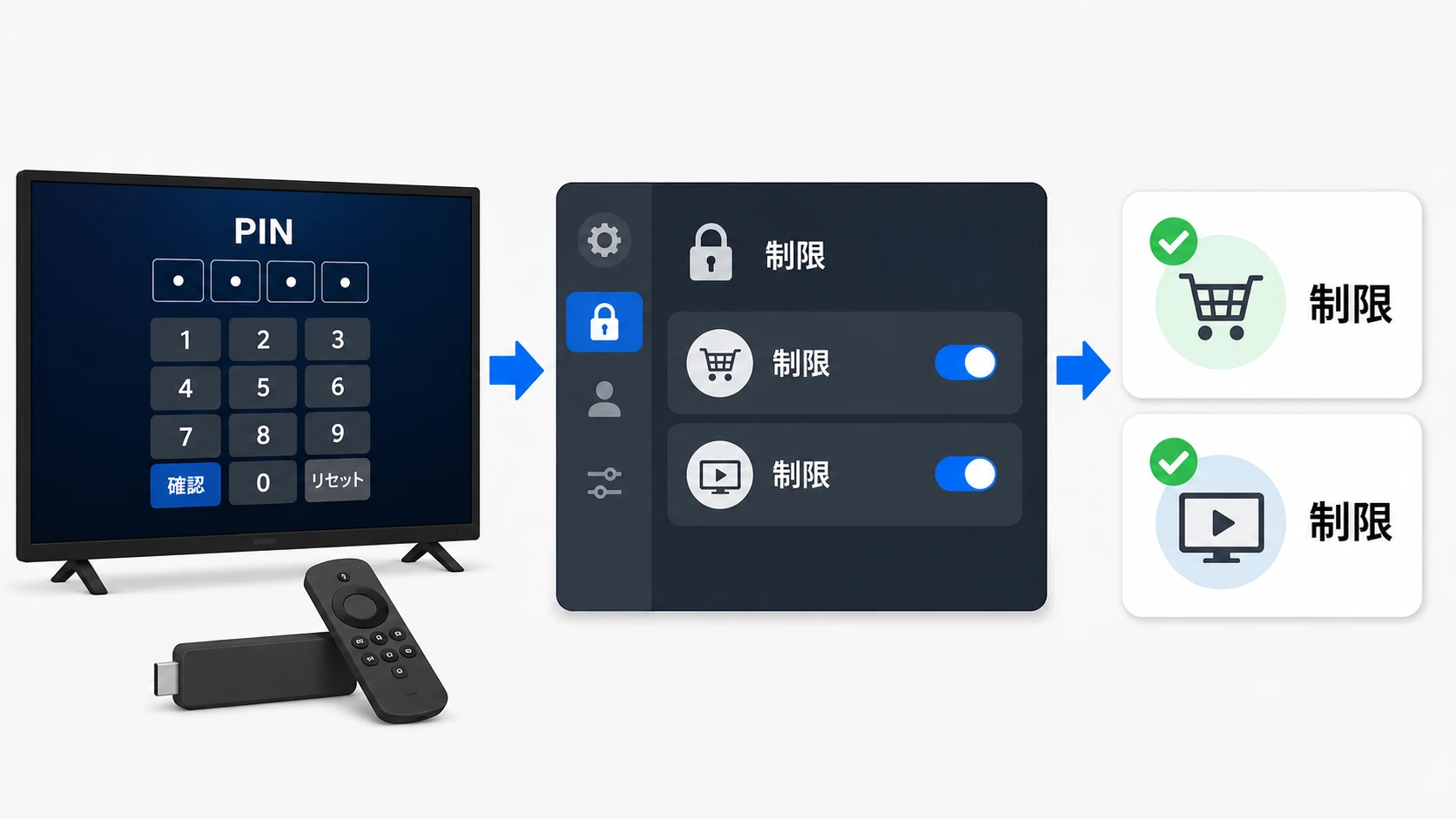
Fire TV StickやPrime Videoを使っていると、突然「PINを入力してください」と表示されることがあります。
このPINは、動画の購入、レンタル、年齢制限のある作品の視聴、Fire TV Stickの機能制限などを保護するための暗証番号です。
ただし、普段はAmazonプライムビデオを普通に見ているだけならPINを入力する機会は少ないため、「PINとは何?」「どこで確認できる?」「忘れた時は解除できる?」と迷いやすいです。
結論から言うと、Prime VideoやFire TV StickのPINは、現在の番号を画面で確認するものではありません。忘れた場合は、新しいPINにリセット、または再設定して使います。
この記事では、Prime VideoのPIN、Fire TV StickのPIN、購入制限、視聴制限、アプリ起動制限の違いを整理しながら、PINを忘れた時のリセット方法と機能制限の解除方法を初心者向けに解説します。
Fire TV StickとPrime VideoのPINの意味
PINを確認できるのか
PINを忘れた時のリセット方法
Fire TV Stickの機能制限を解除する方法
子供が使う時におすすめの制限設定
古いFire TV Stickを買い替える目安
- Fire TV Stick・Prime VideoのPINとは
- PINは確認できる?忘れた場合はどうする?
- Prime VideoのPINをリセット・変更する方法
- Amazon.co.jp/pinと表示された場合
- Prime Videoの購入制限と視聴制限の違い
- Fire TV StickのPINで制限・解除できる機能
- Fire TV Stickの機能制限を解除・設定する方法
- 子供が使うFire TV Stickでおすすめの設定
- Fire TV StickとPrime VideoのPINでよくある勘違い
- PIN入力が何度も出る時の確認ポイント
- 古いFire TV StickでPIN設定が面倒な時は買い替えも検討
- Fire TV StickでPrime Video以外も見るなら動画配信サービスも確認
- よくある質問
- まとめ。PINは確認ではなくリセット、Fire TV Stick側の機能制限も確認
Fire TV Stick・Prime VideoのPINとは
Fire TV StickやPrime Videoで使うPINとは、動画の購入や視聴制限を管理するための暗証番号です。
主に次のような場面でPINの入力を求められます。
- Prime Videoの有料作品を購入、レンタルする時
- 年齢制限のある作品を視聴する時
- Fire TV Stickの機能制限をオン、オフする時
- Fire TV Stickでアプリの起動や商品購入を制限している時
- 子供用プロフィールやプロフィールロックを変更する時
つまり、PINは「Fire TV Stickを起動するための番号」ではなく、勝手な購入や年齢に合わない視聴を防ぐための番号です。
Fire TV Stickそのものの基本的な仕組みが分からない場合は、先にFire TV Stickが何をする機器なのかを確認すると理解しやすいです。
PINは確認できる?忘れた場合はどうする?
Prime VideoやFire TV StickのPINを忘れた場合、基本的には現在のPINをそのまま表示して確認するのではなく、新しいPINにリセット、または再設定します。
PINを画面に表示できてしまうと、子供や家族が簡単に番号を見られてしまいます。そのため、「確認」ではなく「変更」「リセット」で対応するのが基本です。
| できること | できないこと | 対応方法 | |
|---|---|---|---|
| PINを覚えている | 設定変更できる | 特になし | Prime VideoまたはFire TV Stickの設定から変更する |
| PINを忘れた | 再設定できる | 現在のPINを表示して確認する | Amazonアカウントでログインして新しいPINを作る |
| Fire TV Stickで機能制限を解除したい | 解除できる | PINなしで強制解除する | PINリセット後にFire TV Stick側で機能制限をオフにする |
Prime VideoのPINをリセット・変更する方法
Prime VideoのPINを忘れた場合は、Prime Videoのプロフィール設定、またはアカウント設定から新しいPINを作成します。
操作画面はAmazon側の仕様変更で変わることがありますが、流れはおおむね次の通りです。
- STEP1Prime Videoにログインするスマホ、パソコン、タブレットのブラウザやPrime Videoアプリから、Amazonアカウントでログインします。
- STEP2プロフィール編集を開くプロフィールの編集画面を開き、PINやプロフィールロックに関する設定を探します。
- STEP3PINの管理画面を開くアカウントPIN、プロフィールPIN、PINとロックなどの項目を選びます。
- STEP4新しいPINを入力する画面の案内に従って新しいPINを入力し、変更を保存します。
直接Prime Videoを確認する場合は、以下から開けます。
Amazonプライム会員でPrime Videoを使っている場合は、Amazonプライムの会員特典もあわせて確認しておくと、見放題作品、配送特典、Prime Readingなどを整理しやすいです。
Amazon.co.jp/pinと表示された場合
Fire TV Stickの画面で「Amazon.co.jp/pin」や「amazon.co.jp/code」のような案内が表示される場合があります。
この場合は、テレビ画面だけで完結しないことがあります。スマホやパソコンのブラウザでAmazonの指定ページを開き、テレビ画面に表示されたコードを入力して、画面の案内に従ってPINをリセットします。
Fire TV Stickで文字入力や検索が面倒な場合は、Fire TV Stickでブラウザ検索する方法も参考になります。
Prime Videoの購入制限と視聴制限の違い
Prime VideoのPIN設定で特に重要なのは、購入制限と視聴制限です。
| 何を制限するか | PINが必要になる場面 | おすすめ設定 | |
|---|---|---|---|
| 購入制限 | 有料作品の購入 レンタル | 有料コンテンツを購入する時 | 子供が使うならオン |
| 視聴制限 | 年齢制限のある作品 | 設定した年齢区分を超える作品を見る時 | 子供の年齢に合わせる |
| プロフィールロック | 特定プロフィールの利用 | ロックされたプロフィールを開く時 | 家族でアカウントを共有するなら有効 |
子供がFire TV Stickで動画を見る場合は、購入制限をオンにしておくと、知らないうちに有料作品をレンタル、購入してしまうリスクを減らせます。
また、Prime Videoだけでなく他の動画配信サービスも使う場合は、サービスごとの視聴制限と、Fire TV Stick側のアプリ起動制限を組み合わせると管理しやすくなります。
Fire TV StickのPINで制限・解除できる機能
Fire TV Stickには、Prime Videoとは別にFire TV Stick本体側の機能制限があります。
Fire TV Stick側の機能制限では、次のような項目を制限できます。
- 商品購入をPINで保護する
- Prime Videoなどの視聴制限を設定する
- アプリの起動をPINで保護する
- Amazon PhotosアプリをPINで保護する
- 成人向けコンテンツの表示を制限する
重要なのは、Prime Videoのアカウント設定だけでは、Fire TV Stick側のすべての制限を管理できない場合があることです。
Fire TV Stickの接続や基本操作に不安がある場合は端子とコードのつなぎ方や入力切替の使い方を先に確認すると、設定画面まで進みやすいです。
Fire TV Stickの機能制限を解除・設定する方法
Fire TV Stickで機能制限を解除、または設定する流れは次の通りです。
- STEP1ホーム画面を開くFire TV Stickのホーム画面を表示します。
- STEP2設定を開く画面右側、または歯車アイコンから設定を開きます。
- STEP3環境設定を選ぶ設定メニューの中から環境設定を選びます。
- STEP4機能制限を開く機能制限、またはペアレンタルコントロールを選びます。
- STEP5PINを入力する求められたPINを入力して、制限のオン、オフや詳細項目を変更します。
機能制限をオフにすると、購入制限やアプリ起動制限が弱くなる場合があります。子供が使うFire TV Stickでは、完全にオフにするより、必要な項目だけオンにする方が安全です。
Fire TV Stickの動作が重くて設定画面まで進めない場合は、先にFire TV Stickを再起動する方法を試してください。
Fire TV Stickが頻繁にフリーズする、リモコン操作が遅い、アプリの起動に時間がかかる場合は、古い本体が原因の可能性もあります。
子供が使うFire TV Stickでおすすめの設定
子供がリビングや子供部屋でFire TV Stickを使う場合は、次の設定がおすすめです。
| おすすめ度 | 理由 | 注意点 | |
|---|---|---|---|
| 商品購入をPINで保護 | 必須 | 有料作品やアプリの誤購入を防ぎやすい | 大人が購入する時はPIN入力が必要 |
| 視聴制限 | 必須 | 年齢に合わない作品を避けやすい | サービスごとの制限も確認する |
| アプリの起動をPINで保護 | おすすめ | Prime Video以外のアプリ利用も制限しやすい | YouTubeやゲームアプリも対象にするか検討する |
| 成人向けコンテンツの制限 | オン推奨 | 不適切なコンテンツを表示しにくくする | 完全なフィルタではないため親の確認も必要 |
スマホ側も子供向けに制限したい場合は子供用にiPhoneを制限する方法やペアレンタルコントロールの考え方も参考になります。
Fire TV StickとPrime VideoのPINでよくある勘違い
Fire TV StickとPrime VideoのPINは似た場面で表示されるため、混同しやすいです。
| よくある勘違い | 実際の考え方 | |
|---|---|---|
| PINが分からない | どこかの画面で確認できるはず | 現在のPINを表示するのではなく、新しいPINにリセットする |
| Prime Videoの制限を変えた | Fire TV Stickにも必ず反映される | Fire TV Stick側の機能制限は別途確認が必要な場合がある |
| PINを解除したい | PINそのものを完全に削除する | 制限項目をオフにする、または制限を緩める操作になることが多い |
| アプリを制限したい | Prime Videoの視聴制限だけで十分 | YouTube、TVer、U-NEXTなどはFire TV Stick側のアプリ起動制限も確認する |
Fire TV StickはAmazonプライム会員でなくても使えます。Prime Video以外のアプリも使う場合は、アマプラ会員なしで使えるかも確認しておくと、家族用端末としての使い方を整理しやすいです。
PIN入力が何度も出る時の確認ポイント
PIN入力が何度も出る場合は、次の順番で確認してください。
- 購入制限がオンになっていないか
- 視聴制限の年齢区分が厳しすぎないか
- プロフィールロックが有効になっていないか
- Fire TV Stick側の機能制限がオンになっていないか
- アプリの起動がPINで保護されていないか
- 子供用プロフィールを使っていないか
大人だけで使うFire TV Stickなら、購入制限だけ残して視聴制限を緩める方法もあります。
一方で、子供が使うFire TV Stickなら、PIN入力が少し面倒でも、購入制限とアプリ起動制限は残しておく方が安心です。
古いFire TV StickでPIN設定が面倒な時は買い替えも検討
PIN設定そのものは無料で変更できます。
ただし、古いFire TV Stickを使っている場合、設定画面の表示が遅い、リモコン操作が重い、アプリが落ちるなどの理由で、PIN変更や機能制限の操作が面倒になることがあります。
その場合は、Fire TV Stick本体の買い替えも選択肢です。
| 向いている人 | 特徴 | リンク | |
|---|---|---|---|
| Fire TV Stick HD | フルHDテレビで使う人 | 安く導入しやすい | Fire TV Stick HDをAmazonで見る |
| Fire TV Stick 4K Select | 4Kテレビで安く使いたい人 | 4K対応の標準候補 | Fire TV Stick 4K SelectをAmazonで見る |
| Fire TV Stick 4K Plus | 操作性も重視したい人 | 4K対応で余裕を持たせやすい | Fire TV Stick 4K PlusをAmazonで見る |
| Fire TV Stick 4K Max | 快適さを重視したい人 | 上位モデルを選びたい人向け | Fire TV Stick 4K MaxをAmazonで見る |
どのモデルを選ぶか迷う場合は、Fire TV Stick 4K Selectなどの違いを比較してから選ぶと失敗しにくいです。
Amazonのセール時期はFire TV Stickが安くなることがあります。開催中のセールを確認する場合は、Amazonセールのまとめ記事も参考にしてください。
Fire TV StickでPrime Video以外も見るなら動画配信サービスも確認
Fire TV StickはPrime Video専用端末ではありません。YouTube、TVer、U-NEXT、ABEMA、Hulu、DAZNなどのアプリも使えます。
Prime Videoで見たい作品がない場合は、他の動画配信サービスも併用すると、Fire TV Stickを活用しやすくなります。
| 向いている人 | 特徴 | リンク | |
|---|---|---|---|
| Amazonプライムビデオ | Amazonプライム会員の人 | 追加料金なしで見られる作品が多い | まず確認したい標準候補 |
| U-NEXT | 映画、ドラマ、アニメ、雑誌も使いたい人 | 動画と電子書籍をまとめて使いやすい | Fire TV Stickで大画面視聴しやすい |
| DAZN | スポーツを見たい人 | サッカー、野球などのスポーツ向け | Fire TV Stickでテレビ視聴しやすい |
| Amazon Prime Video チャンネル | チャンネル単位で追加したい人 | Prime Video内で追加契約しやすい | 管理をAmazonに寄せたい人向け |
U-NEXTをFire TV Stickで使う場合は動画と電子書籍をまとめて使えるサービスとして検討できます。
スポーツ目的なら、Fire TV StickでDAZNを見る方法も確認しておくと分かりやすいです。
よくある質問
Fire TV StickのPINとは、購入、視聴制限、アプリ起動制限などを保護するための暗証番号です。AmazonアカウントのログインパスワードやWi-Fiパスワードとは違います。
基本的には、現在のPINを表示して確認するのではなく、新しいPINにリセット、または再設定して使います。忘れた場合は、AmazonアカウントでログインしてPINを変更します。
まずPrime VideoやAmazonアカウント側でPINをリセットします。Fire TV Stickの画面にコード入力の案内が表示されている場合は、スマホやパソコンで指定ページを開き、画面の案内に従ってリセットします。
購入制限、視聴制限、アプリ起動制限をオフにすると、PIN入力が減る場合があります。ただし、子供が使う端末では誤購入や年齢に合わない視聴を防ぐため、購入制限はオンにしておくのがおすすめです。
PIN自体はAmazonアカウントやPrime Videoの設定に関係しますが、Fire TV Stick側の機能制限はFire TV Stick本体の設定で確認が必要な場合があります。PINをリセットした後、Fire TV Stickの設定、環境設定、機能制限も確認してください。
Amazonプライム会員でなくてもFire TV Stickは使えます。YouTube、TVer、U-NEXT、DAZNなどのアプリも利用できます。ただし、Prime Videoの見放題作品を使うならAmazonプライムの確認がおすすめです。
まとめ。PINは確認ではなくリセット、Fire TV Stick側の機能制限も確認
Fire TV StickやPrime Videoで表示されるPINは、購入制限、視聴制限、アプリ起動制限などを管理するための暗証番号です。
PINを忘れた場合は、現在の番号を表示して確認するのではなく、新しいPINにリセット、または再設定します。
特に重要なのは、Prime Video側のPIN設定と、Fire TV Stick側の機能制限を分けて考えることです。
- Prime VideoのPINを忘れたら新しいPINにリセットする
- 購入制限は子供が使う端末ではオンがおすすめ
- 視聴制限は子供の年齢に合わせて設定する
- Fire TV Stick側のアプリ起動制限も確認する
- 古いFire TV Stickが重い場合は買い替えも検討する
まずはPrime VideoのPINをリセットし、その後でFire TV Stickの設定、環境設定、機能制限を確認してください。
Fire TV Stick本体を買い替える場合は、まずFire TV Stick 4K Selectを基準にして、テレビがフルHDならFire TV Stick HD、快適さ重視ならFire TV Stick 4K Maxを比較すると選びやすいです。
コメント