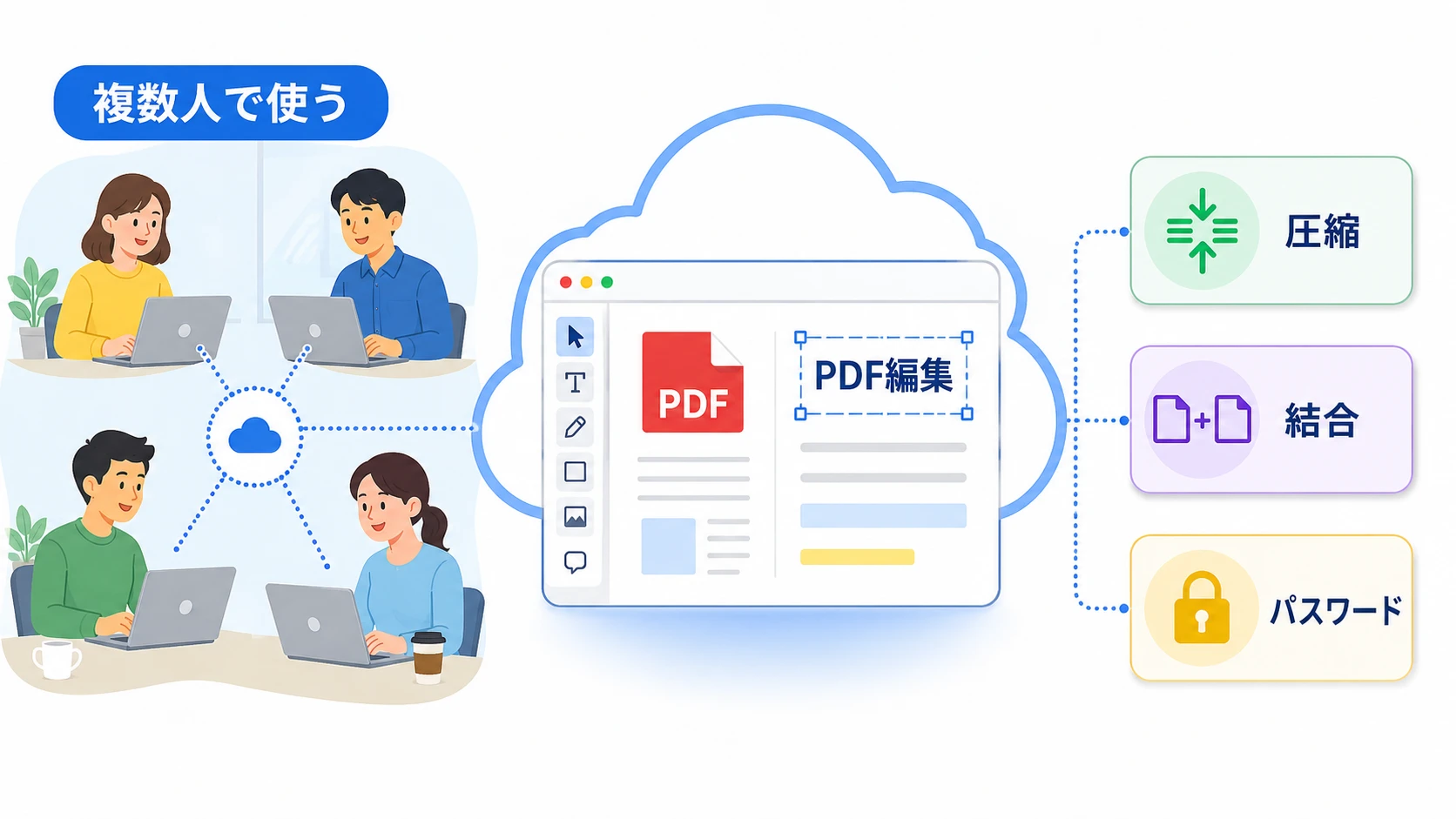
いきなりPDFを使っていて、「1人ではなくチームで回したい」「複数の担当者が同じようにPDFを編集したい」と感じる場面は少なくありません。
特に、当サイトへの検索流入は「いきなりpdf 圧縮」「いきなりpdf 容量を小さくする」「いきなりpdf サイズ縮小」「いきなりpdf パスワード解除」など、PDFの実務をすぐ片付けたいニーズが目立っています。
こうしたニーズを複数人で効率よく処理したいなら、個人PCごとに運用しやすい買い切り版よりも、ブラウザで使えるいきなりPDFオンラインの方が相性がよいです。
いきなりPDFを複数人で使うなら、まずオンライン版を検討したい理由
いきなりPDFには、主に個人のPCで使いやすいデスクトップ版と、複数人での運用を考えやすいいきなりPDFオンラインがあります。
「PDFを圧縮したい」「結合したい」「パスワードを設定したい」といった作業が社内で何度も発生するなら、各担当者が別々の環境で処理するより、最初からチーム運用を前提にしたサービスを選ぶ方が管理しやすくなります。
| いきなりPDF | いきなりPDFオンライン | |
|---|---|---|
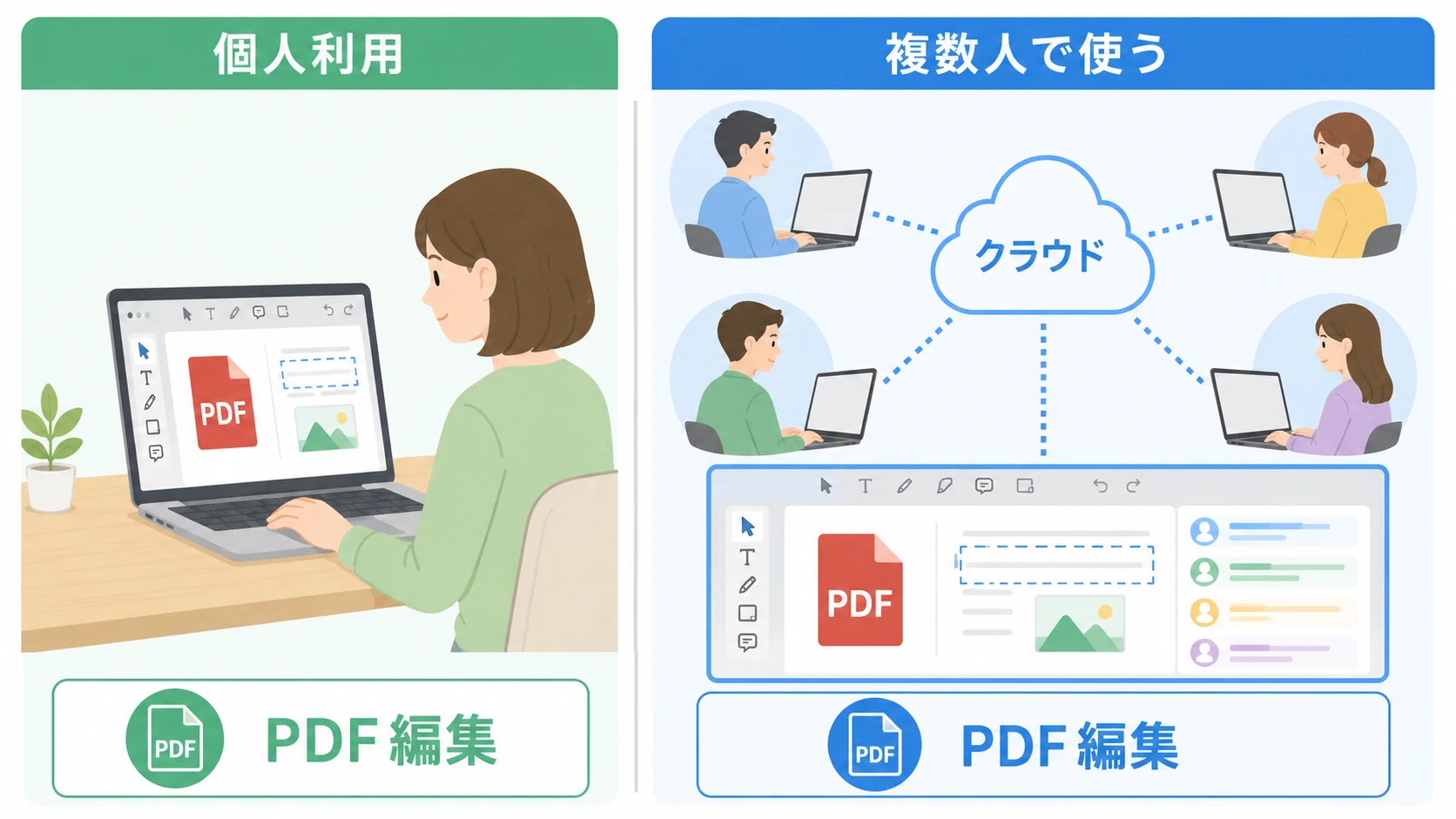
| 向いている人数 | 1人から少人数 | 複数人で運用しやすい |
| 使い方 | PCごとに使う | ブラウザ中心で使う |
| 向いている作業 | 自分だけのPDF編集 | 部署、チームのPDF業務 |
| おすすめの人 | 個人利用が中心 | 複数人で同じ作業を回したい人 |
PDFソフトでやりたいこと
PDFソフトでやりたいことは何でしょうか。
1. 「PDFを圧縮したい」「容量を小さくしたい」
見積書、申込書、マニュアル、社内資料などは、メール送信やアップロード前に容量を小さくしたいことがよくあります。
しかも、こうした作業は1人ではなく、営業、事務、総務、現場担当など、複数の人が行うケースが多いです。
そのため、「自分のPCだけで使えるか」よりも、誰が作業しても同じように使いやすいかが重要になります。
いきなりPDFで容量圧縮をしたい方は、こちらの関連記事も参考になります。
2. 「パスワード解除」「保護設定」も実務で使われやすい
PDF業務では、圧縮だけでなく、パスワードの設定や解除、閲覧制限、印刷制限を扱うこともあります。
社外に送る資料なら保護設定、社内の編集作業なら一時的な解除など、用途が分かれるため、複数人で使う前提のサービスがあると運用をそろえやすくなります。
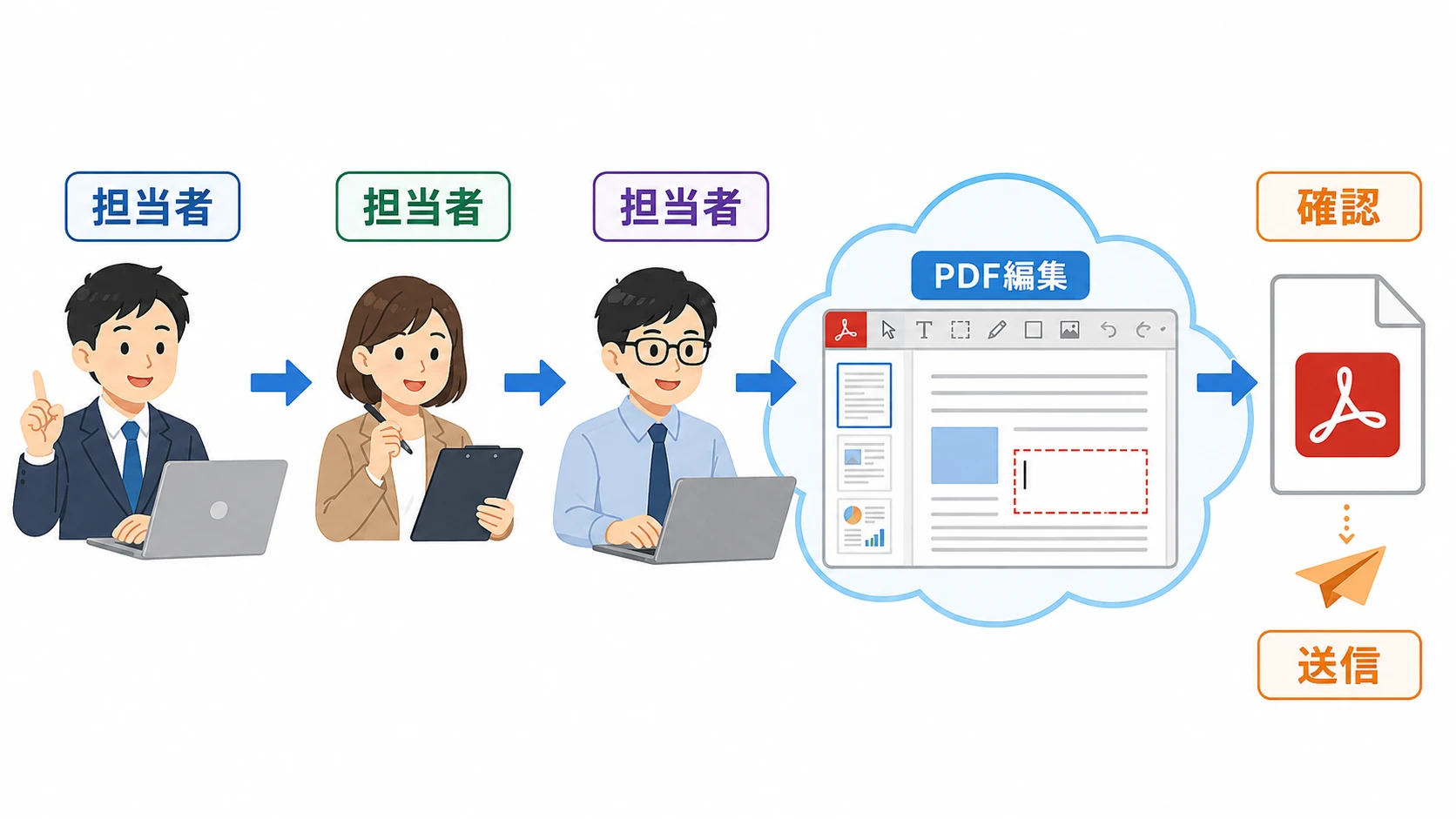
特に、1人がPDFを作り、別の人が確認し、最後に別担当が送信する流れでは、チーム全体で同じ道具を使えることが効率化につながります。
3. 「結合」「変換」もチーム作業と相性がよい
複数の請求書を1つにまとめたい、複数の資料を結合して送付したい、画像やOffice文書をPDF化したいといった作業も、チームでは日常的です。
こうした業務は単発より反復が多いため、複数人が同じルールで処理できる環境を選ぶ方が、結果的に時間を節約できます。
いきなりPDFオンラインが向いている人、向いていない人
・部署やチームでPDF編集を回したい
・圧縮、結合、保護設定を複数人で使いたい
・担当者ごとのやり方の差を減らしたい
・ブラウザ中心で使える方が都合がよい
・自分1人しか使わない
・たまにしかPDFを編集しない
・社内共有より個人作業が中心
・まずは安く個人用ソフトを試したい
つまり、この記事を読んでいる方が「いきなりPDFを複数人で使いたい」と考えているなら、オンライン版はかなり有力です。
逆に、1人だけがたまに使うなら、通常のいきなりPDFの方がシンプルな選択になることもあります。
複数人利用で特に便利な使いどころ
社内でPDFの圧縮が頻繁に発生する
写真入りの資料、契約書のスキャンデータ、申請書などはファイルサイズが大きくなりやすいです。
複数人がそれぞれ圧縮を行うなら、最初からチーム利用を意識したサービスの方が、教育コストも抑えやすくなります。
送付前にパスワード設定や制限をかけたい
メール添付前に保護したい、外部に送るPDFを制限したいといった用途は、法人や小規模チームでも多いです。
担当者が増えるほど、同じ手順で処理できる環境の価値が上がります。
複数資料の結合、分割を日常的に行う
見積書、請求書、説明資料、社内マニュアルなど、PDFの結合や分割が多い現場ほど、オンライン版の検討価値があります。
PDFの保存や共有もまとめて整えたい
もしPDFの編集だけでなく、保存先や共有のしやすさも重視するなら、Dropbox Plusのようなストレージ系サービスと組み合わせるのも1つの方法です。
編集はPDFサービス、保管はクラウドストレージと役割を分けると、チーム運用が整理しやすくなります。
導入前に確認したい注意点
- 1人だけで使うなら通常のいきなりPDFも候補になる
- 常時インターネット接続が前提になる場面がある
- 社内で誰が何をするのか、導入前に役割を決めるとスムーズ
- PDF編集だけでなく、保存先や共有ルールも合わせて決めると運用しやすい
いきなりPDFオンラインの導入手順
- STEP1現在のPDF業務を洗い出すまずは、圧縮、結合、パスワード設定、変換のうち、どの作業が多いかを整理します。
- STEP2個人利用か複数人利用かを決める1人だけなら通常のいきなりPDF、複数人で使うならいきなりPDFオンラインを優先します。
- STEP3公式ページでプランを確認する機能や利用人数を確認して、チームに合う形で導入します。
- STEP4保存先と運用ルールも決める作業後のPDFをどこに保存するか、誰が最終確認するかも決めておくと定着しやすいです。
複数人でのPDF業務を楽にしたいなら、まずは公式ページで詳細を確認しておくのがおすすめです。
PDF編集の基本や、容量を小さくしたい方は、通常版の情報もあわせて確認しておくと比較しやすいです。
関連記事
PDFの扱い方や、PDFを読む環境もあわせて見直したい方は、以下の記事も参考にしてください。
よくある質問
基本的には、1人利用中心なら通常のいきなりPDF、複数人で運用したいならいきなりPDFオンラインが向いています。
「いきなりpdf 圧縮」「いきなりpdf サイズ縮小」「いきなりpdf パスワード解除」「いきなりpdf 結合」など、PDF実務を効率化したい人で、しかもその作業を複数人で回したい人に向いています。
PDF編集とは別に、保存先や共有ルールも整えると運用しやすくなります。必要に応じて、Dropbox Plusのようなストレージ系サービスも検討できます。
何人で使うか、どの作業が多いか、誰が最終確認するかの3点です。ここが曖昧だと、導入後に使い方がばらつきやすくなります。
まとめ
当サイトのクエリを見ると、いきなりPDF関連では「圧縮」「容量を小さくする」「サイズ縮小」「パスワード解除」など、実務直結の悩みが多く見られました。
そして、それを複数人で処理したいなら、個人向けの使い方だけでなく、チームで回しやすい仕組みを選ぶことが重要です。
その意味で、いきなりPDFオンラインは、いきなりPDFを複数人で使いたい人にとって、かなり相性のよい選択肢です。
まずは公式ページで機能を確認して、自社やチームの運用に合うかをチェックしてみてください。
コメント