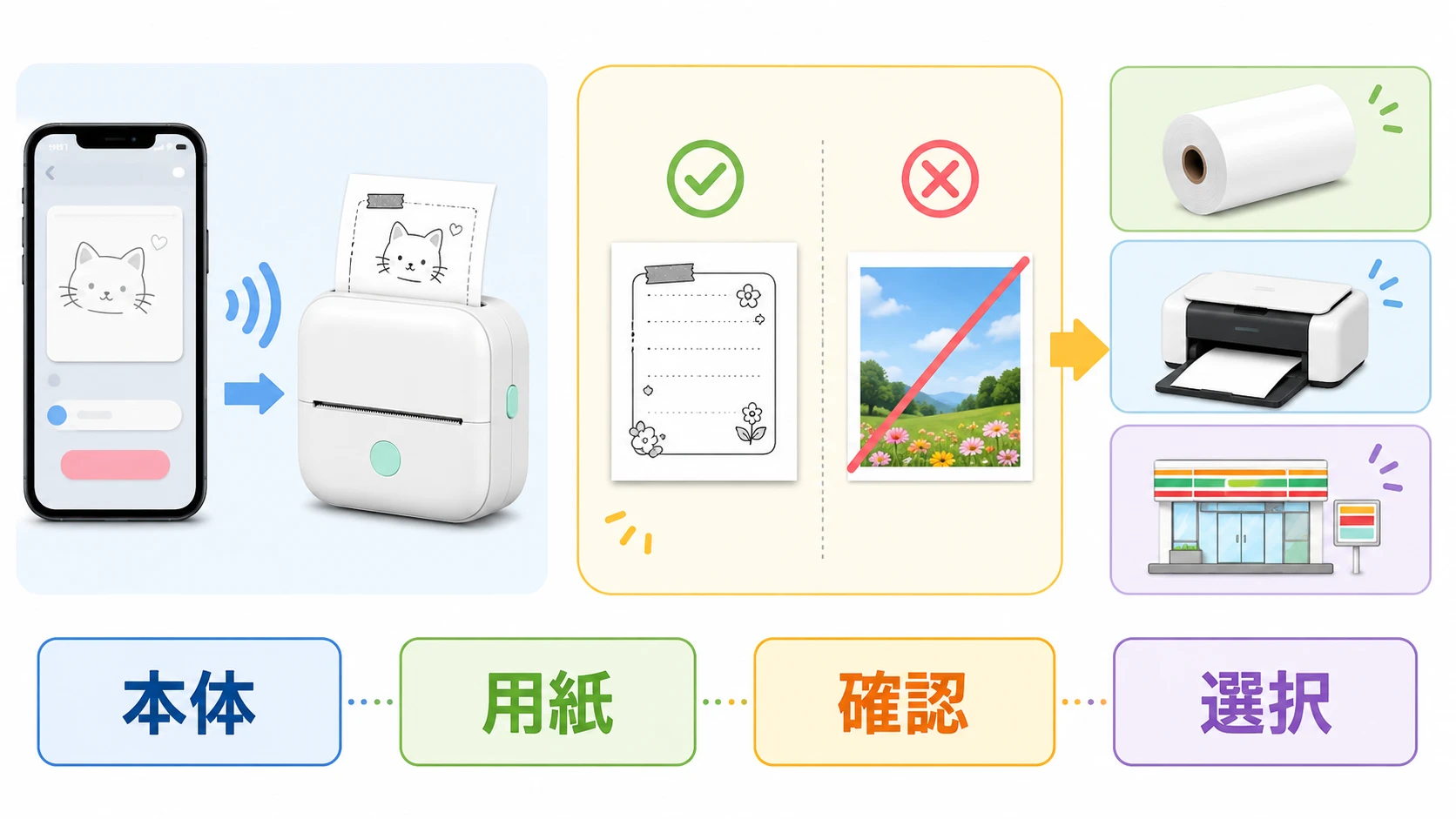
Phomemoは、スマホからメモ、ラベル、ToDo、写真風のモノクロ画像を印刷できる小型のサーマルプリンターです。
ただし、最初に確認しておきたい点があります。Phomemoはカラー写真をそのままカラー印刷するプリンターではありません。
Phomemoでできるのは、感熱紙に黒または用紙色に応じた単色で印刷することです。インクやトナーを使わないため、コンパクトで扱いやすい一方、写真、年賀状、カラー資料をきれいに印刷したい人には向きません。
カラー印刷したいならAirPrint対応のインクジェットプリンター、たまに印刷するだけならコンビニ印刷、手軽なメモやラベルならPhomemoという選び方が現実的です。
Phomemoはカラー印刷できる?
Phomemoはカラー印刷できるのか、という疑問に先に答えると、一般的なカラー写真のようなフルカラー印刷はできません。
Phomemoはサーマルプリンターです。サーマルプリンターは、感熱紙に熱を加えて色を出す仕組みです。インクカートリッジやトナーを使わないため、本体を小さくでき、インク詰まりも起きにくいのがメリットです。
一方で、インクジェットプリンターのようにシアン、マゼンタ、イエロー、ブラックのインクを混ぜて写真を印刷する仕組みではありません。
| Phomemo | インクジェットプリンター | コンビニ印刷 | |
|---|---|---|---|
| カラー写真 | 不可 | 得意 | 得意 |
| メモ印刷 | 得意 | 手間が多い | 面倒 |
| ラベル印刷 | 向いている | 用紙次第 | 向かない |
| インク交換 | 不要 | 必要 | 不要 |
| 置き場所 | 小さい | 必要 | 不要 |
| 長期保存 | 弱い | 用紙次第 | 用紙次第 |
Phomemoでカラーっぽく使いたい場合は、白い感熱紙ではなく、色付きの感熱紙、柄付きのシール紙、透明タイプの専用紙を選ぶ方法があります。
たとえば、Phomemo用の53mm粘着感熱紙を使うと、メモやラベルをシールとして貼れます。カラー写真印刷はできませんが、手帳、収納、学習ノート、持ち物ラベルには使いやすくなります。

Phomemoでできること
Phomemoは、スマホアプリから印刷する小型プリンターです。M02Sのようなポケットプリンターは、机の上に常設する家庭用プリンターというより、必要な時だけ取り出して使うメモ用プリンターです。
- 手帳に貼るメモを印刷する
- 買い物リストを印刷する
- 収納ラベルを作る
- 学習メモをノートに貼る
- QRコードを印刷する
- スマホ内の画像をモノクロ風に印刷する
- 子供の持ち物ラベルを作る
- レシピ、予定、ToDoを小さく印刷する
特に相性がいいのは、長期保存しないメモです。逆に、契約書、請求書、写真、年賀状、提出書類などには向きません。
手帳やノートに貼る小さなメモを印刷したい人
インク交換が面倒な人
プリンターを置く場所がない人
カラー写真ではなく、簡単なモノクロ印刷で足りる人
写真をカラー印刷したい人
A4資料を印刷したい人
長期保存する書類を印刷したい人
年賀状やはがきを印刷したい人
Phomemoを買うならM02Sが選びやすい
Phomemoには複数の種類があります。初めて選ぶなら、検索されることが多いPhomemo M02Sが候補になります。
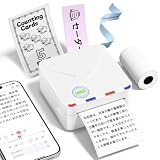
Phomemo M02Sは、300DPIの高精細印刷に対応した小型サーマルプリンターです。細かい文字、イラスト、QRコード、学習メモを印刷したい場合は、203DPIの安価な機種よりも300DPI対応モデルを選ぶ方が安心です。
| おすすめ度 | 向いている用途 | 注意点 | |
|---|---|---|---|
| Phomemo M02S | 最初の1台向き | 手帳 学習メモ ラベル QRコード | カラー写真は不可 |
| Phomemo専用感熱紙 | 一緒に買いたい | シール 収納ラベル ノート貼付 | 本体の対応幅を確認 |
| ブラザー P-touch Cube | ラベル重視 | 収納 名前ラベル 整理整頓 | メモ印刷よりラベル向き |
| NIIMBOT D110 | 安いラベル向き | 小物ラベル 調味料 収納 | 用紙幅を確認 |
| Canon PIXUS TS3530 | カラー印刷向き | 写真 A4資料 年賀状 | インク交換が必要 |
| エプソン EW-056A | カラー印刷向き | 写真 A4資料 家庭用印刷 | 置き場所が必要 |
Phomemoで印刷できない時の確認ポイント
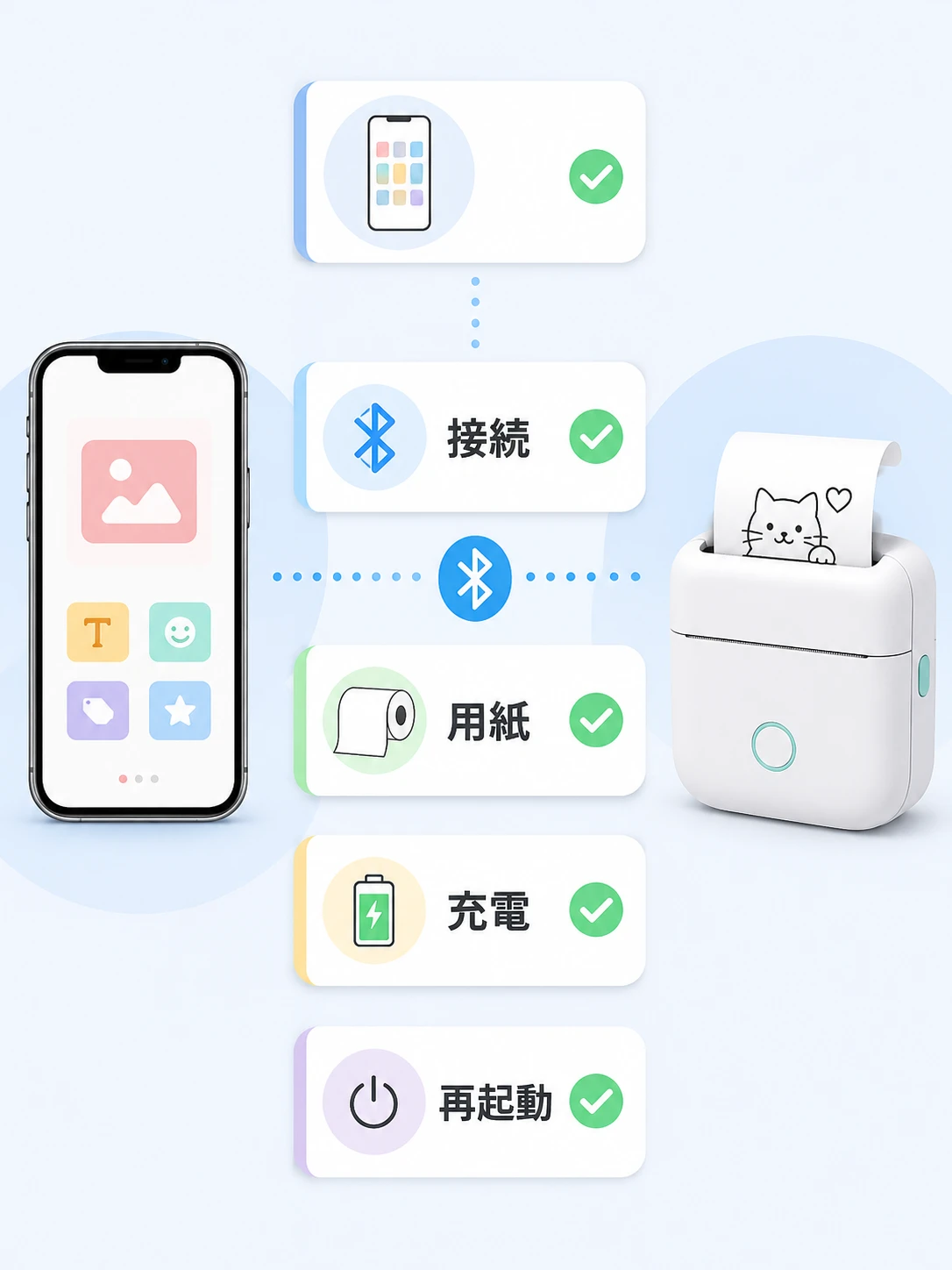
「Phomemo 印刷できない」という検索が多い理由は、サーマルプリンター特有の確認ポイントがあるためです。故障と決めつける前に、アプリ、Bluetooth、用紙の向き、用紙の種類を確認します。
1. Phomemoアプリから接続しているか確認する
Phomemoは、スマホのBluetooth設定画面だけで接続するのではなく、基本的にPhomemoアプリ側からプリンターを選んで接続します。
- スマホのBluetoothをオンにする
- Phomemo本体の電源を入れる
- Phomemoアプリを開く
- アプリ内で使う機種を選ぶ
- 印刷プレビューから印刷する
アプリがうまく動かない場合は、アプリを終了して開き直す、本体の電源を入れ直す、Bluetoothを一度オフにしてからオンにする、という順番で確認します。
2. 用紙の向きを確認する
Phomemoは感熱紙に熱を加えて印刷します。そのため、用紙の表裏が逆だと白紙のまま排出されることがあります。
3. 対応する専用紙を使っているか確認する
Phomemoは機種によって対応する用紙幅が異なります。M02Sでは、15mm、25mm、53mmのような幅の用紙を用途に応じて使います。
収納ラベルや手帳に貼る用途なら、Phomemoの粘着感熱紙を選ぶと、印刷したメモをそのまま貼れるので便利です。
4. 充電残量を確認する
電池残量が少ないと、印刷が薄くなったり、途中で止まったりすることがあります。印刷できない時は、まず充電してから再度試します。
5. 印刷濃度を確認する
印刷が薄い場合は、アプリ側の印刷濃度を確認します。濃度を上げると見やすくなることがありますが、濃くしすぎると用紙の消費や見た目に影響するため、短いメモで試してから調整します。
Phomemoアプリは無料? 有料になった?
Phomemoは、iPhone/iPadならApp Store、AndroidならGoogle Playからアプリを入れて使います。
アプリ自体は無料で入れられる場合が多いですが、テンプレート、素材、機能によってはアプリ内課金や有料機能が用意されることがあります。無料で使える範囲と有料機能は、アプリの更新で変わる可能性があるため、インストール前にApp StoreまたはGoogle Playの表示を確認してください。
自分のスマホがiPhoneかAndroidか
使いたいPhomemo本体がアプリに対応しているか
無料で使えるテンプレートだけで足りるか
有料素材や有料機能が必要か
iPhoneやiPadで印刷する方法全般を知りたい場合は、AirPrintでプリンターが表示されない時の考え方も役立ちます。
Phomemoと家庭用プリンターはどちらを買うべき?
Phomemoを買うべきか、普通のプリンターを買うべきかは、印刷したいものによって決まります。
| Phomemoが向く | 家庭用プリンターが向く | コンビニ印刷が向く | |
|---|---|---|---|
| 手帳メモ | 向いている | 手間が多い | 向かない |
| 収納ラベル | 向いている | 用紙次第 | 向かない |
| 写真 | 向かない | 向いている | 向いている |
| A4資料 | 向かない | 向いている | 向いている |
| 年賀状 | 向かない | 向いている | 用途次第 |
| インク管理 | 不要 | 必要 | 不要 |
iPhoneやiPadからA4資料や写真を印刷したいなら、AirPrint対応の家庭用プリンターが便利です。ただし、家庭用プリンターは本体を置く場所、インク交換、ノズル詰まりの問題があります。
たまにしか印刷しない場合は、自宅にプリンターを置かず、コンビニ印刷を使う方法もあります。
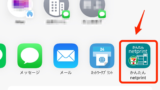
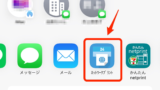
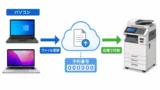
パソコンからセブンイレブンのネットプリントを使う場合は、以下の記事も参考になります。
カラー印刷したい人におすすめの選択肢
Phomemoでカラー印刷したいと思って検索している人の中には、実際には家庭用プリンターを買った方が満足できる人もいます。
カラー写真、学校の資料、年賀状、A4のPDFを印刷したい場合は、Canon PIXUS TS3530やエプソン EW-056AのようなAirPrint対応のインクジェット複合機を検討します。


家庭用プリンターを使う場合に気になるのがインク代です。純正インクが高いと感じる場合は、互換インクやリサイクルインクの価格も確認しておくと印刷コストを抑えやすくなります。
Phomemoが合わない人にはラベルライターも候補
Phomemoはメモ印刷や手帳向きですが、収納ラベルや名前ラベルをきれいに作りたいなら、ラベルライターも候補になります。
ラベルを中心に使うなら、ブラザー P-touch Cube、安く小さなラベルを作りたいならNIIMBOT D110も比較対象になります。


| 向いている人 | 主な用途 | 購入前の注意点 | |
|---|---|---|---|
| Phomemo M02S | メモもラベルも作りたい人 | 手帳 学習 メモ 簡易ラベル | カラー印刷はできない |
| ブラザー P-touch Cube | きれいなラベルを作りたい人 | 収納 名前ラベル 書類整理 | メモ印刷には向かない |
| NIIMBOT D110 | 安くラベルを作りたい人 | 小物 調味料 収納ケース | 対応ラベル幅を確認する |
Phomemoを買う前に確認すること
Phomemoは手軽に使えるプリンターですが、買ってから後悔しないために、以下を確認しておきます。
- カラー写真を印刷したいわけではないか
- A4用紙を印刷したいわけではないか
- 長期保存する書類を印刷する予定ではないか
- 使うスマホがiPhoneまたはAndroidか
- 専用紙の幅が本体に合っているか
- シールとして貼りたいなら粘着感熱紙を選んでいるか
- 細かい文字を印刷するなら300DPI対応機種を選んでいるか
まず本体を選ぶなら、Phomemo M02Sを確認します。手帳やノートに貼るなら、Phomemo用の粘着感熱紙も一緒に確認しておくと便利です。
Amazonセール時に買うのもおすすめ
Phomemo本体、専用紙、ラベルライター、家庭用プリンターは、Amazonのセール時に価格が下がることがあります。急ぎでなければ、セール時期を確認してから買うのもおすすめです。
よくある質問
フルカラーの写真印刷はできません。Phomemoは感熱紙に印刷するサーマルプリンターなので、基本はモノクロまたは用紙色を活かした単色印刷です。カラー写真や年賀状を印刷したい場合は、AirPrint対応のインクジェットプリンターやコンビニ印刷を選んでください。
故障とは限りません。用紙の向きが逆、対応していない用紙を使っている、Bluetooth接続ができていない、充電が少ない、アプリ側で機種を選べていない、という原因が考えられます。まずは用紙の向きとアプリ接続を確認してください。
アプリ自体は無料で入れられる場合が多いですが、テンプレートや素材に有料機能が用意されている場合があります。無料で使える範囲はアプリの表示で確認してください。
300DPI対応なので、細かい文字、イラスト、QRコード、学習メモを印刷しやすい点がメリットです。初めてPhomemoを選ぶ場合は、安さだけでなく印刷の細かさも確認すると後悔しにくくなります。
おすすめしません。感熱紙は熱、光、摩擦、保存環境の影響を受けやすいため、長期保存する契約書、請求書、証明書類には向きません。長期保存する書類は、インクジェット、レーザー、コンビニ印刷などを使う方が安心です。
まとめ
Phomemoは、カラー写真を印刷するプリンターではありません。カラー印刷したい人には、AirPrint対応の家庭用プリンターやコンビニ印刷の方が向いています。
一方で、手帳、メモ、収納ラベル、学習ノート、ToDo、QRコードのような小さな印刷にはPhomemoが便利です。インク交換が不要で、本体も小さいため、普通のプリンターを置くほどではない人に向いています。
本体はPhomemo M02Sを確認する
手帳や収納ラベルに使うならPhomemo専用の粘着感熱紙も確認する
カラー印刷したいならCanon PIXUS TS3530やエプソン EW-056Aを確認する
インク代が気になるならインク革命で互換インクを確認する
コメント