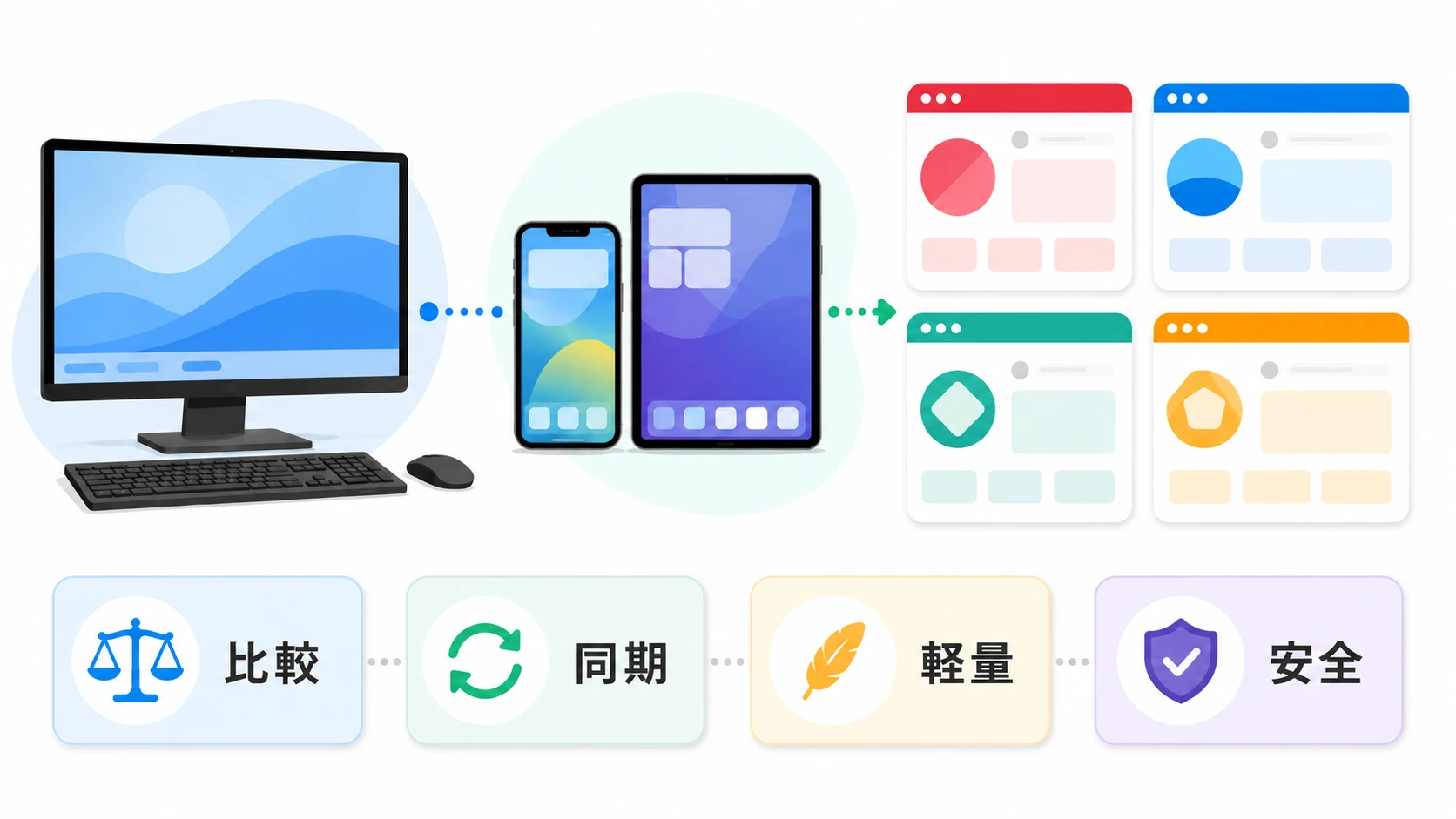
ブラウザは、Webサイトを見るためのアプリです。
結論から言うと、Windows PCならEdgeかChrome、iPhoneとiPadならSafariを基本にして、PCと同期したい人だけChromeかEdgeを追加するのがおすすめです。
ただし、「PCブラウザをiPadで使いたい」「Chrome拡張機能を使いたい」「ブラウザを軽くしたい」という人は、ブラウザアプリを変えるだけでは解決しないことがあります。
この記事では、PC、Windows、iPhone、iPadでおすすめのブラウザを比較しながら、Safari、Chrome、Edge、Firefoxの違い、軽いブラウザの選び方、デスクトップブラウザとは何かまで初心者向けに解説します。
Windows PCはEdgeかChromeがおすすめです。
iPhoneとiPadはSafariが基本です。
PCとスマホでブックマークやパスワードを同期したいならChromeかEdgeが便利です。
PCブラウザの拡張機能を使いたいなら、iPadではなくWindows PC、Chromebook、クラウドPCを検討した方が確実です。
- ブラウザおすすめ早見表
- デスクトップブラウザとは
- PCブラウザのおすすめはEdgeかChrome
- iPhoneのおすすめブラウザはSafariが基本
- iPadのおすすめブラウザはSafari。ただしPC代わりには限界あり
- 軽いブラウザを探す前に確認すること
- SafariとGoogleの違い
- Chrome、Edge、Safari、Firefoxの違い
- PCブラウザが使えるタブレットを探している人へ
- ブラウザのブックマークとパスワード管理
- 公共Wi-Fiでブラウザを使うならVPNも確認
- Fire TV StickのブラウザはPCブラウザの代わりになる?
- 目的別おすすめブラウザ
- よくある質問
- まとめ。ブラウザは端末と同期先で選ぶ
ブラウザおすすめ早見表
まずは、目的別におすすめブラウザを整理します。
| おすすめ | 理由 | 注意点 | |
|---|---|---|---|
| Windows PC | Microsoft Edge Google Chrome | 標準で使える Chrome拡張機能も使いやすい 仕事用PCでも選びやすい | Googleサービス中心ならChromeの方が自然 |
| Mac | Safari Chrome | Apple製品との相性が良い Googleアカウント中心ならChromeも便利 | Windowsと併用するならChromeかEdgeの方が同期しやすい |
| iPhone | Safari Chrome Edge | 標準で使いやすい PCと履歴やブックマークを同期しやすい | 速度だけを期待してSafari以外に変えても大差が出にくい |
| iPad | Safari Chrome Edge | タブレットとして使うならSafariが無難 PC同期ならChromeかEdge | PC版Chromeの拡張機能は基本的に使えない |
| Android | Chrome Edge | Googleアカウントとの相性が良い Windows PCとも同期しやすい | メーカー独自ブラウザは同期先を確認する |
| 軽さ重視 | Edge Safari | OS標準ブラウザは無駄な追加が少ない メモリ節約機能を使いやすい | 古いPCではブラウザ変更よりメモリ不足が原因のことも多い |
デスクトップブラウザとは
デスクトップブラウザとは、Windows PC、Mac、Chromebookなどのパソコンで使うブラウザのことです。
代表的なデスクトップブラウザには、Chrome、Edge、Safari、Firefoxがあります。
スマホやタブレットで使うブラウザと同じ名前でも、デスクトップブラウザとモバイルブラウザはできることが違います。
| デスクトップブラウザ | モバイルブラウザ | |
|---|---|---|
| 使う端末 | Windows PC Mac Chromebook | iPhone iPad Androidスマホ Androidタブレット |
| 拡張機能 | 使いやすい | 制限が多い |
| 業務システム | 対応しやすい | 画面や機能で困ることがある |
| 複数ウィンドウ | 使いやすい | 端末やアプリに左右される |
| 向いている用途 | 仕事 調べもの ブログ運営 Webサービスの管理 | 検索 ニュース SNS 動画 簡単な調べもの |
たとえば、iPadでChromeをインストールしても、Windows PC版Chromeと同じ拡張機能が全部使えるわけではありません。
「iPadでPCブラウザを使いたい」と考えている場合は、iPad用ブラウザを探すより、Windows PC、Chromebook、クラウドPCを検討した方が近道です。
PCブラウザのおすすめはEdgeかChrome
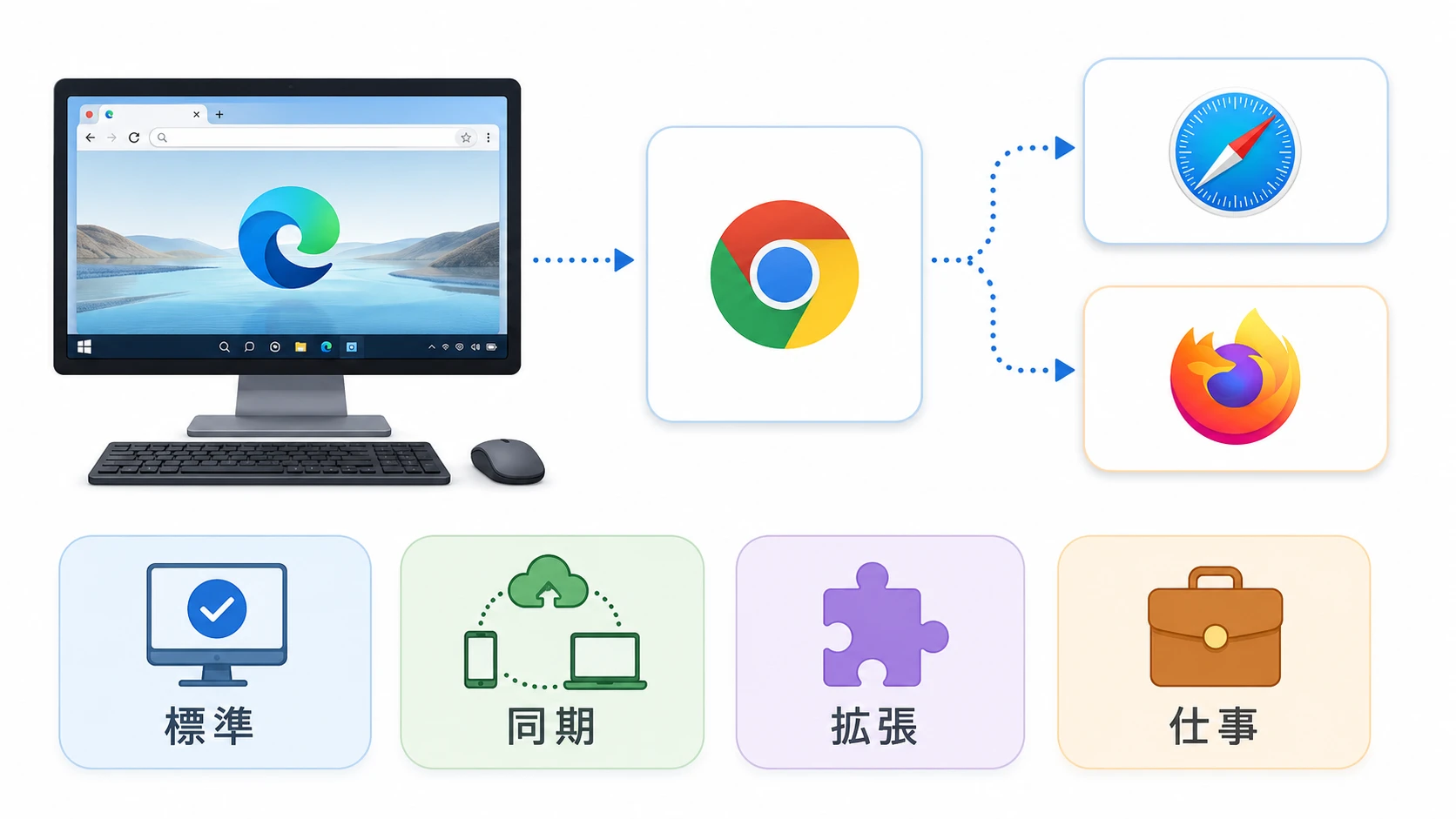
PCでおすすめのブラウザは、基本的にEdgeかChromeです。
どちらも多くのWebサービスに対応しやすく、拡張機能も豊富です。
WindowsではEdgeが標準で入っているため、追加インストールなしで使えます。
Googleアカウント、Gmail、Googleドライブ、Googleフォト、YouTubeをよく使う人はChromeも便利です。
| Edge | Chrome | Safari | Firefox | |
|---|---|---|---|---|
| Windows | 標準で使える | 使いやすい | 使えない | 使える |
| Mac | 使える | 使いやすい | 標準で使える | 使える |
| iPhone | PC同期に便利 | Google同期に便利 | 標準で使いやすい | こだわりがある人向け |
| 拡張機能 | 豊富 | 豊富 | 少なめ | 使える |
| おすすめの人 | Windows中心 仕事用PC Microsoft 365利用 | Google中心 YouTube Gmail Android利用 | Mac iPhone iPad中心 | Firefoxを使い慣れている人 |
Windows PCならEdgeがおすすめ
Windows PCで迷ったら、まずEdgeを使えば問題ありません。
EdgeはWindowsに最初から入っているため、ブラウザを追加でインストールする必要がありません。
また、Microsoftアカウントでサインインすれば、ブックマーク、履歴、パスワードなどを同期できます。
Microsoft 365、Outlook、OneDriveを使う人にも向いています。
OfficeやOneDriveも含めて個人用に環境を整えるなら、Microsoft 365 Personalを使うと、Word、Excel、PowerPoint、OneDriveをまとめて使いやすくなります。

Microsoft製品をAmazonで購入したい場合は、AmazonのMicrosoftストアも確認しておくと安心です。
Googleサービス中心ならChromeがおすすめ
Gmail、Googleドライブ、Googleフォト、Googleカレンダー、YouTubeをよく使う人はChromeが便利です。
Googleアカウントでサインインすれば、PC、iPhone、Androidスマホで履歴やブックマークを同期できます。
Androidスマホを使っている人は、スマホ側もChromeが標準に近い使い方になるため、PCもChromeにすると操作がそろいやすいです。
MacならSafariかChrome
Macだけで使うならSafariが自然です。
iPhoneやiPadとの連携、Apple ID、iCloudキーチェーン、Apple Payとの相性がよいためです。
一方で、Windows PCとMacを併用する人、Googleサービスを中心に使う人はChromeの方が同期しやすい場合があります。
iPhoneのおすすめブラウザはSafariが基本
iPhoneでおすすめのブラウザはSafariです。
SafariはiPhoneに最初から入っている標準ブラウザで、iCloud、Apple ID、パスワード、プライベートリレーなどAppleの機能と連携しやすいからです。
また、iPhoneではブラウザアプリを変えても、PC版Chromeのように自由に拡張機能を追加できるわけではありません。
そのため、速度や軽さだけを理由にSafari以外へ変えるメリットは大きくありません。
| Safari | Chrome | Edge | |
|---|---|---|---|
| iPhone標準 | 標準 | 追加が必要 | 追加が必要 |
| Google同期 | 弱い | 強い | 使える |
| Windows同期 | 弱い | 使える | 強い |
| Apple連携 | 強い | 普通 | 普通 |
| おすすめの人 | iPhoneだけで完結する人 | Google中心の人 | Windows PCと同期したい人 |
PCのChromeとブックマークを合わせたいならChrome、Windows PCのEdgeと合わせたいならEdgeを追加するのがおすすめです。
iPhoneでChromeを使うメリット
iPhoneでChromeを使うメリットは、Googleアカウントとの同期です。
PCのChromeで保存したブックマーク、履歴、パスワードをiPhoneでも使いやすくなります。
Gmail、Googleドライブ、Googleフォト、YouTubeをよく使う人は、iPhoneでもChromeを入れておくと便利です。
iPhoneでEdgeを使うメリット
iPhoneでEdgeを使うメリットは、Windows PCとの相性です。
Windows PCでEdgeを使っている人は、iPhoneにもEdgeを入れるとブックマークや履歴を同期しやすくなります。
仕事用PCがWindowsで、個人スマホがiPhoneという人にはEdgeも候補になります。
iPhoneでSafari以外を使う意味はある?
Safari以外を使う意味はあります。
ただし、目的は「速くするため」ではなく、PCやアカウントとの同期を楽にするためと考えた方が現実的です。
- Googleアカウント中心ならChrome
- Windows PC中心ならEdge
- Apple製品中心ならSafari
- Firefoxを使い慣れているならFirefox
iPadのおすすめブラウザはSafari。ただしPC代わりには限界あり
iPadでもおすすめブラウザはSafariです。
iPadは画面が大きいためPCのように見えますが、ブラウザの中身までWindows PCやMacと同じになるわけではありません。
iPadでChromeを入れても、Windows PC版Chromeと同じように拡張機能を入れて使えるわけではありません。
画面をデスクトップ表示にしても、Windows PC版ChromeやEdgeと同じになるわけではありません。
iPadで十分な用途と、PCブラウザが必要な用途を分けると判断しやすくなります。
| iPadで十分 | PCブラウザ推奨 | |
|---|---|---|
| 検索 | 十分 | もちろん可能 |
| ニュース閲覧 | 十分 | もちろん可能 |
| 動画視聴 | 十分 | もちろん可能 |
| ブログ管理 | 軽い修正向け | 本格作業向け |
| Chrome拡張機能 | 厳しい | 使いやすい |
| 業務システム | 画面次第 | 安定しやすい |
| ExcelやOffice作業 | 軽作業向け | 本格作業向け |
iPadでOfficeを使う場合の考え方は、AndroidタブレットやスマホでOfficeを使う場合とも似ています。スマホやタブレットの制限を知りたい場合は、スマホやタブレットでOfficeを使う時の注意点も参考にしてください。
軽いブラウザを探す前に確認すること
「軽いブラウザ」「メモリ使用量の少ないブラウザ」を探している場合、ブラウザだけが原因とは限りません。
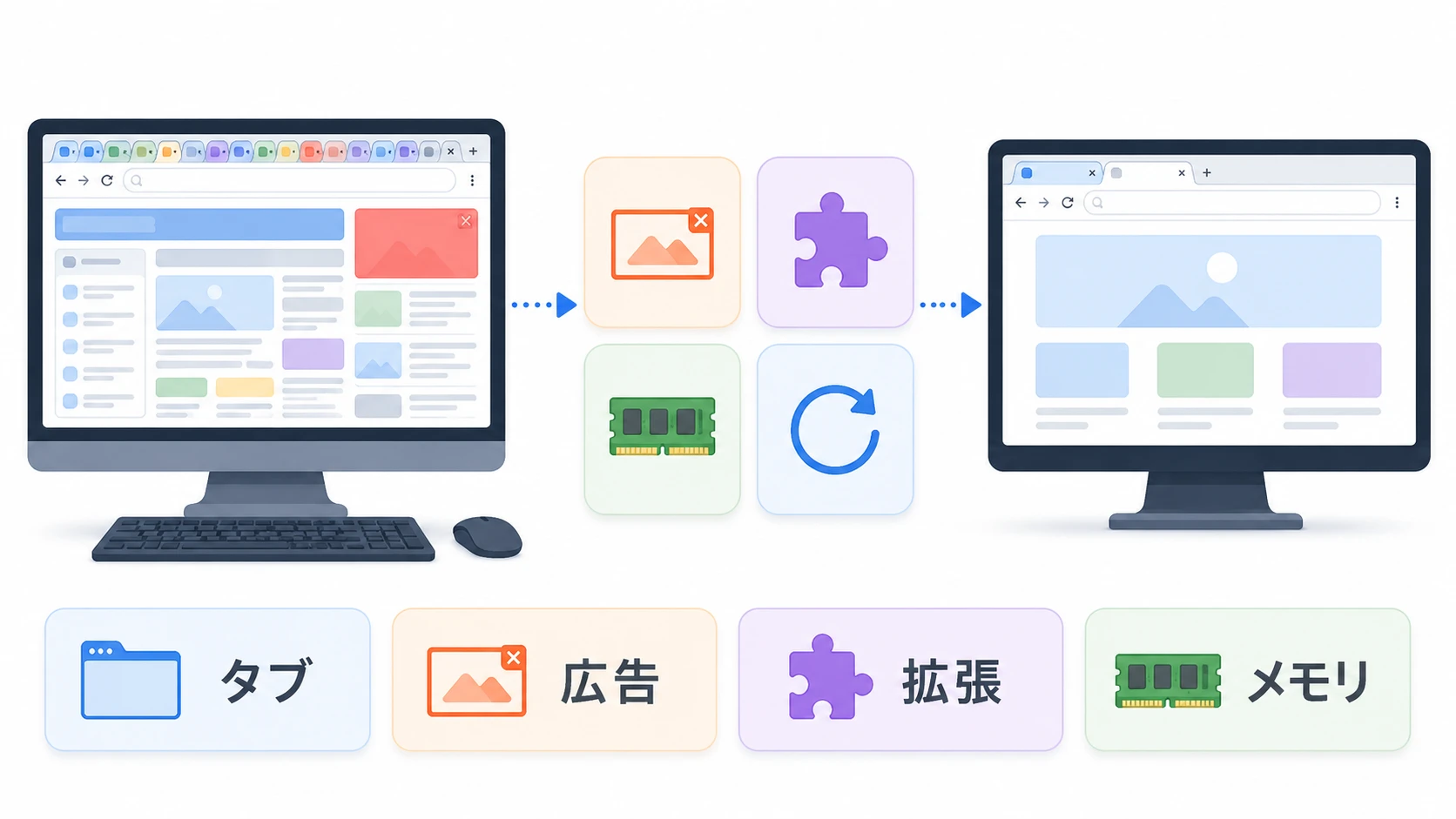
PCが重い原因は、ブラウザ本体よりも、開いているタブの数、広告、拡張機能、メモリ不足、古いPCの性能不足であることが多いです。
ブラウザを軽くする順番
ブラウザを軽くしたい場合は、次の順番で確認します。
- STEP1タブを閉じるまず、使っていないタブを閉じます。タブを開きすぎると、どのブラウザでもメモリを使います。
- STEP2拡張機能を減らすChromeやEdgeの拡張機能を入れすぎている場合は、使っていないものを無効化します。
- STEP3広告を減らす広告の多いサイトでは、広告表示でブラウザが重くなることがあります。広告対策にはAdGuardのような広告ブロックツールが候補になります。
- STEP4PCのメモリを確認するメモリが少ないPCでは、ブラウザを変えても重さが残ることがあります。古いPCなら買い替えも検討します。
広告が多いサイトで重いならAdGuard
Webサイトの広告が多くて重い場合は、ブラウザ変更より広告対策の方が効果を感じやすいことがあります。
広告表示やトラッキングを減らしたい人は、AdGuardを検討するとよいでしょう。
古いPCならブラウザ変更より買い替えが効果的
どのブラウザを使っても重い場合は、PCの性能不足が原因かもしれません。
特に、メモリが少ない古いPC、ストレージがHDDのPC、Windowsのサポート期限が近いPCでは、ブラウザを変えても根本的には軽くなりにくいです。
安いPCとしてChromebookを検討している人は、Windowsアプリが必要かどうかも確認してください。
ChromebookでOfficeを使いたい場合は、ChromebookでOfficeを使う方法もあわせて読むと失敗しにくいです。
SafariとGoogleの違い
「SafariとGoogleの違い」が分かりにくい人も多いと思います。
Safariはブラウザです。
Googleは検索エンジン、またはGoogleが提供するサービス全体を指すことが多い言葉です。
つまり、Safariを使ってGoogle検索することもできますし、Chromeを使ってGoogle検索することもできます。
| 種類 | 役割 | 例 | |
|---|---|---|---|
| Safari | ブラウザ | Webサイトを見るアプリ | iPhoneでWebページを開く |
| Chrome | ブラウザ | Webサイトを見るアプリ | Googleアカウントで同期する |
| Edge | ブラウザ | Webサイトを見るアプリ | Windows標準ブラウザとして使う |
| 検索エンジン | Webサイトを探すサービス | キーワードで検索する |
Safariの検索エンジンをGoogleにしておけば、SafariのままGoogle検索できます。
Chrome、Edge、Safari、Firefoxの違い
ブラウザ選びでは、名前よりも「どの端末と同期したいか」が重要です。
Windows PC、Androidスマホ、Googleサービス中心ならChrome。
Windows PC、Microsoft 365、OneDrive中心ならEdge。
iPhone、iPad、Mac中心ならSafari。
Firefoxを長く使っていて、設定や拡張機能に慣れているならFirefoxという選び方です。
| 向いている人 | 強いところ | 弱いところ | |
|---|---|---|---|
| Chrome | Googleサービス中心の人 Androidスマホ利用者 | 同期しやすい 拡張機能が多い | タブを開きすぎると重く感じることがある |
| Edge | Windows中心の人 Microsoft 365利用者 | Windows標準 仕事用に使いやすい | Google中心の人はChromeの方が自然 |
| Safari | iPhone iPad Mac中心の人 | Apple製品と相性が良い | Windowsでは使いにくい |
| Firefox | Firefoxに慣れている人 独自設定を使いたい人 | カスタマイズしやすい | 一部サービスで推奨外になる場合がある |
Firefoxはおすすめしない?
Firefoxが悪いブラウザという意味ではありません。
ただし、これから初心者が新しく使い始めるなら、対応サービスの多さ、情報の探しやすさ、PCとスマホの同期を考えて、Chrome、Edge、Safariから選ぶ方が無難です。
すでにFirefoxを使い慣れていて困っていないなら、そのまま使っても問題ありません。
ただし、銀行、動画、業務システムなどで表示がうまくいかない場合は、ChromeかEdgeも併用できるようにしておくと安心です。
PCブラウザが使えるタブレットを探している人へ
「iPadでPCブラウザを使いたい」「タブレットでChrome拡張機能を使いたい」という人は、目的を分けて考える必要があります。
動画、検索、メール、SNSならiPadで十分です。
しかし、PC版ブラウザの拡張機能、業務用Webシステム、Windows専用ソフト、Excelの本格作業を使いたいなら、iPadよりWindows PC、Chromebook、クラウドPCの方が向いています。
| 向いている用途 | 注意点 | おすすめ度 | |
|---|---|---|---|
| iPad | 検索 動画 メモ 電子書籍 軽い作業 | PC版ブラウザと同じではない | タブレット用途なら良い |
| Chromebook | ブラウザ中心の作業 Googleサービス 学校や家庭用 | Windowsアプリは基本的に使えない | Web作業なら良い |
| WindowsノートPC | 仕事 Office 業務システム 拡張機能 | 価格と重さを確認する | PC作業なら最も無難 |
| クラウドPC | MacやChromebookからWindowsを使う 外出先からWindows環境を使う | 月額料金と通信環境が必要 | Windows環境を追加したい人向け |
手元の端末はそのまま使い、必要な時だけWindows環境を開きたい場合は、仮想デスクトップサービスも候補になります。

ブラウザのブックマークとパスワード管理
ブラウザを選ぶ時は、表示速度だけでなく、ブックマークとパスワード管理も重要です。
ブックマークとは、お気に入りのWebページを保存しておく機能です。
PCとスマホで同じブラウザを使うと、ブックマークを同期しやすくなります。
ブックマークの場所や使い方が分からない場合は、EdgeやChromeのお気に入りの見方を確認してください。
パスワードをブラウザに保存してもいい?
ブラウザにパスワードを保存すると便利ですが、仕事用、家族共用PC、中古PC、外出先のPCでは注意が必要です。
複数の端末で安全にパスワードを管理したい場合は、専用のパスワード管理ツールも候補になります。
たとえば、1Passwordを使うと、ブラウザや端末に依存しにくい形でパスワードを管理できます。
公共Wi-Fiでブラウザを使うならVPNも確認
カフェ、ホテル、駅、空港などの公共Wi-Fiでブラウザを使う場合は、通信の安全性も確認しておきたいポイントです。
iPhoneやiPadでSafariを中心に使うなら、iCloudプライベートリレーも候補になります。
ただし、Safari以外のアプリ通信まで含めて考えるなら、VPNサービスとの違いも知っておく必要があります。
Fire TV StickのブラウザはPCブラウザの代わりになる?
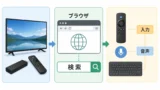
Fire TV Stickにもブラウザ機能はあります。
ただし、テレビで検索や動画サービスのページを開く用途が中心で、PCブラウザの代わりにはなりません。
キーボード入力、複数タブ、拡張機能、業務システムの操作には向かないため、PC作業用として考えない方がよいです。
Fire TV Stickでネット検索したい場合は、テレビでブラウザを使う方法も参考にしてください。
Fire TV Stickを安く買うタイミングを知りたい場合は、Amazonセール時のFire TV Stickの狙い目も確認しておくと便利です。
目的別おすすめブラウザ
仕事用ならEdge
会社のWindows PC、Microsoft 365、Outlook、OneDriveを使うならEdgeがおすすめです。
Windows標準ブラウザなので、会社や学校のPCでも説明しやすく、追加インストールが制限されている環境でも使いやすいです。
個人事業主や法人でMicrosoft 365を使う場合は、Microsoft 365 Basic、Business Standard、Personalの違いも確認しておくと失敗しにくくなります。

Googleサービス中心ならChrome
Gmail、Googleドライブ、Googleフォト、Googleカレンダー、YouTubeをよく使うならChromeがおすすめです。
Windows、Mac、iPhone、AndroidでGoogleアカウントを使って同期しやすいからです。
Androidスマホを使っている人は、PCもChromeにするとブックマークや履歴の管理が楽になります。
Apple製品中心ならSafari
iPhone、iPad、Macを中心に使うならSafariがおすすめです。
Apple ID、iCloud、キーチェーン、プライベートリレーとの相性がよく、追加アプリを入れなくても使えます。
ただし、Windows PCとブックマークを共有したい場合はChromeやEdgeも候補になります。
古いPCなら軽いブラウザよりPCの見直し
古いPCでブラウザが重い場合、ブラウザを変えるだけでは解決しないことがあります。
メモリ不足、HDD、Windowsの古さ、常駐アプリの多さが原因の場合は、Edge、Chrome、Firefoxを切り替えても大きな改善は期待しにくいです。
古いMacBookをChromebookのように使いたい場合は、ChromeOS Flexを使う前に知っておきたい注意点も参考になります。
よくある質問
Windows PCならEdge、Googleサービス中心ならChrome、iPhoneとiPadならSafariがおすすめです。
迷ったら、今使っている端末の標準ブラウザから始めて、PCとスマホの同期が必要になったらChromeかEdgeを追加するとよいです。
iPhoneでは、軽さだけでSafari以外を選ぶメリットは大きくありません。
Safariを基本にして、Googleアカウントと同期したいならChrome、Windows PCと同期したいならEdgeを使うのがおすすめです。
iPadにChromeアプリを入れることはできます。
ただし、Windows PCやMacのChromeと同じように拡張機能を自由に使えるわけではありません。
PC版ブラウザの機能が必要なら、Windows PC、Chromebook、クラウドPCを検討した方が確実です。
デスクトップブラウザとは、Windows PC、Mac、Chromebookなどのパソコンで使うブラウザのことです。
スマホ用ブラウザより画面が広く、拡張機能や業務システムを使いやすいのが特徴です。
SafariはWebサイトを見るためのブラウザです。
Googleは検索エンジンやGoogleが提供するサービスを指すことが多い言葉です。
Safariを使ってGoogle検索することもできます。
Firefoxを使い慣れていて困っていないなら、そのまま使って問題ありません。
ただし、初心者がこれから選ぶなら、対応サービスの多さや情報の探しやすさを考えて、Chrome、Edge、Safariから選ぶ方が無難です。
まず、不要なタブを閉じます。
次に、使っていない拡張機能を無効化します。
広告が多いサイトで重い場合は、AdGuardのような広告対策ツールも候補になります。
それでも重い場合は、PCのメモリ不足や古さが原因かもしれません。
まとめ。ブラウザは端末と同期先で選ぶ
ブラウザ選びで大切なのは、速さだけではありません。
どの端末を使っているか、どのアカウントと同期したいか、PCブラウザの拡張機能が必要かで選ぶのが失敗しにくい方法です。
iPhoneとiPadならSafari。
Googleサービス中心ならChrome。
WindowsやMicrosoft 365中心ならEdge。
Apple製品中心ならSafari。
PC版ブラウザの拡張機能が必要なら、iPadではなくWindows PC、Chromebook、クラウドPCを検討。
ブラウザだけで解決できない場合は、広告対策、パスワード管理、クラウドPC、Microsoft 365などを組み合わせると、作業環境を整えやすくなります。
まずは今使っている端末の標準ブラウザを基本にして、必要に応じてChrome、Edge、AdGuard、1Password、クラウドPCを追加していくのがおすすめです。