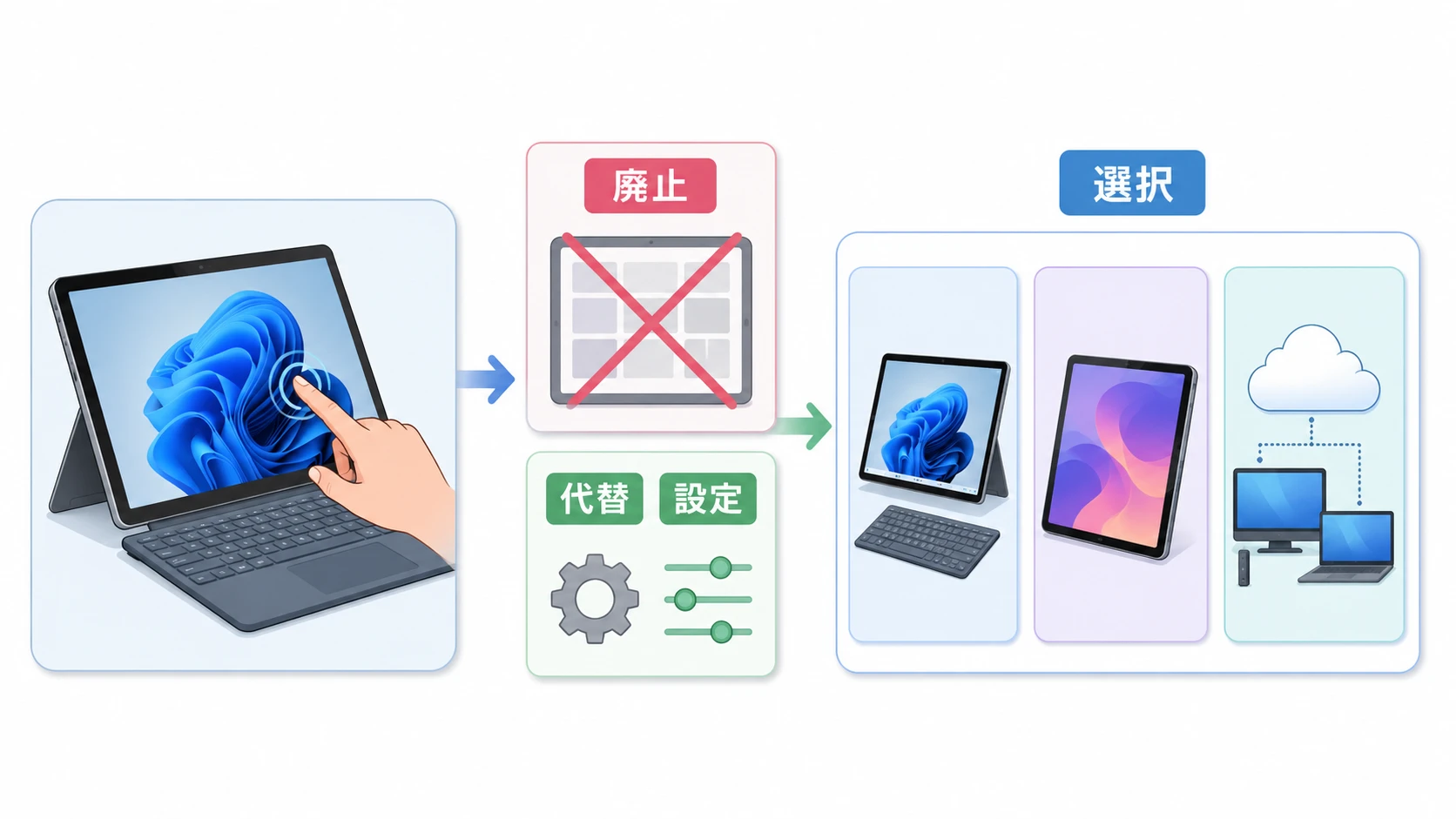
Windows 11で「タブレットモードがない」「タブレットモードを解除できない」「Windows 10のように手動で切り替えたい」と困っていませんか。
結論から言うと、Windows 11にはWindows 10のような手動でオン・オフするタブレットモードはありません。
ただし、タッチ対応の2in1 PCやSurfaceでは、キーボードを外した時や画面を折りたたんだ時に、Windows 11側が自動的にタッチ操作しやすい状態へ切り替えます。
この記事では、Windows 11のタブレットモードが廃止された理由、解除できないように見える時の確認方法、タッチ操作しやすくする代替設定、SurfaceやiPad、クラウドPCの選び方までまとめます。
- Windows 11にタブレットモードの手動切り替えはない
- Windows 11のタブレットモードが解除できないように見える原因
- Windows 11のタブレットモード代替設定
- Windows 11タブレットを快適に使うなら周辺機器が重要
- Windows 11タブレットの代替候補を比較
- Surface Proを選ぶべき人
- iPadを選ぶべき人
- Chromebook 2in1を選ぶべき人
- iPadやChromebookでWindowsを使うならXServerクラウドPC
- Windows 11のSモードとタブレットモードは別物
- Windows 11タブレットモード関連のよくある質問
- まとめ。Windows 11ではタブレットモードを探すより代替設定と端末選びが重要
Windows 11にタブレットモードの手動切り替えはない
Windows 10には、通知センターなどから切り替えられる「タブレットモード」がありました。
しかし、Windows 11では、Windows 10のように自分でオン・オフするタブレットモードはありません。
Microsoft公式の説明でも、Windows 11ではタブレットモードを手動でオン・オフするオプションはなく、タッチ対応端末でキーボードを外した時やタブレット形状にした時に自動で切り替わると案内されています。
設定アプリの中に、Windows 10のような「タブレットモードをオンにする」「タブレットモードをオフにする」という項目はありません。
Windows 11のタブレットモードが解除できないように見える原因
Windows 11では、手動のタブレットモードがないため、「解除できない」というより、端末側がタブレット状態として認識され続けている可能性があります。
特にSurface、2in1 PC、キーボード分離型のWindowsタブレットでは、以下を確認してください。
- キーボードが正しく接続されているか
- Bluetoothキーボードの電源が入っているか
- 画面をタブレット形状に折りたたんでいないか
- タイプカバーや外付けキーボードが認識されているか
- タッチキーボードの表示設定が常時表示になっていないか
Surfaceのキーボード接続や使い勝手で迷う場合は、Surface Proのキックスタンドやタイプカバーの注意点もあわせて確認しておくと、買い替えで後悔しにくくなります。
解除できない時の確認手順
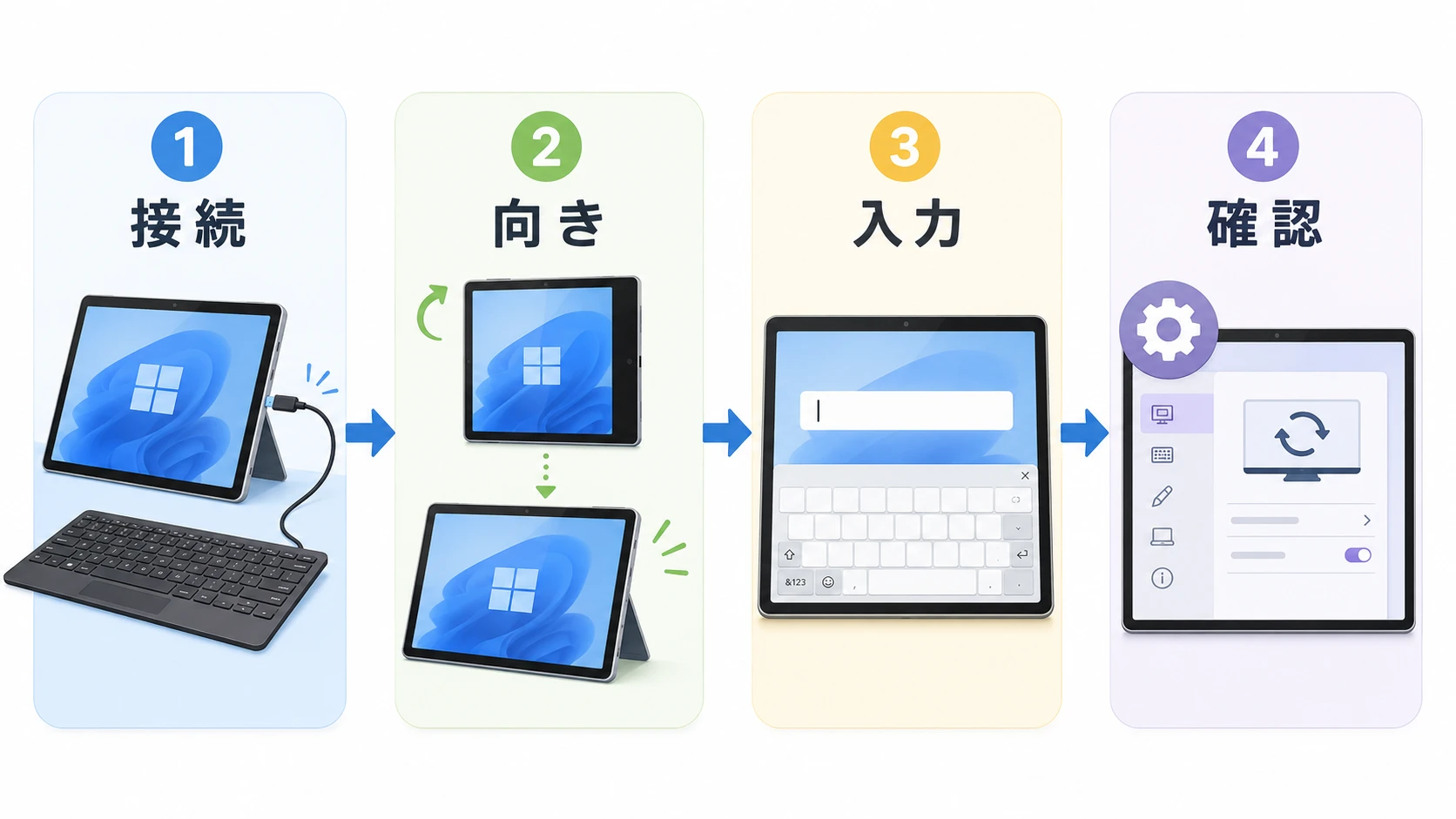
- STEP1キーボードを接続するSurfaceタイプカバー、USBキーボード、Bluetoothキーボードを接続します。キーボードが認識されると、タブレット向け表示から通常のPC操作に近い状態へ戻ることがあります。
- STEP2画面の向きを戻す2in1 PCをタブレット形状に折りたたんでいる場合は、ノートPC形状に戻します。画面を回転させている場合は、通常の横向きに戻します。
- STEP3タッチキーボードを確認するタスクバーにタッチキーボードアイコンが常に表示されている場合は、タスクバー設定で表示条件を確認します。
- STEP4再起動するキーボードや画面の向きを戻しても変わらない場合は、Windowsを再起動します。外付け機器の認識が戻る場合があります。
Windows 11のタブレットモード代替設定
Windows 11では、タブレットモードをオンにするのではなく、通常のデスクトップ画面をタッチ操作しやすく調整するのが現実的です。
特に効果があるのは、以下の設定です。
- タッチキーボードを使いやすくする
- エクスプローラーをシングルクリック操作にする
- タスクバーのアイコンを整理する
- Bluetoothキーボードやマウスを併用する
- 動作が重い場合はWindows 11を軽量化する
タッチキーボードを表示しやすくする
Windows 11をタブレットとして使うなら、まずタッチキーボードの表示設定を確認します。
タスクバーを長押し、または右クリックして、タスクバーの設定からタッチキーボードの表示条件を変更できます。
Microsoft公式でも、タッチキーボードのアイコンを常に表示する方法や、キーボードが接続されていない時だけ表示する方法が案内されています。
MS-IMEを使う
Windowsタブレットで日本語入力をするなら、まずはWindows標準のMS-IMEを使うのがおすすめです。
ソフトウェアキーボードのレイアウトを選びやすく、タッチ入力との相性も比較的良いからです。
半角英数字の切り替えで困る場合は、こちらの記事も参考になります。
エクスプローラーはシングルクリック操作にする
Windowsタブレットで面倒なのが、ファイル操作です。
マウスならダブルクリックや右クリックで簡単に操作できますが、タッチ操作ではダブルタップや長押しが必要になり、意外と手間がかかります。
エクスプローラーのオプションから、ファイルやフォルダーをシングルクリックで開く設定にすると、タッチ操作のストレスを減らせます。
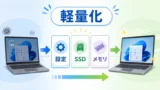
Windows 11が重い場合は軽量化する
Surface Go 2のような小型Windows端末は、タブレットモード以前に、メモリやCPU性能の不足でWindows 11が重く感じることがあります。
まずはスタートアップアプリ、バックグラウンドアプリ、視覚効果、不要アプリを整理して、Windows 11を軽くできるか確認しましょう。
Windows 11タブレットを快適に使うなら周辺機器が重要
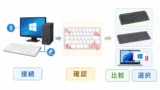
Windows 11のタブレットモード代替として一番効果が分かりやすいのは、周辺機器を追加することです。
特に、以下のような周辺機器は成約しやすく、読者の悩みとも一致します。
文字入力、検索、メール、Office作業が楽になります。
右クリック、ドラッグ、ファイル操作が楽になります。
外部ディスプレイ、USBメモリ、有線LANを使いやすくできます。
WindowsでMac向けキーボードを使う場合や、キー配置で迷う場合はこちらも参考になります。
Windows 11タブレットの代替候補を比較
Windows 11のタブレットモードがなくなったからといって、すぐに買い替える必要はありません。
ただし、以下に当てはまる場合は、端末選びを見直した方が満足度は上がります。
- Surface Go 2でWindows 11が重い
- タッチ操作だけでOfficeを使いたい
- iPadのような画面操作をWindowsに求めている
- 外出先で軽く使いたい
- 家では本格的なWindows環境も使いたい
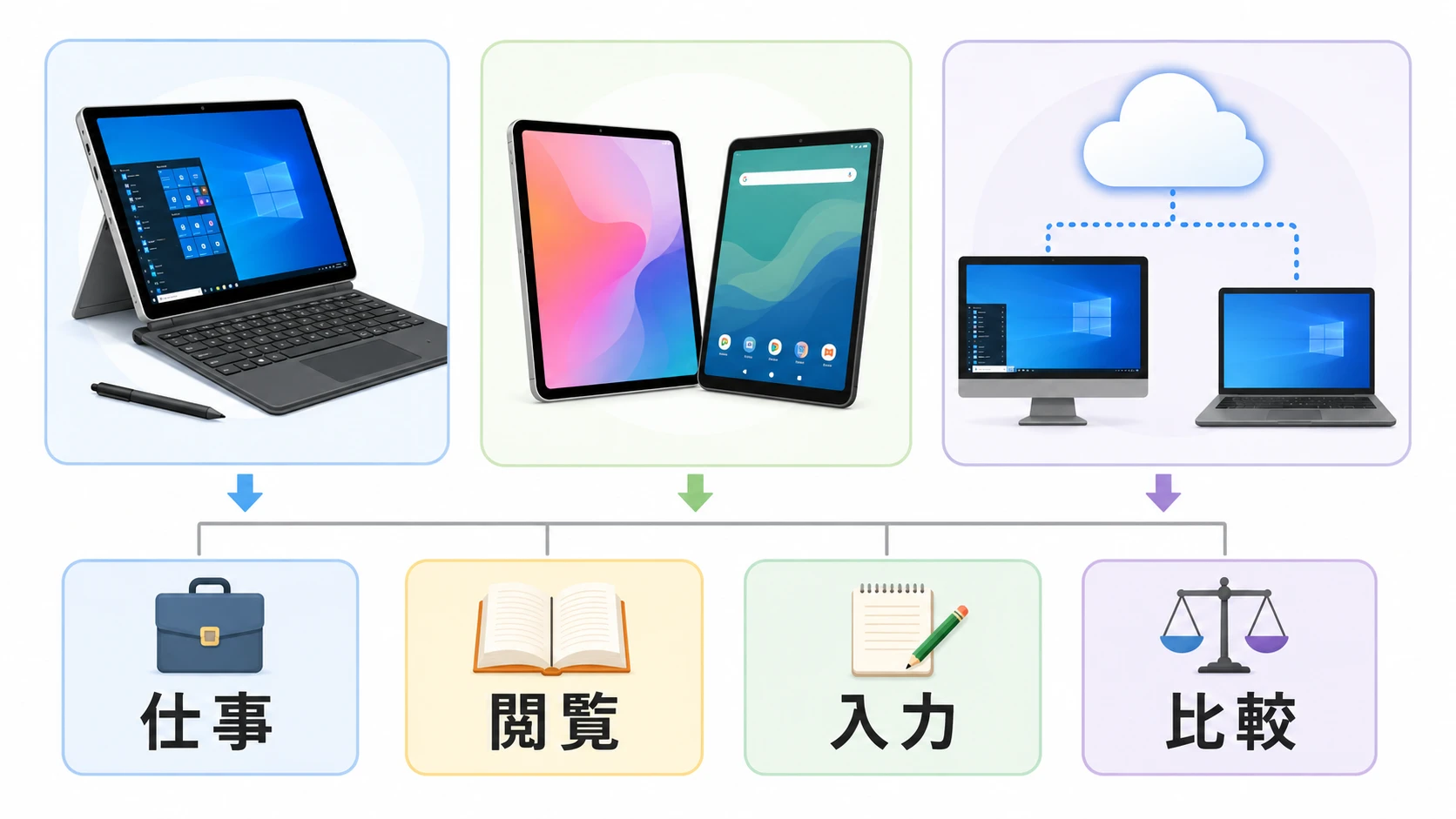
| 向いている人 | タッチ操作 | Office作業 | おすすめ度 | |
|---|---|---|---|---|
| 整備済みSurface Pro | Windowsをタブレットでも使いたい人 Officeやファイル操作をしたい人 | 良い | とても良い | とても良い |
| Surface Laptop | タブレット操作より普通のノートPC重視の人 キックスタンドが苦手な人 | あまり良くない | とても良い | 良い |
| iPad | タッチ操作の快適さを重視する人 動画、手書き、閲覧が中心の人 | とても良い | あまり良くない | 良い |
| Chromebook 2in1 | ブラウザ中心で使う人 価格を抑えたい人 | 良い | あまり良くない | 良い |
| iPadやChromebook + XServerクラウドPC | 軽い端末から本格Windowsを使いたい人 端末を買い替えずにWindows環境を作りたい人 | 良い | とても良い | とても良い |
Surface Proを選ぶべき人
Windows 11をタブレットとして使いたいなら、最も自然な候補はSurface Proです。
Surface Proは、Windowsを開発しているMicrosoftの2in1 PCなので、Windows、Office、タッチ操作、ペン入力を1台でまとめたい人に向いています。
ただし、Surface Proはキックスタンドで本体を支える構造です。膝上や狭い机では使いにくい場合があります。
購入前に、Surface Proの弱点も確認しておくと安心です。
価格を抑えるなら、新品だけでなく整備済み品も候補になります。
たとえば、整備済みSurface Pro7+の在庫を確認すると、新品のSurface Proより安く買える場合があります。
iPadを選ぶべき人
Windows 11のタブレットモードを探している人の中には、実は「iPadのように指だけで快適に使える画面」を求めている人もいます。
その場合、Windowsタブレットを無理に使うより、iPadを選んだ方が満足しやすいです。
動画視聴、電子書籍、手書きメモ、Web閲覧、学習用途なら、WindowsタブレットよりiPadの方が直感的に使えます。
一方で、デスクトップ版Office、業務ソフト、Windows専用ソフト、複数ウィンドウを使った本格作業はSurfaceやWindows PCの方が向いています。
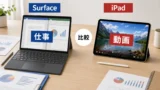
タッチ操作を最優先するなら、iPad A16 128GB Wi-Fiモデルのような標準モデルから確認すると選びやすいです。
Chromebook 2in1を選ぶべき人
ブラウザ中心で使うなら、Chromebook 2in1も候補になります。
Windows専用ソフトを使わないなら、Chromebookの方が軽快で、価格を抑えやすい場合があります。
ただし、Windows版の業務ソフトやデスクトップ版Officeを使いたい場合は、Chromebook単体では足りません。
その場合は、Chromebookからクラウド上のWindowsに接続する方法もあります。
持ち運びや価格を重視するなら、ASUS Chromebook Detachable CM30のような2in1型も比較候補になります。
iPadやChromebookでWindowsを使うならXServerクラウドPC
Windowsタブレットの弱点は、端末が小さいほど性能が足りなくなりやすいことです。
特に、Surface Go 2のような小型端末でWindows 11が重い場合、本体を買い替えても「小型端末で本格Windowsを動かす」という問題は残ります。
そこで候補になるのが、クラウド上にWindows環境を作り、iPad、Chromebook、Mac、普通のノートPCからリモート接続する方法です。
当サイトでは、XServerクラウドPCを使って自分専用のWindows環境を作る方法も解説しています。
iPadからWindowsを使いたい場合は、こちらの記事も参考になります。

Windows 11のSモードとタブレットモードは別物
ここで注意したいのは、Sモードとタブレットモードは別物という点です。
| 意味 | 解除 | 注意点 | |
|---|---|---|---|
| タブレットモード | タッチ操作しやすい表示状態 | Windows 11では手動切り替えなし | キーボード接続や端末形状で自動的に変わる |
| Sモード | Microsoft Storeアプリ中心に制限されたWindows | 手動で解除できる | 一度解除すると基本的に戻せない |
Surface Goなどで「アプリをインストールできない」と困っている場合は、タブレットモードではなくSモードの問題かもしれません。

Windows 11タブレットモード関連のよくある質問
Windows 11には、Windows 10のように手動でオン・オフするタブレットモードの設定画面はありません。タッチ対応端末では、キーボードの取り外しや端末形状に応じて自動的にタッチ向けの表示になります。
キーボードを接続し直し、Bluetoothキーボードの電源を確認し、2in1 PCをノートPC形状に戻してから再起動します。タッチキーボードが常に表示される場合は、タスクバー設定も確認してください。
完全にはできません。Windows 11では、全画面中心のタブレットモードではなく、通常のデスクトップ画面をタッチでも使いやすくする方向に変わっています。
まずはWindows 11の軽量化を試すのがおすすめです。それでも重い場合は、整備済みSurface Pro、Surface Laptop、iPad + クラウドPCなどを比較するとよいでしょう。
タッチ操作、動画、手書き、閲覧中心ならiPadが向いています。デスクトップ版Office、Windows専用ソフト、ファイル操作を重視するならSurfaceやWindows PCが向いています。
まとめ。Windows 11ではタブレットモードを探すより代替設定と端末選びが重要
Windows 11では、Windows 10のようなタブレットモードは廃止され、手動でオン・オフする設定もありません。
そのため、「タブレットモードがない」「解除できない」と感じた時は、まず次の順番で確認するのがおすすめです。
- キーボードが認識されているか確認する
- 端末をノートPC形状に戻す
- タッチキーボードの表示設定を確認する
- MS-IMEやエクスプローラー設定でタッチ操作を改善する
- 動作が重い場合はWindows 11を軽量化する
- Surface、iPad、Chromebook、クラウドPCを用途別に比較する
Windowsをタブレットとしても使いたいなら、整備済みSurface ProやSurface Pro系が有力です。
タッチ操作の快適さを最優先するなら、iPadを選んだ方が満足しやすいです。
軽い端末から本格的なWindowsを使いたいなら、iPadやChromebookといつでも・どこからでもWindowsにアクセスできる仮想デスクトップサービス『XServer クラウドPC』 を組み合わせる方法も現実的です。
コメント