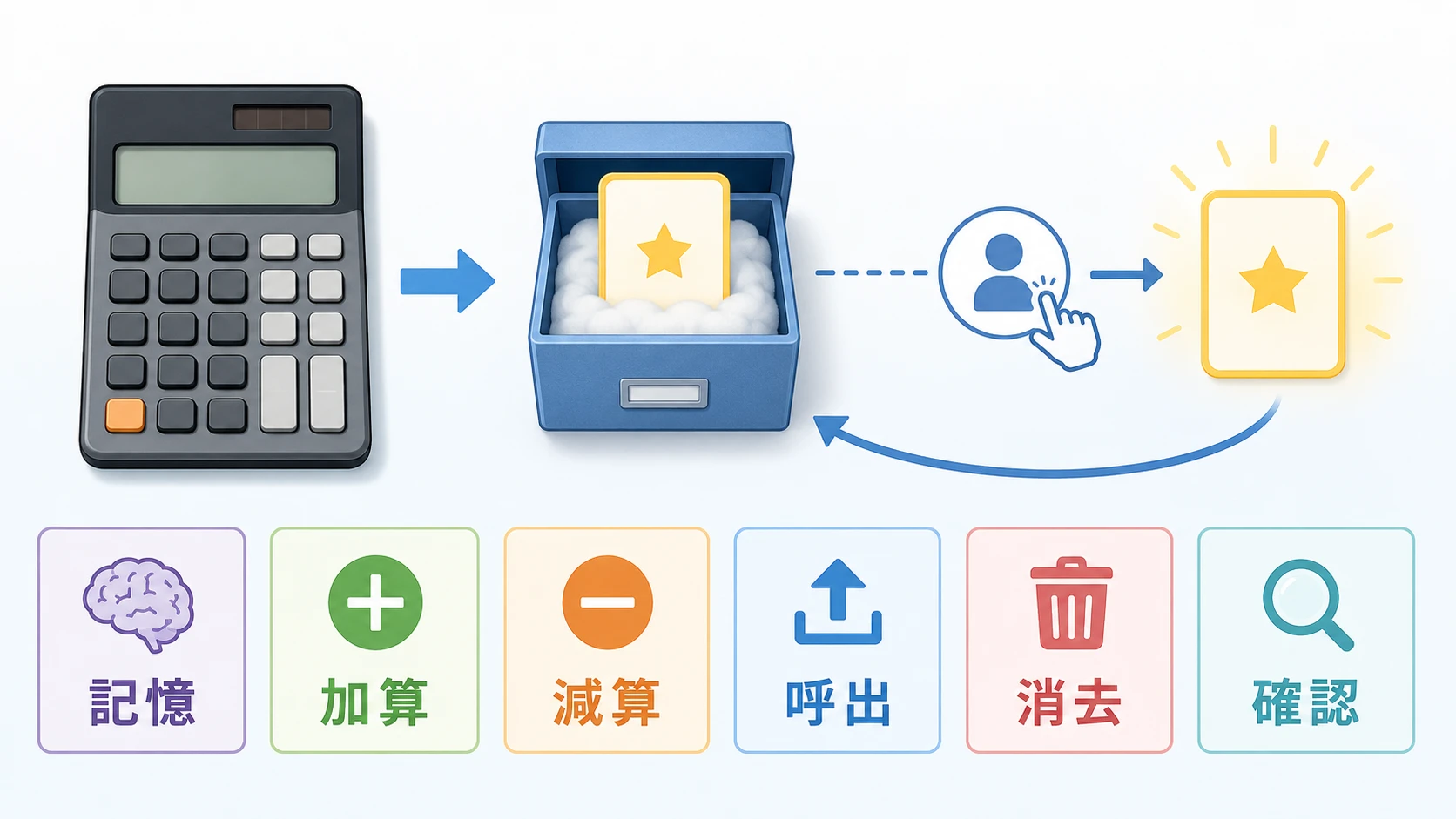
電卓のMRCは、メモリーに保存した数字を呼び出したり、消したりするためのキーです。
「電卓にMRCがない」「M+を押したら計算結果がおかしい」「MSやMCの意味が分からない」と感じる場合は、電卓のメモリー機能を理解すると迷いにくくなります。
M+は表示中の数字をメモリーに足すキー、M-は表示中の数字をメモリーから引くキーです。
複雑な式をそのまま入力したいなら、カシオ fx-375ESA-Nのような書式通り入力対応の関数電卓を使う方が簡単です。
この記事では、MRC、MC、MR、RM、MS、M+、M-の違いと、実際の押し方を初心者向けにまとめます。
電卓のMRCとは
MRCは、Memory Recall / Memory Clearの略として使われるキーです。
電卓のメモリーに保存されている数字を呼び出す機能と、メモリーを消去する機能を1つのキーにまとめたものです。
MRCを続けてもう1回押すと、メモリーの数字を消します。
ただし、すべての電卓にMRCキーがあるわけではありません。
機種によっては、MRCではなくMRとMC、またはRMとCMに分かれています。
MRCがない時はMRとMCを見る
「電卓 mrc ない」で検索している人は、まず電卓のキーにMR、MC、RM、CMがないか確認してください。
| MRCありの電卓 | MRCなしの電卓 | 意味 | |
|---|---|---|---|
| 呼び出し | MRCを1回押す | MR またはRM | メモリーの数字を表示する |
| 消去 | MRCを2回押す | MC またはCM | メモリーの数字を消す |
| 加算 | M+ | M+ | 表示中の数字をメモリーに足す |
| 減算 | M- | M- | 表示中の数字をメモリーから引く |
つまり、MRCがなくても故障ではありません。
キーの名前が分かれているだけで、MRやRMが「呼び出し」、MCやCMが「消去」と考えれば大丈夫です。
MC、MR、RM、CM、MS、M+、M-の意味
電卓のMキーは、メモリーに数字を一時的に保存するためのキーです。
| 読み方 | 意味 | 使う場面 | |
|---|---|---|---|
| MRC | メモリーリコール メモリークリア | 1回押すと呼び出し 2回押すと消去 | MRCだけでMRとMCを兼ねる時 |
| MR | メモリーリコール | メモリーの数字を表示する | 途中で保存した合計を見たい時 |
| RM | リコールメモリー | MRとほぼ同じ | シャープ系などの電卓で表示される時 |
| MC | メモリークリア | メモリーの数字を消す | 次の計算にメモリーを残したくない時 |
| CM | クリアメモリー | MCとほぼ同じ | RMとセットで表示される時 |
| MS | メモリーストア | 表示中の数字をメモリーに保存する | 表示中の数字でメモリーを上書きしたい時 |
| M+ | メモリープラス | 表示中の数字をメモリーに足す | 小計を足しながら合計したい時 |
| M- | メモリーマイナス | 表示中の数字をメモリーから引く | 値引きや控除を引きたい時 |
新しい計算を始める前に、MRCを2回、またはMC、CMを押してメモリーを消しておくと計算ミスを防ぎやすくなります。
M+の使い方
M+は、表示中の数字をメモリーに足すキーです。
例えば、次の式を普通の電卓で計算したいとします。
答えは14です。
しかし、普通の電卓でそのまま1、×、2、+、3、×、4、=と押すと、機種によっては20のような期待と違う答えになることがあります。
これは、普通の電卓が「かけ算を先に計算する」という学校で習う計算順序ではなく、キーを押した順に計算することがあるためです。
このような時にM+を使うと、途中の計算結果をメモリーに貯めながら正しい合計を出せます。
- STEP1メモリーを消す最初にCを押し、続けてMRCを2回押します。MRとMCが分かれている電卓ならMCを押します。
- STEP21×2を計算する1、×、2、=と押します。画面に2が表示されます。
- STEP3M+で2を保存するM+を押します。表示中の2がメモリーに加算されます。
- STEP43×4を計算する3、×、4、=と押します。画面に12が表示されます。
- STEP5M+で12を足すM+を押します。メモリーの中身は2+12で14になります。
- STEP6MRCまたはMRで答えを見るMRCを1回押します。MRキーの電卓ならMRを押します。14が表示されます。
M+で計算結果がおかしい時の原因
「電卓 mrc おかしい」「電卓 m+ 使い方」で迷う場合は、次の原因が多いです。
| 原因 | 起きること | 対処法 | |
|---|---|---|---|
| メモリーが残っている | 前回の数字が残ったまま計算している | 合計が大きくなる | MRCを2回 またはMC、CMを押す |
| MRCを2回押した | 呼び出しのつもりで消去している | メモリーが0になる | 表示だけなら1回だけ押す |
| M+とM-を間違えた | 足すつもりが引いている | 答えが小さくなる | 値引き以外はM+を使う |
| =を押す場所が違う | 途中の計算結果が確定していない | 意図しない数字が保存される | 小計を出してからM+を押す |
「表示したかっただけなのに消えた」という時は、MRCを続けて押していないか確認してください。
MSとは
MSは、表示中の数字をメモリーに保存するキーです。
M+は「今あるメモリーに足す」キーですが、MSは「表示中の数字をメモリーとして保存する」キーです。
| 動き | 例 | |
|---|---|---|
| M+ | メモリーに加算する | メモリーが10の時に5を表示してM+を押すと15になる |
| M- | メモリーから減算する | メモリーが10の時に5を表示してM-を押すと5になる |
| MS | 表示中の数字を保存する | 5を表示してMSを押すとメモリーが5になる |
MSは、ひとつの数字を後で使いたい時に便利です。
一方、複数の小計を足して合計したい時はM+を使う方が分かりやすいです。
CEとCの違い
電卓には、Mキー以外にもCEやCがあります。
CEとCは似ていますが、役割が違います。
| 意味 | 消えるもの | 使う場面 | |
|---|---|---|---|
| CE | クリアエントリー | 入力中の数字だけ | 数字を打ち間違えた時 |
| C | クリア | 現在の計算 | 計算をやり直したい時 |
| MC CM | メモリークリア | メモリーの数字 | Mの表示を消したい時 |
| AC CA | オールクリア | 機種によって計算全体やメモリーも含む | 全部やり直したい時 |
電卓の機種によってキー名や消える範囲が違うため、迷った時は最初にMRCを2回、またはMC、CMでメモリーを消してから計算すると安全です。
RMとMR、CMとMCの違い
RMとMR、CMとMCは、メーカーや機種による表記の違いと考えて問題ありません。
| よくある表記 | 役割 | |
|---|---|---|
| MR | Memory Recall | メモリーを呼び出す |
| RM | Recall Memory | メモリーを呼び出す |
| MC | Memory Clear | メモリーを消す |
| CM | Clear Memory | メモリーを消す |
カシオ系はMR、MC、シャープ系はRM、CMのように表示されることがあります。
どちらも、Rは呼び出し、Cは消去と覚えると分かりやすいです。
普通の電卓でかけ算が優先されない理由
学校では、足し算よりもかけ算を先に計算すると習います。
しかし、普通の電卓では、押した順に前から計算する機種があります。
例えば、1×2+3×4をそのまま押すと、次のように計算されることがあります。
2+3=5
5×4=20
本来の計算順序なら、次のようになります。
3×4=12
2+12=14
この差が、「電卓の答えがおかしい」と感じる原因です。
式の通りに入力したいなら、書式通り入力対応の関数電卓を使う方が簡単です。
計算順序で迷うなら関数電卓が楽
MRC、M+、M-を覚えると普通の電卓でも複雑な計算はできます。
ただし、毎回メモリーキーの使い方を調べるくらいなら、式の通りに入力できる関数電卓を使う方が楽です。
特に、次のような人は関数電卓を選ぶ価値があります。
- 1×2+3×4のような式をそのまま入力したい人
- かっこ付きの計算をしたい人
- 学校、仕事、資格試験の勉強で計算ミスを減らしたい人
- MRC、MR、MC、M+、M-の使い分けが面倒な人
Amazonで選ぶなら、まずはAmazonの関数電卓売れ筋ランキングで現在の人気モデルを確認すると探しやすいです。

カシオ fx-375ESA-Nは、普通の電卓よりも式通りに入力しやすい関数電卓です。
「MRCがない」「M+が分かりにくい」と感じる人は、普通の電卓を買い直すより、最初から関数電卓を選んだ方が使いやすい場合があります。
普通の電卓を買うならメモリーキーを見る
関数電卓までは不要で、家計簿、見積り、請求書、ちょっとした集計に使うだけなら、普通の電卓でも十分です。
ただし、買う前に次の点を確認してください。
| 確認ポイント | おすすめ度 | |
|---|---|---|
| MRとMCが独立している | 呼び出しと消去を間違えにくい | とても良い |
| MRCが1つだけ | キー数は少ないが2回押しに注意 | 良い |
| 12桁表示 | 金額計算で桁数に余裕がある | とても良い |
| 税率キーあり | 税込、税抜計算が多い人に便利 | 良い |
| 小さすぎる電卓 | 持ち運びは楽だが入力ミスしやすい | あまり良くない |
普通の電卓を選ぶ場合は、Amazonの電卓売れ筋ランキングから、M+、M-、MR、MC、MRCのキーが見やすいモデルを選ぶと失敗しにくいです。
用途別のおすすめ電卓
| 向いている人 | 選び方 | 候補 | |
|---|---|---|---|
| カシオ fx-375ESA-N | 式通りに入力したい人 かっこ付きの計算をしたい人 | 関数電卓 自然表示 書式通り入力 | 最優先 |
| 実務電卓 | 家計簿 経理 見積り 請求書 | 12桁 MRとMCが見やすい キーが大きい | 良い |
| カシオ SL-880-N | ゲーム電卓が気になる人 昭和レトロが好きな人 | 実用より趣味向け プレゼント向け | 価格次第 |
| スマホの電卓アプリ | たまに計算するだけの人 | 追加購入不要 横向きで関数電卓になる機種もある | 良い |
Amazonのセール時に電卓や周辺機器をまとめて買う場合は、Amazonセールで何を見るかも確認しておくと、安く買いやすいタイミングを逃しにくくなります。
仕事の計算ならExcelも使う
電卓はすぐに計算できるのが便利ですが、あとから見直す計算には向きません。
請求書、見積り、経費、医療費、家計簿のように、あとから内訳を確認したい計算はExcelなどの表計算ソフトに残した方が安全です。
Excelを無料で使える範囲を確認したい場合は、Web版Excelの制限も参考になります。
よくある質問
MRCは、メモリーに保存した数字を呼び出したり、消したりするキーです。1回押すと呼び出し、もう1回押すと消去になる機種があります。
MR、MC、RM、CMのキーを探してください。MRやRMは呼び出し、MCやCMは消去です。MRCがない電卓では、機能が別々のキーに分かれていることがあります。
M+は、表示中の数字をメモリーに足すキーです。小計をいくつか足して、最後にMRやMRCで合計を表示したい時に使います。
M-は、表示中の数字をメモリーから引くキーです。値引き、控除、差し引き計算などで使います。
MSは、表示中の数字をメモリーに保存するキーです。M+のように足すのではなく、表示中の数字をメモリーに入れる機能です。
MRCを続けて2回押した可能性があります。MRCは1回目で呼び出し、2回目でメモリークリアになる機種があります。表示だけしたい時は1回だけ押してください。
前回のメモリーが残っている、M+とM-を間違えた、または小計を確定する前にM+を押した可能性があります。最初にMRCを2回、またはMC、CMを押してからやり直してください。
普通の電卓ではかっこを入力できない機種があります。かっこ付きの式をそのまま入力したい場合は、書式通り入力対応の関数電卓を使う方が簡単です。
まとめ
電卓のMRC、M+、M-、MR、MC、MSは、メモリー機能を使うためのキーです。
- MRCはメモリーの呼び出しと消去
- MRやRMはメモリーの呼び出し
- MCやCMはメモリーの消去
- MSは表示中の数字をメモリーに保存
- M+は表示中の数字をメモリーに加算
- M-は表示中の数字をメモリーから減算
MRCがない場合でも、MR、MC、RM、CMがあれば同じように使えます。
ただし、毎回メモリーキーの意味を調べてしまう場合は、普通の電卓にこだわる必要はありません。
式通りに入力したいならカシオ fx-375ESA-Nのような関数電卓、家計簿や事務作業ならキーが見やすい実務電卓を選ぶと、計算ミスを減らしやすくなります。