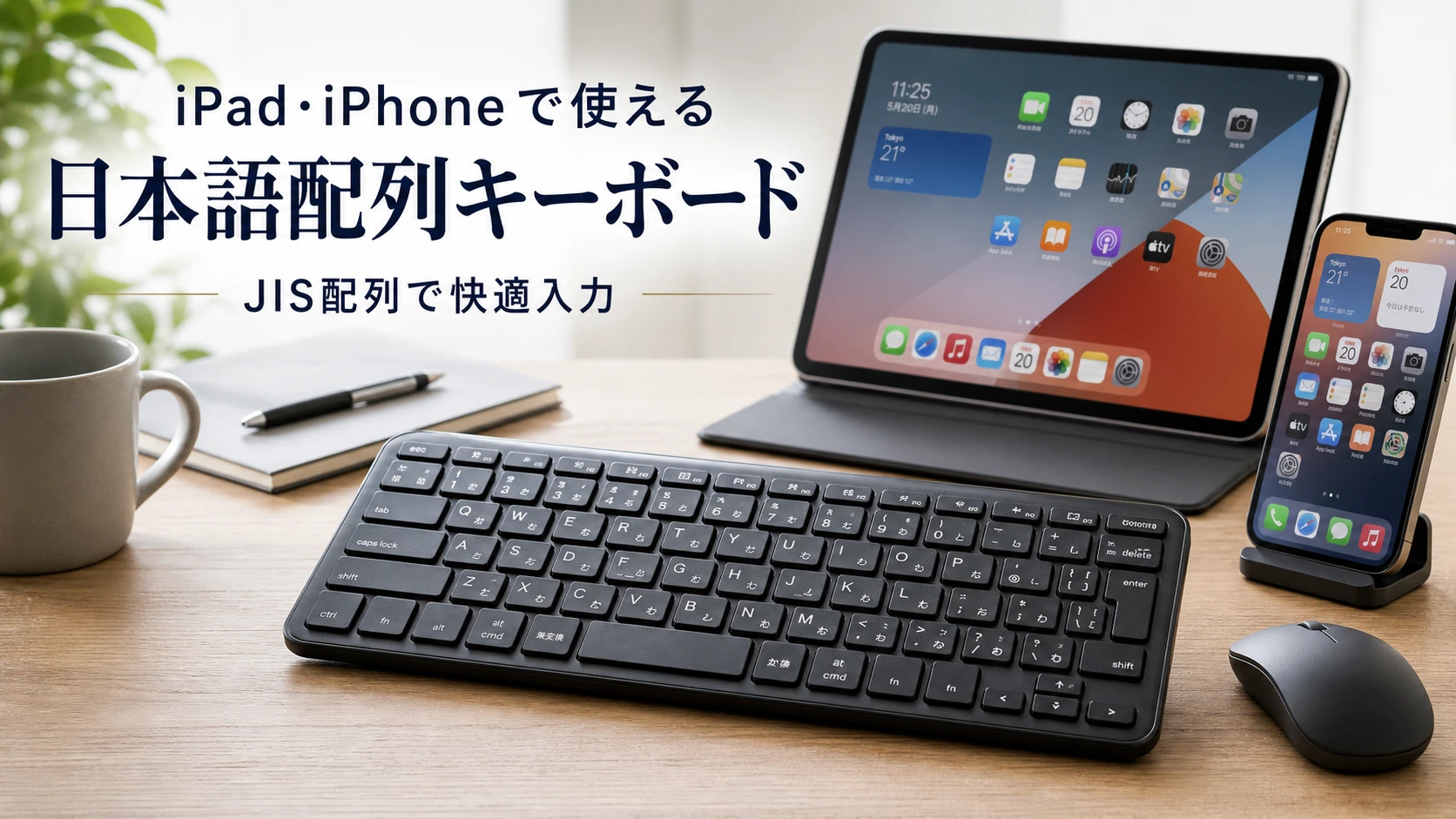
iPadやiPhoneで文章入力をするなら、外付けキーボードを使うだけで作業効率が大きく変わります。
特に日本語入力が多い人は、US配列ではなくJIS配列・日本語配列のBluetoothキーボードを選ぶと、かな入力、記号入力、ショートカット操作で迷いにくくなります。
ただし、iPadやiPhoneでキーボードを使う場合、「キーボードの印字どおりに記号が入力できない」「日本語と英語の切り替え方法が分からない」「Windows用キーボードでも使えるのか分からない」といった悩みが出やすいです。
この記事では、iPad・iPhoneで外付けキーボードとマウスを使う方法、JIS配列キーボードの選び方、購入前に確認すべきポイントを解説します。
- iPad・iPhoneで外付けキーボードを使うなら日本語配列を選ぶのがおすすめ
- iPad・iPhoneでキーボードを使うメリット
- iPad・iPhone用キーボードを選ぶときの重要ポイント
- JIS配列・US配列・Windows配列の違い
- iPad・iPhoneで日本語入力を切り替える方法
- iPad・iPhoneでキーボードを接続する手順
- iPad・iPhoneでマウスを使うメリット
- iPad用キーボードはどのタイプを選ぶべき?
- おすすめは日本語配列Bluetoothキーボードとスタンドの組み合わせ
- iPad・iPhone用キーボードを買う前に確認すること
- iPadで使うならあわせて揃えたい周辺機器
- iPadをパソコン代わりに使う場合の注意点
- iPhoneでキーボードを使うならコンパクトモデルがおすすめ
- よくある質問
- まとめ:iPad・iPhoneで日本語入力するならJIS配列キーボードを選ぶ



iPad・iPhoneで外付けキーボードを使うなら日本語配列を選ぶのがおすすめ
iPadやiPhoneで外付けキーボードを使う目的が、メール作成、ブログ執筆、メモ、資料作成、チャット返信なら、まず検討したいのは日本語配列のBluetoothキーボードです。
日本語配列キーボードは、JIS配列とも呼ばれます。日本語入力に必要なかな、英数、変換、無変換などのキーがあるため、日本語中心の作業では使いやすいです。
iPad・iPhoneでキーボードを使うメリット
iPadやiPhoneは画面上のソフトウェアキーボードでも文字入力できます。しかし、長文入力では画面が狭くなり、入力スピードも落ちやすいです。
外付けキーボードを使うと、画面全体を見ながら入力できるため、ブログ記事、メール、メモ、チャット、資料作成がしやすくなります。
- 画面を広く使える
- 長文入力がしやすい
- ショートカットキーを使える
- iPadをノートパソコンのように使える
- マウスやトラックパッドと組み合わせると作業効率が上がる
特にiPadはキーボード、マウス、スタンドを組み合わせると、簡易的なノートパソコンのように使えます。
iPad・iPhone用キーボードを選ぶときの重要ポイント
iPadやiPhoneで使うキーボードを選ぶときは、価格だけでなく、配列、接続方式、サイズ、スタンドの有無を確認しましょう。
| おすすめ | 理由 | |
|---|---|---|
| 配列 | 日本語配列 JIS配列 | 日本語入力や記号入力で迷いにくい |
| 接続方式 | Bluetooth | iPad・iPhoneで使いやすい |
| 対応OS | iPadOS対応 iOS対応 | キー配列やショートカットの相性がよい |
| サイズ | フルサイズ または コンパクト | 持ち運び重視ならコンパクト、入力重視ならフルサイズ |
| スタンド | あり | iPadを立てて使いやすい |
| ケース一体型 | 必要に応じて | 外出先で使うなら便利 |
日本語入力が多いならJIS配列を選ぶ
日本語の文章を多く入力する人は、JIS配列キーボードを選ぶのがおすすめです。
US配列キーボードでも日本語入力はできますが、記号の位置やキーの印字が日本語配列と異なるため、慣れるまでは入力ミスが増えやすいです。
iPadOS・iOS対応と書かれている製品を選ぶ
Bluetoothキーボードなら多くの製品がiPadやiPhoneで使えます。ただし、すべてのキーが印字どおりに動作するとは限りません。
購入時は、商品説明に以下のような表記があるか確認しましょう。
- iPad対応
- iPadOS対応
- iOS対応
- 日本語配列
- JIS配列
- iOS配列切替対応
- Mac・iPad用キー配列対応
iPad miniで使うなら横幅と重さも確認する
iPad miniで使う場合は、大きすぎるキーボードを選ぶと持ち運びにくくなります。
自宅で長文入力するなら通常サイズのキーボード、外出先で使うなら折りたたみ式や薄型キーボードが向いています。
JIS配列・US配列・Windows配列の違い
iPad用キーボードを探すと、JIS配列、US配列、Windows配列という言葉が出てきます。
それぞれの違いを理解しておくと、購入後に「記号の位置が違う」「日本語切替がしにくい」と困りにくくなります。
| 特徴 | 向いている人 | |
|---|---|---|
| JIS配 日本語配列 | かな、英数など日本語入力向けのキーがある | 日本語入力が多い人 |
| US配列 | 英語圏向けの配列。記号の位置がJIS配列と異なる | 英語入力やプログラミングが多い人 |
| Windows配列 | Ctrl、Alt、Windowsキーを中心にした配列 | Windows PCと兼用したい人 |
| Mac・iPad配列 | command、optionキーがある | iPadやMac中心で使う人 |
iPadでWindows配列キーボードは使える?
iPadでWindows用Bluetoothキーボードを使うこと自体は可能です。
ただし、キーの印字と実際の入力が完全に一致しない場合があります。特に記号入力、日本語切替、ショートカットキーで違和感が出やすいです。
iPhoneで外付けキーボードを使う場合も基本は同じ
iPhoneでもBluetoothキーボードを接続できます。
ただし、iPhoneは画面が小さいため、長文入力用として使うならスタンドもあわせて用意した方が使いやすいです。
- iPhoneを横向きで立てられるスタンド
- コンパクトなBluetoothキーボード
- 小型Bluetoothマウス
- 持ち運び用ポーチ
iPad・iPhoneで日本語入力を切り替える方法
iPadやiPhoneで外付けキーボードを使う場合、日本語入力と英語入力の切り替え方法を覚えておくと便利です。
使用するキーボードによって操作は異なりますが、一般的には以下のキーを使います。
| 日本語と英語の切替 | control + space |
|---|---|
| 入力方法の切替 | 地球儀キー |
| かな入力 | かなキー |
| 英数入力 | 英数キー |
| コピー | command + C |
| 貼り付け | command + V |
| 全選択 | command + A |
iPad・iPhoneでキーボードを接続する手順
BluetoothキーボードをiPadやiPhoneに接続する手順は簡単です。
- キーボードの電源を入れる
- キーボードをペアリングモードにする
- iPadまたはiPhoneで設定を開く
- Bluetoothを開く
- 表示されたキーボード名を選択する
- 必要に応じて表示されたコードを入力する
接続後は、メモアプリやSafariの検索欄などで入力できるか確認します。
キーボードが接続できないときの確認ポイント
- キーボードの電池残量を確認する
- キーボードのペアリングモードを確認する
- iPad・iPhoneのBluetoothを一度オフにして再度オンにする
- 別の端末に接続されたままになっていないか確認する
- 登録済みのBluetooth機器を削除して再接続する
iPad・iPhoneでマウスを使うメリット
iPadやiPhoneではBluetoothマウスも使用できます。
特にiPadでキーボードとマウスを組み合わせると、文章入力、表計算、ブラウザ操作、リモートデスクトップ操作がしやすくなります。
- カーソル操作がしやすい
- テキスト選択がしやすい
- 表計算や管理画面の操作がしやすい
- 長時間作業で画面タッチの回数を減らせる
iPadをノートパソコンのように使いたい人は、キーボードだけでなくマウスもセットで用意すると便利です。
iPad用キーボードはどのタイプを選ぶべき?
iPad用キーボードには、単体キーボード、折りたたみキーボード、ケース一体型キーボード、タッチパッド付きキーボードがあります。
| メリット | デメリット | おすすめの人 | |
|---|---|---|---|
| 単体Bluetooth キーボード | 入力しやすい 選択肢が多い | 別途スタンドが必要 | 自宅や机で使う人 |
| 折りたたみ キーボード | 持ち運びやすい | キーが小さめ | 外出先で使う人 |
| ケース一体型 キーボード | iPadと一緒に持ち運べる | 対応機種を間違えやすい | iPadをノートPC風に使いたい人 |
| タッチパッド付き キーボード | マウスなしで操作しやすい | 価格が高め | iPadだけで作業環境を作りたい人 |
自宅用なら単体Bluetoothキーボードがおすすめ
自宅や職場の机で使うなら、単体のBluetoothキーボードがおすすめです。
キーが打ちやすく、商品数も多いため、価格と機能のバランスで選びやすいです。
外出先で使うならケース一体型キーボードが便利
iPadを外出先で使うなら、ケース一体型キーボードが便利です。
ただし、iPadの世代や画面サイズによって対応製品が異なるため、購入前に対応機種を必ず確認してください。
おすすめは日本語配列Bluetoothキーボードとスタンドの組み合わせ
迷ったら、最初は日本語配列Bluetoothキーボードとタブレットスタンドの組み合わせがおすすめです。
ケース一体型よりも自由度が高く、iPadだけでなくiPhone、Mac、Windows PCでも使い回しやすいからです。
| おすすめ度 | 理由 | |
|---|---|---|
| 日本語配列 Bluetoothキーボード + スタンド | 価格と使いやすさのバランスがよい | |
| キーボードケース | 外出先で使いやすいが対応機種の確認が必要 | |
| タッチパッド付き キーボード | 便利だが価格は高め | |
| 折りたたみ キーボード | 携帯性重視なら便利 |
iPad・iPhone用キーボードを買う前に確認すること
購入前に、以下の項目を確認しておくと失敗を減らせます。
- 日本語配列・JIS配列か
- iPadOS・iOS対応か
- Bluetooth接続か
- マルチペアリング対応か
- iPadの世代・画面サイズに合うか
- 充電式か電池式か
- 持ち運びやすい重さか
- スタンドが付属するか
- タッチパッドが必要か
iPadで使うならあわせて揃えたい周辺機器
iPadを作業用端末として使うなら、キーボードだけでなく周辺機器も一緒に揃えると快適です。
| 役割 | おすすめ度 | |
|---|---|---|
| Bluetoothマウス | カーソル操作をしやすくする | |
| タブレットスタンド | 画面を見やすい角度に固定する | |
| USB-Cハブ | USBメモリ、HDMI、SDカードなどを接続する | |
| 保護ケース | 持ち運び時の傷を防ぐ | |
| モバイルバッテリー | 外出先で充電する |
iPadをパソコン代わりに使う場合の注意点
iPadはキーボードとマウスを接続するとかなり便利になりますが、完全にWindows PCやMacと同じになるわけではありません。
たとえば、Windows専用ソフト、一部の業務ソフト、高度なファイル操作、複数ウィンドウを使った作業では、パソコンの方が向いている場合があります。
- iPadはアプリ中心の操作になる
- Windows専用ソフトはそのまま使えない
- 画面サイズによっては長時間作業が疲れやすい
- ブラウザ版サービスでは一部機能が制限される場合がある
iPadで作業しながらWindows環境も使いたい場合は、Windows VPSやリモートデスクトップを組み合わせる方法もあります。
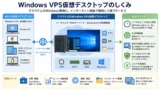
iPadだけで完結できる作業と、Windows環境を使った方がよい作業を分けると、無駄な買い物を避けやすくなります。
iPhoneでキーボードを使うならコンパクトモデルがおすすめ
iPhoneで外付けキーボードを使う場合は、持ち運びやすいコンパクトモデルがおすすめです。
ただし、キーが小さすぎる製品は長文入力に向かないため、入力しやすさも確認しましょう。
| 用途 | おすすめタイプ |
|---|---|
| 短文メモ | 小型Bluetoothキーボード |
| 外出先のメール返信 | 折りたたみキーボード |
| 長文入力 | 通常サイズのBluetoothキーボード |
| iPadと兼用 | マルチペアリング対応キーボード |
iPhone単体で作業するよりも、iPadやMacと兼用できるキーボードを選ぶ方が、結果的に使い道が広がります。
よくある質問
iPadでJIS配列キーボードは使えますか?
使えます。Bluetooth対応の日本語配列キーボードを選べば、iPadで日本語入力に使えます。
ただし、製品によってはキーの印字と入力結果が一部異なる場合があります。iPadOS対応やiOS配列切替対応の製品を選ぶと安心です。
iPadでWindows用キーボードは使えますか?
Bluetooth対応であれば使える場合が多いです。
ただし、Windows用キーボードはWindowsキーやAltキーを前提にしているため、iPadでは操作感が変わることがあります。これから購入するなら、iPad対応の日本語配列キーボードを選ぶのがおすすめです。
iPhoneでも外付けキーボードは使えますか?
使えます。iPhoneのBluetooth設定からキーボードをペアリングすれば入力できます。
画面が小さいため、スタンドと組み合わせて使うと見やすくなります。
iPadでマウスは使えますか?
使えます。Bluetoothマウスを接続すると、iPad上でポインタ操作ができます。
文章入力、ブラウザ操作、表計算、リモートデスクトップ操作をする人は、キーボードとマウスをセットで使うと便利です。
iPad miniにおすすめのキーボードは?
持ち運び重視ならコンパクトなBluetoothキーボード、入力しやすさ重視なら通常サイズの日本語配列キーボードがおすすめです。
キーボードケースを選ぶ場合は、iPad miniの世代と画面サイズに対応しているか必ず確認してください。
まとめ:iPad・iPhoneで日本語入力するならJIS配列キーボードを選ぶ
iPadやiPhoneで外付けキーボードを使うと、長文入力や作業効率が大きく改善します。
特に日本語入力が多い人は、JIS配列・日本語配列のBluetoothキーボードを選ぶのがおすすめです。
- 日本語入力が多いならJIS配列を選ぶ
- iPadOS・iOS対応の製品を選ぶ
- iPad miniはサイズと重さを確認する
- 外出先で使うならキーボードケースも便利
- 作業効率を上げるならマウスとスタンドも一緒に揃える
iPadをノートパソコンのように使いたい人は、まず日本語配列Bluetoothキーボード、マウス、スタンドを揃えるのが現実的です。
コメント
はじめまして。
本サイト、とても参考になりました。
ありがとうございます。
ところで、iPadOS15へのアップデート後、ロジクールのCOMBO TOUCH日本語JIS配列キーボードケースは、US配列と誤認識されてしまう様になりました。
私は、現在、ロジクールさんのサポートを受けている最中なのですが、昨日の返信では、ロジクールさんとアップルさんとで、問題の情報共有したとのことで、そう遠からず、iPadOS、若しくは、キーボードケースのファームアップで、解決されるのではないかと期待しているところです。
ちょっと、お知らせまで。
こんにちは。
当現象は解決しましたか。こちらでは、その現象が継続しています。
返信が、大変おそくなり、申し訳ありません。
ロジクールのCOMBO TOUCH日本語JIS配列キーボードケースが、US配列と誤認識されてしまう現象は、iPadOS15.0.2 へのアップデートで解消しています。
新入社員として入社した会社で使っていたワークステーションはかな入力しか受け付けず、英文タイプが打てたにもかかわらず必死でかな入力を覚えた人間です。覚えてしまうともはやローマ字には戻れません。(なまじ英語のスペルを知っている外来語などが脳内で混乱するのです 例:ブック、インターネットなど) もう、iPadのキーボードは諦めていたところ、この記事を見つけありがたいと思っています。ありがとうございました。