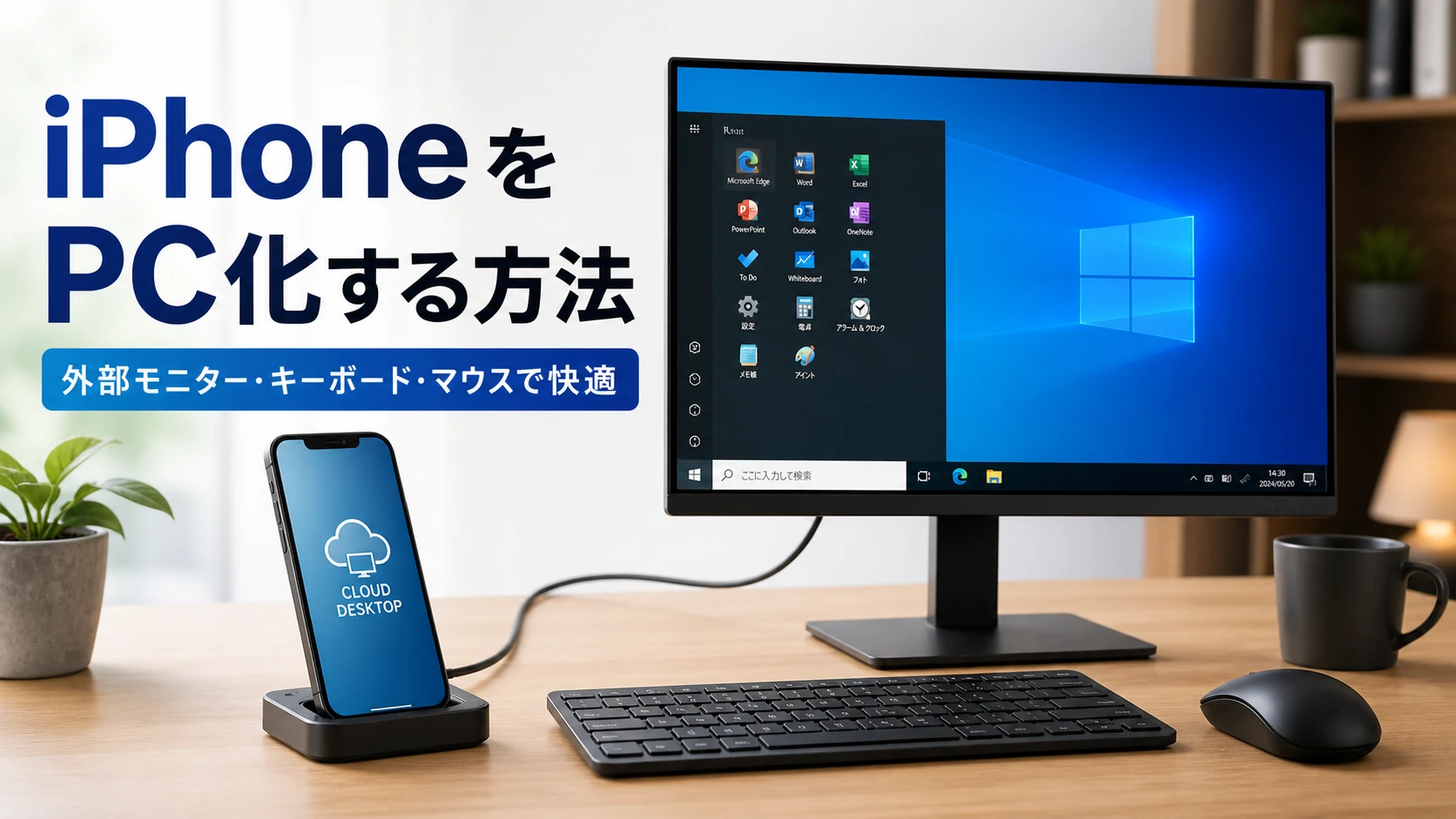
「iPhoneをPC化したい」「iPhoneをパソコンのように使いたい」と考えているなら、iPhone本体を無理にパソコン化するより、クラウド上のWindows PCに接続する方法が現実的です。
iPhoneに外部モニター、キーボード、マウスを組み合わせると作業環境はかなり快適になりますが、iPhone単体ではWindowsソフトやPC版の作業環境をそのまま使えるわけではありません。
そこで候補になるのが、クラウド上に自分専用のWindows環境を作れるXServerクラウドPCです。iPhoneからリモート接続すれば、iPhoneを入口にしてWindowsのデスクトップ環境を使えます。
この記事では、iPhoneのPC化でできることと限界、XServerクラウドPCを使うメリット、iPhoneから使うための準備、キーボード・マウス・外部モニターとの組み合わせ方を解説します。
iPhone単体のPC化には限界がある
iPhoneは高性能ですが、パソコンとはOSもアプリの仕組みも違います。そのため、外部モニターやキーボードを接続しても、iPhoneがそのままWindows PCになるわけではありません。
| できること | 限界 | |
|---|---|---|
| Safariの デスクトップ用表示 | PC版に近いWebページを表示できる | Windowsソフトは使えない |
| 外部モニター接続 | 画面を大きく表示できる | iPhoneアプリ中心の操作になる |
| キーボード ・マウス接続 | 文字入力やカーソル操作がしやすい | PC版アプリが使えるわけではない |
| リモートデスクトップ 接続 | Windows環境を遠隔操作できる | クラウドPCやWindows PCの契約・準備が必要 |
つまり、iPhoneをパソコンのように使いたいなら、現実的な選択肢は「iPhoneを便利な端末として使い、Windows環境はクラウド側に用意する」という方法です。
XServerクラウドPCならiPhoneからWindows環境を使える
XServerクラウドPCは、クラウド上に自分専用のWindows環境を作り、インターネット経由で接続して使う仮想デスクトップサービスです。
Windows VPSや仮想デスクトップの基本的な考え方は、以下の記事で詳しく説明しています。

XServerクラウドPCを使うと、iPhone本体にWindowsをインストールするのではなく、XServer側に用意したWindows環境へiPhoneからリモート接続します。
Windows環境はクラウド上に置く
キーボード・マウス・外部モニターを組み合わせてPCに近い作業環境にする
この構成にすると、iPhoneだけでは難しいWindowsアプリの利用、PC版ブラウザでの作業、WordPress管理画面の操作、表計算、ファイル整理などがしやすくなります。

iPhoneでXServerクラウドPCを使うメリット
iPhoneからWindowsを使える
最大のメリットは、iPhoneからWindows環境を使えることです。
iPhoneだけではWindows版ソフトは動きません。しかし、XServerクラウドPCに接続すれば、iPhoneの画面上でクラウド上のWindowsデスクトップを操作できます。
外出先で簡単な確認をするだけならiPhone単体でも使えます。長文入力や細かい操作をする場合は、キーボード、マウス、外部モニターを組み合わせると快適になります。
外出先でも同じWindows環境を使える
XServerクラウドPCはクラウド上のPCなので、iPhone、自宅のMac、会社のPC、Chromebookなど、複数の端末から同じWindows環境に接続できます。
たとえば、外出先ではiPhoneから確認し、自宅ではMacや外部モニターから作業するといった使い方ができます。
MacでWindows VPSを使うメリットは、以下の記事でも解説しています。
ChromebookからWindows環境を使いたい場合は、以下の記事も参考になります。
自宅PCの電源を入れっぱなしにしなくていい
自宅のWindows PCにリモート接続する方法もありますが、その場合は自宅PCの電源、回線、停電、故障、セキュリティ設定を自分で管理する必要があります。
XServerクラウドPCなら、クラウド側にWindows環境を置けます。自宅PCを常時起動させる必要がないため、電気代やPC寿命、停電の不安を減らしやすいのがメリットです。
Windows専用の作業をiPhone側に持ち出せる
iPhoneだけでは難しい作業でも、クラウド上のWindowsを使えば対応しやすくなります。
- Windows版ブラウザでの管理画面操作
- WordPressのクラシックエディタでの編集
- PC版Webサービスの利用
- Excelを使った表計算
- Windows用アプリの実行
- ファイルのダウンロードや整理
- 簡単な開発・検証作業
iPhoneをPC化したい人向けには、まずWeb作業、事務作業、管理画面操作、軽いWindows作業から試すのがおすすめです。
iPhoneでXServerクラウドPCを使う流れ
iPhoneからXServerクラウドPCを使う流れは、次のようになります。
- XServerクラウドPCを申し込む
- クラウド上にWindows環境を作成する
- iPhoneにリモートデスクトップ対応アプリを入れる
- 接続情報を入力してクラウドPCに接続する
- 必要に応じてキーボード、マウス、外部モニターを接続する
iPhoneやiPadで使うキーボード・マウスについては、以下の記事で詳しく解説しています。
1. XServerクラウドPCを申し込む
まずはXServerクラウドPCを契約し、クラウド上にWindows環境を用意します。
iPhoneで少し使うだけなら最小構成から試し、WordPress編集、表計算、複数アプリの同時利用などを行うなら、メモリやCPUに余裕のあるプランを選ぶのがおすすめです。

2. iPhoneにリモートデスクトップ対応アプリを入れる
iPhoneからクラウドPCに接続するには、リモートデスクトップに対応したアプリを使います。
Microsoftのリモート接続アプリは、現在は「Windows App Mobile」という名称で提供されています。以前の「Microsoft Remote Desktop」と同じような目的で、iPhoneやiPadからWindows環境へ接続するために使えます。
類似アプリもあるため、提供元を確認してからインストールするのがおすすめです。
3. キーボードとマウスを接続する
iPhoneの画面だけでもWindows環境は操作できますが、PCのように使うならキーボードとマウスはほぼ必須です。
特に、WordPressの記事編集、Excelの入力、長文作成、ファイル操作をする場合は、タッチ操作だけだと効率が落ちます。
- 文章入力にはBluetoothキーボード
- 細かい操作にはBluetoothマウス
- 長時間作業には外部モニター
- 日本語入力を重視するなら日本語配列キーボード
キーボード操作では、Windows側のCtrl、Alt、Tab、Enter、Escなどを使う場面が多くなります。iPhone用キーボードを選ぶ場合は、これらのキーが押しやすいかも確認しましょう。
4. 外部モニターを使う
iPhoneをPCのように使うなら、外部モニターとの組み合わせも重要です。
iPhoneの画面だけでは、Windowsのデスクトップ画面、メニュー、細かい文字が小さく感じることがあります。外部モニターに表示すれば、作業領域が広がり、PCに近い感覚で操作しやすくなります。
| 作業スタイル | おすすめ構成 |
|---|---|
| 外出先で軽く確認 | iPhoneのみ |
| カフェや出張先で文章入力 | iPhone + キーボード |
| 細かい管理画面操作 | iPhone + キーボード + マウス |
| 自宅でPC代わりに使う | iPhone + 外部モニター + キーボード + マウス |
iPhoneのPC化目的ならXServerクラウドPCが向いている人
XServerクラウドPCは、すべての人に必要なサービスではありません。しかし、次のような人にはかなり相性が良いです。
- iPhoneをパソコン代わりに使いたい
- 外出先からWindows環境にアクセスしたい
- 自宅にWindows PCを置きたくない
- MacやChromebookからも同じWindows環境を使いたい
- WordPressや管理画面をPC版ブラウザで操作したい
- Windows専用アプリをたまに使いたい
- サブPCを買うよりクラウドPCで済ませたい
この考え方に切り替えると、iPhoneのPC化はかなり現実的になります。
XServerクラウドPCと他の方法を比較
iPhoneをパソコンのように使う方法には、いくつか選択肢があります。
| メリット | デメリット | 向いている人 | |
|---|---|---|---|
| iPhoneだけ | 追加費用が少ない すぐ使える | Windowsソフトが使えない 画面が狭い | Web閲覧や軽い入力だけの人 |
| iPhone + 外部モニター | 画面が大きくなる | iPhoneアプリ中心の作業になる | 資料閲覧や簡単な入力をしたい人 |
| 自宅PCへ リモート接続 | 手元のPC環境を使える | 自宅PCの常時起動や回線管理が必要 | すでに高性能PCを持っている人 |
| XServer クラウドPC | クラウド上のWindows環境を使える iPhone以外の端末からも接続しやすい | 月額費用がかかる | iPhoneからWindowsを使いたい人 |
iPhoneだけで完結できる作業なら、XServerクラウドPCは不要です。
しかし、「iPhoneでWindowsを使いたい」「PC版の作業環境を持ち歩きたい」「外出先から自分専用のWindows環境に入りたい」という目的なら、XServerクラウドPCは有力な選択肢になります。
XServerクラウドPCを使う場合の注意点
通信環境が重要
クラウドPCはインターネット経由で操作するため、通信環境が悪いと操作に遅延を感じることがあります。
自宅ではWi-Fi、外出先では5Gや安定したWi-Fiを使うと快適です。長時間使う場合は、モバイル回線のデータ容量にも注意しましょう。
小さい画面では細かい操作がしづらい
iPhoneの画面だけでWindowsを操作すると、文字やボタンが小さく感じることがあります。
短時間の確認なら問題ありませんが、長時間作業するなら外部モニター、キーボード、マウスを組み合わせるのがおすすめです。
用途に合ったプランを選ぶ
クラウドPCは、用途によって必要なスペックが変わります。
- 軽いWeb作業なら低めのプランでも試しやすい
- WordPress編集やExcel作業ならメモリに余裕があるプランが安心
- 複数アプリを同時に開くならCPUとメモリを重視
- 重いソフトを使うなら事前に必要スペックを確認
いきなり長期契約するより、まずは操作感、アプリの動作、iPhoneからの見やすさを確認してから本格運用に移るのがおすすめです。
iPhoneをPC化したい人におすすめの使い方
WordPressの記事編集用PCとして使う
iPhoneだけでWordPressを編集することもできますが、クラシックエディタでHTMLを編集したり、複数タブを開いて記事を作成したりする場合は、PC版ブラウザのほうが作業しやすいです。
XServerクラウドPCに接続すれば、iPhoneからでもWindowsのブラウザでWordPress管理画面を開けます。外部キーボードを組み合わせると、記事編集や修正作業がかなりしやすくなります。
外出先の緊急対応用PCとして使う
外出中に「PCでないと操作しづらい管理画面を確認したい」という場面があります。
XServerクラウドPCを用意しておけば、iPhoneからクラウド上のWindowsに接続し、PC版ブラウザで緊急対応できます。
MacやChromebookの補助Windows環境として使う
iPhoneだけでなく、MacやChromebookから同じクラウドPCに接続できる点も便利です。
普段はMacやChromebookを使い、Windowsが必要なときだけXServerクラウドPCに入るという使い方なら、Windows PCを別途購入しなくても済みます。
iPhoneをPC化したいならXServerクラウドPCを試す価値がある
iPhoneをパソコンのように使いたい場合、iPhone本体だけで無理に完結させようとすると限界があります。
特に、Windowsソフト、PC版ブラウザ、WordPress管理画面、Excel作業、ファイル整理などを行いたいなら、クラウド上にWindows環境を用意してiPhoneから接続する方法が現実的です。
XServerクラウドPCなら、iPhone、iPad、Mac、Chromebookなどからクラウド上のWindows環境にアクセスできます。iPhoneを完全なPCに変えるのではなく、iPhoneを「Windows環境への入口」として使うのがポイントです。

まとめ。iPhoneのPC化はクラウドPCとの組み合わせが現実的
- iPhone単体を完全なWindows PCにすることはできない
- iPhoneをパソコンのように使いたいなら外部モニター、キーボード、マウスが有効
- Windows環境を使いたいならクラウドPCにリモート接続する方法が現実的
- XServerクラウドPCならクラウド上に自分専用のWindows環境を作れる
- iPhone、Mac、Chromebookなど複数端末から同じWindows環境を使いやすい
- まずは自分の用途で操作感を確認してから本格利用するのがおすすめ
iPhoneをPC化したい人にとって重要なのは、iPhoneだけで何でもしようとしないことです。iPhoneは持ち運びや通信に強い端末なので、クラウド上のWindows PCと組み合わせることで、外出先でもPCに近い作業環境を作りやすくなります。
「iPhoneをパソコン代わりにしたい」「iPhoneからWindowsを使いたい」と考えているなら、XServerクラウドPCを候補に入れて検討してみてください。

コメント