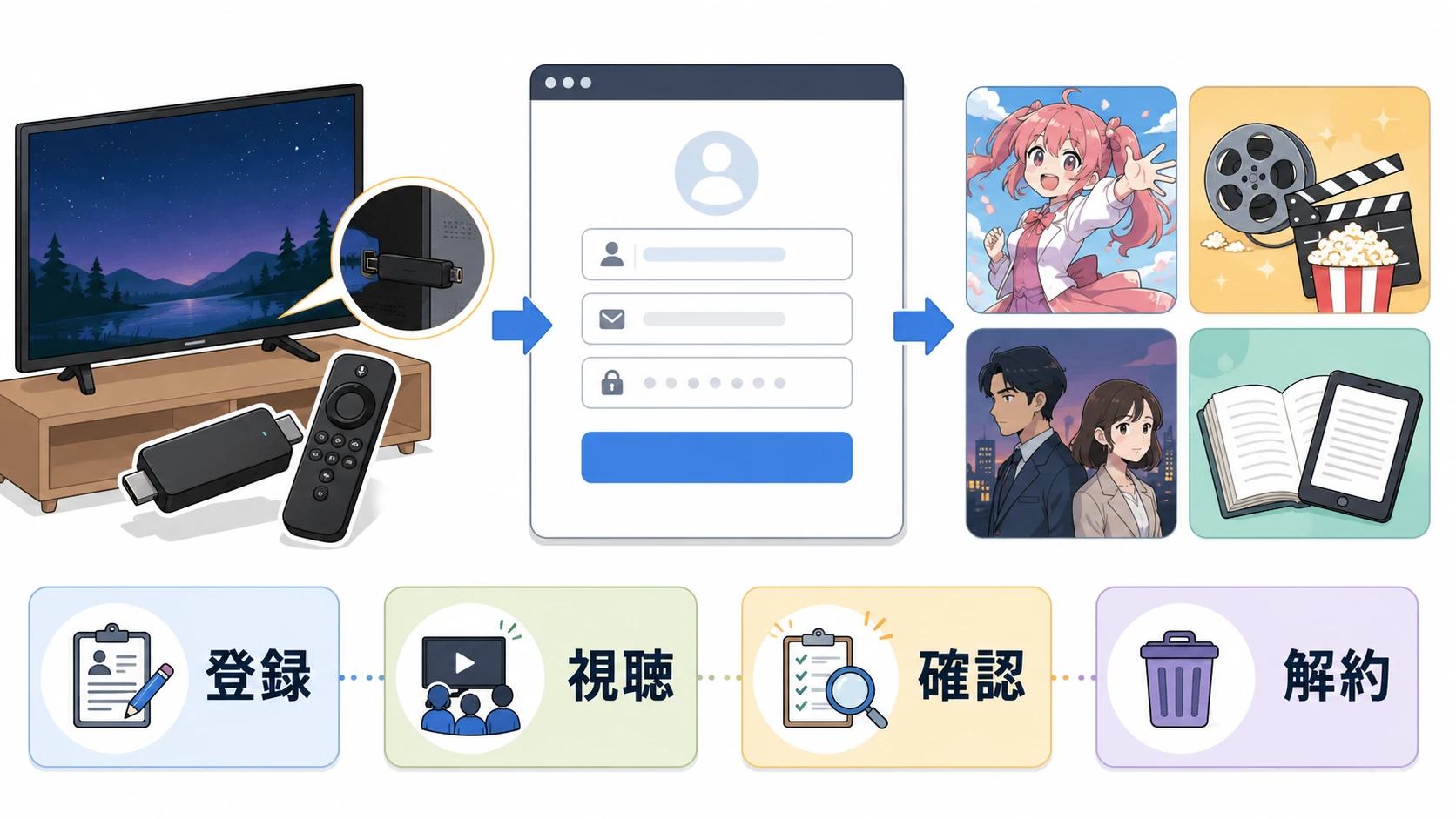
Fire TV Stickで動画を見る人は、最初にPrime Video、YouTube、TVerあたりを使うことが多いです。
ただ、Prime Videoだけでは見たいアニメが足りない、無料動画だけでは作品数が物足りない、DAZNはスポーツ中心で月額が高い、と感じることがあります。
その場合に試しやすいのが、DMM TVです。
DMM TVは、DMMプレミアムの動画見放題サービスとして利用できます。月額550円で始めやすく、初回登録なら14日間無料体験があります。Fire TV Stick、スマホ、タブレット、パソコンで見られるので、まずはテレビで使うか、スマホで使うかを決めるだけです。
Fire TV Stickでアニメ、映画、ドラマを安く増やしたいなら、まずはDMM TVを初回無料体験で試すのが分かりやすいです。
特に、Prime Videoだけでは足りない人、Fire TV Stickを買ったばかりの人、DMMブックスも使う人と相性が良いです。
DMM TVとDMMプレミアムの違い
最初に分かりにくいのが、DMM TVとDMMプレミアムの関係です。
簡単にいうと、DMM TVは動画を見るサービス、DMMプレミアムはDMM TVの見放題や会員特典を使うための有料会員です。
| DMM TV | DMMプレミアム | |
|---|---|---|
| 役割 | アニメ、映画、ドラマ、バラエティを見る動画サービス | DMM TV見放題や会員特典を使う有料会員 |
| 登録の目的 | 動画を見たい人向け | 動画とDMM特典をまとめて使いたい人向け |
| 料金 | 月額550円 | 月額550円 |
| 無料体験 | 初回14日間無料 | 初回14日間無料 |
| 注意点 | 見放題対象外の有料作品もある | 15日目以降は自動継続 |
DMM TVを使いたい場合でも、実際にはDMMプレミアムへの登録画面に進みます。つまり、DMM TVの初回無料体験から進めば、DMMプレミアムを試す流れになります。
DMM TVがおすすめな人
DMM TVは、すべての人に最適というより、Fire TV Stickで動画を見る人、アニメをよく見る人、月額を抑えたい人に向いています。
- Fire TV Stickで見られる動画サービスを増やしたい人
- Prime Videoだけではアニメが足りない人
- 映画、ドラマ、バラエティも少しずつ見たい人
- 月額550円で動画サブスクを試したい人
- DMMブックスも使っている人
- スポーツ中継だけを見たい人
- 海外ドラマを中心に見たい人
- 家族全員で別々に使いたい人
- 無料動画だけで十分な人
- 登録後すぐ解約日を忘れそうな人
Fire TV Stick自体をこれから買う場合は、DMM TVを登録する前に、先に端末選びを決めておくと失敗しにくいです。4Kテレビで見るなら、Fire TV Stickのモデル比較も確認しておくと選びやすくなります。
無料動画だけで十分か迷っている場合は、Fire TV Stickで無料視聴できる動画アプリを先に確認してください。それでも見たい作品が足りない場合に、DMM TVやU-NEXTなどの有料サービスを検討すると無駄がありません。
DMM TVをFire TV Stickで見る流れ
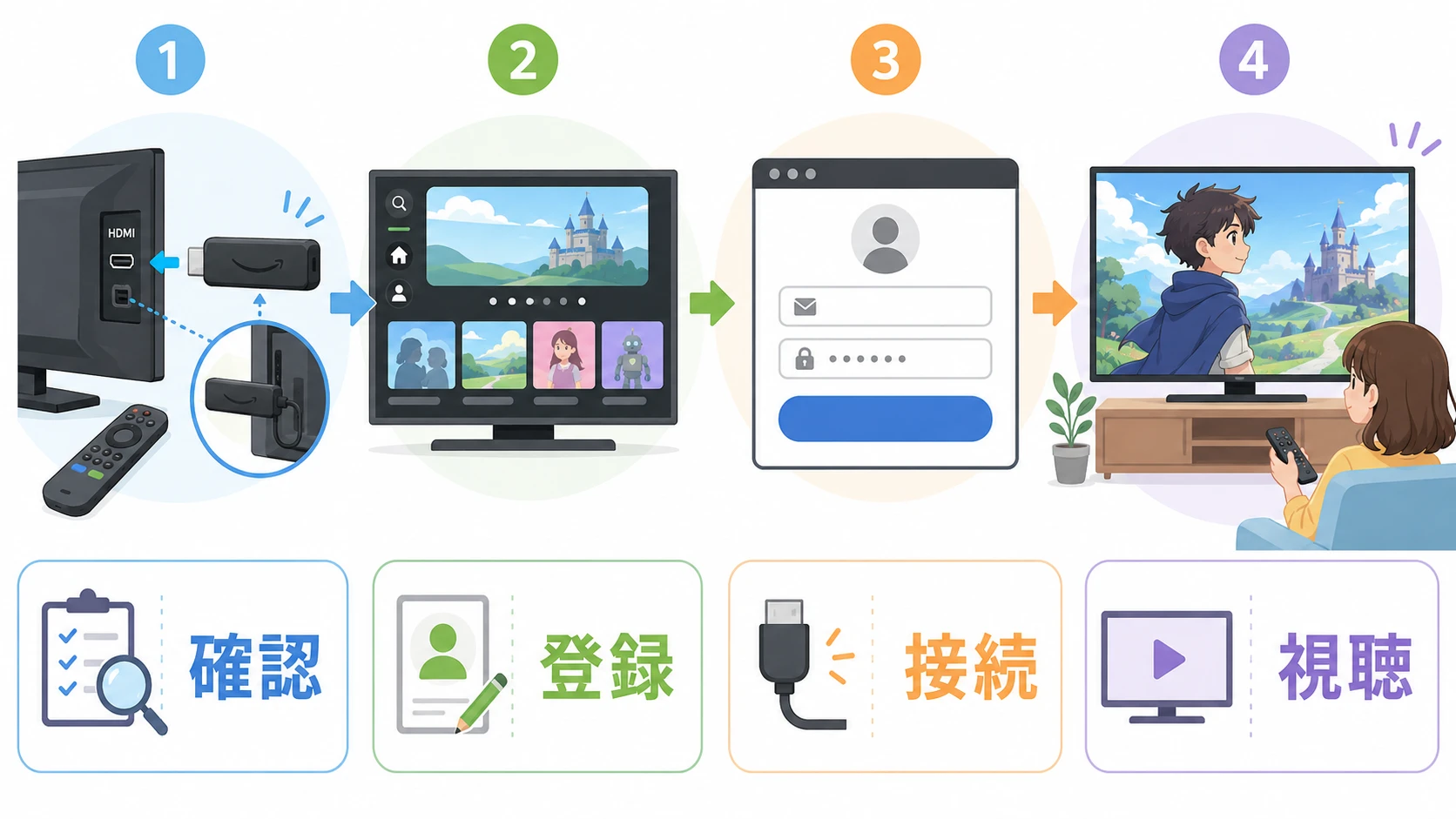
Fire TV StickでDMM TVを見る手順は、難しくありません。先にDMM TVの無料体験を登録し、その後でFire TV StickのDMM TVアプリにログインする流れです。
- STEP1DMM TVの無料体験ページを開くまずはDMM TVの初回無料体験ページを開きます。登録画面で、無料期間、月額料金、請求開始日を確認してください。
- STEP2DMMアカウントで登録するDMMアカウントを作成、またはログインします。支払い方法を選ぶ画面では、無料体験の対象になるかを必ず確認します。
- STEP3Fire TV Stickをテレビに接続するFire TV StickをテレビのHDMI端子に挿し、Wi-Fiに接続します。接続方法やモデル選びで迷う場合は、Fire TV Stickの選び方も参考になります。
- STEP4DMM TVアプリを開くFire TV Stickのアプリ検索でDMM TVを探し、アプリを開きます。
- STEP5DMMアカウントでログインする登録したDMMアカウントでログインすれば、テレビの大画面でDMM TVを視聴できます。
DMM TV、Prime Video、U-NEXT、DAZNの違い
Fire TV Stickで使う動画サービスは、1つに絞らなくても構いません。ただし、最初から複数契約すると月額料金が増えるため、目的別に選ぶのがおすすめです。
| 向いている人 | 強いジャンル | 選び方 | |
|---|---|---|---|
| DMM TV | 月額を抑えてアニメや動画を増やしたい人 | アニメ 映画 ドラマ バラエティ | まず初回14日間無料体験で試す |
| Amazonプライムビデオ | Amazonプライム特典も使いたい人 | 映画 ドラマ オリジナル作品 | 配送特典も重視するなら候補 |
| U-NEXT | 映画、ドラマ、電子書籍を広く使いたい人 | 映画 海外ドラマ 雑誌 電子書籍 | 作品数と総合力を重視するなら候補 |
| DMM×DAZNホーダイ | スポーツもDMM TVも見たい人 | スポーツ DMM TV | DAZN単体と料金を比較する |
| 無料動画アプリ | 無料で見られる範囲だけでよい人 | TVer YouTube 一部無料配信 | 有料作品は見られない前提で使う |
DMM TVは、月額を抑えて動画を増やしたい人に向いています。U-NEXTは、映画や電子書籍まで広く使いたい人向けです。詳しい使い方は、Fire TV StickでU-NEXTを見る方法でも解説しています。
スポーツを見たい場合は、DMM TVだけではなく、Fire TV StickでDAZNを見る料金も確認してください。スポーツとアニメの両方を見たい人は、DMM×DAZNホーダイのほうが合う場合があります。
Prime Videoだけでは足りない人にDMM TVを追加する
Prime Videoは、Amazonプライム会員なら使いやすい動画サービスです。ただし、アニメや見たい作品がいつも揃っているとは限りません。
Fire TV StickでPrime Videoを使っていて、次のように感じるなら、DMM TVを追加で試す価値があります。
- 新作アニメをもっと見たい
- 見たい作品がレンタル扱いになっている
- 月額を大きく増やしたくない
- Fire TV Stickのホーム画面からすぐ見たい
- スマホでも同じアカウントで見たい
Prime Videoの機能制限やPINで困っている場合は、先にFire TV StickとPrime VideoのPIN設定を確認してください。子どもが使うテレビでは、動画サービスを増やす前に、購入制限や視聴制限を整えておくと安心です。
DMM TV登録前に確認する注意点
DMM TVは試しやすいサービスですが、登録前に確認すべき点があります。特に、無料体験の対象、支払い方法、アプリ経由登録、解約日を確認してください。
| 確認ポイント | 理由 | |
|---|---|---|
| 無料体験 | 初回14日間無料か確認 | 過去に利用したことがあると対象外の場合があるため |
| 請求開始日 | 15日目以降の課金日を確認 | 無料期間後は自動継続になるため |
| 登録経路 | ブラウザから登録する | アプリストア経由では月額料金が異なる場合があるため |
| 支払い方法 | 無料体験の対象になる方法を選ぶ | DMMポイント支払いなどでは無料対象外になる場合があるため |
| 有料作品 | 見放題対象か確認 | すべての作品が見放題ではないため |
| 家族利用 | 視聴履歴や制限を確認 | 家族で同じテレビを使う場合に注意が必要なため |
DMM TVの初回登録手順
登録は、スマホかパソコンのブラウザから進めると分かりやすいです。Fire TV Stickの画面でメールアドレスや支払い情報を入力するより、スマホやパソコンで登録してからテレビでログインするほうが簡単です。
- STEP1DMM TVの無料体験ページを開くDMM TVの初回無料体験ページを開きます。登録ボタンの近くに無料期間や月額料金が表示されているか確認します。
- STEP2DMMアカウントを作成するメールアドレス、パスワードなどを入力してDMMアカウントを作成します。すでにDMMアカウントを持っている場合はログインします。
- STEP3支払い方法を選ぶクレジットカードやキャリア決済など、無料体験の対象になる支払い方法を選びます。登録画面で無料体験が適用されるかを確認してください。
- STEP4登録内容を確認する月額料金、無料期間、請求開始日、支払い方法を確認します。ここで違和感がある場合は、登録を完了する前に戻って確認します。
- STEP5DMM TVを視聴するスマホ、パソコン、Fire TV StickなどでDMM TVにログインし、見放題対象作品を視聴します。
DMM TVとDMMブックスを併用するメリット
DMMプレミアムは、動画だけでなく、DMMの各サービスと相性が良い点も魅力です。
特に、マンガや電子書籍を読む人は、DMMブックスの使い方も確認しておくと、DMMアカウントをより活用しやすくなります。
DMM TVでアニメを見て、原作マンガはDMMブックスで読む、という使い方もできます。Kindle派の人でも、セールやクーポン次第ではDMMブックスを併用すると安く買える場合があります。
- アニメを見たい
- 映画やドラマを見たい
- Fire TV Stickで大画面視聴したい
- 月額を抑えて動画を増やしたい
- マンガをまとめ買いしたい
- セールやクーポンを使いたい
- スマホやタブレットで読みたい
- Kindle以外も試したい
FireタブレットでDMMブックスを読みたい場合は、DMMブックスプラスアプリをFireタブレットに入れる方法も参考になります。
Kindleと比較したい場合は、Kindle Unlimitedの読み放題や、Kindleストアのセール情報も確認しておくと、動画と電子書籍をまとめて選びやすくなります。
Fire TV Stickをこれから買う場合
DMM TVをテレビで見るには、Fire TV Stickがあると便利です。テレビにDMM TVアプリが入っていない場合でも、Fire TV Stickを使えば対応しやすくなります。
ただし、Fire TV Stickには複数モデルがあります。安さだけで選ぶと、動作が遅い、4Kテレビで物足りない、アプリを多く入れにくい、と感じることがあります。
- 価格重視なら、Fire TV Stick HD
- 迷ったら、Fire TV Stick 4K Select
- 快適さ重視なら、Fire TV Stick 4K Plus
- 長く使うなら、Fire TV Stick 4K Max
どれを買うか迷う場合は、Fire TV Stick 4K Selectの違いと選び方を先に確認してください。
Amazonのセール時期に買いたい場合は、Amazonのセールで狙う商品も見ておくと、Fire TV Stickを安く買えるタイミングを探しやすくなります。
よくある質問
DMM TVは動画配信サービス、DMMプレミアムはDMM TVの見放題や会員特典を使うための有料会員です。DMM TVを見放題で使う場合は、DMMプレミアムに登録する流れになります。
はい。DMM TVの無料体験ページから進むと、DMMプレミアムの登録画面に進みます。登録画面で、DMMプレミアム、無料期間、月額料金、請求開始日を確認してください。
Fire TV Stickの利用にはAmazonアカウントが必要ですが、Amazonプライム会員でなくても端末自体は使えます。ただし、Prime Videoの有料特典を見るにはAmazonプライムなどの契約が必要です。DMM TVを見る場合は、DMMアカウントとDMMプレミアム登録が必要です。
初回登録で無料体験の対象になれば、無料期間中にDMM TVを試せます。継続しない場合は、無料期間内に解約手続きを行ってください。
すべての作品が見放題ではありません。作品によってはレンタル、購入、追加料金が必要な場合があります。見たい作品がある場合は、登録後すぐに見放題対象か確認してください。
月額を抑えてアニメや動画を増やしたいならDMM TV、映画、海外ドラマ、雑誌、電子書籍まで広く使いたいならU-NEXTが候補です。Fire TV StickでU-NEXTを使う場合は、U-NEXTをFire TV Stickで見る方法も参考になります。
スポーツ中継を本格的に見るなら、DMM TVだけではなくDAZNやDMM×DAZNホーダイを比較してください。Fire TV Stickでスポーツを見たい場合は、DAZNをFire TV Stickで見る料金も確認しておくと選びやすくなります。
まとめ。Fire TV Stickで動画を増やすならDMM TVを初回無料体験で試す
DMM TVは、Fire TV Stickで見られる動画サービスを増やしたい人に向いています。
- 月額550円で始めやすい
- 初回14日間無料体験がある
- アニメ、映画、ドラマ、バラエティをテレビで見られる
- Prime Videoだけでは足りない人の追加候補になる
- DMMブックスなどDMMサービスとの相性も良い
一方で、無料体験の対象条件、登録経路、支払い方法、請求開始日は必ず確認してください。特に、App StoreやGoogle Play経由の登録では月額料金が異なる場合があります。
Fire TV Stickで有料動画サービスを1つ増やすなら、まずはDMM TVを初回無料体験で試し、見たい作品があるか、テレビで使いやすいか、継続する価値があるかを確認するのがおすすめです。
コメント