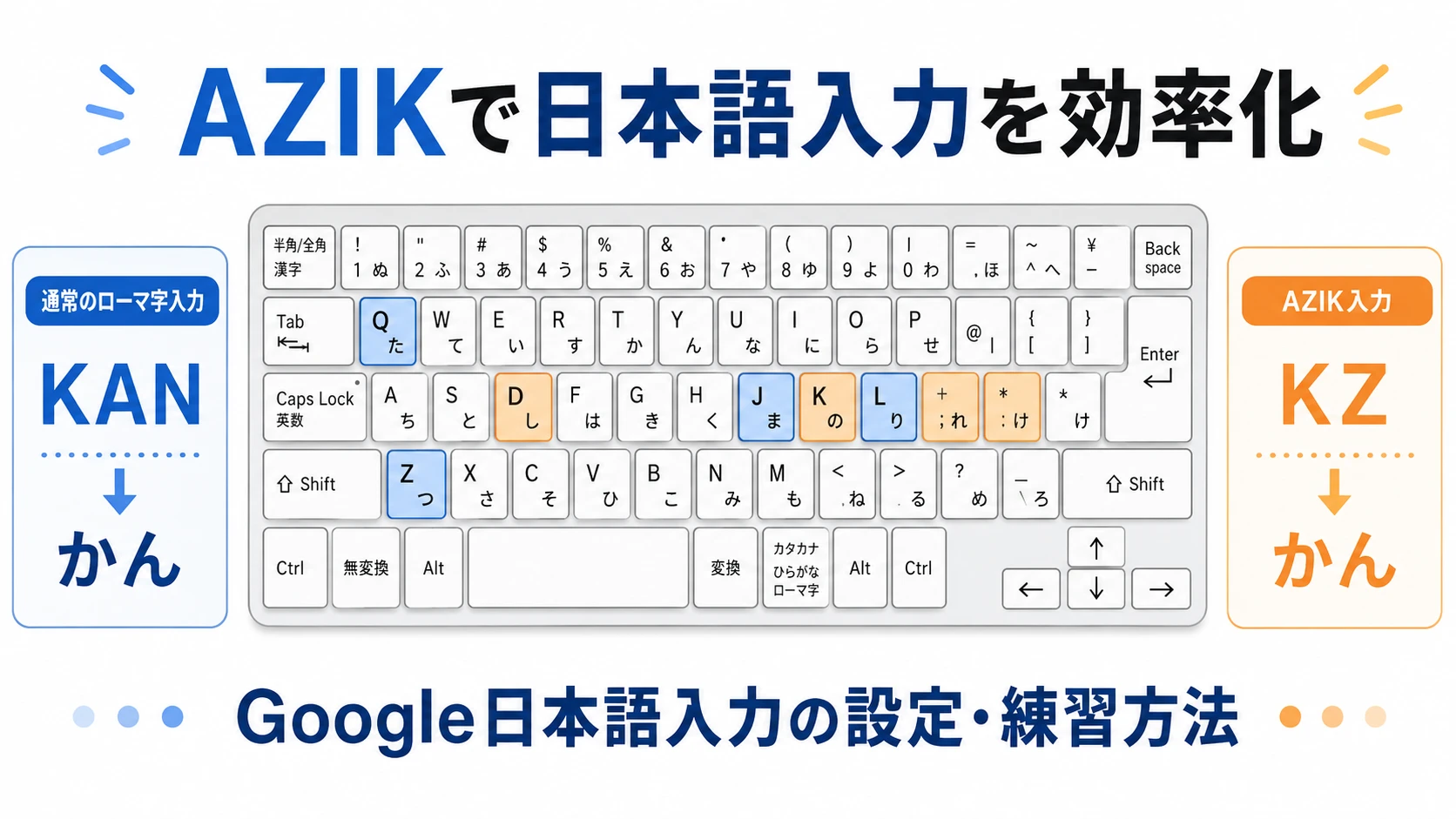
AZIKは、普段のQWERTY配列とローマ字入力を大きく変えずに、日本語の打鍵数を減らせる拡張ローマ字入力です。
例えば「かん」は、通常のローマ字入力ではKANNの4打鍵ですが、AZIKではKZの2打鍵で入力できます。
新しいキー配列を最初から覚え直す必要はありません。覚えていない部分は従来のローマ字入力を使えるため、仕事を続けながら少しずつ移行できます。
変換精度、複数端末での辞書同期、文章校正まで重視する場合は、後半で紹介するATOK Passportも候補になります。
AZIKとは? 通常のローマ字入力を拡張する入力方式
AZIKは、一般的なローマ字入力のキー配列を維持しながら、日本語で頻出する読みを少ない打鍵数で入力できるようにした方式です。
通常のローマ字入力では、基本的に子音と母音を組み合わせて1文字を入力します。AZIKでは、子音の後に特定の拡張キーを入力すると、「かん」「さい」「こう」のような2文字分の読みをまとめて入力できます。
公式のAZIK総合解説書では、実際の文章を使ったシミュレーションで、通常のローマ字入力より打鍵数が約12%減ると説明されています。
ローマ字そのものや訓令式とヘボン式の違いは、「し」「ち」「つ」を少ない打鍵で入力する考え方も参考にしてください。
AZIKが向いている人
- 文章、メール、ブログ、資料を日常的に作成する人
- ローマ字入力のタッチタイピングができる人
- 新しい配列へ全面移行するのは負担が大きい人
- 「ん」「っ」「ー」の入力ミスを減らしたい人
- 打鍵数と指の移動を少しでも減らしたい人
AZIKが向いていない人
- キーボードを見ながら1文字ずつ入力している人
- 会社や学校の共用PCを頻繁に使う人
- 標準ローマ字入力との切り替えで混乱しやすい人
- セミコロンやコロンを文章中で頻繁に直接入力する人
AZIKの効果が分かる入力例
最初からすべての拡張入力を覚える必要はありません。まずは打鍵数の削減効果が大きく、使用頻度の高い入力から覚えます。
| AZIK | 標準ローマ字入力 | 覚えやすさ | |
|---|---|---|---|
| かん | KZ、2打鍵 | KANN、4打鍵 | Aの下がZ |
| きん | KK、2打鍵 | KINN、4打鍵 | Iの下がK |
| くん | KJ、2打鍵 | KUNN、4打鍵 | Uの下がJ |
| けん | KD、2打鍵 | KENN、4打鍵 | Eの下がD |
| こん | KL、2打鍵 | KONN、4打鍵 | Oの下がL |
| さい | SQ、2打鍵 | SAI、3打鍵 | Aの上がQ |
| こう | KP、2打鍵 | KOU、3打鍵 | Oの右がP |
| こと | KT、2打鍵 | KOTO、4打鍵 | 個別に覚える |
「かん」「きん」「くん」「けん」「こん」の2打鍵目は、それぞれ母音AIUEOの下側にあるZKJDLです。
文字の丸暗記ではなく、母音キーからの指の動きで覚えられる点がAZIKの特徴です。
指の動かし方や同じ指の連続打鍵を減らす方法は、アルペジオ打鍵と運指の最適化で詳しく解説しています。
最初に覚えるAZIKの基本キー
AZIKは、次の順番で覚えると混乱しにくくなります。
- STEP1「っ」「ん」「ー」を覚える小さい「っ」は;、「ん」はQ、長音記号「ー」は:で入力します。
- STEP2しゃ行とちゃ行を覚える「しゃ、しゅ、しょ」はX、「ちゃ、ちゅ、ちょ」はCを子音として使います。
- STEP3撥音拡張を覚える「かん、きん、くん、けん、こん」のような読みを、Z、K、J、D、Lで入力します。
- STEP4二重母音拡張を覚える「さい、くう、せい、こう」のような読みを、Q、H、W、Pで入力します。
- STEP5頻出語を追加するKTの「こと」、MSの「ます」、DSの「です」など、よく使う特殊拡張だけを追加します。
小さい「っ」はセミコロン
AZIKでは、小さい「っ」を;で入力します。
例えば「あった」は、A;TAです。
通常のローマ字入力では次の子音を重ねますが、AZIKでは子音の連続を別の拡張入力に使うため、「っ」専用キーとしてセミコロンを使います。
「ん」はQ
単独の「ん」はQで入力できます。「ん」の後に母音、N、Yが続くかを考えず、常に1打鍵で入力できるのが利点です。
ただし、「かん」のような読みはKZと入力する撥音拡張の方が効率的です。
長音記号はコロン
長音記号「ー」は:でも入力できます。
数字列の右側にある–まで指を伸ばさずに済むため、「キーボード」「メール」「ユーザー」のような外来語を入力しやすくなります。
しゃ行はX、ちゃ行はC
| AZIK | 標準入力 | |
|---|---|---|
| しゃ | XA | SHA |
| しゅ | XU | SHU |
| しょ | XO | SHO |
| ちゃ | CA | CHA |
| ちゅ | CU | CHU |
| ちょ | CO | CHO |
撥音拡張。「かん」「きん」「くん」「けん」「こん」を2打鍵にする
撥音拡張は、2文字目が「ん」になる読みを2打鍵で入力する仕組みです。
| 拡張キー | 入力例 | 位置の覚え方 | |
|---|---|---|---|
| ann | Z | KZで「かん」 SZで「さん」 | Aの下 |
| inn | K | KKで「きん」 SKで「しん」 | Iの下 |
| unn | J | KJで「くん」 SJで「すん」 | Uの下 |
| enn | D | KDで「けん」 SDで「せん」 | Eの下 |
| onn | L | KLで「こん」 SLで「そん」 | Oの下 |
二重母音拡張。「さい」「せい」「こう」を2打鍵にする
二重母音拡張は、AI、UU、EI、OUで終わる読みを2打鍵にします。
| 拡張キー | 入力例 | 位置の覚え方 | |
|---|---|---|---|
| ai | Q | SQで「さい」 KQで「かい」 | Aの上 |
| uu | H | KHで「くう」 SHで「すう」 | Uの斜め下 |
| ei | W | SWで「せい」 KWで「けい」 | Eの左 |
| ou | P | KPで「こう」 HPで「ほう」 | Oの右 |
あ行の「あい」「うう」「えい」「おう」は、通常どおりAIUUEIOUと入力します。
頻出語の特殊拡張は後から覚える
AZIKには、頻出する2文字を2打鍵で入力する特殊拡張もあります。
| 入力 | 通常入力 | |
|---|---|---|
| こと | KT | KOTO |
| した | ST | SITA |
| ひと | HT | HITO |
| もの | MN | MONO |
| ます | MS | MASU |
| です | DS | DESU |
| から | KR | KARA |
| する | SR | SURU |
| なる | NR | NARU |
特殊拡張は、撥音拡張や二重母音拡張のようにキー位置から連想しにくいものがあります。最初から一覧を暗記せず、自分がよく入力する語だけ追加してください。
Google日本語入力へAZIKを設定する方法
AZIKは、Google日本語入力のローマ字テーブルをインポートして設定できます。WindowsとMacのどちらでも、基本的な流れは同じです。
1.Google日本語入力をインストールする
Google日本語入力の公式ページから、利用しているOSに対応するGoogle日本語入力をインストールします。
2.AZIK用ローマ字テーブルをダウンロードする
次のAZIK用ローマ字テーブルをパソコンへ保存します。
3.Google日本語入力の環境設定を開く
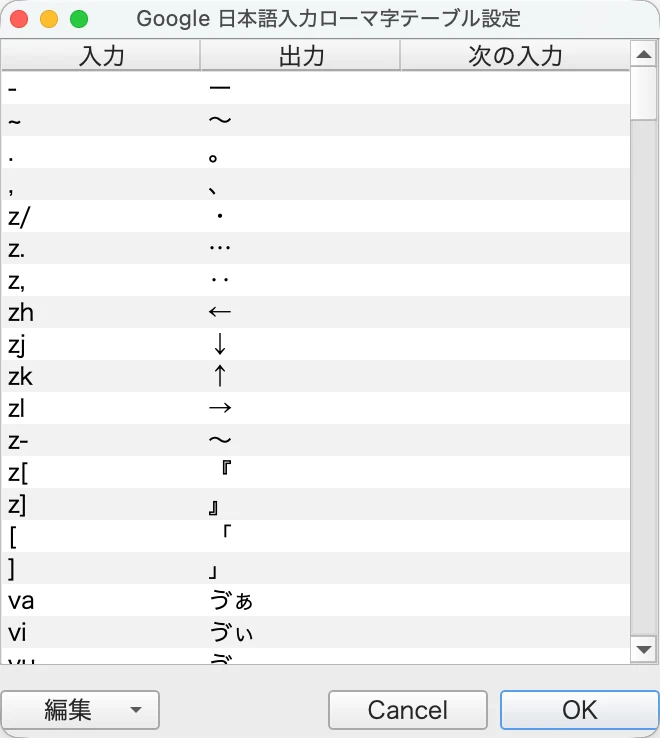
Google日本語入力のメニューから環境設定を開き、「一般」画面にある「ローマ字テーブル」の編集画面へ進みます。
Google日本語入力のバージョンやOSによって、メニュー名や表示位置が多少異なる場合があります。
4.ローマ字テーブルをインポートする
ローマ字設定画面で「編集」から「インポート」を選択し、ダウンロードしたazik.txtを指定します。
現在のローマ字テーブルを上書きする確認が表示されたら、内容を確認して実行します。
5.メモ帳やテキストエディタで確認する
設定後は、次の入力を試します。
- KZで「かん」
- SQで「さい」
- KTで「こと」
- XOで「しょ」
- ;で小さい「っ」
- Qで「ん」
AZIKを元のローマ字入力へ戻す方法
AZIKが合わない場合は、Google日本語入力のローマ字テーブル編集画面を開き、標準のローマ字テーブルへ戻します。
設定前に標準テーブルをエクスポートしている場合は、そのファイルをインポートします。初期設定へ戻す項目が表示される環境では、初期化機能も利用できます。
AZIKの練習方法。1日10分で段階的に覚える
AZIKは、一度にすべてを暗記するより、普段の文章へ少しずつ混ぜる方が覚えやすい入力方式です。
1週目。「っ」「ん」「ー」だけ使う
- 「っ」を;で入力する
- 単独の「ん」をQで入力する
- 長音記号を:で入力する
この3つは使用頻度が高く、従来の入力との違いを実感しやすい部分です。
2週目。撥音拡張を追加する
Z、K、J、D、Lを使い、「かん」「きん」「くん」「けん」「こん」のパターンを練習します。
「関係」「新幹線」「基本」「文章」「日本」のように、自分がよく使う単語を短い練習文にすると定着しやすくなります。
3週目。二重母音拡張を追加する
Q、H、W、Pを使い、「さい」「くう」「せい」「こう」のパターンを追加します。
4週目。頻出語だけ特殊拡張を使う
KTの「こと」、MSの「ます」、DSの「です」など、入力回数の多いものだけを追加します。
AZIKと相性のよいキーボードの選び方
AZIKは入力方式なので、一般的なQWERTYキーボードで利用できます。ただし、キーの重さや配置が自分に合わないと、打鍵数を減らしても手の疲れが残ります。
AZIK用のキーボードを選ぶ場合は、次の点を確認してください。
- QZKJDLを無理なく押せる
- ;と:の位置を確認しやすい
- 押下圧が重すぎない
- 長時間入力しても手首が反りにくい
- WindowsとMacで使う場合はキー配列を切り替えられる
- 必要に応じてキー割り当てを変更できる
迷ったらKeychronの設定対応モデル
Keychronの対応モデルは、Keychron Launcherを使ってブラウザからキー割り当て、ショートカット、マクロ、レイヤーを設定できます。
AZIK自体は日本語入力ソフト側で設定しますが、キーボード側でも入力しづらいキーやショートカットを調整したい人には相性のよい選択肢です。
価格を抑えて設定対応モデルを試すなら、Keychron C3 Pro 8KをAmazonで確認できます。
対応モデルと設定方法は、Keychron Launcherでキーを変更する手順も参考にしてください。
打鍵感を重視するならHHKBやREALFORCEも候補
キーボードを頻繁に持ち運ばず、長時間の文章入力を重視する場合は、HHKBやREALFORCEも候補です。
ただし、独特な配列や価格も含めて判断する必要があります。MacでHHKBを使う場合は、HHKB Studioの接続と操作上の注意点を確認してください。
MacとWindowsの両方で静電容量無接点方式を使いたい場合は、REALFORCEを2つのOSで使う選び方も参考になります。
肩や手首の負担を減らすなら分割キーボード
タイピング速度より肩幅に合わせた姿勢を優先する場合は、左右分割キーボードも候補です。
通常の一体型キーボードとの違いは、Corne V4とMD770の比較で解説しています。
AZIKを使う際の注意点
標準ローマ字入力との完全互換ではない
AZIKは標準ローマ字入力を基礎にしていますが、「っ」をセミコロンで入力するなど、一部は標準入力と異なります。
また、子音の連続へ別の読みが割り当てられるため、従来の入力方法では意図しない文字になる場合があります。
記号を入力する時に戸惑うことがある
セミコロンとコロンをAZIKの専用入力に使うため、プログラミングや英文で記号を多用する人は切り替え方法を確認してください。
日本語入力をオフにすれば、通常どおり半角のセミコロンやコロンを入力できます。日本語入力と英数入力の切り替えで迷う場合は、Macでかな・英数を切り替えられない時の確認方法も参考になります。
最初は一時的に入力速度が落ちる
新しい拡張キーを考えながら入力するため、導入直後は標準ローマ字入力より遅くなることがあります。
入力速度が必要な作業では標準入力を使い、練習用の文章だけAZIKを使うなど、段階的に移行してください。
AZIKのよくある質問
AZIKは入力方式の仕様です。無料のGoogle日本語入力とローマ字テーブルを使えば、追加料金なしで試せます。
Google日本語入力を利用でき、ローマ字テーブルを編集できる環境で設定できます。ただし、OSやアプリのバージョンによって設定画面の表示が異なる場合があります。
ATOKはローマ字とかなの対応規則をカスタマイズできます。ただし、Google日本語入力用のazik.txtをそのまま読み込めるとは限りません。利用中のATOKに合う形式で設定してください。
打鍵数は減らせますが、覚えるまでの期間や運指によって効果は異なります。タッチタイピングがまだ安定していない場合は、先にホームポジションと標準運指を練習した方が効果的です。
必要ありません。一般的なQWERTY配列のキーボードで使えます。長時間入力する場合は、押下圧、キー間隔、手首の角度、キー割り当て機能も確認すると快適になります。
スマホ用日本語入力アプリがAZIK相当のローマ字カスタマイズに対応している必要があります。パソコン版と同じ設定ファイルをそのまま利用できるとは限りません。
まとめ。AZIKは無料で試し、入力環境全体を段階的に改善する
AZIKは、通常のローマ字入力を大きく変えずに、日本語の打鍵数を減らせる入力方式です。
- 最初はGoogle日本語入力へazik.txtを読み込んで無料で試す
- 「っ」「ん」「ー」から覚える
- 次に撥音拡張と二重母音拡張を追加する
- 特殊拡張はよく使う語だけ覚える
- 変換精度や文章校正も重視するならATOKを比較する
- 手の疲れやキー配置も改善するならキーボードを見直す
最初からすべてを覚える必要はありません。標準ローマ字入力を残しながら、使いやすいAZIK入力だけを少しずつ増やす方法が、仕事への影響を抑えながら定着させる近道です。
Google日本語入力へローマ字テーブルを読み込み、普段の文章で効果を確認します。
キー割り当てや打鍵感まで改善すると、AZIKを長時間使いやすくなります。