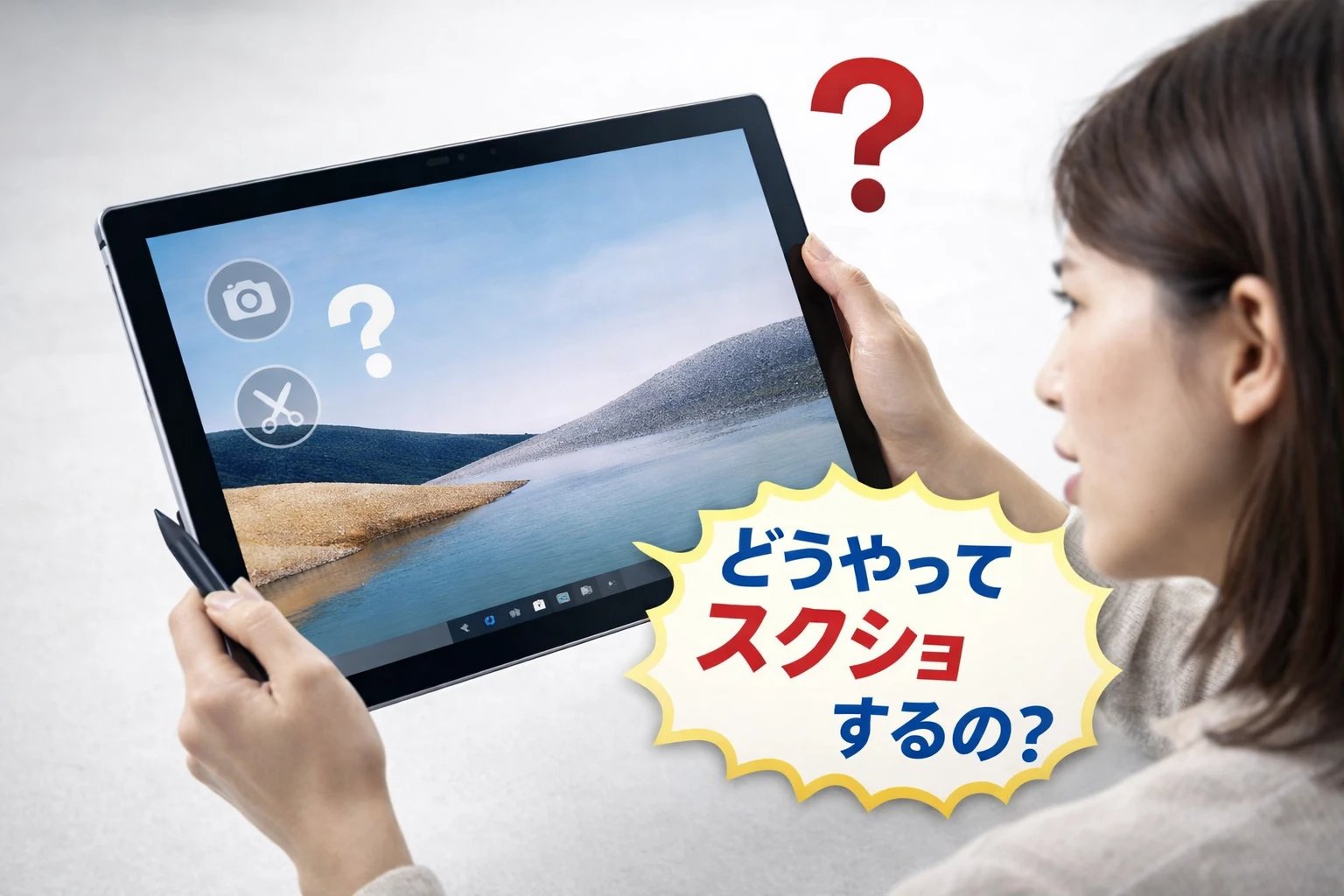
Surfaceでスクショしたいのに「PrintScreenキーがどこかわからない」「機種によって操作が違う」「保存先が見つからない」と困ることがあります。
Surfaceは機種ごとにスクリーンショットの撮り方が異なり、さらにSurfaceペンの有無で操作の快適さが大きく変わります。
この記事では、Surface Laptop・Surface Pro・Surface Goのスクショ方法をわかりやすく整理し、Surfaceペンで簡単に撮る方法や、撮影後の画像をpCloudに保存するメリットまで解説します。


Surfaceでスクショする方法は3通りある
Surfaceでスクリーンショットを撮る方法は主に次の3つです。
- Surfaceペンで撮る
- キーボードのPrintScreen系ショートカットで撮る
- 本体ボタンやSnipping Toolで撮る
検索では「サーフェス スクショ」「surface printscreen キー どこ」といった疑問が多く、まずは自分の機種で使える方法を知ることが重要です。
Surface Laptopのスクショ方法
Surface Laptopはキーボード操作が基本です。
- 範囲指定:Windows + Shift + S または Snipping Tool
- 画面全体保存:Windows + PrintScreen
- アクティブウィンドウ:Alt + PrintScreen
ただし、Surface LaptopではPrintScreenキーがファンクションキーと兼用になっていることがあります。Fnキーの状態によって動作が変わるため注意が必要です。
Surface Proのスクショ方法
Surface Proはキーボードあり・なしの両方で使われます。
- キーボードあり:PrintScreen系ショートカット
- 本体のみ:電源ボタン + 音量アップ
- 範囲指定:Snipping Tool
- Surface Slim Pen 2
Surface Slim Pen 2を使うメリットは大きくスクショ操作が最も快適になります。
- タブレット状態でも片手でスクショ可能
- 画面の一部をすぐ切り取りできる
- 撮った画像にそのまま書き込みできる
Surface Proでスクショを頻繁に使う人は、キーボードよりもペンの方が効率的です。

Surface Goのスクショ方法
Surface GoもSurface Proと同様にタブレット型です。
- キーボードあり:PrintScreen系
- 本体のみ:電源 + 音量アップ
- 範囲指定:Snipping Tool
- Surfaceペン(第4世代)
小型のSurface Goでは、キーボード操作よりペンの方が使いやすい場面が多いです。
- 片手操作でスクショできる
- 外出先でも素早く保存
- メモ用途とスクショを一体化できる

PrintScreenキーがどこかわからないときの対処法
「printscreen キー どこ」という検索が多いのは、Surface特有のキー配置が原因です。
- まずはWindows + Shift + Sを試す
- Fnキーのロック状態を確認する
- キーボードがなければ本体ボタン
- 今後も使うならSurfaceペン
ショートカットに慣れない場合は、ペン操作の方がストレスが少なくなります。
スクショの保存先と管理方法
スクショの保存先は方法によって異なります。
- Windows + PrintScreen:スクリーンショットフォルダ
- Snipping Tool:任意保存
- Alt + PrintScreen:クリップボード
あとから使うことを考えると、クラウドで管理するのが効率的です。
pCloudにスクショを保存するメリット
Surfaceで撮ったスクショはpCloudに保存することで活用しやすくなります。
複数端末で確認できる
Surfaceで撮った画像をスマホや別PCから確認可能
素材管理がしやすい
記事ごとに整理して再利用しやすい
共有リンクが作れる
スクショをURLで共有できる
長期保存に向いている
画像が増えても管理しやすい
ブログ運営や情報整理をする人には特に相性が良いサービスです。
関連する記事
まとめ
Surfaceのスクショ方法は機種によって異なりますが、次のように整理できます。
- 簡単に撮るならSurfaceペン
- 標準機能ならPrintScreenやSnipping Tool
- 保存・管理はpCloud
スクショを頻繁に使うなら、SurfaceペンとpCloudを組み合わせることで作業効率が大きく向上します。
コメント
初代surface proを使っていますが、それでのやり方がないとは。まったく残念です。
初代surface proでのやり方を追記しました。
初代surface proの方法が載っていて参考になりました。
ありがとうございます。
surface pro 7を使っています。
windows shift S の3つを押すやり方が反応しないことがあります。(反応するときは何回やっても反応しますが、反応しなくなると時間を置く以外に対処法がない状態です。反応率は50%ほどです)
何かコツはありますか。
あらかじめ windows shift の2つのキーを押しておき、その後 S を押すと上手くいくと思います。
surface go 2ですスクショができてもどこに保存されたかわかりません
とても役立つ情報でした!サーフェスでのスクリーンショットの取り方が分かりやすくて、すぐに試してみたくなりました。ありがとうございます!
サーフェスでスクリーンショットを取る方法についての解説がとても分かりやすかったです!特にショートカットキーの使い方が役立ちました。これからも参考にさせてもらいます!
カメラから撮った写真が見れます