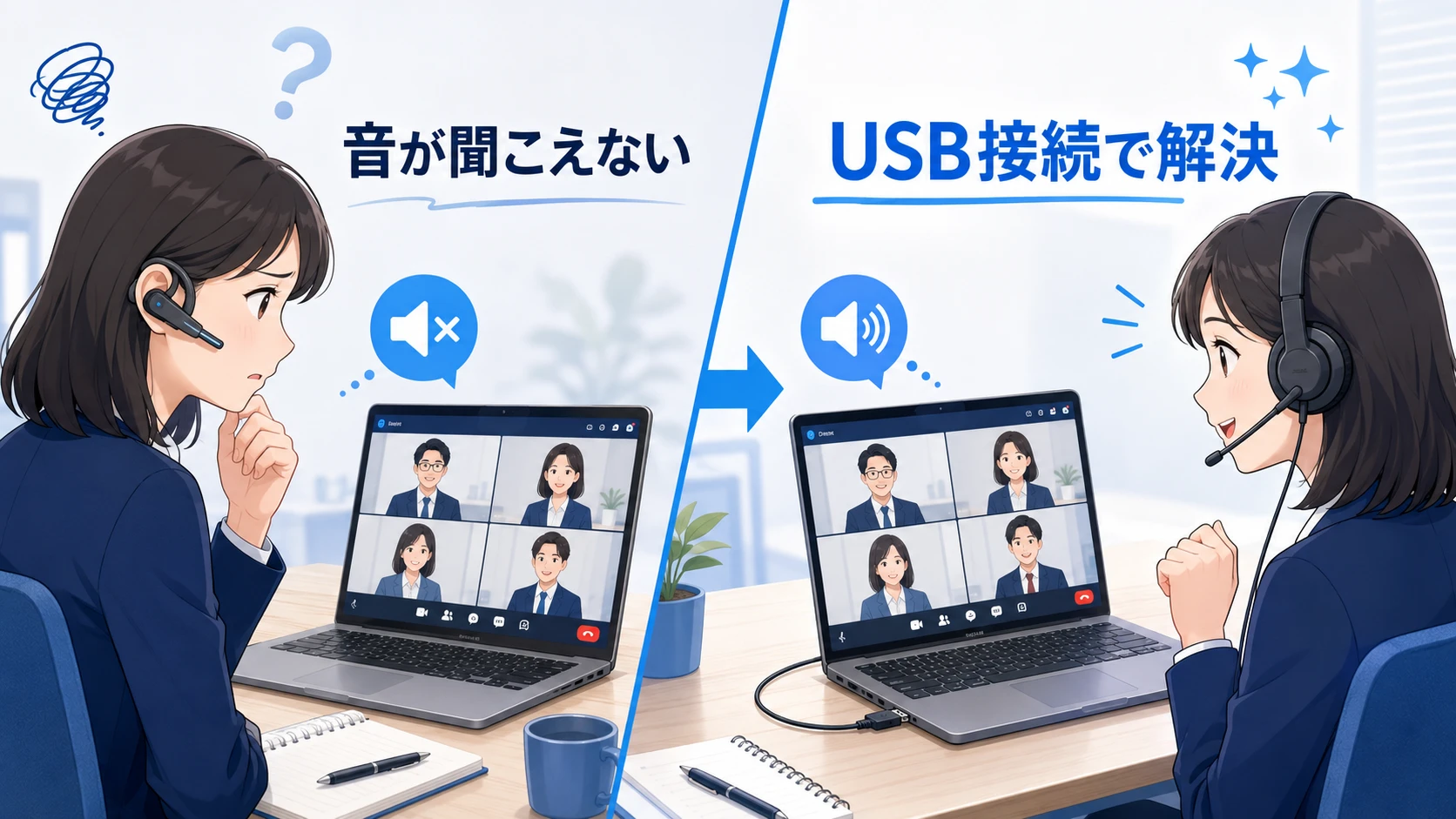
Microsoft Teamsの会議で、Bluetoothヘッドセットは接続済みなのに、相手の声が聞こえないことがあります。
YouTubeなどでは音が出るのにTeamsだけ聞こえない場合は、故障ではなく、TeamsとWindowsで異なる出力先が選択されている可能性があります。
まずはTeamsとWindowsの設定を確認しましょう。設定を変更しても改善しない場合や、会議のたびに同じ問題が起きる場合は、Bluetoothを使わないUSBヘッドセットへ交換する方法が確実です。
1. TeamsのスピーカーをBluetoothヘッドセットに変更する。
2. Windowsの出力先も同じヘッドセットに変更する。
3. Bluetoothを切断して再接続する。
4. 直らなければ、USB有線ヘッドセットへ切り替える。
低価格で手軽に切り替えるなら、USB端子へ挿すだけで使えるロジクール H390r USBヘッドセットが選びやすい製品です。

TeamsでBluetoothヘッドセットの音が聞こえない時の直し方
買い替える前に、次の手順を上から順番に確認してください。
- STEP1Teamsのスピーカーを確認するTeamsの「設定」から「デバイス」を開き、「スピーカー」で使用するBluetoothヘッドセットを選択します。
- STEP2Windowsの出力先を確認するWindowsの「設定」、「システム」、「サウンド」を開き、「出力」で同じBluetoothヘッドセットを選択します。
- STEP3別の機器との接続を解除するヘッドセットがスマートフォンや別のPCにも接続されている場合は、ほかの機器との接続を解除します。
- STEP4ペアリングし直すWindowsのBluetooth設定からヘッドセットを一度削除し、再びペアリングします。
- STEP5TeamsとWindowsを更新するTeams、Windows、Bluetoothドライバーを更新し、PCを再起動します。
- STEP6テスト通話を行うTeamsのデバイス設定にテスト通話が表示される場合は、マイクとスピーカーを確認します。
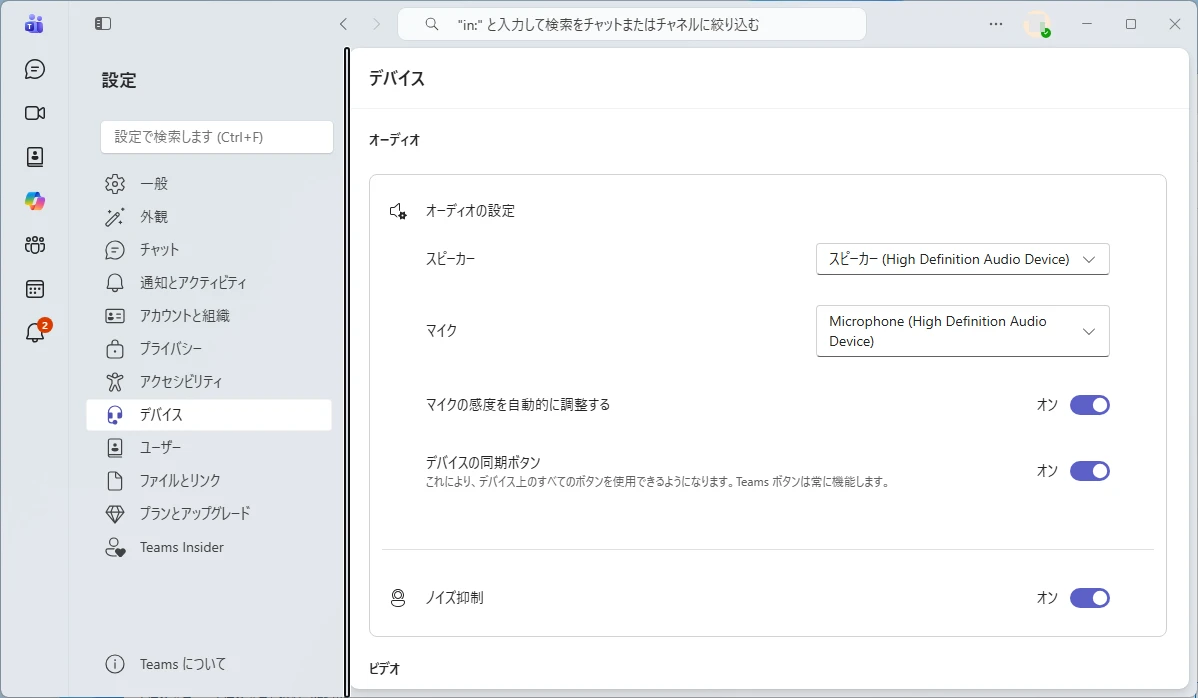
1. Teamsのスピーカー設定を確認する
WindowsでBluetoothヘッドセットが接続済みになっていても、TeamsではPC内蔵スピーカーなど、別の機器が選択されていることがあります。
- Teams右上の「設定など」をクリックする
- 「設定」をクリックする
- 「デバイス」をクリックする
- 「スピーカー」でBluetoothヘッドセットを選択する
- 「マイク」でも使用する機器を選択する
会議中は、マイクボタンの横にある矢印または「その他」、「オーディオ設定」から変更できます。
2. Windowsのサウンド出力を確認する
Teamsの設定が正しくても、Windows側の出力先がPC内蔵スピーカーになっていると、ヘッドセットから音が出ません。
- タスクバーのスピーカーアイコンをクリックする
- 音量の右にある出力先の選択ボタンをクリックする
- 使用するBluetoothヘッドセットを選択する
詳しく確認する場合は、「設定」、「システム」、「サウンド」の順に開き、「サウンドを再生する場所を選択」でBluetoothヘッドセットを選択します。
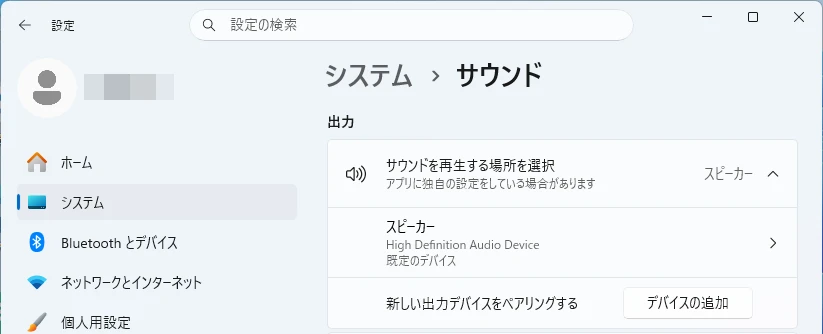
Microsoft公式にもTeamsのスピーカー設定とWindowsのサウンド出力を確認する方法が案内されています。
3. スマートフォンなど、別の機器との接続を解除する
マルチポイント接続に対応するBluetoothヘッドセットは、PCとスマートフォンなど、複数の機器に同時接続できます。
ただし、スマートフォンの着信やアプリの音声によって接続先が切り替わり、Teamsの音が聞こえなくなることがあります。
- スマートフォンのBluetoothを一時的にオフにする
- 別のPCとの接続を解除する
- ヘッドセットの電源を入れ直す
- Windowsで再接続する
4. Bluetoothヘッドセットを削除して再接続する
Windows上では接続済みでも、保存された設定に問題があると音が出ないことがあります。
- Windowsの「設定」を開く
- 「Bluetoothとデバイス」を開く
- 対象のヘッドセットの右にあるメニューを開く
- 「デバイスの削除」を選択する
- ヘッドセットをペアリングモードにする
- Windowsへ再登録する
再登録した後は、Teamsのスピーカーとマイクも選び直してください。
5. Teams、Windows、Bluetoothドライバーを更新する
Bluetooth接続時に音が出ない問題は、設定だけでなく、古いドライバーや機器との互換性によって発生する場合があります。
- Teamsを最新版へ更新する
- Windows Updateを実行する
- PCメーカーが提供するBluetoothドライバーを確認する
- 更新後にPCを再起動する
Microsoft公式のBluetoothトラブルシューティングでは、出力先の確認、再ペアリング、ドライバー更新などが案内されています。

会議が始まっている時の応急処置
会議直前や会議中で、詳しい設定を確認する時間がない場合は、次の方法で一時的に参加できます。
- TeamsのスピーカーをPC内蔵スピーカーにする
- 有線イヤホンをPCへ接続する
- スピーカーをBluetooth、マイクをPC内蔵マイクに分ける
- スマートフォン版Teamsから会議へ参加する
- USBヘッドセットへ交換する
会社の会議でスマートフォンから参加する場合は、同じ会議へPCとスマートフォンの両方から音声付きで接続すると、ハウリングが起きることがあります。どちらか一方のマイクとスピーカーをオフにしてください。
Teamsだけ音が聞こえなくなる主な原因
TeamsとWindowsで異なる出力先が選ばれている
最も多いのは、WindowsではBluetoothヘッドセットが選択されているのに、TeamsではPC内蔵スピーカーが選択されているケースです。
反対に、Teamsではヘッドセットが選ばれていても、Windows側で別の出力先が設定されていることもあります。
通話開始時にBluetoothの音声モードが切り替わる
Bluetoothヘッドセットは、音楽を高音質で再生する時と、マイクを使って通話する時で、使用する音声モードが切り替わることがあります。
Teamsがマイクを使い始めた時に切り替えが正常に行われないと、音が聞こえない、音質が急に下がる、接続が切れるなどの症状が発生することがあります。
ほかのアプリがヘッドセットを使用している
ブラウザー、Zoom、Discord、録音ソフトなどがマイクやスピーカーを使用していると、Teamsで正常に選択できない場合があります。
使用していない通話アプリや録音アプリを終了してから、Teamsを再起動してください。
Bluetoothの電波が不安定になっている
PCとヘッドセットの距離、壁や机、USB 3.0機器、無線LAN、複数のBluetooth機器などが接続の安定性に影響することがあります。
- PCとヘッドセットを近づける
- 不要なBluetooth機器を切断する
- USBハブを外して確認する
- PCを再起動する
何度も発生するならUSBヘッドセットが失敗しにくい
設定を直しても会議のたびに音が聞こえなくなる場合は、Bluetooth接続を使わないUSB有線ヘッドセットへの交換が簡単です。
USBヘッドセットなら、Bluetoothのペアリング、充電、接続先の切り替えが不要です。PCへ接続した後、TeamsのスピーカーとマイクでUSBヘッドセットを選択します。
会議直前の接続トラブルを減らしたい人。
会社のオンライン会議へ頻繁に参加する人。
Bluetoothの再接続を何度も行いたくない人。
低予算で確実な予備機を用意したい人。
Teams用におすすめのUSBヘッドセット
価格を抑えたい人向けと、仕事で頻繁に会議をする人向けの2製品に絞って紹介します。
| ロジクール H390r | Poly Blackwire 3325 Teams版 | |
|---|---|---|
| 接続方法 | USB-A有線 | USB-A有線 3.5mm接続対応 |
| 向いている人 | 安く早く解決したい人 | 仕事でTeamsを頻繁に使う人 |
| 設定の簡単さ | とても良い | とても良い |
| Teams向け機能 | 基本的な通話に対応 | Microsoft Teams対応モデル |
| 携帯性 | ケーブル式 | 持ち運び用ケース付きモデル |
| 選び方 | 価格重視 | 業務利用重視 |
安く解決したいならロジクール H390r
ロジクール H390rは、USB-A端子へ接続する有線ヘッドセットです。
- Bluetoothのペアリングが不要
- 充電が不要
- ケーブル上で音量とミュートを操作できる
- マイク付きでTeams会議に使える
- 予備のヘッドセットとして保管しやすい
高価なヘッドセットを購入する前に、Teamsの音声トラブルを低予算で回避したい人に向いています。
仕事で頻繁に使うならPoly Blackwire 3325 Teams版
Poly Blackwire 3325 Microsoft Teams版は、オンライン会議を頻繁に行う人向けの有線ヘッドセットです。
- USB-AでPCへ接続できる
- Microsoft Teams対応モデル
- ケーブル上で通話や音量を操作できる
- ブームマイクを搭載
- 3.5mm端子に分離して使える
会社の会議や顧客との商談で使用し、操作性も重視したい場合はこちらが適しています。

USB有線とUSBレシーバー付きワイヤレスの違い
ケーブルを使いたくない場合は、Bluetoothへ直接接続する製品ではなく、専用USBレシーバーが付属するワイヤレスヘッドセットも選択肢になります。
| USB有線 | USBレシーバー付きワイヤレス | Bluetooth直接接続 | |
|---|---|---|---|
| 接続の簡単さ | とても良い | 良い | 機器によって異なる |
| 充電 | 不要 | 必要 | 必要 |
| 移動しながら使用 | 難しい | しやすい | しやすい |
| 価格 | 安い製品が多い | 比較的高い | 選択肢が多い |
| 予備機として | 最適 | 良い | 再設定が必要な場合あり |
会議中に席を離れる必要がなければ、安価で充電も不要なUSB有線が最も選びやすいでしょう。
法人や個人事業主ならAmazonビジネスも利用できる
仕事用のヘッドセットを法人または個人事業主として購入する場合は、Amazonビジネスも利用できます。
- 仕事用と個人用の購入を分けられる
- 法人向け価格が設定されている商品がある
- 複数ユーザーで購入ルールを設定できる
- 請求書払いを利用できる場合がある
登録条件や個人向けAmazonとの違いは、個人事業主や一人法人がAmazonビジネスを使うメリットで詳しく解説しています。
ヘッドセットを替えても音が聞こえない場合
USBヘッドセットへ替えても音が出ない場合は、ヘッドセットではなく、Windowsのサウンド設定、ドライバー、USB端子、Teams本体に原因がある可能性があります。
次の項目を確認してください。
- YouTubeや音楽アプリでも音が出ないか
- 別のUSB端子へ接続すると使えるか
- 別のPCではヘッドセットを使用できるか
- PC内蔵スピーカーから音が出るか
- TeamsのWeb版では音が出るか
すべてのアプリで音が出ず、自分で原因を切り分けられない場合は、PCの訪問・持込サポートも選択肢になります。
Teamsの個人用と会社用は音声設定が違うのか
Teamsには個人用と組織用がありますが、Bluetoothヘッドセットの基本的な確認方法は同じです。
ただし、会社のアカウントでは、管理者が会議やデバイスに関する設定を制限している場合があります。設定項目が表示されない場合は、社内のシステム管理者へ確認してください。
アカウントやライセンスの違いは、個人向けTeamsと組織向けTeamsの使い分けで解説しています。
よくある質問
TeamsでWindowsとは異なるスピーカーが選択されている可能性があります。Teamsの「設定」、「デバイス」を開き、スピーカーとマイクを選び直してください。
BluetoothヘッドセットもTeamsで使用できます。ただし、PCのBluetooth機能、ドライバー、ヘッドセットの仕様、ほかの機器との接続状態によって安定性が異なります。
USBヘッドセットでも、TeamsやWindowsの出力先が間違っていれば音は出ません。ただし、Bluetoothのペアリング、充電、電波干渉、接続先の切り替えに関する問題は避けられます。
無線通信を使用する点は同じですが、専用USBレシーバーを使用する製品は、PC内蔵Bluetoothへ直接接続する製品とは接続方法が異なります。専用レシーバーによって、PCとの接続や通話アプリ向けの機能を安定させている製品もあります。
Teamsのスピーカー、Windowsの出力先、ほかの機器との接続、再ペアリング、Windows Updateを確認してください。それでも会議のたびに問題が起きる場合は、USBヘッドセットを予備として用意すると安心です。
Windowsでマイクとスピーカーとして認識されれば使用できます。低価格で手軽に用意するなら、ロジクール H390rのようなUSB接続モデルが選びやすいでしょう。
まとめ
TeamsでBluetoothヘッドセットの音が聞こえない場合は、最初にTeamsとWindowsの出力先を確認します。
- Teamsのスピーカーとマイクを選び直す
- Windowsの出力先を確認する
- スマートフォンなど、ほかの機器との接続を解除する
- Bluetoothヘッドセットを再ペアリングする
- Teams、Windows、Bluetoothドライバーを更新する
一度直っても同じ問題が繰り返される場合は、会議用の予備としてUSBヘッドセットを用意しておくと安心です。
ロジクール H390r USBヘッドセットをAmazonで確認する
仕事でTeamsを頻繁に利用する
Poly Blackwire 3325 Teams版をAmazonで確認する