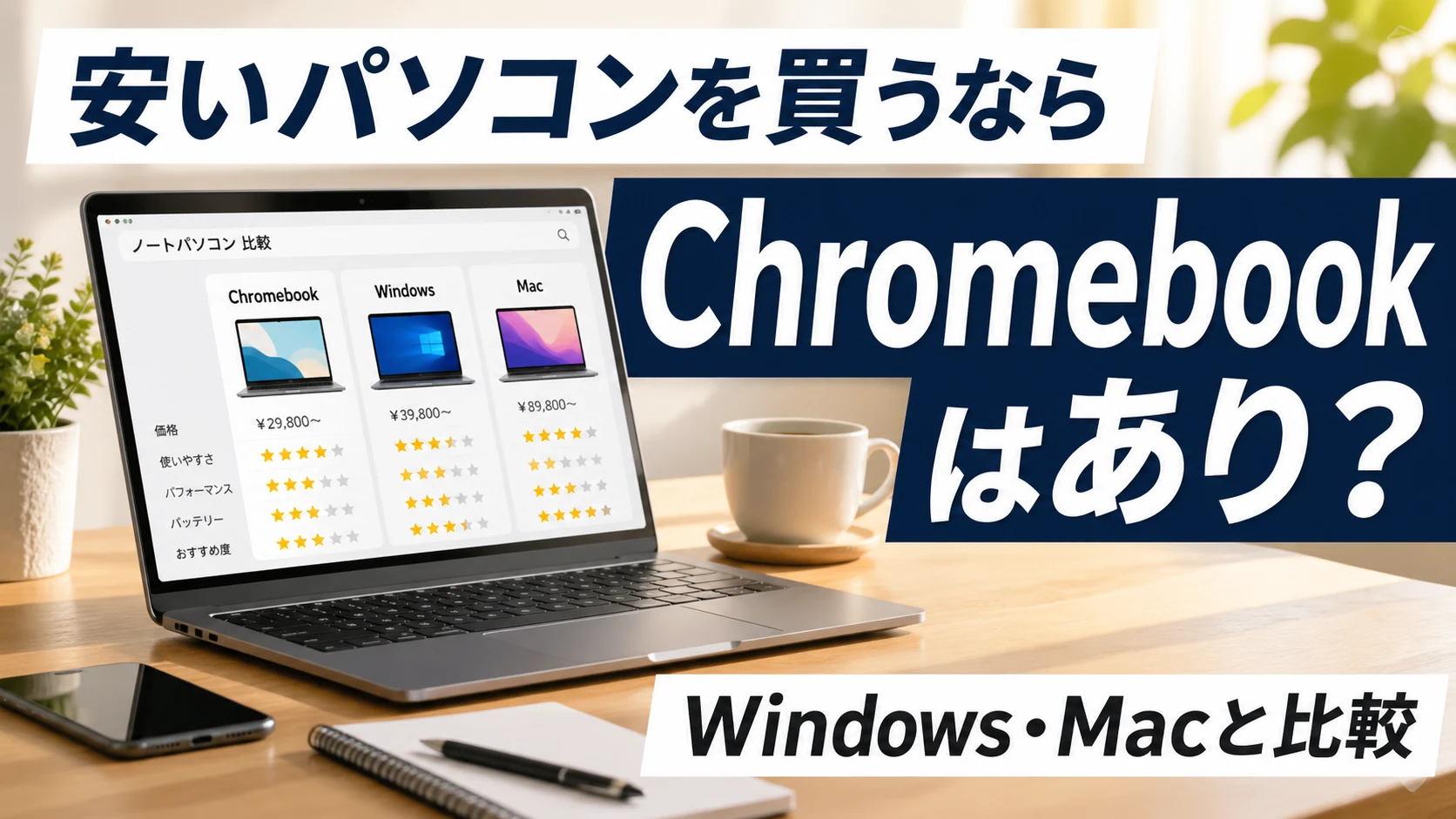
安いパソコンを探しているなら、Chromebookはかなり有力な候補です。
WindowsノートやMacBookに比べると価格を抑えやすく、Web検索、動画視聴、メール、文章作成、オンライン学習、ブログ更新などの普段使いなら十分に使えます。
ただし、ChromebookはWindowsでもMacでもありません。ChromeOSという別のOSを搭載したパソコンなので、Windows専用ソフト、Mac専用アプリ、本格的な動画編集、デスクトップ版マイクロソフトOfficeなどを使いたい人には注意点もあります。
この記事では、パソコンの購入を検討している人に向けて、ChromebookのメリットとデメリットをWindows/Mac/MacBook Neoと比較しながら整理します。最後にAmazonでChromebookを選ぶ時のチェックポイントも紹介します。
- 結論: 安いパソコンとしてChromebookはかなり有力
- Chromebookとは?
- ChromebookとWindows/Mac/MacBook Neoの違い
- Chromebookのメリット
- Chromebookのデメリット
- Chromebookでできること
- Chromebookで使えるアプリとサービス
- Chromebookで動画編集はできる?
- Chromebookでゲームはできる?
- ChromebookでOfficeを使う方法
- ChromebookでWindowsを使う方法
- ChromebookとMacBook Neoはどっちを買うべき?
- AmazonでChromebookを買う時の選び方
- 用途別おすすめChromebook
- Chromebookをおすすめしない人
- Chromebookをおすすめする人
- AmazonでChromebookを買う前のチェックリスト
- まとめ: Web中心ならChromebookは安いパソコンとしてかなり買い
結論: 安いパソコンとしてChromebookはかなり有力
Web検索、動画視聴、メール、Googleドキュメント、Web版Office、オンライン学習、ブログ更新が中心
できるだけ安く、軽く、起動が速いパソコンがほしい
Windows専用ソフトやMac専用アプリに強いこだわりがない
学校でChromebookを使っていて、家でも同じような環境を使いたい
結論から言うと、安いパソコンを探していて、主な用途がブラウザ中心ならChromebookはかなりおすすめです。
ChromebookはWindowsパソコンのように何でもできるパソコンではありません。しかし、今のパソコン作業の多くはChromeブラウザだけで済みます。
- Web検索
- YouTubeなどの動画視聴
- メール
- Googleドキュメント/スプレッドシート
- Web版マイクロソフトOffice
- オンライン授業
- ZoomなどのWeb会議
- ブログ更新
- クラウドストレージの利用
- ブラウザゲーム
このような用途なら、高価なWindowsノートやMacBookでなくても、Chromebookで十分な人は多いです。

Chromebookとは?
Chromebookとは、GoogleのChromeOSを搭載したノートパソコンです。
見た目は普通のノートパソコンですが、中身はWindowsでもmacOSでもありません。Chromeブラウザを中心に使うための軽量なOSです。
| 搭載OS | 特徴 | |
|---|---|---|
| Windowsノート | Windows | Windows専用ソフトが使える 対応ソフトが多い 価格帯が広い |
| MacBook | macOS | iPhone/iPadとの連携が強い Apple製品との相性が良い 価格は高め |
| Chromebook | ChromeOS | ブラウザ中心 安価なモデルが多い 起動が速く軽い |
ChromeOSだけを単体で購入して、自作パソコンや手持ちのWindowsパソコンに普通にインストールすることはできません。ChromeOSを使いたい場合は、基本的にChromebook、Chromebox、ChromebaseなどのChromeOSデバイスを購入します。
WindowsパソコンやMacをChromebookのように使う方法としてChromeOS Flexがありますが、ChromeOS FlexはChromeOSとは違います。AndroidアプリやGoogle Playが使えないなどの制限があるため、初めてChromeOSを使うなら、最初からChromebookを買う方が分かりやすいです。
ChromebookとWindows/Mac/MacBook Neoの違い
Chromebookを検討する時に迷いやすいのが、WindowsノートやMacBookとの違いです。
特に安価なパソコンとして考えるなら、MacBook Neoと比較する人も多いと思います。
| Chromebook | Windows ノート | MacBook Neo | |
|---|---|---|---|
| 価格 | 安いモデルを選びやすい | 安いモデルから高性能モデルまで幅広い | Macとしては選びやすいがChromebookより高め |
| 得意 な用途 | Web 動画視聴 学習 文章作成 | Windowsソフト 仕事 ゲーム 周辺機器 | iPhone/iPad連携 ブログ 普段使い Apple環境 |
| 苦手 な用途 | Windows専用ソフト 本格動画編集 iTunes | 安い機種は重くなりやすい | 価格 Windowsアプリ 本格的な仮想環境 |
| Office | Web版Office中心 | デスクトップ版Officeが使える | Mac版Officeが使える |
| スマホ 連携 | Androidスマホと相性が良い | Android/iPhoneどちらも中間 | iPhone/iPadと非常に相性が良い |
| おすすめ な人 | 安く軽いパソコンがほしい人 | Windowsソフトが必要な人 | iPhoneユーザーでMacを使いたい人 |
MacBook Neoは、iPhoneやiPadとの連携を重視する人には魅力があります。写真、住所録、メモ、ファイル管理などをApple製品同士で自然につなげたいなら、ChromebookよりMacBook Neoの方が満足しやすいです。
一方で、パソコンに求める用途がWeb中心で、価格をできるだけ抑えたいならChromebookの方が買いやすいです。
Chromebookのメリット
安いモデルでも軽く使いやすい
Chromebookの最大のメリットは、安いモデルでも軽快に使いやすいことです。
Windowsは多機能なOSですが、その分だけある程度の性能が必要です。安すぎるWindowsノートを買うと、起動が遅い、アップデートが重い、ストレージがすぐ埋まる、といった不満が出やすくなります。
ChromebookはChromeブラウザ中心の軽いOSなので、Web閲覧、メール、動画視聴、文章作成のような用途なら低価格帯でも使いやすいのが強みです。
起動が速い
Chromebookは起動が速く、スリープからの復帰も軽快です。
パソコンを開いてすぐに検索したい、メールを確認したい、オンライン授業に入りたい、という用途では使い勝手が良いです。
セキュリティに強い
ChromeOSは、サンドボックス、確認付き起動、自動更新などの仕組みにより、セキュリティ面で扱いやすいOSです。
Windowsのようにウイルス対策ソフトをどうするか悩む場面が少ないため、パソコンに詳しくない人にも向いています。
怪しいサイト、偽のログイン画面、不審な拡張機能、フィッシングメールには注意が必要です。
Googleアカウントとの相性が良い
ChromebookはGoogleアカウントでログインして使います。
- Gmail
- Googleカレンダー
- Googleドライブ
- Googleドキュメント
- Googleスプレッドシート
- Googleフォト
- YouTube
これらをよく使っている人なら、Chromebookはかなり自然に使えます。
Androidスマホとの相性が良い
ChromebookはAndroidスマホとの相性が良いです。
機種や設定にもよりますが、スマホの通知確認、テザリング、ファイル連携などが使いやすくなります。
逆に、iPhoneやiPadとの連携を重視するならMacBook NeoなどのMacの方が使いやすいです。
GIGAスクール世代にはなじみやすい
学校でChromebookを使っている子どもにとっては、自宅用パソコンとしてもChromebookはなじみやすいです。
GIGAスクール構想では、持ち運びできる端末、ハードウェアキーボード、無線ネットワーク、カメラ、バッテリーなどが重視されました。その結果、Chromebookは学校向け端末として広く使われるようになりました。
学校で使っている操作感に近いパソコンを家庭用にも用意したい場合、Chromebookは分かりやすい選択肢です。
Chromebookのデメリット
Windows専用ソフトはそのまま使えない
ChromebookはWindowsパソコンではありません。
そのため、Windows専用ソフトはそのままインストールできません。
- Windows版の業務ソフト
- Windows専用の会計ソフト
- Windows専用のゲーム
- Windows版のデスクトップアプリ
- Windows版の一部周辺機器ユーティリティ
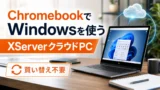
これらが必要なら、最初からWindowsノートを買うか、ChromebookからWindows VPS仮想デスクトップを使う方法を検討する必要があります。
Mac専用アプリやiTunesは使えない
ChromebookではmacOSアプリは使えません。
また、iTunesはWindowsとMac向けのソフトなので、ChromeOSには対応していません。
iPhoneのバックアップ、音楽管理、Apple製品同士の連携を重視するなら、ChromebookよりMacBook NeoなどのMacを選んだ方が後悔しにくいです。
デスクトップ版マイクロソフトOfficeは使えない
ChromebookでもマイクロソフトOfficeを使う方法はあります。
ただし、Windows版やMac版のようなデスクトップ版OfficeをChromebook本体にそのままインストールするわけではありません。
主な方法は次の2つです。
- ChromeブラウザでWeb版Officeを使う
- Windows VPS仮想デスクトップでWindows版Officeを使う
Web版Officeは便利ですが、VBAや一部の高度な機能には制限があります。Excelマクロを使う仕事や、会社指定のOffice環境が必要な場合は注意してください。
オフライン作業は用途によって制限がある
Chromebookはクラウド前提で使うと便利です。
しかし、常にネット接続が必要なサービスを使う場合、オフラインではできることが限られます。
Googleドキュメントなどはオフライン設定で使える場合もありますが、WindowsやMacのローカルアプリ中心の使い方とは感覚が違います。
印刷は古いプリンターだと注意が必要
最近のプリンターなら、Chromebookと同じネットワークに接続されているか、USB接続できれば印刷できる場合が多いです。
ただし、古いプリンターやメーカー独自ユーティリティが必要なプリンターでは、Windows/Macより不便になることがあります。

LTE対応モデルは少ない
ChromebookはWi-Fiモデルが中心です。
Wi-Fiがない場所で使う場合は、スマホのテザリングを使うのが現実的です。
外出先で常に通信したい人は、LTE対応のWindowsノートやiPadの方が選びやすい場合もあります。
Chromebookでできること
Chromebookはできないことばかりが目立つこともありますが、実際には普段使いならかなり多くのことができます。
| Chromebookでの使い方 | 注意点 | |
|---|---|---|
| Web検索 | Chromeブラウザで快適に使える | 問題なし |
| 動画視聴 | YouTube、Amazon Prime Video、Netflixなどをブラウザで視聴 | 画面サイズと解像度を確認 |
| メール | GmailやWebメールを利用 | 問題なし |
| 文章作成 | Googleドキュメント、Web版Wordなど | 高度なOffice機能は制限あり |
| 表計算 | Googleスプレッドシート、Web版Excelなど | VBAや複雑なExcel業務は注意 |
| Web会議 | Zoom、Google Meet、Microsoft Teamsなど | カメラとマイク品質を確認 |
| 写真管理 | Googleフォトなど | 大量保存はクラウド前提 |
| 動画編集 | Adobe Express、Googleフォト、Androidアプリ、Linuxアプリ | 本格編集は高性能機種が必要 |
| ゲーム | ブラウザゲーム、Androidゲーム、クラウドゲーム | Windowsゲーム目的には不向き |
| プログラミング | Linux環境、Web版VS Codeなど | 機種性能と対応状況に注意 |
Chromebookで使えるアプリとサービス
Chromeブラウザと拡張機能
Chromebookの中心はChromeブラウザです。
Windows版やMac版のChromeと同じように、Chromeウェブストアの拡張機能を利用できます。
パスワード管理、広告ブロック、メモ、翻訳、文章作成支援など、ブラウザ拡張機能を活用すればかなり便利に使えます。
Androidアプリ
Google Play対応のChromebookなら、Androidアプリを使えます。
ただし、Androidアプリはスマホやタブレット向けに作られているものが多く、キーボードやタッチパッドで快適に使えるとは限りません。
Chromebookでは、Androidアプリは「使えたら便利な追加機能」と考えるのが無難です。
Linuxアプリ
ChromebookはLinux開発環境を使える機種があります。
Linuxアプリを使えば、プログラミングや一部のデスクトップアプリも利用できます。
ただし、Linuxを有効にすればWindowsやMacの代わりになる、という意味ではありません。開発者や上級者向けの機能と考えた方がよいです。
タブレットモード
2in1タイプのChromebookなら、画面を回転させたりキーボードを分離したりしてタブレットのように使える機種があります。
Androidアプリ、電子書籍、動画視聴、手書きメモなどを重視する人は、タッチ対応や2in1モデルを選ぶと便利です。
外部ディスプレイ
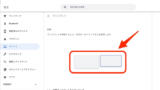
Chromebookは外部ディスプレイを使える機種があります。
USB-Cの映像出力やHDMI端子に対応していれば、外部モニターに接続して画面を広く使えます。
自宅では大きなモニター、外出先では本体画面、という使い方をしたい人は、購入前に映像出力端子を確認してください。
Chromebookで動画編集はできる?
Chromebookでも動画編集はできます。
ただし、Windows/Macの高性能パソコンでPremiere ProやDaVinci Resolveを使うような本格的な動画編集とは別物です。
Chromebookで動画編集する方法は大きく3つあります。
- ブラウザで編集する
- Androidの動画編集アプリを使う
- Linuxの動画編集アプリを使う
ブラウザで動画編集する
ブラウザ上で動画ファイルをアップロードし、編集して、完成した動画をダウンロードする方法です。
Adobe ExpressやWeVideoのようなサービスが候補になります。
短い動画、SNS向け動画、簡単なカット編集、テロップ入れ程度なら使いやすいです。
Androidの動画編集アプリを使う
Google Play対応のChromebookなら、Androidの動画編集アプリを使える場合があります。
- Googleフォト
- LumaFusion
- Adobe Express
- PowerDirector
GoogleフォトはChromeOSとの相性が良く、まず試しやすい動画編集アプリです。
ただし、Androidアプリはタッチ操作前提のものも多いため、キーボードとタッチパッドだけで快適に編集できるとは限りません。
Linuxの動画編集アプリを使う
Linux環境を使えば、OpenShotなどのLinux対応動画編集アプリを使える場合があります。
ただし、Linuxアプリで動画編集を快適に使うには、ある程度高性能なChromebookが必要です。
動画編集を重視するなら、メモリ8GB以上、ストレージ128GB以上、できればChromebook Plusクラスを選ぶのがおすすめです。
Chromebookは短い動画、軽い編集、クラウド編集向きと考えてください。
Chromebookでゲームはできる?
Chromebookでもゲームはできます。
ただし、WindowsゲーミングPCの代わりにはなりません。
Chromebookでゲームをする方法は次の3つです。
- ブラウザゲーム
- Androidゲーム
- クラウドゲーム
無料で軽く遊ぶならブラウザゲーム
無料で軽く遊ぶなら、インストール不要のブラウザゲームが最も手軽です。
学校のChromebookでは、アプリインストールや一部サイトへのアクセスが制限されている場合があります。学校の端末は学習用なので、ルールに従って使ってください。
Androidゲームは対応機種なら使える
Google Play対応のChromebookなら、Androidゲームを使える場合があります。
ただし、スマホ向けゲームはタッチ操作前提のものが多いため、キーボードやタッチパッドで快適に遊べるとは限りません。
本格ゲームならクラウドゲーム
高画質なゲームを遊びたい場合は、クラウドゲームを使う方法があります。
クラウドゲームはゲームの処理をサーバー側で行うため、Chromebook本体が高性能でなくても遊べる場合があります。
ただし、通信環境が重要です。Wi-Fiが不安定だと遅延や画質低下が起きやすくなります。
ゲームも考えるなら8GBメモリ以上
ゲームも少し楽しみたいなら、メモリ8GB以上のChromebookがおすすめです。
安すぎる4GBメモリのモデルでは、複数タブ、動画視聴、Androidアプリ、ゲームを同時に使うと重くなりやすいです。

ChromebookでOfficeを使う方法
ChromebookでマイクロソフトOfficeを使う方法は、大きく2つです。
| 特徴 | 向いている人 | |
|---|---|---|
| Web版Office | ChromeブラウザでWord、Excel、PowerPointを使う | 簡単な文書作成、表計算、閲覧、編集が中心の人 |
| Windows VPS 仮想デスクトップ | Chromebookからクラウド上のWindowsに接続してOfficeを使う | Windows版Officeや高度なExcel機能が必要な人 |
普通の文書作成や簡単な表計算なら、Web版Officeで十分な場合があります。
一方で、Excelマクロ、VBA、業務用テンプレート、会社指定のOffice環境が必要な場合は、Web版Officeでは足りないことがあります。
ChromebookでOfficeを使う方法の詳細は、以下の記事で解説しています。
ChromebookでWindowsを使う方法
ChromebookはWindowsパソコンではないため、Windowsアプリをそのままインストールすることはできません。
しかし、ChromebookからWindows環境を使う方法はあります。
現実的なのは、Windows VPS仮想デスクトップを使う方法です。
Windows VPS仮想デスクトップとは、クラウド上のWindowsにChromebookからリモート接続して使う仕組みです。
- Chromebookの軽さを保ったままWindowsを使える
- 本体スペックに依存しにくい
- 外出先でも同じWindows環境を使いやすい
- Windows専用アプリを使える可能性がある
- データをChromebook本体に置かずに済む
ただし、通信環境の影響を受けます。また、Officeを使う場合はライセンスにも注意が必要です。
ChromebookとMacBook Neoはどっちを買うべき?
安価なパソコンとしてChromebookとMacBook Neoを比較するなら、判断基準は「iPhone/iPadとの連携を重視するか」です。
| おすすめ | 理由 | |
|---|---|---|
| 安くWeb中心 で使いたい | Chromebook | Web検索、動画視聴、文章作成、オンライン学習なら十分 |
| iPhone/iPad との連携を重視 | MacBook Neo | 写真、メモ、住所録、ファイル連携が自然 |
| Windows ソフトが必要 | WindowsノートまたはWindows VPS | Chromebook本体ではWindowsアプリを直接使えない |
| ブログ執筆中心 | ChromebookまたはMacBook Neo | 価格重視ならChromebook、iPhone連携重視ならMacBook Neo |
| 動画編集を重視 | MacBook NeoまたはWindowsノート | Chromebookは軽い編集向き |
iPhoneユーザーで、写真やファイルをApple製品同士で管理したいならMacBook Neoは有力です。
一方で、価格重視で、Web中心に使えれば十分ならChromebookの方がコストパフォーマンスは高くなりやすいです。
AmazonでChromebookを買う時の選び方
まずは8GBメモリを優先する
安さだけで選ぶなら4GBメモリのChromebookもあります。
ただし、長く使うなら8GBメモリがおすすめです。
Chromeのタブを複数開く、YouTubeを見ながら調べ物をする、Androidアプリも使う、ゲームも少し試す、という使い方では8GBあると安心です。
| メモリ | おすすめ度 | 向いている用途 |
|---|---|---|
| 4GB | Web検索、メール、動画視聴中心 とにかく安く買いたい人 | |
| 8GB | 普段使い、学習、Office、動画視聴、軽いゲーム 最もおすすめ | |
| 16GB | Linux、開発、重めの作業 価格が上がりやすい |
ストレージは64GBより128GB以上が安心
Chromebookはクラウド保存が基本なので、Windowsパソコンほど大容量ストレージは必要ありません。
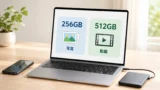
それでも、Androidアプリ、Linux環境、動画ファイル、ダウンロードファイルを使うなら128GB以上が安心です。
| ストレージ | おすすめ用途 |
|---|---|
| 64GB | Web中心、学習用、クラウド保存中心 |
| 128GB | 一般用途におすすめ |
| 256GB以上 | 動画、写真、Linux、Androidアプリを多く使う人 |
画面サイズは13インチから14インチが使いやすい
持ち運びと作業性のバランスを考えるなら、13インチから14インチ前後が使いやすいです。
家で動画視聴や作業をするなら15.6インチも便利ですが、持ち運びには大きくなります。
| 画面サイズ | 向いている人 |
|---|---|
| 10インチから11インチ | タブレット的に使いたい人 軽さ重視 |
| 13インチから14インチ | 持ち運びと作業性のバランス重視 |
| 15.6インチ | 自宅中心 動画視聴や作業画面の広さ重視 |
Chromebook Plusは失敗しにくい
迷ったらChromebook Plus対応モデルを選ぶのもおすすめです。
Chromebook Plusは、一定以上のCPU、8GB以上のメモリ、128GB以上のストレージ、フルHD以上のディスプレイなどを満たすモデルです。
安さだけでなく、快適さも重視するならChromebook Plusを候補に入れてください。

自動更新ポリシーに注意する
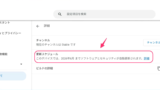
Chromebookには自動更新ポリシーがあります。
特に中古品や古い型落ち品をAmazonで買う場合は、更新期限が短くなっていないか注意してください。
安く見えても、更新期限が近いChromebookは長く使えません。
タッチ対応と2in1は必要な人だけでよい
タッチ対応や2in1は便利ですが、必須ではありません。
普通のノートパソコンとして使うなら、非タッチのクラムシェル型でも問題ありません。
電子書籍、手書き、Androidアプリ、タブレット的な動画視聴を重視するなら、タッチ対応や2in1を選ぶ価値があります。
安すぎる中古より新品セールを狙う
Amazonでは、型落ち品、中古品、整備済品、セール品など、さまざまなChromebookが販売されています。
安さだけで中古を選ぶより、新品や比較的新しいモデルのセールを狙う方が失敗しにくいです。
特に中古品や極端に安いモデルは、更新期限やスペック不足に注意が必要です。
用途別おすすめChromebook
とにかく安いパソコンがほしい人
Web検索、メール、YouTube、Googleドキュメントが中心なら、安価なChromebookでも十分です。
ただし、できればメモリ8GBを優先してください。
子どもの学習用に買いたい人
学校でChromebookを使っているなら、自宅用にもChromebookは選びやすいです。
Googleアカウント、Google Classroom、Googleドキュメント、オンライン学習サービスなどを使う場合、WindowsやMacより迷いにくいことがあります。
子ども用なら、耐久性、キーボードの打ちやすさ、バッテリー、画面サイズを確認してください。
ブログや文章作成に使いたい人
ブログ執筆、WordPress更新、下書き作成、画像の軽い編集ならChromebookはかなり使えます。
WordPressはブラウザで動作するため、ChromeOSとの相性も良いです。
ただし、ローカルの画像編集ソフトやFTPソフトなど、Windows/Mac向けアプリに依存している場合は、代替手段を確認しておきましょう。
動画視聴用に買いたい人
YouTube、Amazon Prime Video、Netflixなどの動画視聴が中心なら、Chromebookはかなり相性が良いです。
画面の解像度、スピーカー、重量、バッテリーを確認して選んでください。
ゲームも少し遊びたい人
ブラウザゲーム、Androidゲーム、クラウドゲームを使うなら、Chromebookでも遊べます。
ただし、Windowsゲームをインストールして遊びたいならChromebookは向きません。
ゲームも考えるなら、メモリ8GB以上、Wi-Fi性能、コントローラー対応を確認してください。
動画編集もしたい人
短い動画やSNS向け動画なら、Chromebookでも対応できます。
ただし、本格的な動画編集をしたいなら、WindowsノートやMacBookの方が無難です。
Chromebookで動画編集をするなら、Chromebook Plusクラス、メモリ8GB以上、ストレージ128GB以上を目安にしてください。
Chromebookをおすすめしない人
デスクトップ版ExcelのマクロやVBAが必須
iTunesでiPhoneを管理したい
本格的な動画編集をしたい
PCゲームをローカルにインストールして遊びたい
古いプリンターや特殊な周辺機器を使いたい
Chromebookは安くて便利ですが、万能ではありません。
特に、仕事や学校で指定されたWindowsソフトがある場合は、Chromebookだけで済むか必ず確認してください。
デスクトップ版OfficeやWindowsアプリが必要なら、WindowsノートかWindows VPS仮想デスクトップの方が安全です。
Chromebookをおすすめする人
Web中心に使う
Googleサービスをよく使う
学校でChromebookを使っている
Androidスマホを使っている
難しい設定をしたくない
セキュリティ管理に時間をかけたくない
Chromebookは、パソコンに詳しくない人にも使いやすい選択肢です。
Googleアカウントでログインすれば、Gmail、Googleドライブ、Googleドキュメント、YouTubeなどをすぐに使えます。
WindowsやMacに強いこだわりがないなら、安いパソコンとしてChromebookを選ぶ価値は十分あります。
AmazonでChromebookを買う前のチェックリスト
- メモリは8GB以上か
- ストレージは128GB以上か
- 画面サイズは用途に合っているか
- フルHD以上の画面か
- 自動更新ポリシーは十分残っているか
- 新品か中古か
- タッチ対応が必要か
- 2in1が必要か
- USB-CやHDMIなど必要な端子があるか
- 重量は持ち運びに問題ないか
- レビュー数と評価は十分か
- OfficeやWindowsアプリの必要性を確認したか
特に重要なのは、メモリ、自動更新ポリシー、画面サイズです。
迷ったら、8GBメモリ、128GBストレージ、13インチから14インチ、フルHD以上の新品Chromebookを中心に探すと失敗しにくいです。
まとめ: Web中心ならChromebookは安いパソコンとしてかなり買い
Chromebookは、WindowsやMacと同じ感覚で何でもできるパソコンではありません。
しかし、Web検索、動画視聴、メール、文章作成、オンライン学習、ブログ更新などが中心なら、安いパソコンとして非常に魅力的です。
Windows専用ソフトやデスクトップ版Officeが必要なら注意が必要ですが、Web版OfficeやWindows VPS仮想デスクトップを使えば対応できる場面もあります。
iPhone/iPadとの連携を重視するならMacBook Neo、Windowsアプリを重視するならWindowsノート、安く軽くWeb中心に使うならChromebook、という選び方がおすすめです。
| 目的 | おすすめ |
|---|---|
| 安くWeb中心に使いたい | Chromebook |
| 学校と同じ環境で使いたい | Chromebook |
| iPhone/iPadと連携したい | MacBook Neo |
| Windowsソフトを使いたい | WindowsノートまたはWindows VPS |
| 本格的な動画編集をしたい | WindowsノートまたはMacBook |
| Officeを軽く使いたい | Chromebook + Web版Office |
| Officeを本格的に使いたい | WindowsノートまたはWindows VPS |
安いパソコンを探しているなら、まずはAmazonでChromebookの価格を確認してみてください。
コメント
ii
chromeで何かやりたいです!
クロームブックでゲームやりたいです。
@