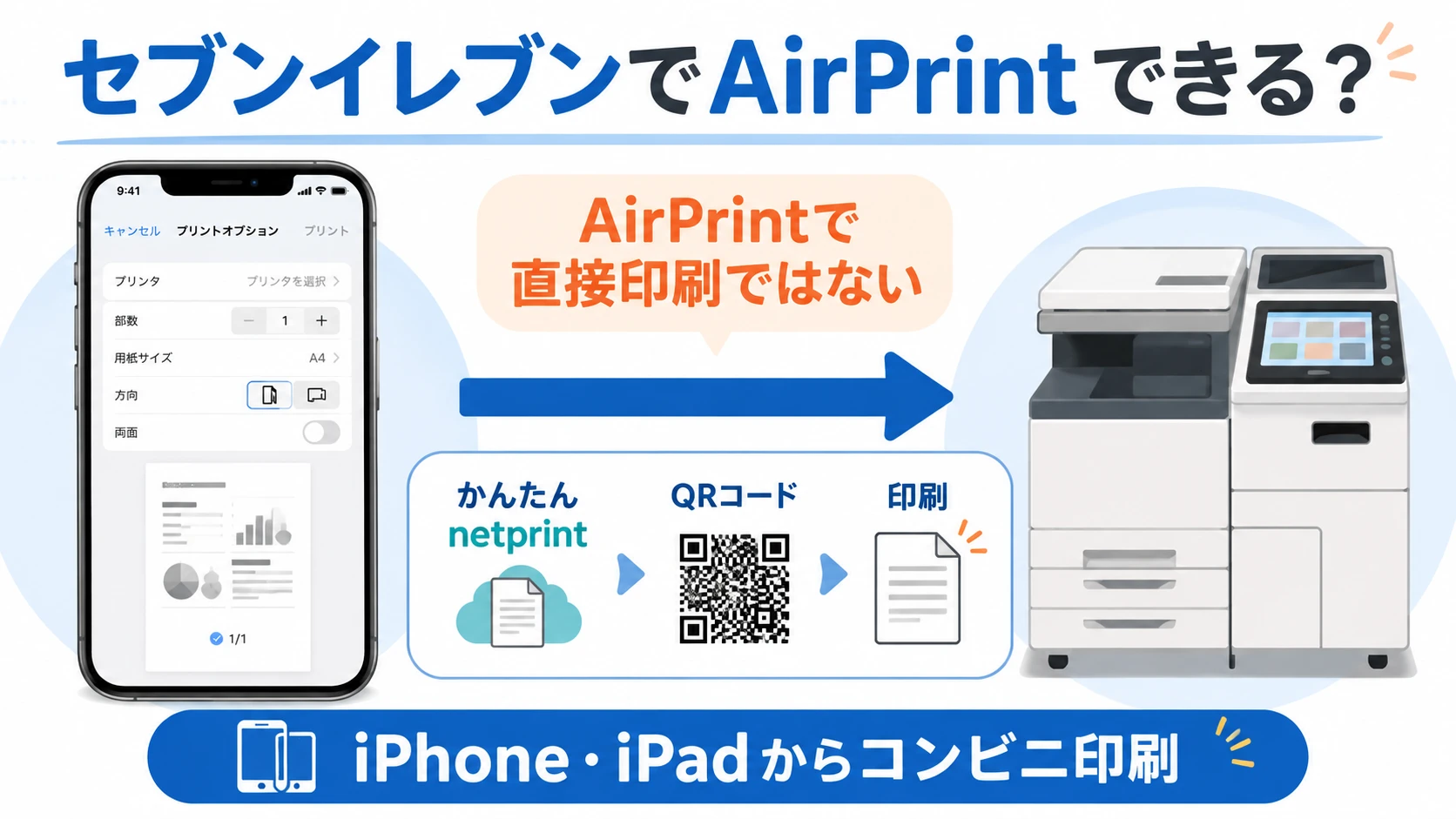
「セブンイレブンのコピー機をAirPrintのプリンターとして選べないの?」と迷うことがあります。
結論からいうと、セブンイレブンのマルチコピー機をAirPrintの「プリンタを選択」から直接選んで印刷する方法ではありません。
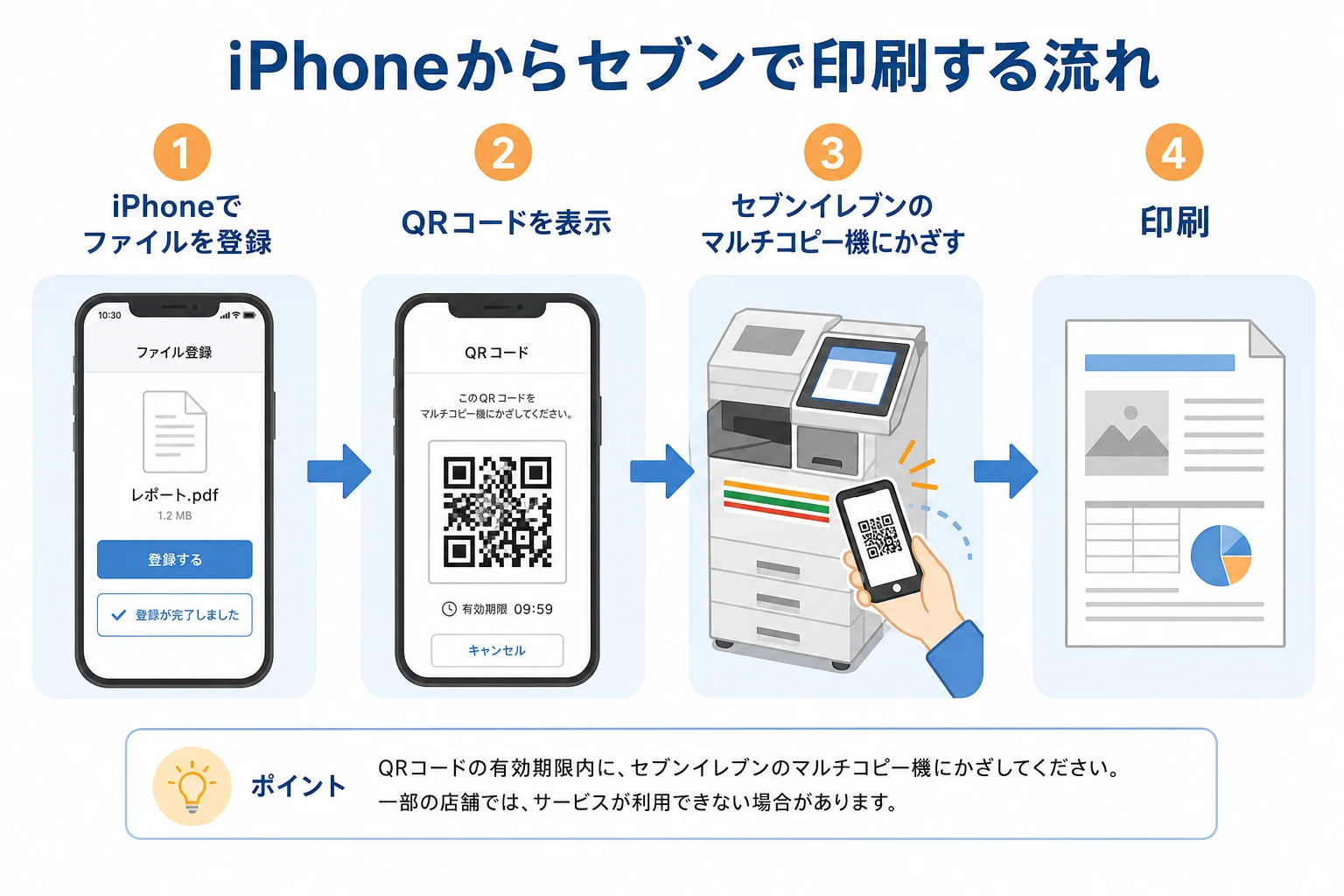
iPhoneやiPadからセブンイレブンで印刷するときは、無料の「かんたんnetprint」に印刷したいファイルを登録し、店頭のマルチコピー機にQRコードをかざす方法が簡単です。
一方、印刷する機会が多いなら、iPhoneの標準機能から直接印刷できるAirPrint対応プリンターを自宅に置いた方が手間を減らせます。
自宅でも簡単に印刷したい場合は、AirPrint対応で価格を抑えやすいCanon PIXUS TS3730をAmazonで確認してみてください。
セブンイレブンではAirPrintで直接印刷しない
AirPrintは、iPhoneやiPadとAirPrint対応プリンターをネットワーク経由で接続し、iOSの標準印刷機能から直接印刷する仕組みです。
自宅のAirPrint対応プリンターなら、通常は共有メニューから「プリント」を選び、「プリンタを選択」からプリンターを指定できます。
しかし、セブンイレブンで印刷するときはこの流れではなく、印刷データを「かんたんnetprint」へ登録し、発行されたQRコードまたはプリント予約番号を使います。
| セブンイレブン | 自宅のAirPrintプリンター | |
|---|---|---|
| 印刷方法 | かんたんnetprintへ登録 QRコードまたは予約番号 | iPhoneの「プリント」から直接印刷 |
| プリンター購入 | 不要 | 必要 |
| 急ぎの数枚 | 向いている | 向いている |
| 頻繁な印刷 | 店舗へ行く必要がある | 自宅ですぐ印刷できる |
自宅のAirPrintでプリンターが表示されない場合は、AirPrintでプリンターが見つからない場合の確認方法も参考にしてください。
セブンイレブンで印刷するなら「かんたんnetprint」を使う
iPhoneやiPadからセブンイレブンで印刷するなら、富士フイルムビジネスイノベーションの「かんたんnetprint」を使用します。
会員登録は不要で、アプリのダウンロードとファイル登録は無料です。印刷時にマルチコピー機で印刷料金を支払います。
App Storeで「かんたんnetprint」をインストールします。
iPhone・iPadからセブンイレブンで印刷する手順
基本的な流れは次の5ステップです。
- STEP1かんたんnetprintをインストールするApp Storeから「かんたんnetprint」をインストールします。
- STEP2印刷するファイルを共有するPDFや写真などを開き、共有メニューから「かんたんnetprint」を選択します。
- STEP3印刷設定をして登録する用紙サイズ、カラーなどを確認して「登録」をタップします。
- STEP4QRコードを表示する登録が完了したら、アプリで印刷用のQRコードを表示します。
- STEP5マルチコピー機で印刷するセブンイレブンへ行き、マルチコピー機にQRコードをかざして料金を支払い、印刷します。
iPhoneからファイルを共有する操作は、印刷するアプリによって多少異なります。
1. 印刷したいPDFや写真を開く
「ファイル」「写真」「メール」「Safari」などで、印刷したいデータを開きます。
PDFなど、共有機能から直接「かんたんnetprint」へ送れるファイルなら、そのまま共有できます。
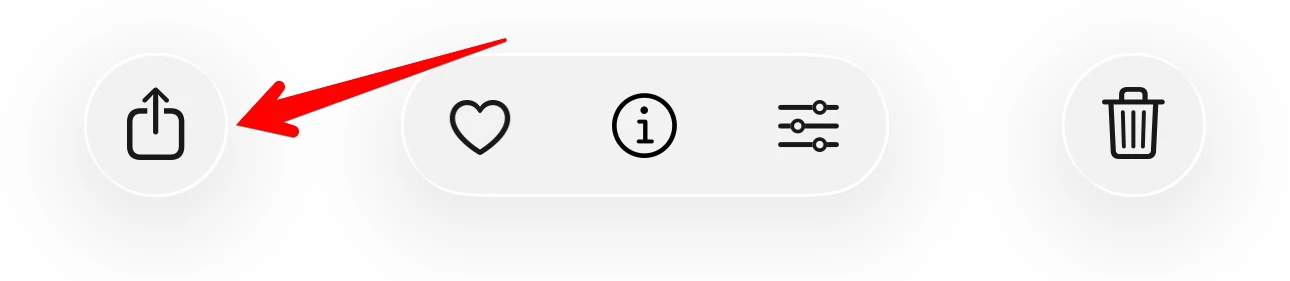
2. 共有ボタンをタップする
四角形から上向き矢印が出ている共有ボタンをタップします。
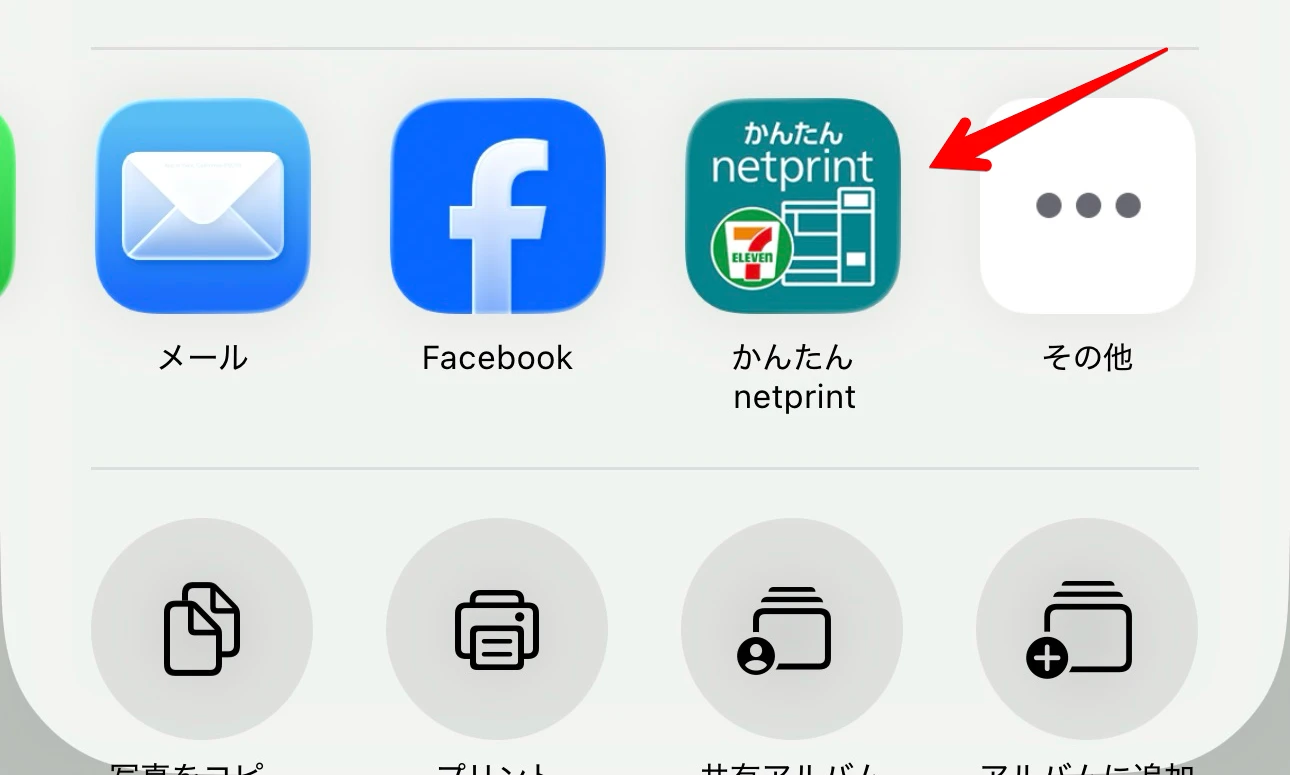
セブンイレブンへ送信する場合は、AirPrintのプリンターを探すのではなく、共有先から「かんたんnetprint」を選びます。
3. 「かんたんnetprint」を選択して登録する
共有先に表示される「かんたんnetprint」をタップします。
用紙サイズやカラーモードなどを確認し、「登録」をタップします。
4. QRコードを表示する
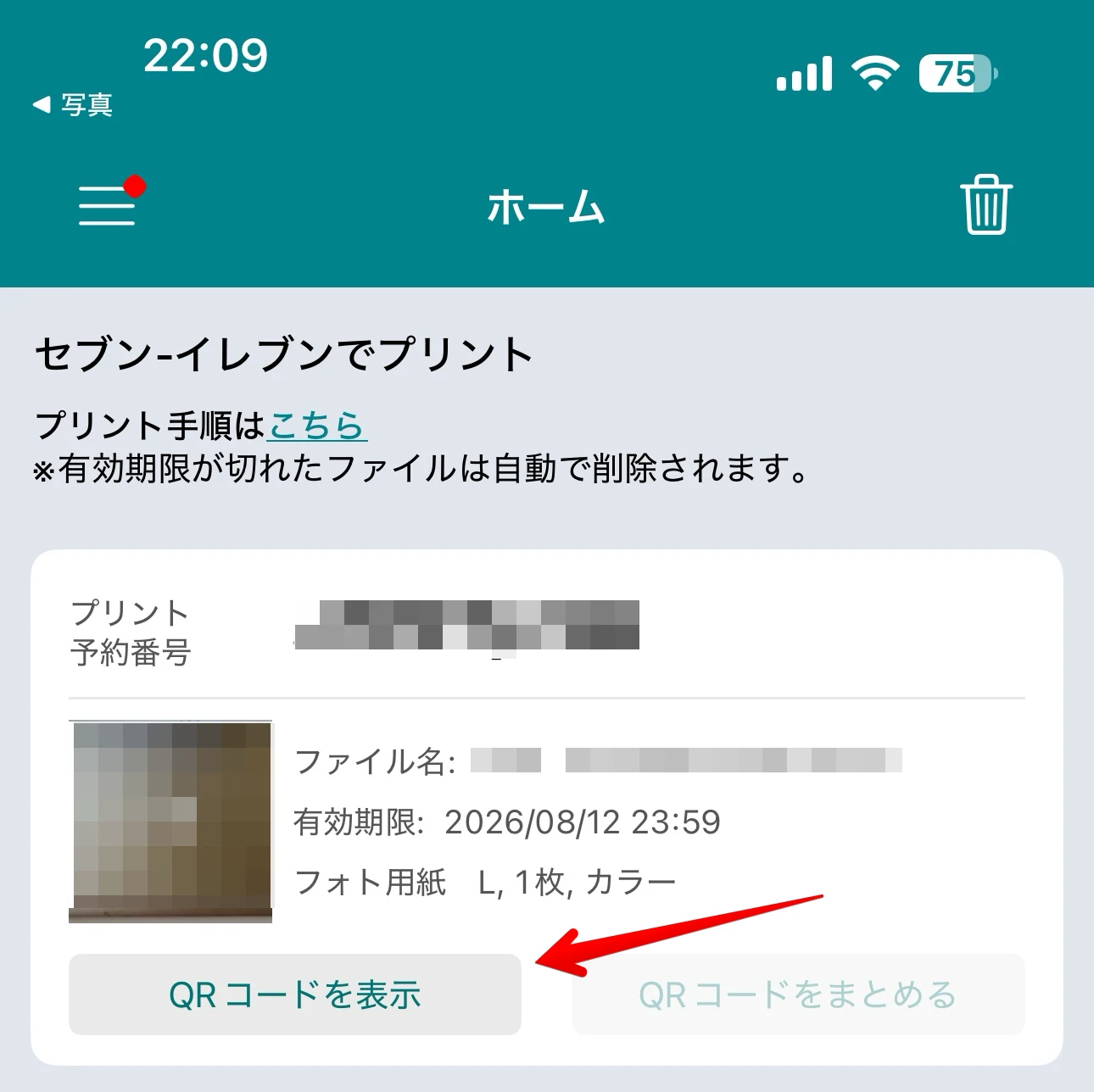
ファイルの登録が完了したら、「QRコードを表示」をタップします。
プリント予約番号を入力して印刷することもできますが、iPhoneを持って店頭へ行くならQRコードの方が簡単です。
5. セブンイレブンのマルチコピー機にQRコードをかざす
セブンイレブンへ行き、マルチコピー機のQRコード読み取り部分にiPhoneのQRコードをかざします。
画面に印刷内容が表示されたら、用紙や料金を確認して印刷します。
セブンイレブンのネットプリント料金
「かんたんnetprint」のアプリやファイル登録自体は無料ですが、印刷するときに料金がかかります。
| 用紙 | 白黒 | カラー |
|---|---|---|
| B5・A4・B4 | 20円 | 60円 |
| A3 | 20円 | 100円 |
| はがき | 20円 | 60円 |
| Lサイズ | – | 40円 |
| 2Lサイズ | – | 100円 |
最新の料金は、ネットプリント公式の料金表でも確認できます。
印刷回数が多いならAirPrint対応プリンターが便利
セブンイレブンはプリンターを持っていないときに便利ですが、毎回次の作業が必要です。
- ファイルをnetprintへ登録する
- QRコードを表示する
- セブンイレブンへ行く
- マルチコピー機を操作する
- 印刷料金を支払う
自宅にAirPrint対応プリンターがあれば、iPhoneやiPadから「共有」→「プリント」と進むだけで印刷できます。
特に、学校や仕事の書類、PDF、Webページを何度も印刷するなら、自宅プリンターの方が便利です。
AirPrint対応プリンターのおすすめ3機種
| Canon PIXUS TS3730 | Epson EW-456A | Brother DCP-J529N | |
|---|---|---|---|
| おすすめ | 価格を抑えたい | 機能とのバランス | 書類印刷重視 |
| AirPrint | 対応 | 対応 | 対応 |
| コピー・スキャン | 対応 | 対応 | 対応 |
| 自動両面印刷 | 非対応 | 対応 | 対応 |
| 向いている人 | たまに自宅で印刷する人 | 家庭用として幅広く使う人 | 書類をよく印刷する人 |
安くAirPrintを使いたいならCanon PIXUS TS3730
「とにかくiPhoneからAirPrintできればよい」という場合は、Canon PIXUS TS3730が候補です。
AirPrintに対応し、プリントだけでなくコピーとスキャンもできます。
自動両面印刷は不要で、プリンター本体の購入費を抑えたい人に向いています。
AmazonでCanon PIXUS TS3730を確認する
自動両面印刷も使うならEpson EW-456A
仕事や学校の書類などで両面印刷を使うなら、Epson EW-456Aが使いやすい選択肢です。
AirPrintに加えて自動両面印刷にも対応しているため、複数ページの書類を印刷する機会が多い場合に便利です。
書類をよく印刷するならBrother DCP-J529N
家庭や在宅ワークで書類を頻繁に印刷するなら、Brother DCP-J529Nも候補です。
AirPrintと自動両面印刷に対応しているため、iPhoneだけでなく家庭内のプリンターとして幅広く使えます。
AirPrint対応プリンター3機種の違いや、プリンターが表示されない場合の対処方法は、iPhoneからAirPrintを使うときの設定とプリンター選びで詳しく解説しています。
プリンターをふるさと納税で選ぶ方法もある
すぐにプリンターが必要でなければ、ふるさと納税の返礼品からAirPrint対応機種を探す方法もあります。
ふるさと納税は、控除上限内で必要な手続きを行った場合、年間の寄付全体に対する自己負担が原則2,000円になる制度です。プリンター自体を2,000円で購入できる制度ではない点には注意してください。
パソコンやプリンターなどの返礼品については、ふるさと納税でもらえるPC周辺機器の探し方も参考にしてください。
ファミリーマートやローソンでは印刷方法が異なる
この記事で説明している「かんたんnetprint」はセブンイレブン向けのサービスです。
ファミリーマートやローソンでiPhone・iPadから印刷する場合は使用するサービスや操作が異なります。
近くにセブンイレブンがない場合は、iPhoneからファミリーマートやローソンで印刷する方法を確認してください。
セブンイレブンのAirPrint・ネットプリントでよくある質問
セブンイレブンで印刷するときは、AirPrintのプリンター一覧からマルチコピー機を選択する方法ではありません。「かんたんnetprint」へファイルを登録し、QRコードまたはプリント予約番号を使って印刷します。
できます。自宅にプリンターがなくても、「かんたんnetprint」にPDFや写真などを登録すれば、セブンイレブンのマルチコピー機で印刷できます。
会員登録は不要です。すぐに使いたい場合に向いています。
できます。「かんたんnetprint」で発行されたプリント予約番号をマルチコピー機へ入力して印刷することもできます。
PDFのほか、JPEG、PNG、対応するMicrosoft Word、Excel、PowerPointなどを印刷できます。対応形式には条件があるため、特殊なファイルは登録前に公式サイトで確認してください。
数枚だけ印刷したい場合や急に印刷が必要になった場合はセブンイレブンが便利です。自宅で何度も印刷する場合は、Canon PIXUS TS3730などのAirPrint対応プリンターを用意すると、iPhoneから直接印刷できます。
まとめ
- セブンイレブンではAirPrintのプリンター一覧から直接マルチコピー機を選ぶ方式ではない。
- iPhone・iPadでは「かんたんnetprint」を使う。
- ファイルを登録し、QRコードをマルチコピー機へかざせば印刷できる。
- A4普通紙は白黒20円、カラー60円。
- 急ぎで数枚ならセブンイレブンが便利。
- 頻繁に印刷するならAirPrint対応プリンターが便利。
自宅で何度も印刷するなら、AirPrint対応プリンターを用意すると、ファイル登録やコンビニまでの移動が不要になります。
本体価格を抑えてAirPrintを使いたい場合はCanon PIXUS TS3730、自動両面印刷も必要ならEpson EW-456A、書類をよく印刷するならBrother DCP-J529Nを比較してみてください。
コメント