小学生にスマートフォンを持たせたいものの、「使いすぎや課金が心配」「GPSで居場所を確認したい」「できるだけ月額料金を安くしたい」と悩んでいませんか。
結論からいうと、使わなくなったiPhoneでも、Apple標準のスクリーンタイムとファミリー共有を設定すれば、子ども向けに利用を制限できます。通話用の電話番号が必要なら、音声通話に対応したSIMを組み合わせます。
- アプリや利用時間を制限するだけなら、iPhoneの標準機能で設定できる。
- GPSの見守りには「探す」と位置情報の共有を利用する。
- 外出先でも電話や通信を使うなら、音声SIMなどの回線契約が必要。
- 費用を抑えるなら、お下がりiPhoneとHISモバイルの組み合わせが候補。
- 使える端末がない場合は、OS対応状況を確認して中古iPhoneを選ぶ。
この記事では、iPhoneをキッズケータイのように使う手順から、通信費、注意点まで順番に解説します。
iPhoneをキッズケータイ化する方法【結論】
iPhoneを子ども用にするには、「使わせる機能を絞る設定」と「外出先で使う通信回線」の2つを分けて考えると簡単です。
| 必要な設定・サービス | |
|---|---|
| 電話を使う | 音声通話SIM 連絡先の管理 |
| 使用時間を制限 | スクリーンタイム |
| アプリや課金を制限 | スクリーンタイム 購入の承認 |
| 居場所を確認 | 「探す」 位置情報の共有 |
| 安く運用 | お下がり端末 格安SIM |
Wi-Fiだけでもスクリーンタイムの設定や一部の通話アプリは使えますが、外出先でWi-Fiにつながらなければ通信できません。保護者への通常の電話や外出中の位置情報共有を重視するなら、モバイル通信を利用できる状態にしましょう。
子どものアカウントで利用する場合は、親のApple Accountをそのまま渡さず、子ども用のApple Accountを使うのが基本です。
子ども用iPhoneの設定手順
お下がり端末を使う場合も、まずはバックアップと初期化、次に子ども用アカウントの設定、その後に制限設定を進めます。
1. iPhoneの対応状況と状態を確認する
- 端末が現在のiOSと必要なアプリに対応しているか。
- バッテリーが十分に使えるか。
- SIMロック、対応SIM、eSIMの有無に問題がないか。
- アクティベーションロックを解除できるか。
- 画面割れや充電端子の不具合がないか。
2. データをバックアップして初期化する
以前の所有者の写真やアプリが残らないよう、必要なデータをバックアップし、Apple Accountからサインアウトしたうえで端末を消去します。設定画面の「一般」から「転送またはiPhoneをリセット」を開き、「すべてのコンテンツと設定を消去」を選びます。操作前にバックアップと「探す」の解除条件を確認してください。
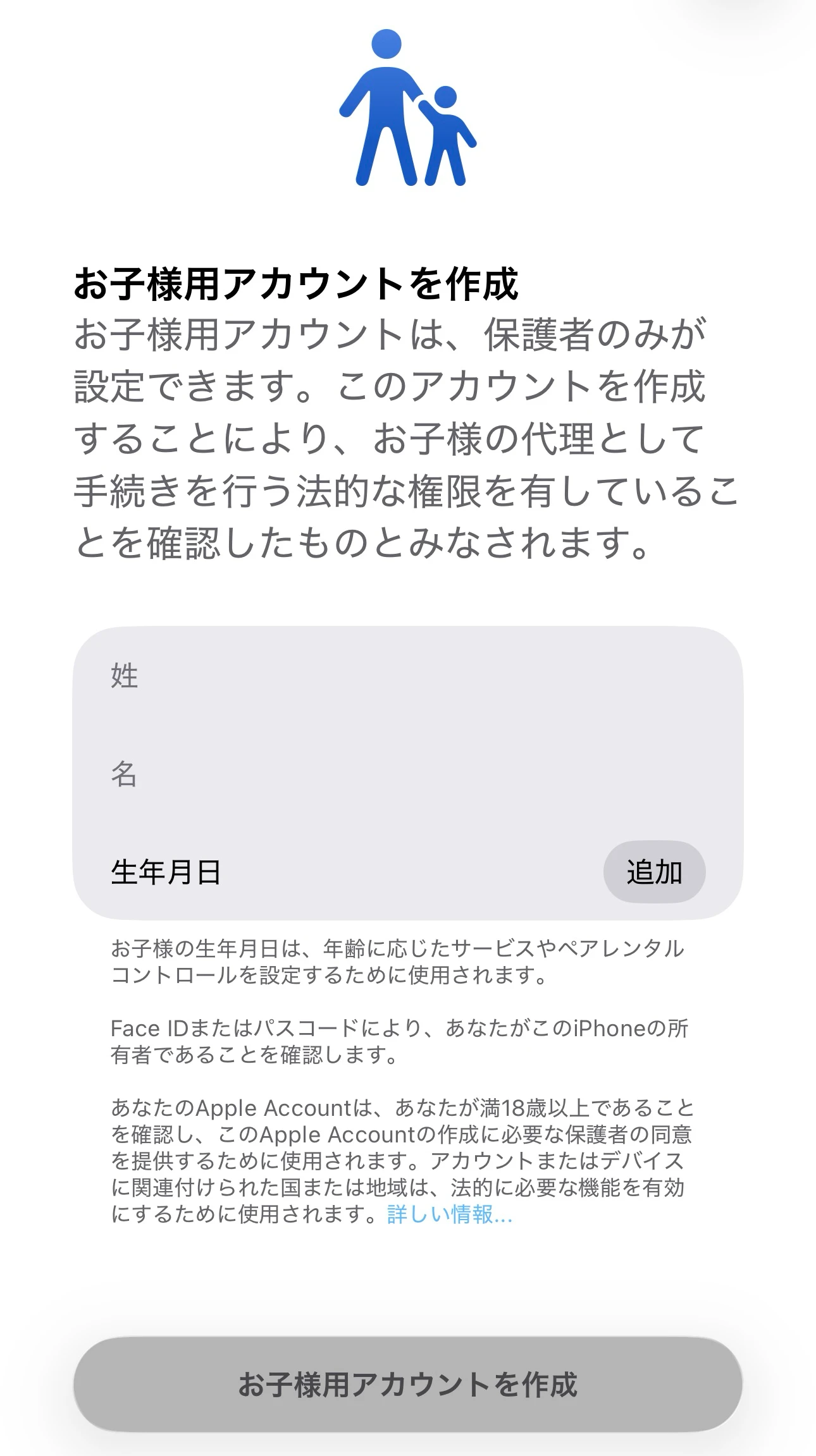
3. 子ども用Apple Accountとファミリー共有を設定する
保護者のiPhoneで「設定」→「ファミリー」を開き、案内に沿って子どものアカウントを作成するか、既存の子ども用アカウントをファミリーに追加します。子どもの年齢や設定済みのアカウントによって表示項目が異なります。
ファミリー共有を利用すると、子どものスクリーンタイムや購入の承認、位置情報の共有を管理しやすくなります。
4. 子どものiPhoneでスクリーンタイムを有効にする
保護者のiPhoneの「設定」→「スクリーンタイム」からファミリー内の子どもを選び、画面の案内に沿って管理を開始します。子どもの端末で直接設定する場合も、変更されないようスクリーンタイムのパスコードを管理してください。
具体的な制限項目や設定画面は、スクリーンタイムで子ども用iPhoneの使用機能を絞る手順でも詳しく紹介しています。
電話・LINE・アプリ・課金を制限する方法
使える時間を制限する
スクリーンタイムの「休止時間」で夜間の使用を抑え、「アプリ使用時間の制限」でゲームや動画アプリなどの利用時間を設定できます。また、「常に許可」を見直し、必要な連絡手段を確保しましょう。
連絡先の制限と緊急連絡の可否は別に確認してください。子どもが困ったときに保護者や緊急サービスへ連絡できることが重要です。
電話できる相手を制限する
「スクリーンタイム」内の「コミュニケーションの制限」を使うと、電話、メッセージ、FaceTimeなどの相手を制限できます。設定した連絡先が正しく同期されているか確認し、保護者との通話テストを行ってください。
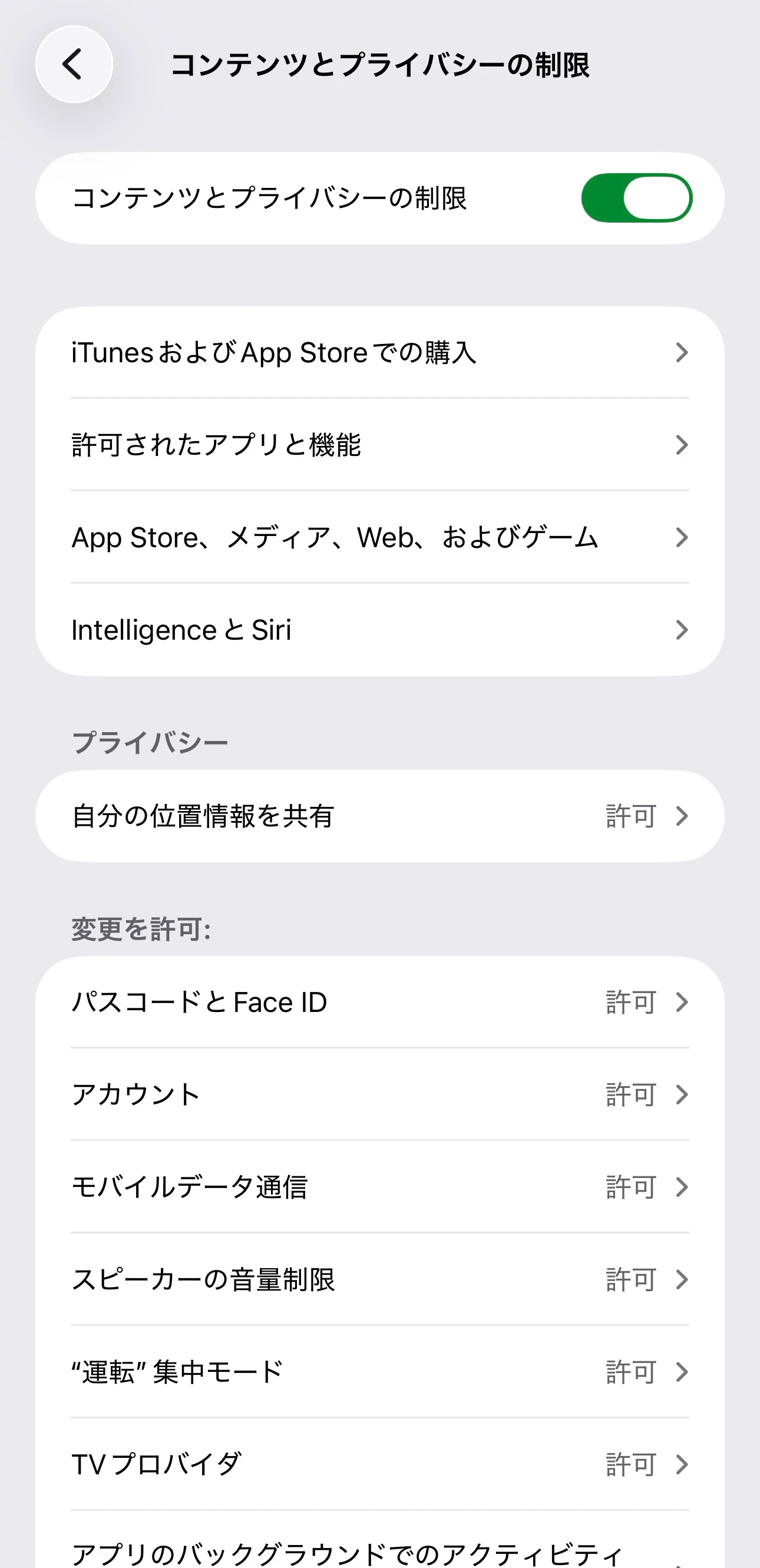
アプリの追加・購入やWebサイトを制限する
「コンテンツとプライバシーの制限」で、アプリのインストール、アプリ内課金、年齢に合わないコンテンツ、Webサイトなどを制限できます。ファミリーの「承認と購入のリクエスト」も有効にすると、子どもが新しいアプリを入れる際に保護者が確認できます。
LINEを使わせる場合の注意点
LINEはiPhoneにアプリを入れるだけでなく、利用条件に合ったアカウント登録や電話番号の扱いも確認が必要です。連絡先の公開範囲、友だち追加、通知、利用時間を家庭で決めてから使わせましょう。通信事業者の契約条件とLINEの最新の登録要件も確認してください。
子どもの居場所をGPSで確認する方法
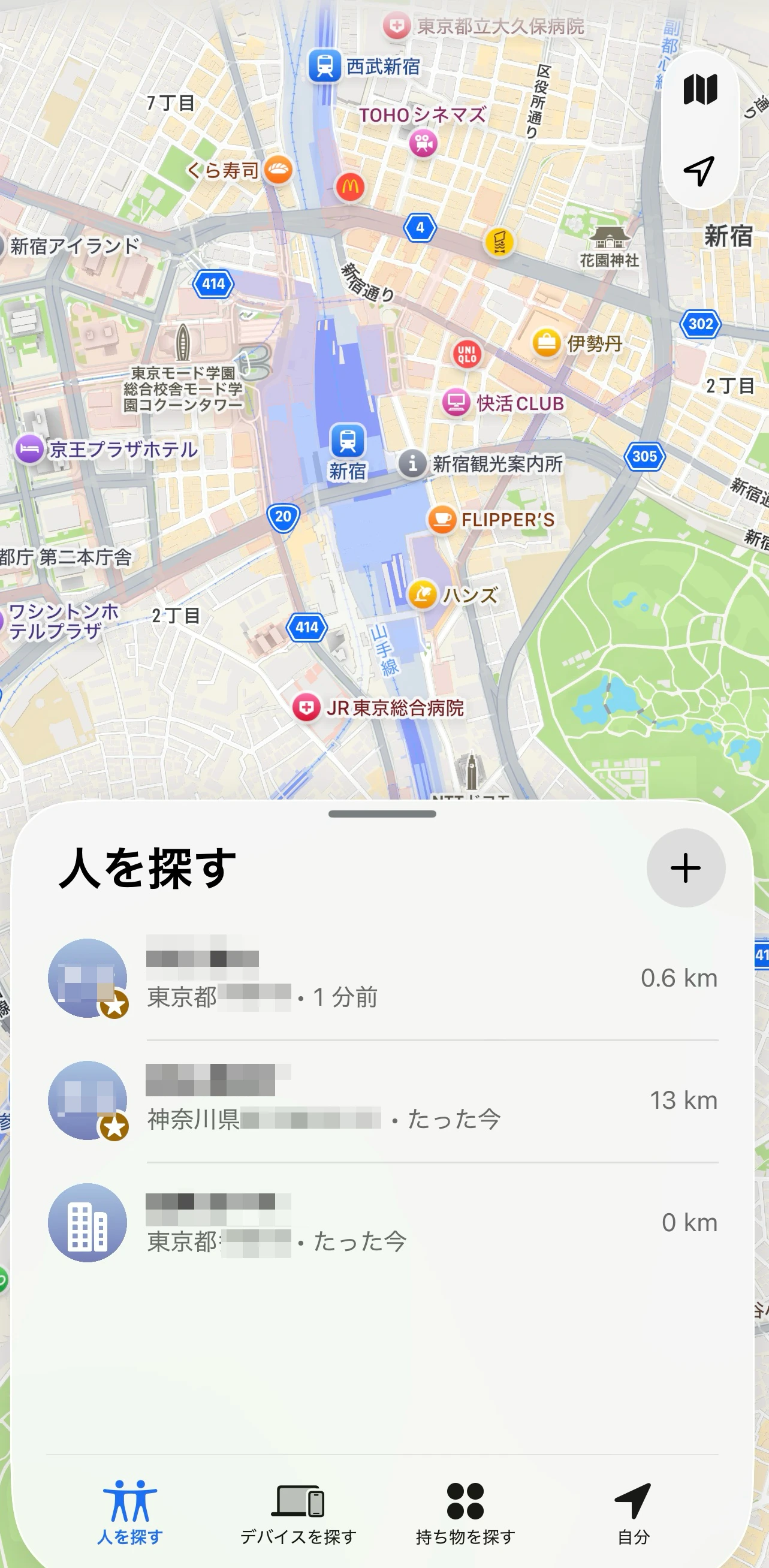
iPhone標準の「探す」を使えば、ファミリー共有のメンバー間で位置情報を共有できます。保護者のiPhoneで「設定」→「ファミリー」→「位置情報の共有」を確認し、子ども側も共有が有効になっているかを確認します。
- 子どものiPhoneで位置情報サービスを有効にする。
- ファミリー共有で子どもの位置情報を共有する。
- 保護者の「探す」アプリで位置を確認する。
- 必要なら指定場所への到着・出発の通知を設定する。
子ども用iPhoneにおすすめの格安SIMと月額料金
小学生に持たせるiPhoneは、動画を長時間視聴する用途でなければ、大容量契約が不要なこともあります。電話番号による通話が必要なら、データ通信専用SIMではなく、音声通話対応プランを選びます。
HISモバイルは月額料金を抑えたい家庭向け
HISモバイルの「自由自在3.0プラン」は、1GBで月額550円(税込)、月間データ使用量が100MB未満の月は280円(税込)です。通話と位置確認が中心なら、有力な選択肢です。
| データ容量 | 月額基本料金(税込) |
|---|---|
| 1GB | 550円 100MB未満の月は280円 |
| 3GB | 770円 |
| 7GB | 990円 |
| 10GB | 1,299円 |
別途、事務手数料3,300円や通話料などがかかる場合があります。100MBで自動停止する機能はなく、超えると1GBプランの月額550円になる点にも注意してください。料金と条件は申込前に確認しましょう。
- お下がりのiPhoneを使う。
- 通話、メッセージ、位置確認が中心。
- 月額料金をできるだけ安くしたい。
楽天モバイルはデータ通信も利用する家庭向け
通学中の連絡だけでなく、休日の外出や動画視聴にも利用するなら、楽天モバイルも比較候補です。データ利用量によって料金が変わるため、毎月の使い方を想定して確認してください。子ども向けの特典は年齢やエントリーなどの条件があります。
子ども用SIMの比較ポイント
| HISモバイル | 楽天モバイル | |
|---|---|---|
| 向いている使い方 | 通話・GPS中心 | データ通信も使う |
| 料金の特徴 | 小容量プランが安い | 利用量に応じて変動 |
| 申込前の確認 | 対応端末 SIM 初期費用 | 対応端末 通信エリア 特典条件 |
| 公式情報 | 料金を確認 | 料金を確認 |
なお、子ども名義で契約できるか、保護者名義での契約が必要か、本人確認書類などは事業者ごとに異なります。申込前に必ず最新の契約条件を確認してください。
子ども用に購入する中古iPhoneの選び方
お下がりiPhoneがなければ、中古端末を購入する方法もあります。ただし、古い端末を安さだけで選ぶと、アプリが使えない、電池がすぐ切れるなどの問題が起きやすくなります。
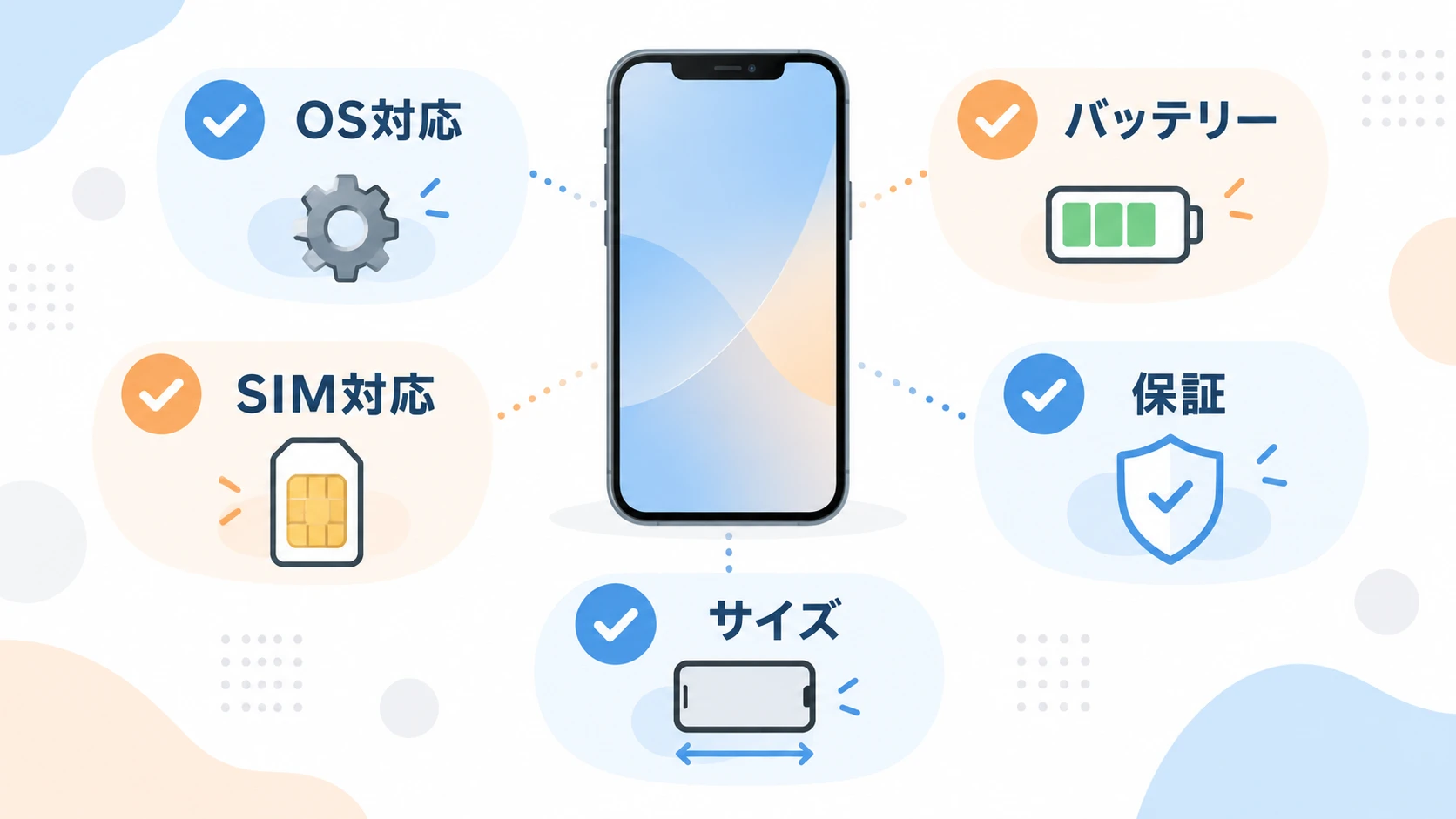
- 購入時点で必要なiOSとアプリに対応する機種を選ぶ。
- バッテリー最大容量と交換歴を確認する。
- ネットワーク利用制限やSIMロックの状態を確認する。
- 保証、返品条件、端末の状態表記を比較する。
- 持ち歩きやすいサイズと耐衝撃ケースも検討する。
中古スマートフォンを扱う「にこスマ」なら、機種や状態を比較できます。購入時は利用予定の回線への対応を必ず確認してください。
キッズケータイとiPhoneの違い
| キッズケータイ | 子ども用iPhone | |
|---|---|---|
| 主な用途 | 連絡・見守り中心 | 連絡・学習・アプリなど |
| 使える機能 | 機種・契約により限定 | 制限しながら幅広く利用 |
| 使いすぎ対策 | 機能が限定的な機種もある | 保護者による設定が必要 |
| 初期費用 | 専用端末の購入費など | お下がりなら端末代を抑えられる |
| 月額費用 | 専用プランによる | 選ぶSIMプランによる |
子どもとの連絡手段だけを確保したいなら、機能が絞られたキッズケータイも検討する価値があります。一方、親のお下がりiPhoneがあり、利用制限を設定できるなら、iPhoneを活用する方法が合っています。
小学校への持ち込みと安全対策
学校にスマートフォンを持ち込めるかどうかは、学校や自治体のルールによって異なります。購入や回線契約をする前に、持ち込みの可否、申請の必要性、校内での保管方法を確認してください。
また、次の点を家庭内の約束として決めておくと安心です。
- 学校や塾で使う場面と、使ってはいけない場面。
- 知らない相手との連絡や写真の送信に関するルール。
- アプリの追加や課金には保護者の承認が必要なこと。
- 位置情報を何のために共有するか。
- 電池が切れたとき、紛失したときの連絡方法。
iPhoneを持たせるだけで安全になるわけではありません。親子で使い方を話し合い、定期的にスクリーンタイムの設定を見直しましょう。
よくある質問
スクリーンタイムやWi-Fi接続時の一部機能は利用できます。ただし、外出先で通常の携帯電話回線による発着信やデータ通信はできません。外出先で連絡や位置確認が必要なら、対応する通信回線の契約を検討しましょう。
スクリーンタイムの「コミュニケーションの制限」で、電話やメッセージなどの連絡先を制限できます。ただし、緊急通報や一部アプリでの連絡など、動作や適用範囲は異なります。必ず実機で試してください。
Apple標準の「探す」自体に専用の月額利用料はありません。ただし、外出先で位置情報を更新するには、通信環境が必要です。通信契約がある場合はその月額料金がかかります。
対応範囲内の機能を使うことはできますが、最新iOSに対応していないため、セキュリティやアプリの互換性に注意が必要です。これから端末を購入する場合は、より新しい対応機種を検討してください。
機種の対応OS、LINEの最新の利用条件、アカウント登録の要件を満たす必要があります。年齢や登録方法に注意し、利用開始前に保護者が設定を確認してください。
まとめ:まず無料の制限設定、次に必要な通信回線を選ぶ
小学生向けにiPhoneをキッズケータイ化するなら、最初にAppleのファミリー共有とスクリーンタイムを設定し、電話・アプリ・課金・使用時間を制限します。次に「探す」で位置情報を共有し、外出先での連絡に必要な通信回線を選ぶのが基本です。
お下がりiPhoneがある家庭では、小容量の音声SIMを組み合わせると端末代と通信費を抑えやすくなります。 通話とGPSを中心に使う場合はHISモバイルのプランを確認しましょう。端末がない場合は、中古iPhoneのOS対応・バッテリー・保証を優先して比較してください。
設定をより詳しく確認したい方は、ペアレンタルコントロールの具体的な操作方法も参考にしてください。