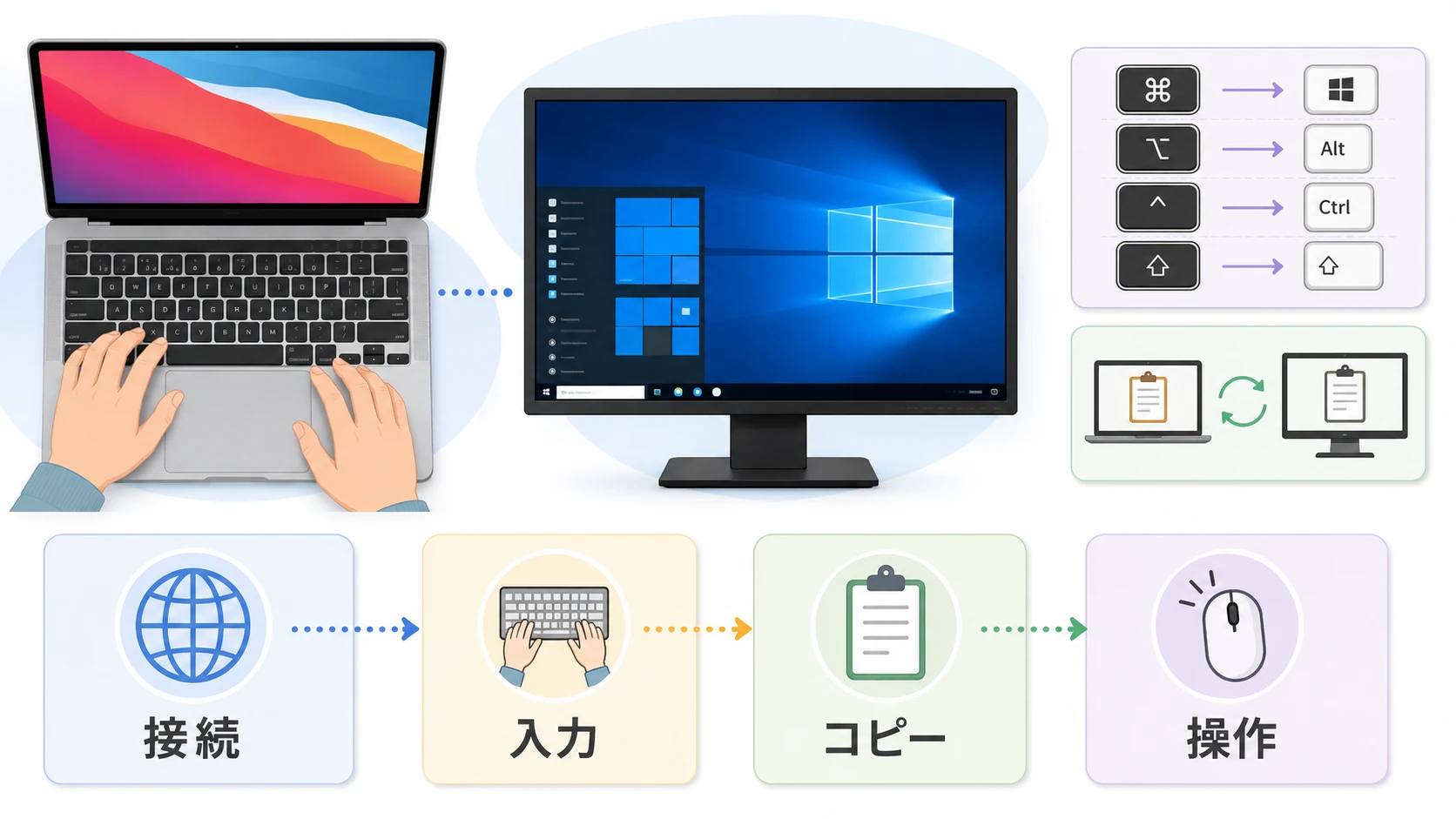
MacからWindowsへリモートデスクトップ接続すると、Windowsそのものは使えても、キーボード操作で戸惑うことがあります。
Windowsキーはどれか、Altキーはどれか、かなキーと英数キーは使えるのか、スクリーンショットはどう撮るのか、Command+Wでリモートデスクトップが閉じてしまう問題をどうするのか、という悩みです。
この記事では、MacからWindowsリモートデスクトップを使うときのキーボード、かな/英数、Commandキー、クリップボード、マウス操作の設定を整理します。
これからWindowsミニPCを購入してMacBookから使いたい場合は、先にWindows Pro搭載モデルの選び方を確認してください。

- 結論。MacからWindowsへ接続したらキー対応とクリップボードを先に設定する
- MacからWindowsへ接続する方法の違い
- WindowsキーとAltキーの対応
- かなキーと英数キーを使えるようにする
- スクリーンショットはShift+Command+Sを使う
- コピー、カット、ペーストをCommandキーで使えるようにする
- Command+Wでリモートデスクトップを閉じないようにする
- クリップボード転送を有効にする
- マウスのスクロール方向はMac側に近くなる
- Mac用キーボード、Magic Keyboard、US配列を使う場合の注意点
- Windows AppとMicrosoft Remote Desktopの名前に注意する
- リモートデスクトップが重い場合の確認ポイント
- MacからWindowsを使うならParallels Desktopも候補
- よくある質問
- まとめ。MacからWindowsリモートデスクトップを使うならキー設定を先に整える
結論。MacからWindowsへ接続したらキー対応とクリップボードを先に設定する
MacからWindowsリモートデスクトップを使う場合、最初に確認するべき設定は次の4つです。
- WindowsキーとAltキーの対応
- かなキーと英数キーの入力切り替え
- コピー、ペースト、スクリーンショットの操作
- Command+Wで接続が閉じないようにする設定
この4つを先に整えると、WindowsをMacアプリのように扱いやすくなります。
WindowsキーはCommandキー
AltキーはOptionキー
コピーはControl+Cまたは設定後のCommand+C
ペーストはControl+Vまたは設定後のCommand+V
MacでWindowsを日常的に使うなら、Parallels Desktopのキーボード設定も似た考え方になります。仮想Windows側のキー対応は、Parallels Desktopのキー対応も参考になります。
MacからWindowsへ接続する方法の違い
MacからWindowsを使う方法には、主に3つあります。
| リモートデスクトップ | Parallels Desktop | Windows VPS クラウドPC | |
|---|---|---|---|
| 使い方 | 別のWindows PCへMacから接続する | Macの中にWindows仮想マシンを作る | クラウド上のWindowsへ接続する |
| 向いている人 | WindowsミニPCや会社PCを操作したい人 | Mac上でWindowsアプリを同時に使いたい人 | 外出先やiPadからもWindowsを使いたい人 |
| 注意点 | 接続先のWindows Proが必要 | Apple Silicon MacではArm版Windowsの制約がある | 月額費用と回線品質を確認する |
| 詳細 | WindowsミニPCをMacBookから使う方法 | Parallels Desktop無料体験 | 仮想デスクトップサービス『XServer クラウドPC』
|
この記事では、Macから別のWindows PCへリモートデスクトップ接続した後の操作設定を扱います。
Macの中にWindowsを入れたい場合は、Mac mini M4でWindows 11を使う方法やParallels DesktopとWindows VPSの比較も確認してください。
WindowsキーとAltキーの対応
Macのキーボードには、WindowsキーとAltキーがありません。
リモートデスクトップ接続中は、基本的に次のように考えます。
| Windowsでのキー | Macキーボードでのキー | 使う場面 | |
|---|---|---|---|
| Windowsキー | Windows | Command | スタートメニュー Windowsショートカット |
| Altキー | Alt | Option | メニュー操作 アプリ切り替え Alt+F4 |
| Ctrlキー | Control | Control | コピー ペースト ショートカット |
たとえば、Windowsのスタートメニューを開く操作は、Mac側ではCommandキーを使います。
WindowsのAlt+F4に相当する操作は、Mac側ではOption+F4になります。
MacでWindowsキーボードを使っている場合は、MacでWindowsキーボードを使う場合の対応表も確認すると理解しやすくなります。
かなキーと英数キーを使えるようにする
Macの日本語キーボードでは、かなキーと英数キーで日本語入力を切り替える人が多いです。
しかし、Windowsへリモートデスクトップ接続した直後は、かなキーと英数キーが期待通りに動かない場合があります。
Mac日本語キーボードのかなキーと英数キーを有効にしたい場合は、Windows側のキーボードレイアウトを確認します。
作業前に現在の設定をメモし、自己責任で変更してください。
会社PCや管理者がいるPCでは、勝手に変更せず管理者に確認してください。
- STEP1リモートデスクトップ接続するMacからWindowsへ接続します。
- STEP2ファイル名を指定して実行を開くリモート接続中にCommand+Rを押します。Windows側のファイル名を指定して実行が開きます。
- STEP3regeditを起動するregeditと入力してレジストリエディタを起動します。
- STEP4キーボードレイアウトを確認する対象のキーボードレイアウトで、Layout Fileの値がkbd106.dllになっているか確認します。
- STEP5Windowsを再起動する変更後はWindowsを再起動し、再接続してかなキーと英数キーの動作を確認します。
Mac本体側の日本語入力切り替えで困っている場合は、Macキーボードのかな/英数で日本語入力を切り替えできない場合の対処やUS配列キーボードで日本語入力を切り替える方法も参考になります。
スクリーンショットはShift+Command+Sを使う
Windowsでスクリーンショットを撮るためのPrintScreenキーは、Macキーボードにはありません。
リモートデスクトップ接続中にWindows側のスクリーンショットを撮るなら、Shift+Command+SでSnipping Toolを起動できます。
Snipping Toolで範囲を選択すると、Windows側のクリップボードに画像が保存されます。クリップボード転送を有効にしていれば、Mac側にも貼り付けられる場合があります。
| やりたいこと | 操作 | 補足 | |
|---|---|---|---|
| Windows側の範囲スクショ | 画面の一部を撮る | Shift+Command+S | Snipping Toolを起動 |
| Mac側のスクショ | Mac画面として撮る | Shift+Command+5 | Macのスクリーンショットアプリを使う |
| ウィンドウ全体 | リモート画面を含めて撮る | Mac側のスクリーンショット機能 | 保存先はMac側になる |
Macのスクリーンショット操作そのものは、Macのスクリーンショットのショートカットも確認してください。
コピー、カット、ペーストをCommandキーで使えるようにする
Windowsでは、コピーはControl+C、ペーストはControl+Vです。
しかし、Macユーザーは無意識にCommand+C、Command+Vを押してしまいます。
Windows App、またはMicrosoft Remote Desktop系のアプリでは、MacショートカットをWindows側で使えるようにする設定があります。
- Windows Appを開く
- 設定を開く
- GeneralまたはPreferencesを確認する
- Mac shortcuts for copy, cut, paste and select all, undo, and findに相当する設定をオンにする
この設定をオンにすると、次のようなMac操作をWindows側でも使いやすくなります。
| 操作 | Mac風ショートカット | Windows標準 | |
|---|---|---|---|
| コピー | 選択した文字やファイルをコピー | Command+C | Control+C |
| カット | 切り取り | Command+X | Control+X |
| ペースト | 貼り付け | Command+V | Control+V |
| 全選択 | すべて選択 | Command+A | Control+A |
| 検索 | ページ内検索など | Command+F | Control+F |
特に古いアプリ、管理者権限の画面、特殊な業務ソフトでは、Windows標準のControlキー操作も覚えておくと安心です。
Mac側の画面切り替えやCommand+Tabの使い分けで迷う場合は、Macのウィンドウ切り替えを整理した記事も確認してください。
Command+Wでリモートデスクトップを閉じないようにする
Macでは、ウィンドウを閉じる操作としてCommand+Wをよく使います。
しかし、リモートデスクトップ接続中にCommand+Wを押すと、Windows側のウィンドウではなく、Mac側のWindows AppやMicrosoft Remote Desktopのウィンドウが閉じてしまう場合があります。
これを避けるには、Mac側でアプリごとのキーボードショートカットを変更します。
- STEP1Macのシステム設定を開くMacのシステム設定を開きます。
- STEP2キーボードショートカットを開くキーボード、キーボードショートカット、アプリケーションの順に開きます。
- STEP3Windows Appを追加する対象アプリとしてWindows App、またはMicrosoft Remote Desktop.appを追加します。
- STEP4Closeのショートカットを変更するCloseに割り当てられているCommand+Wを、普段押さない別のキーに変更します。
- STEP5リモート接続中に確認するWindows側の作業中に誤って接続が閉じないか確認します。
Commandキーを多用する人は、Macの操作全体も整理しておくとリモート作業が楽になります。マウスの戻るボタンやサイドボタンを使うなら、Macのマウスボタン設定も役立ちます。
クリップボード転送を有効にする
MacからWindowsを使うときは、MacとWindowsの間でコピー&ペーストできると便利です。
リモートデスクトップアプリには、MacとWindowsのクリップボードを相互に転送する設定があります。
- MacでコピーしたURLをWindows側のブラウザに貼り付ける
- Windows側でコピーしたエラー文をMac側のメモに貼り付ける
- Windows側で撮ったスクリーンショットをMac側に貼り付ける
設定画面でClipboard modeに相当する項目を確認し、Bidirectional、双方向、またはクリップボード共有を有効にします。
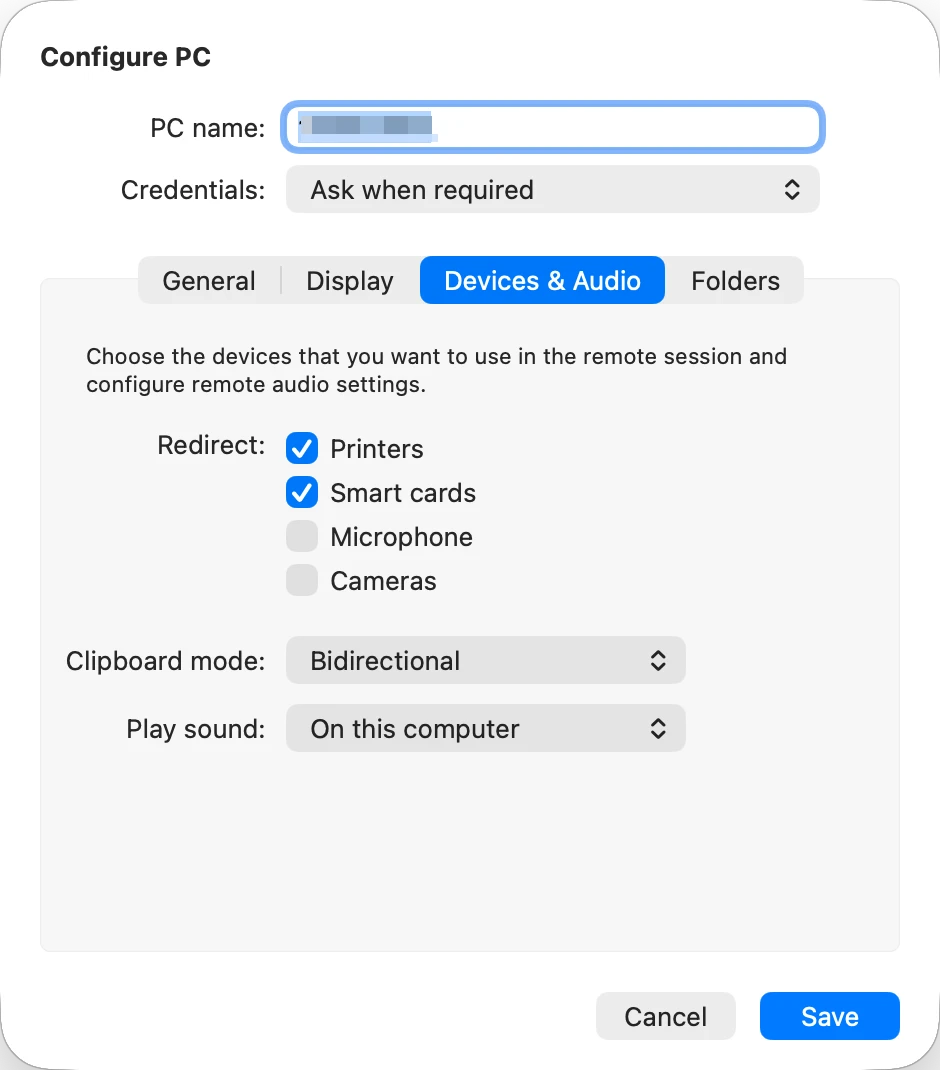
それでも直らない場合は、Windows側の再起動、Mac側アプリの再起動、接続設定の確認を行います。
マウスのスクロール方向はMac側に近くなる
MacとWindowsでは、マウスホイールやトラックパッドのスクロール方向に違和感を覚えることがあります。
リモートデスクトップ接続中のWindows画面では、MacBookのトラックパッドやMac側のマウス設定の影響を受けるため、Windows実機を直接触っているときとは感覚が違う場合があります。
Mac側のスクロール方向が気になる場合は、Macのシステム設定でナチュラルスクロールを確認してください。
Macのマウススクロールについては、MacとWindowsでスクロール方向が違う理由も参考になります。
Mac用キーボード、Magic Keyboard、US配列を使う場合の注意点
MacからWindowsへ接続する場合、使っているキーボードによって入力の迷いやすさが変わります。
| 特徴 | 困りやすい点 | 確認先 | |
|---|---|---|---|
| Magic Keyboard日本語配列 | かなキーと英数キーがある | Windows側で期待通りに切り替わらない場合がある | かな/英数キーの確認 |
| Magic Keyboard US配列 | 見た目がシンプル | 日本語入力切り替えに工夫が必要 | US配列の日本語入力 |
| Windowsキーボード | WindowsキーやAltキーが分かりやすい | Mac側でCommandやOptionとの対応に慣れが必要 | Windowsキーボード対応表 |
| Keychronなどの多機能キーボード | Mac/Windows切り替えがしやすいモデルがある | レイヤーやキー割り当てを理解する必要がある | Keychron Launcherの使い方 |
キーボードを買い替えるなら、MacだけでなくWindowsリモートデスクトップでも使いやすいかを確認すると失敗しにくいです。
Windows AppとMicrosoft Remote Desktopの名前に注意する
MacからWindowsへ接続するアプリは、以前はMicrosoft Remote Desktopとして覚えている人が多いです。
現在はWindows Appとして案内される場面が増えています。検索すると、古いMicrosoft Remote Desktopの情報とWindows Appの情報が混在するため、画面名が少し違う場合があります。
実際の画面名はアプリのバージョンによって変わる場合があります。
リモートデスクトップが重い場合の確認ポイント
MacからWindowsへ接続できても、操作が重い場合があります。
- Windows PCとMacが同じWi-Fiに接続されているか確認する
- 可能ならWindows PCを有線LANに接続する
- Windows Update中ではないか確認する
- Windows側のメモリ使用量を確認する
- リモートデスクトップの画面解像度を下げる
- Mac側のアプリを再起動する
- ルーターを再起動する
WindowsミニPCを買う前なら、有線LAN対応モデルを選ぶと安定しやすくなります。
外出先から使う場合や、ネットワーク設定に不安がある場合は、自宅のPCへ無理に接続するより、仮想デスクトップサービス『XServer クラウドPC』のようなクラウドPCも候補になります。
MacからWindowsを使うならParallels Desktopも候補
リモートデスクトップは、別のWindows PCがある場合に便利です。
一方で、WindowsミニPCやWindowsノートPCを別途用意したくない場合は、Macの中にWindows環境を作るParallels Desktopも候補になります。
Parallels Desktopなら、MacのアプリとWindowsアプリを同時に開けます。リモート接続先のPCを起動する必要もありません。
ただし、Apple Silicon MacではArm版Windowsを使うため、古いアプリや特殊なドライバーは注意が必要です。購入前にParallels Desktopの無料体験で動作確認するのがおすすめです。
Parallels Desktopの買い切りとサブスクの違いは、Parallels Desktopの購入方法も確認してください。
よくある質問
Macキーボードでは、基本的にCommandキーがWindowsキーのように使われます。
Macキーボードでは、OptionキーがWindowsのAltキーに相当します。
Windows側のキーボードレイアウト設定を確認します。必要に応じてLayout Fileの値をkbd106.dllにする方法がありますが、レジストリ変更になるため、会社PCや管理PCでは管理者に確認してください。
できます。Windows AppやMicrosoft Remote Desktopの接続設定で、クリップボード共有、Clipboard mode、Bidirectionalに相当する項目を有効にします。
Microsoftのリモートデスクトップで接続先にするには、Windows Pro以上が必要です。Windows 11 Homeは接続する側にはなれますが、接続される側にはできません。
まとめ。MacからWindowsリモートデスクトップを使うならキー設定を先に整える
MacからWindowsへリモートデスクトップ接続すると、最初に困りやすいのはWindowsそのものではなく、キーボードと操作感です。
- WindowsキーはCommandキーで代用する
- AltキーはOptionキーで代用する
- かなキーと英数キーはWindows側のキーボード設定を確認する
- スクリーンショットはShift+Command+Sを使う
- Command+Wで接続が閉じる場合はMac側のショートカットを変更する
- クリップボード転送はBidirectionalに設定する
- WindowsミニPCを買う前ならWindows Pro搭載モデルを選ぶ
これからWindowsミニPCを購入してMacBookから使う場合は、先にWindows Pro搭載ミニPCの選び方を確認してください。
Mac上でWindowsを手軽に使いたいだけなら、Parallels Desktopの無料体験で必要なWindowsアプリが動くか試すのもおすすめです。
コメント