「BitLocker To Goが廃止されるなら、USBメモリを買い替える必要がある?」と気になっていませんか。
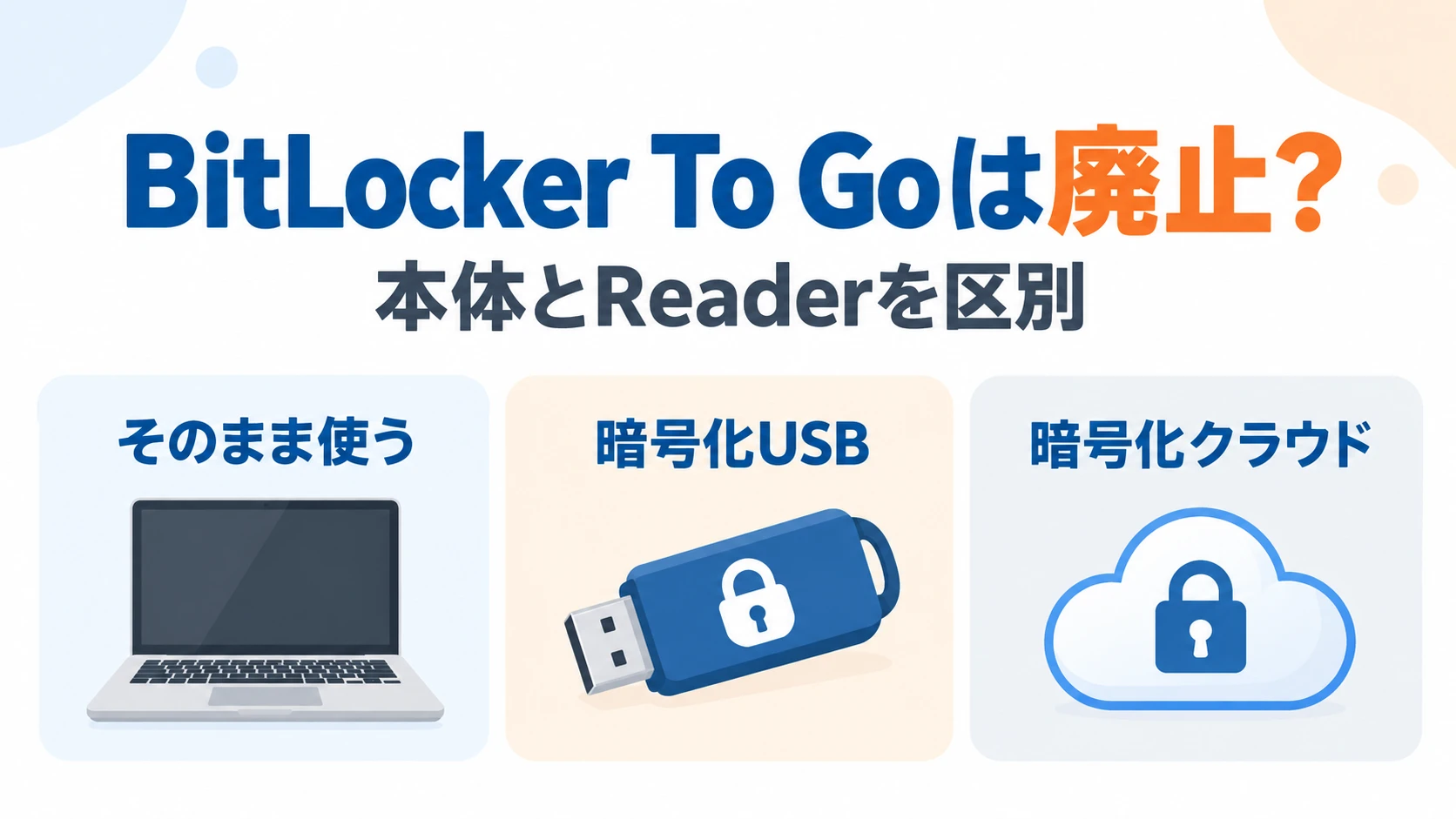
非推奨になったのは旧Windows向けのBitLocker To Go Readerです。USBメモリなどを暗号化するBitLocker To Go本体は、引き続きサポートされています。
現在の環境で問題なく使えているなら、Readerの非推奨だけを理由に買い替える必要はありません。一方、WindowsとMacで使いたい、USBを持ち歩きたくないなど、利用方法を変える場合には代替手段を比較する価値があります。
- Windowsで今のUSBを使い続けるなら、BitLocker To Goの継続利用を検討。
- 暗号化したUSBを持ち運ぶなら、対応OSを確認してIronKeyを検討。
- USBを持ち歩かず機密ファイルを保存するなら、pCloud Encryptionを検討。
この記事では、廃止と非推奨の違いを整理し、費用をかける必要があるケースと、USB・クラウドの選び方を説明します。
BitLocker To Goは廃止? 非推奨なのはReader
Microsoftの非推奨機能一覧では、BitLocker To Go ReaderとBitLocker To Go本体が区別されています。本体については、引き続きサポートされると明記されています。
| 役割 | 確認すべき点 | |
|---|---|---|
| BitLocker To Go | USBなどのリムーバブルドライブを暗号化 | 本体は継続サポート |
| BitLocker To Go Reader | Windows XP・Vista向けの読み取り用ツール | 非推奨の対象 |
非推奨は、その機能の開発を継続せず、将来のWindowsで削除される可能性があるという意味です。「今使っているすべての暗号化USBが読めなくなる」という告知ではありません。
代替が必要か、今の使い方から判断する
代替製品を探す前に、「USBを使う必要があるか」と「どの端末で使うか」を確認すると、不要な出費を減らせます。
| 選ぶ方法 | 費用の考え方 | |
|---|---|---|
| 今のWindows環境で問題なく使える | BitLocker To Goを継続 | 既存環境なら追加購入不要 |
| WindowsとMacでUSBを使いたい | 対応OSを確認してIronKey | USB本体を購入 |
| USBを持ち歩きたくない | pCloud Encryption | 暗号化機能と保存容量を別に確認 |
| Homeで自分のUSBをBitLocker暗号化したい | Windows Proへの変更も比較 | ライセンス費用を確認 |
会社のデータを扱う場合は、購入前に社内のUSB利用・クラウド利用ルールを確認してください。暗号化機能があっても、持ち出しや外部保存が許可されるとは限りません。
USBで持ち運ぶならIronKeyを検討する
IronKeyは、ハードウェア暗号化とパスワード認証に対応するUSBドライブのシリーズです。インターネットに接続せず、ファイルを持ち運びたい用途に向いています。
文書中心なら、まず32GB・64GBで必要な容量を満たせるか確認しましょう。動画や大きな設計データを保存する場合は、実際のデータ量を調べてから容量を選ぶ方が確実です。
Locker+ 50とLocker+ 50 G2を区別する
Amazonの商品ページで確認できるIronKey Locker+ 50 64GB、IKLP50/64GBは、G2とは別のモデルです。購入画面の型番を必ず確認してください。
Locker+ 50はXTS-AES 256ビットのハードウェア暗号化に対応しています。新しいLocker+ 50 G2は、メーカーがWindows 11、macOS 13.xから26.xへの対応を案内しています。対応OSは世代で異なるため、G2の仕様を旧モデルに当てはめないようにしましょう。
出典: Locker+ 50の仕様書、Locker+ 50 G2の公式仕様。
購入前に確認すること
- 保存するファイルの合計容量と、今後増える容量。
- 購入する型番が、自分のWindows・macOSに対応しているか。
- USB Type-Aを接続できるか。USB-Cのみの端末では適切な変換が必要。
- 会社の端末でドライブ内の認証ソフトを実行できるか。
- パスワードの管理方法と、誤入力時のロック・消去条件。
USBが必要な場合は、Locker+ 50 64GBの価格・販売元・型番を確認し、自分のOSに合うかメーカー仕様と照合してから選びましょう。
USBを持ち歩かないならpCloud Encryption
自分のPCやスマートフォンからファイルにアクセスしたいなら、クラウド保存も選択肢です。USBを運ぶ必要を減らせますが、通信環境、アカウント管理、利用端末の安全性も考える必要があります。
pCloud Encryption、Cryptoは、アップロード前に端末側でファイルを暗号化する機能です。対象のファイルをCryptoフォルダーへ入れて使用します。
保存容量と暗号化機能は別に確認する
個人向けプランでは、保存容量の購入とEncryptionの購入を分けて考えましょう。保存容量の有料プランを購入しただけで、すべてのファイルにCryptoのクライアント側暗号化が適用されるわけではありません。
| 役割 | 確認先 | |
|---|---|---|
| ストレージプラン | 保存できる容量を確保 | 容量と料金 |
| Encryption | Cryptoフォルダーのクライアント側暗号化 | 暗号化機能と料金 |
pCloudが向いている人と注意点
- USBを持ち歩く機会を減らしたい人。
- 複数の自分の端末から機密ファイルへアクセスしたい人。
- 保存容量と暗号化機能の費用を分けて比較できる人。
Cryptoフォルダーでは、通常フォルダーと共有・プレビューなどの使い勝手が異なる場合があります。他人へファイルを渡す用途では、必要な操作ができるか契約前に確認してください。
また、端末の紛失やアカウントへの不正アクセスといったリスクまでゼロになるわけではありません。Crypto Passを安全に管理し、重要なデータはクラウドだけに依存しない保存方法を考えましょう。
共同作業が主な目的なら、暗号化だけでなく、Dropboxの容量とプランの選び方も比較すると判断しやすくなります。
Windows HomeでUSBを暗号化したい場合
「USBを新しくBitLockerで暗号化すること」と「暗号化されたUSBを開くこと」は、別の操作です。Readerの非推奨を理由に、Windows HomeではすべてのBitLocker USBが読めないと判断しないでください。
MicrosoftがBitLockerの有効化をサポートしているのは、Pro・Enterprise・Educationなどのエディションです。Homeのデバイス暗号化は、外付けUSBドライブの暗号化には対応しません。
出典: MicrosoftのBitLockerライセンス要件とデバイス暗号化の説明。
HomeからProへ変更して今のUSBを使うか、対応する暗号化USBを購入するかを、費用と用途で比較しましょう。Proの機能を既に利用できる人は、USB暗号化のためにライセンスを追加購入する必要はありません。
Proを検討する場合は、Windows HomeとProの機能差、Windowsの正規ライセンスを選ぶ際の注意点を確認してください。購入する製品がHomeからのアップグレード用か、新規ライセンスかも区別しましょう。
暗号化方法を変える前にバックアップする
暗号化方式を変えても、今のUSB内のデータが自動的に移るわけではありません。元のUSBを初期化する前に、新しい保存先からファイルを開けることを確認します。
- 今のUSBを、パスワードまたは回復キーで開けるか確認する。
- 読み出せるファイルを、信頼できる別の保存先にもバックアップする。
- IronKey、またはpCloudのCryptoフォルダーへコピーする。
- 新しい保存先を一度閉じ、再度認証して重要なファイルを開く。
- コピーしたファイルを確認するまで、元のUSBを消去しない。
BitLocker To Goと代替手段のよくある質問
本体は継続サポートされています。今の対応環境で問題なく使えているなら、Readerの非推奨だけを理由に移行する必要はありません。
普通のUSBメモリを購入するだけでは、暗号化されません。暗号化ソフトを設定するか、パスワード認証に対応したハードウェア暗号化USBを選ぶ必要があります。
完全には防げません。認証後の端末からの流出、パスワードの漏洩、故障、誤操作などへの対策とバックアップも必要です。
個人向けでは保存容量とEncryptionの料金を別に確認してください。Cryptoの暗号化を使うには、対象ファイルをCryptoフォルダーへ保存する必要があります。
今の環境で続けるか、USB・クラウドを選ぶか
BitLocker To Go本体は廃止されていません。まず現在の環境で使い続けられるかを確認し、使い方を変えたい場合に代替を選びましょう。
- 今のWindows環境で困っていないなら、BitLocker To Goを継続する。
- USBで持ち運ぶなら、IronKey Locker+ 50 64GBの型番と価格を確認する。
- USBを持ち歩かないなら、pCloud Encryptionの機能と料金を確認する。
どの方法を選んでも、重要なファイルを1か所だけに保存せず、別のバックアップを残すことが大切です。