車のカーナビや後部座席モニターで、YouTubeや映画を見たい。そんなときに便利なのがFire TV Stickです。
車で使うには、①HDMI映像入力、②安定した電源、③Wi-Fiなどのインターネット接続の3つを用意します。すでに対応モニターを持っていれば、スマホのテザリングで追加の通信契約をせずに始められる場合もあります。
この記事では、車載ディスプレイへのつなぎ方、iPhone・Androidのテザリング設定、挿すだけの車載Wi-Fiとの違い、通信量、映らないときのチェックポイントまで順番に解説します。

車でFire TV Stickを見るために必要なもの
まず、自分の車で次の3条件を満たせるか確認しましょう。
| 必要なもの | 確認するポイント |
|---|---|
| HDMI入力のある画面 | カーナビ、ディスプレイオーディオ、後部座席モニターなどに「HDMI入力」があるか |
| USB電源 | 使用するFire TV Stickに必要な電力を安定して供給できるか |
| インターネット接続 | スマホのテザリング、車載Wi-Fi、モバイルルーターなどを利用できるか |
1. Fire TV Stick本体
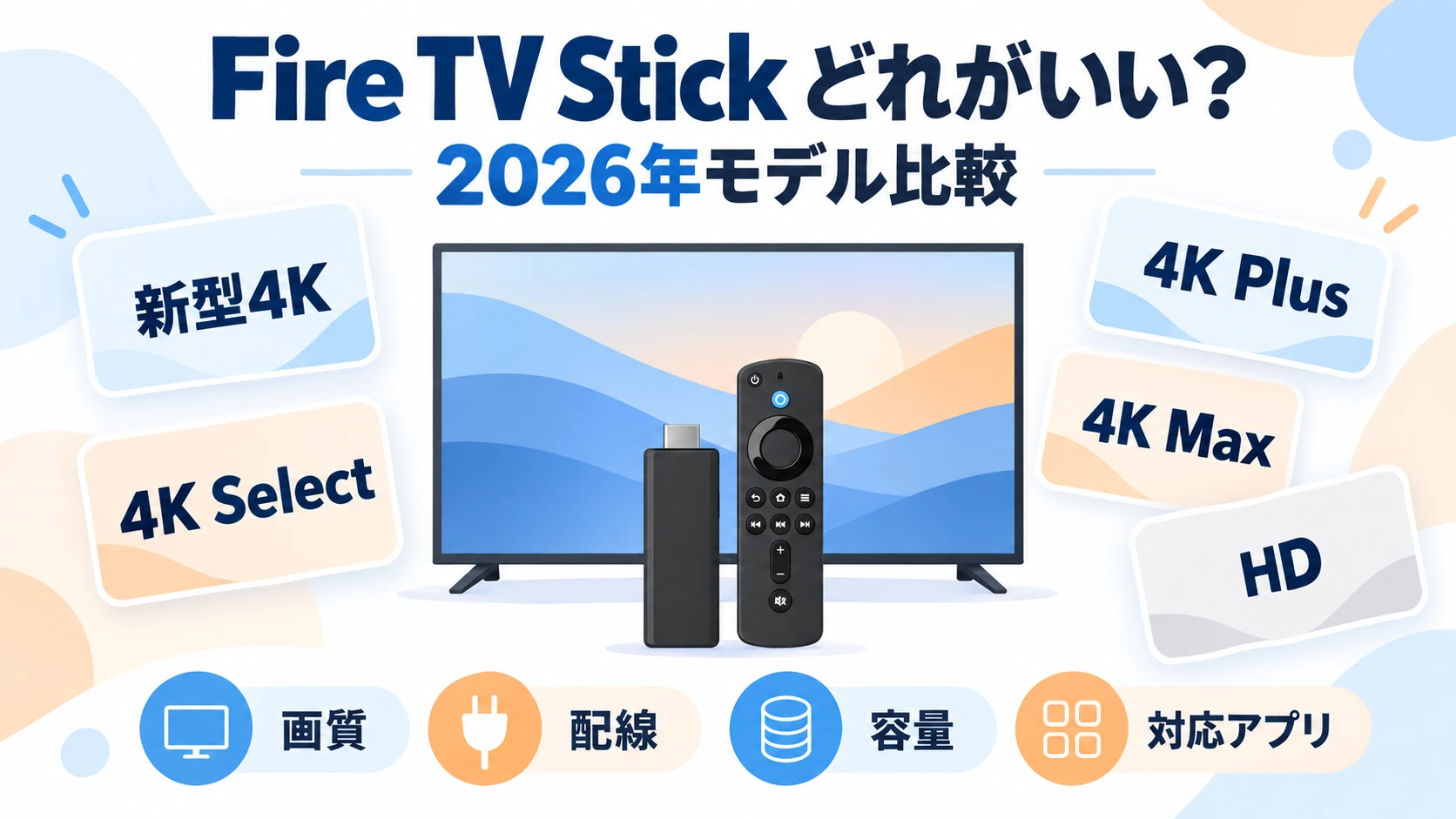
まずはFire TV Stickの販売モデルと価格を確認しましょう。車載画面の解像度がフルHDまでなら、4K対応モデルの高解像度を生かせるとは限りません。テレビでも使いたい場合は画質や動作速度で選ぶ方法もあります。
購入前にモデルの違いを確認したい場合は、Fire TV Stickの機種別比較や新しい4Kモデルの特徴も参考にしてください。
2. HDMI入力があるカーナビ・車載モニター
端子や説明書に「HDMI IN」「HDMI入力」と記載されていれば接続候補です。一方、「HDMI OUT」「HDMI出力」は外部に映像を送り出す端子なので、そこにFire TV Stickを接続しても映りません。
HDMI入力端子が車内に見当たらない場合は、ナビの仕様書や車種別オプションを確認してください。車両によっては専用接続ケーブルが必要です。HDMI入力自体がない場合は、HDMI対応の後付けモニターを使う方法があります。
3. USB給電とネット接続
車のUSB端子は充電用とデータ通信用があり、供給電力も異なります。端子があってもFire TV Stickの電力が足りない場合があります。付属の給電ケーブルを使い、必要なら車両対応のUSB電源アダプターを検討してください。必要電力や接続方法はモデルごとに取扱説明書を確認しましょう。
ネット接続にはスマートフォンのテザリングが使えます。ただし長時間・頻繁に見るなら通信容量やスマホの電池消費に注意が必要です。
カーナビ・ディスプレイオーディオへの接続手順
次の手順はHDMI入力を備えた車載モニターの一般的な接続例です。車種やナビによって操作画面は異なります。
- STEP1安全な場所に停車し、HDMI入力を確認する車両の説明書でHDMI入力端子の場所と、外部映像を表示できる条件を確認します。
- STEP2Fire TV StickをHDMI入力に接続する端子が奥まっていて本体が入らない場合は、対応するHDMI延長ケーブルを利用します。HDMI延長ケーブルが必要になるケースも確認できます。
- STEP3電源を接続する本体の給電端子にケーブルを接続し、必要な電力を供給できる電源につなぎます。機器の仕様に合わない電源や不安定なシガーソケット分配器は避けましょう。
- STEP4車載モニターの入力をHDMIに切り替える「入力切替」「ソース」などからHDMIを選択します。対応しない解像度やHDCPの問題で表示できない機器もあります。
- STEP5Wi-Fiに接続するスマホのテザリングまたは車載Wi-Fiを有効にし、Fire TVの設定画面からネットワーク名を選んでパスワードを入力します。
- STEP6Amazonアカウントで設定する画面に表示される案内に従ってログインし、利用する動画アプリを起動します。各配信サービスの有料契約が必要な場合があります。
接続の基本はAmazonの公式接続ガイドでも確認できます。車載での給電や対応状況は車側の説明書を優先してください。
車でインターネットにつなぐ方法は3つ
動画視聴には原則としてネット接続が必要です。まずは契約済みスマホのテザリングを試し、不便なら専用Wi-Fiを検討する順番が無駄のない選び方です。
| 接続方法 | おすすめの人 | 注意点 |
|---|---|---|
| スマホのテザリング | たまに車で使う人 | スマホのデータ容量・電池を消費する |
| かんたんWi-Fi(車載Wi-Fi) | 頻繁に使う人、家族で複数台つなぐ人 | 月額料金・3年契約・解約費用の確認が必要 |
| 車両メーカーの純正Wi-Fi | 対応車種に乗っている人 | 対応車種・利用条件・料金がメーカーごとに異なる |
iPhoneのテザリングで接続する
iPhoneの「設定」→「インターネット共有」で「ほかの人の接続を許可」をオンにし、表示されるWi-Fiパスワードを確認します。Fire TV側では「設定」→「ネットワーク」を開いてiPhoneのネットワーク名を選択し、パスワードを入力してください。契約している通信プランによってはテザリング利用に条件があるため、料金も確認しましょう。
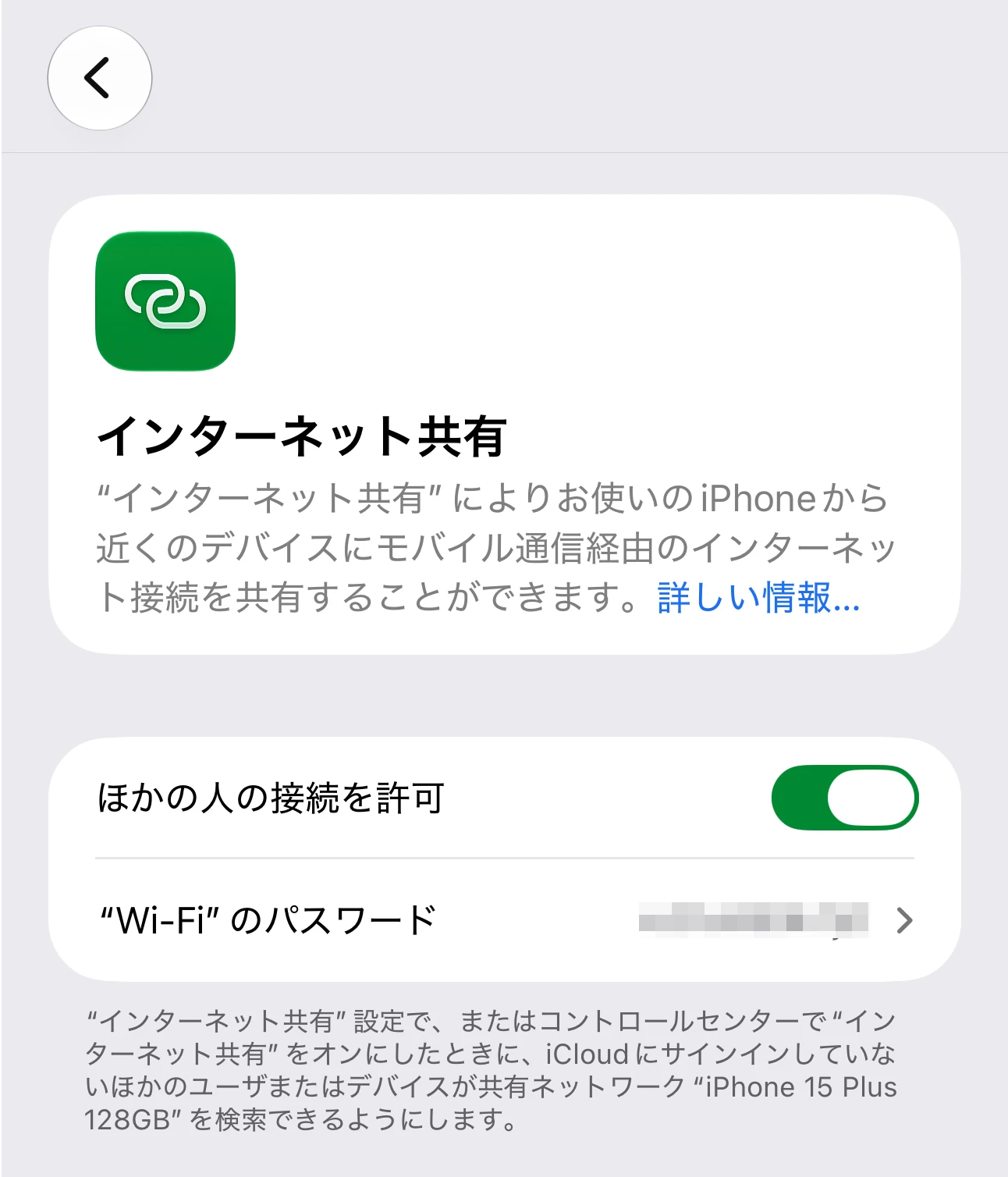
iPhoneのネットワークが見つからないときは、インターネット共有の設定画面を開いた状態で再検索してください。機種によっては互換性を優先する設定が役立つこともあります。
Androidのテザリングで接続する
Androidでは一般的に「設定」→「ネットワークとインターネット」→「アクセスポイントとテザリング」からWi-Fiアクセスポイントをオンにします。名称はメーカーや機種によって異なります。ネットワーク名とパスワードを確認して、Fire TV側のネットワーク一覧から接続します。
スマホとFire TV Stickの両方を使用するため、端末が1台しかない場合でも、スマホをアクセスポイントにしてFire TVリモコンから設定を進められます。
車載Wi-Fiを使う
テザリングのオン・オフが面倒な人や、家族が車内で複数端末を使う人は専用回線も候補です。
かんたんWi-Fi(車載Wi-Fi)は、USB Type-Cやシガーソケットの給電で利用する車載向け通信サービスです。案内されている20GB・100GBの2プランから利用量に応じて選べます。車以外でも給電できる場所なら使用可能とされていますが、通信エリア・通信速度・接続機器の条件を確認してください。
| 期間 | 20GB | 100GB |
|---|---|---|
| 初月 | 550円 | 550円 |
| 2~6か月目 | 2,178円/月 | 3,278円/月 |
| 7か月目以降 | 3,828円/月 | 4,928円/月 |
| 36か月分の合計 | 126,280円 | 164,780円 |
税込換算。36か月分の合計は上記月額だけを足した試算です。解約金・オプション等は含みません。3年契約・自動更新で、途中解約には費用が発生する案内があります。実際の支払総額や適用条件は申込み画面で必ず確認してください。
少ししか使わないならテザリングの方が安く済むことがあります。一方、スマホの通信容量が少ない人や、毎回の共有操作を省きたい人は専用Wi-Fiのメリットを感じやすいでしょう。
※申込み前に契約期間・自動更新・解約費用、キャンペーンの適用条件をご確認ください。
20GB・100GBで動画を何時間見られる?
必要な通信量は画質やアプリの設定で変わります。次の表は、通信量が1時間あたり約0.7GB(低~標準画質の一例)、約1.5GB(HD画質の一例)、約3GB(高画質の一例)の場合の単純計算です。実際の利用量を保証するものではありません。
| 1時間の使用量 | 20GBで見られる時間 | 100GBで見られる時間 |
|---|---|---|
| 0.7GB | 約28時間 | 約142時間 |
| 1.5GB | 約13時間 | 約66時間 |
| 3GB | 約6時間 | 約33時間 |
例えば週末に1時間ずつ見る程度なら20GBでも足りる可能性があります。毎日の送迎待ちや旅行先で家族が複数端末を使うなら100GBも検討対象になります。ただし動画視聴以外の通信やアプリ更新でもデータを消費します。
車でFire TV Stickが映らない・Wi-Fiにつながらないとき
画面が真っ暗・信号なしと表示される
- 接続先がHDMI「入力」か確認する
- モニター側の入力切替が正しいか確認する
- HDMI延長ケーブルやアダプターの接触不良を確認する
- 電源不足の表示があれば適切なUSB電源に変更する
- 車載モニターがHDCPや出力解像度に対応しているか確認する
ロゴ画面から進まない場合は、起動しないときの対処法も参考にしてください。
Wi-Fiにはつながるのに動画が止まる
- スマホやルーターの通信残量・速度制限を確認する
- 電波の良い場所に安全に停車して再試行する
- 動画画質を下げて通信量を抑える
- スマホの省電力設定やテザリングの切断条件を確認する
- Fire TV Stickを再起動する
設定やWi-Fiの再接続はFire TV Stickのネットワーク接続トラブルの解決手順で詳しく説明しています。リモコンが動かない場合はリモコンのペアリングと復旧方法を確認してください。
よくある質問
スマホのテザリングでインターネット接続を用意できれば、車に純正Wi-Fiがなくても使えます。ただしHDMI入力と安定した電源も必要です。
通常は直接接続できません。別途HDMI入力のある後付けモニターを使用するか、車両の純正・社外オプションで映像入力が追加できるか確認してください。
月に数回ならまずテザリングを試すのが合理的です。利用時間が長い、スマホの通信残量が不足する、複数台で使うなどの事情がある場合は車載Wi-Fiも比較してください。
Fire TV Stickは一般的な動画配信アプリの作品をスマホのように端末内へダウンロードして持ち運ぶ用途には向きません。オフライン視聴が目的なら、対応動画アプリのダウンロード機能をスマホやタブレットで利用する方法を検討してください。
Fire TV Stick自体はプライム会員でなくても利用できます。無料アプリや別途契約した配信サービスも使えます。非プライム会員でできることを確認してください。
運転者が走行中に画面を注視・操作するのは危険で、法令上も問題になります。前方モニターの走行中表示には車両側の制限もあります。安全な場所で停車して視聴してください。
まとめ:最初はテザリングを試し、必要なら車載Wi-Fiを選ぼう
- 車載画面にHDMI入力があるか確認する
- Fire TV Stickのモデルに合った安定した電源を用意する
- まずはスマホのテザリングで動画を再生してみる
- 頻繁に使うなら、月額料金・容量・契約期間を比べて車載Wi-Fiを検討する
- 運転者は走行中に動画を注視しない
車で動画を見る機会が多く、テザリングでは通信容量や接続操作が負担になるなら、かんたんWi-Fiの20GB・100GBプランも選択肢です。契約条件まで比較して、自分の利用頻度に合う方法を選んでください。