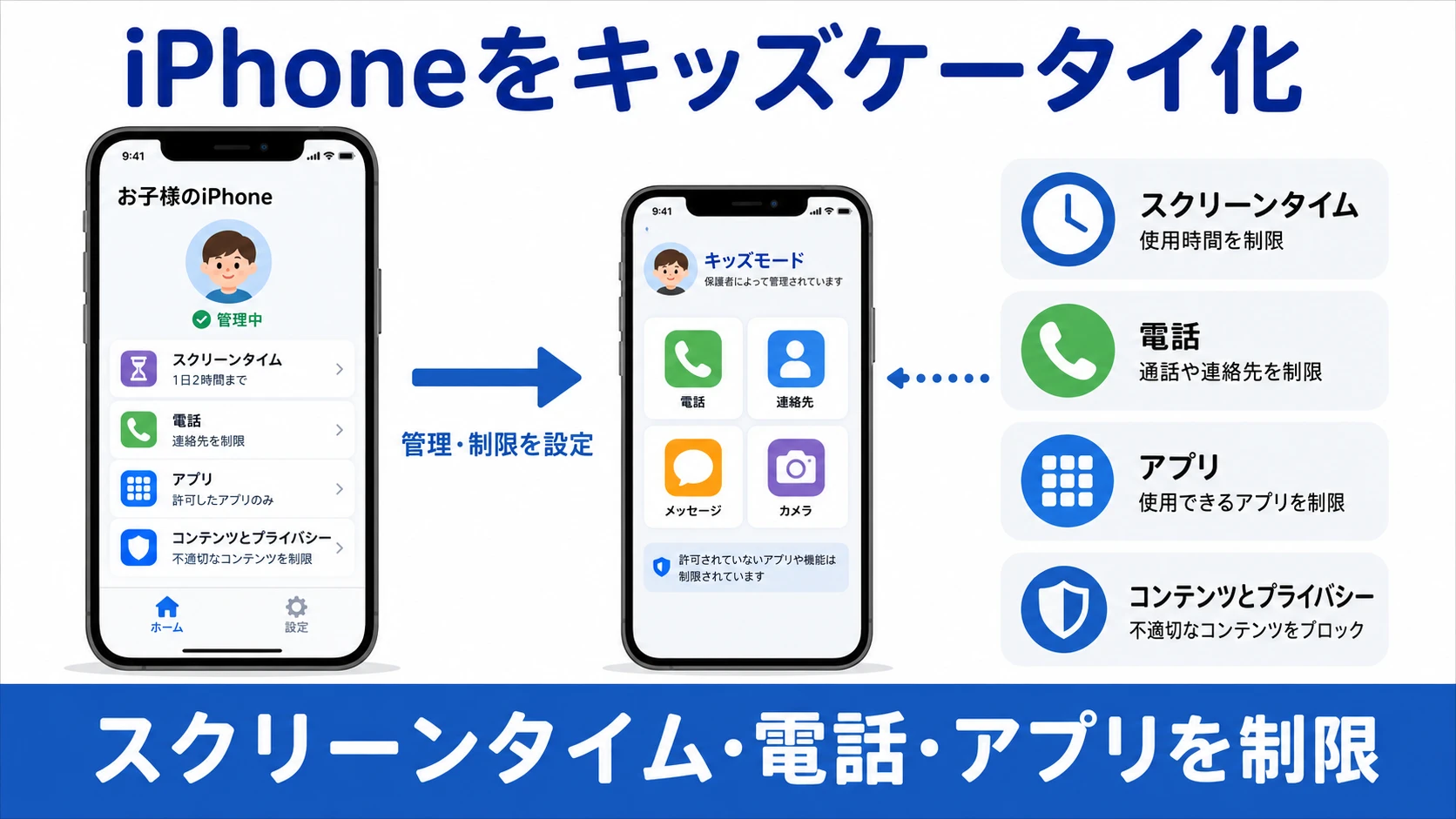
使っていないiPhoneを子供に持たせたいけれど、ゲーム、SNS、勝手な課金、長時間利用が心配という人は多いと思います。
iPhoneには標準でペアレンタルコントロール機能があり、スクリーンタイムを使えば、使用時間、電話できる相手、アプリのインストール、アプリ内課金、Webサイトなどを親のiPhoneから制限できます。
設定を強めれば、普通のiPhoneを電話と位置確認を中心にしたキッズケータイに近い状態で使えます。
子供用Apple Accountを作成し、スクリーンタイムを設定して、外出先で電話や位置確認をするためのSIMを入れれば使い始められます。
子供が外出先であまりデータ通信をしない使い方なら、HISモバイルの自由自在2.0プランも候補になります。1GBプランは月額550円で、データ使用量が100MB未満の月は280円です。
小学生にiPhoneを持たせること自体を迷っている場合は、小学生にiPhoneを持たせる場合の料金やキッズケータイとの違いも参考にしてください。
- iPhoneをキッズケータイ化するために必要なもの
- iPhoneのペアレンタルコントロールでできること
- 子供用Apple Accountを作成する
- 子供のスクリーンタイムを設定する
- iPhoneを電話だけに近い状態にする設定
- 電話できる相手を制限する
- 休止時間で夜間のiPhone使用を制限する
- アプリの使用時間を制限する
- 常に許可するアプリを設定する
- アプリのインストールと課金を禁止する
- Webサイトと不適切なコンテンツを制限する
- スクリーンタイムの設定を子供に変更されないようにする
- 外出先で電話と位置確認をするならSIMが必要
- 子供に渡せるiPhoneがないなら中古で十分
- よくある質問
- まとめ。余っているiPhoneは低料金でキッズケータイ化できる
iPhoneをキッズケータイ化するために必要なもの
必要なのは大きく3つです。
- 子供用のiPhone
- 子供用Apple Accountとファミリー共有
- 外出先でも使う場合は音声通話対応SIM
| すでにiPhoneがある | iPhoneがない | |
|---|---|---|
| 端末 | 親のお古などを利用 | |
| 回線 | HISモバイル | HISモバイル |
| おすすめ | 最も安く始めやすい | 中古なら費用を抑えやすい |
中古iPhoneを買うならiPhone SE第2世代以降が無難
以前は子供用として中古のiPhone 8も候補になりましたが、新しく購入するなら、より新しい機種を選ぶことをおすすめします。
Appleが案内しているiOS 26対応モデルには、iPhone 11以降とiPhone SE第2世代、第3世代が含まれています。
子供用として端末価格を抑えるなら、ホームボタンがあり扱いやすいiPhone SE第2世代またはiPhone SE第3世代が候補です。
iOSの対応機種はApple公式のiOS対応モデル一覧でも確認できます。
iPhoneのペアレンタルコントロールでできること
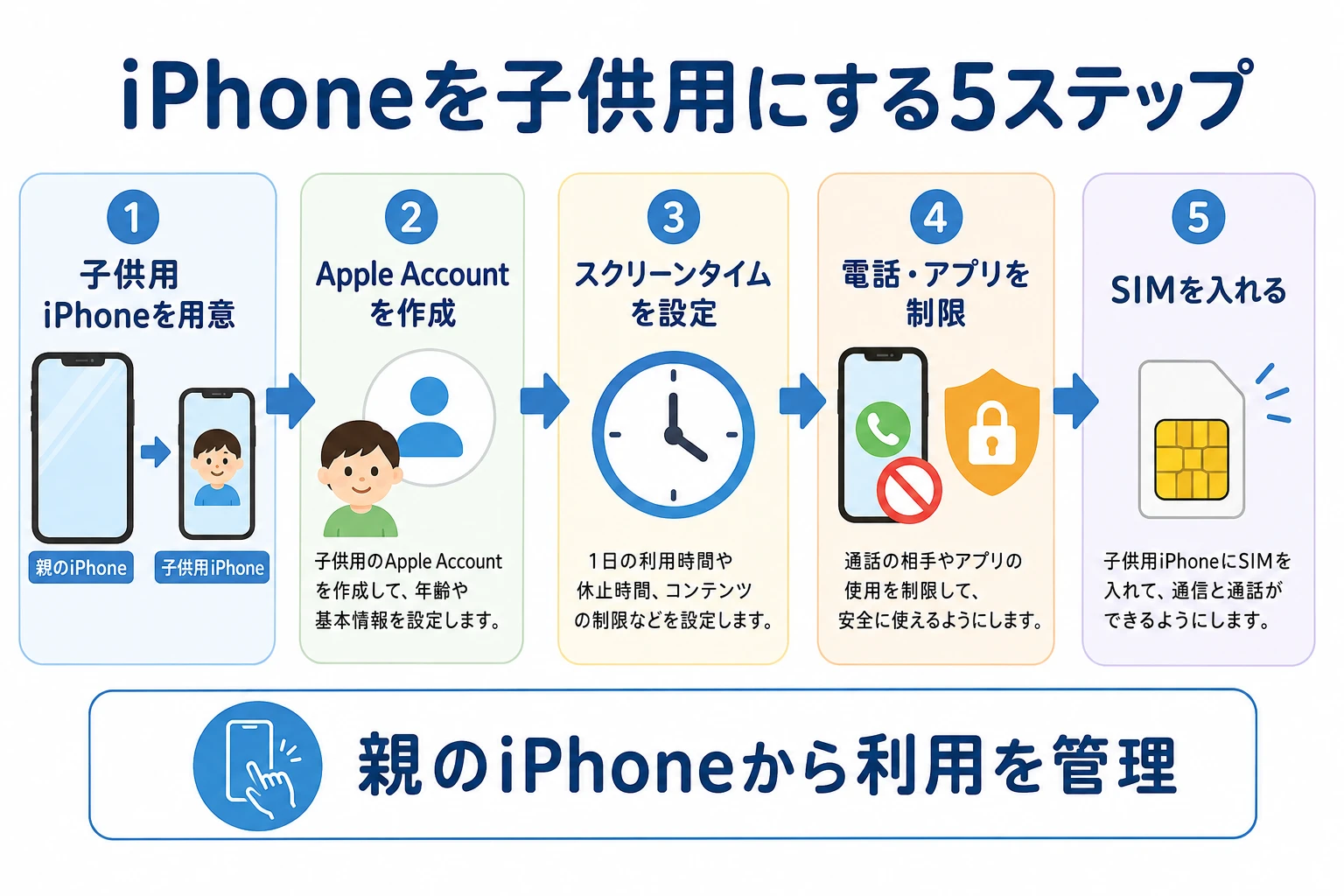
Appleのペアレンタルコントロールでは、主に次の項目を管理できます。
- iPhoneを使える時間帯を制限する
- ゲームやSNSを1日30分などに制限する
- 電話、FaceTime、メッセージで連絡できる相手を制限する
- アプリのインストールや削除を禁止する
- アプリ内課金を禁止する
- 年齢に合わないアプリやコンテンツを制限する
- 成人向けWebサイトを制限する
- 使用を許可するアプリを選ぶ
- 位置情報をファミリーで共有する
設定にはiPhone標準のスクリーンタイムを使用するため、基本的なペアレンタルコントロールだけなら追加の有料アプリは必要ありません。
Apple公式の最新の設定内容は、子供のiPhoneをペアレンタルコントロールで管理する方法でも確認できます。
子供用Apple Accountを作成する
Apple IDは現在Apple Accountという名称になっています。
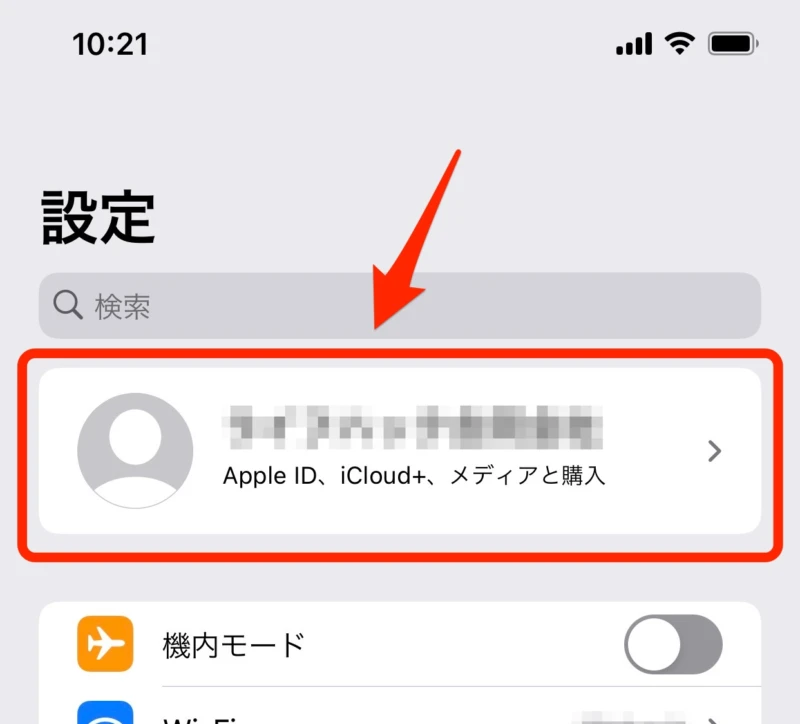
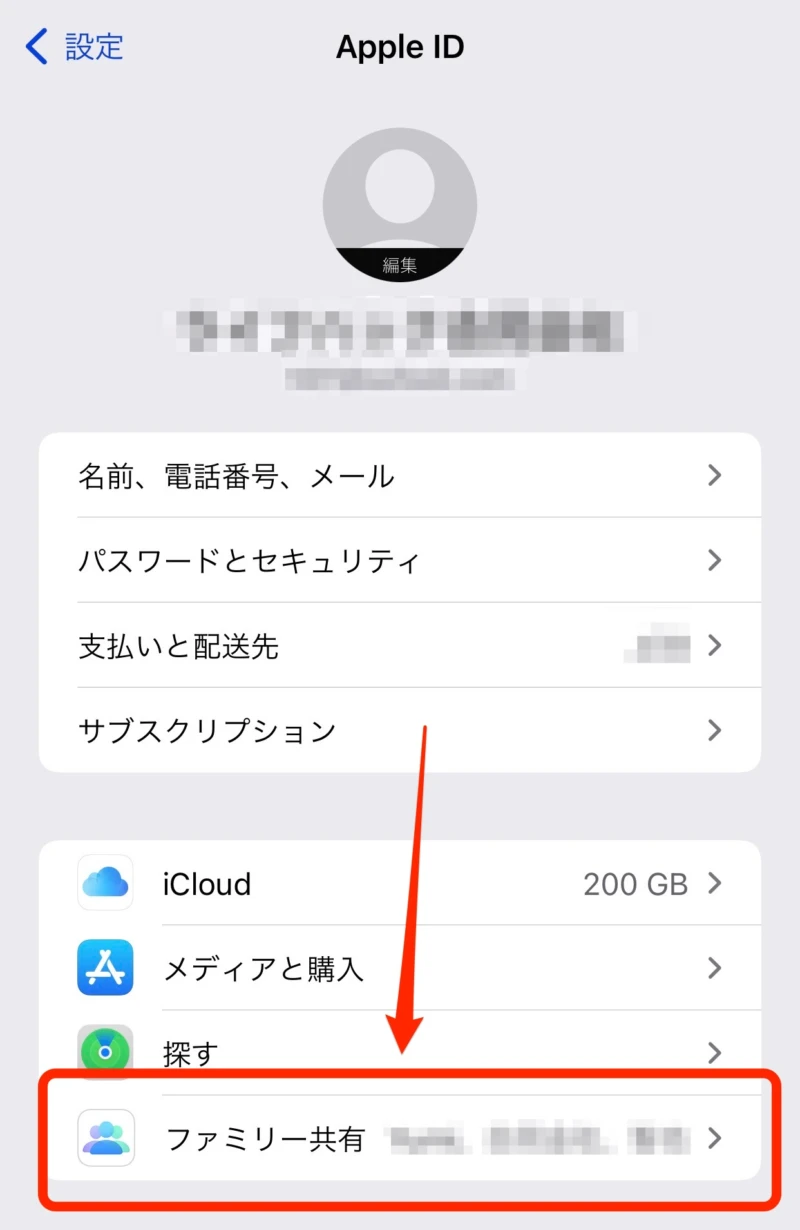
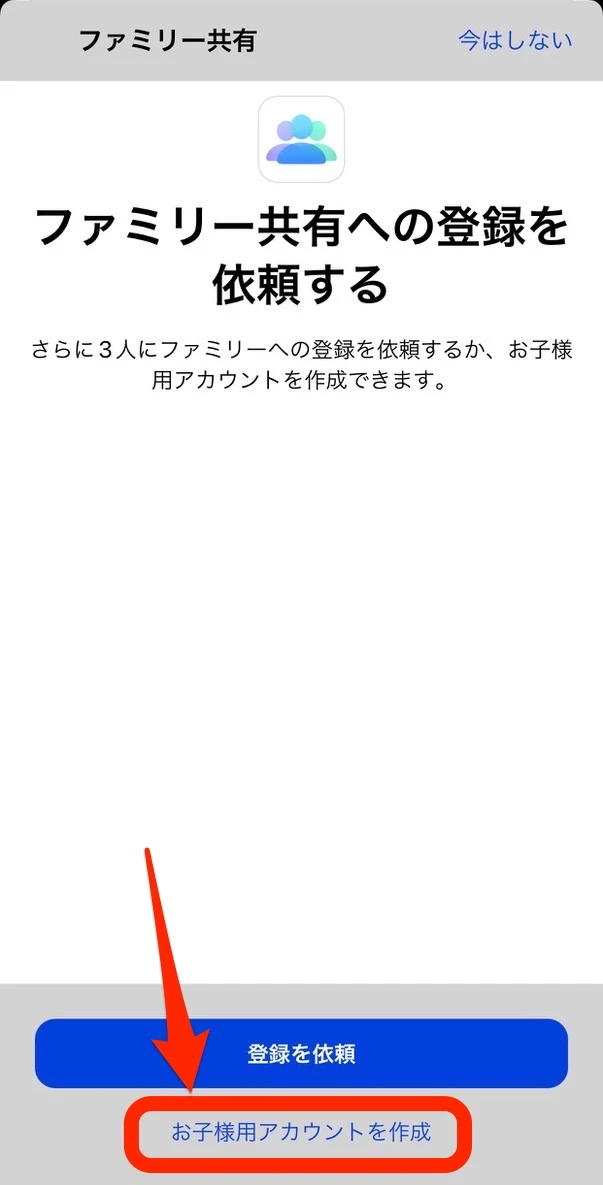
13歳未満の子供はApple Accountを自分で作成できないため、親または保護者がファミリー共有から子供用アカウントを作成します。
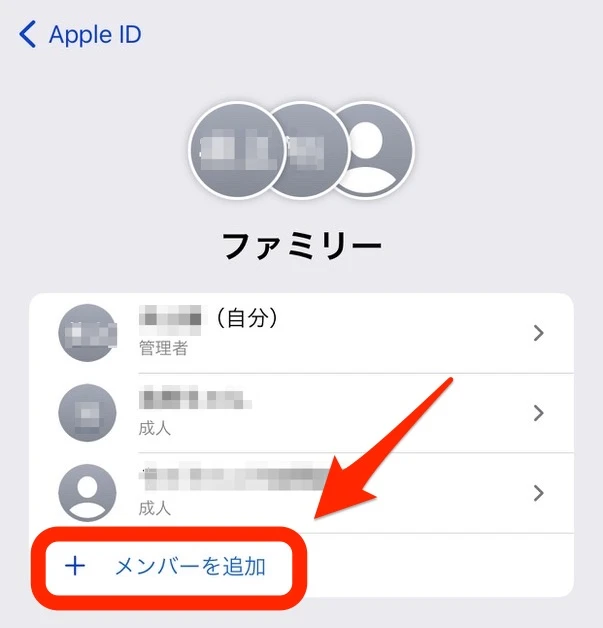
- STEP1設定からファミリーを開く親のiPhoneで設定アプリを開き、「ファミリー」をタップします。
- STEP2メンバーを追加するメンバーを追加するボタンをタップします。
- STEP3子供用アカウントを作成する「お子様用アカウントを作成」を選択して続けます。
- STEP4名前と生年月日を入力する子供の名前と正しい生年月日を入力します。年齢に応じたコンテンツ制限にも使われるため、生年月日は正確に入力します。
- STEP5画面の案内に従って設定するメールアドレスやパスワードなどを設定し、子供用Apple Accountの作成を完了します。
子供のスクリーンタイムを設定する
子供用Apple Accountをファミリー共有に追加したら、親のiPhoneからスクリーンタイムを設定します。
- STEP1設定を開く親のiPhoneで設定アプリを開きます。
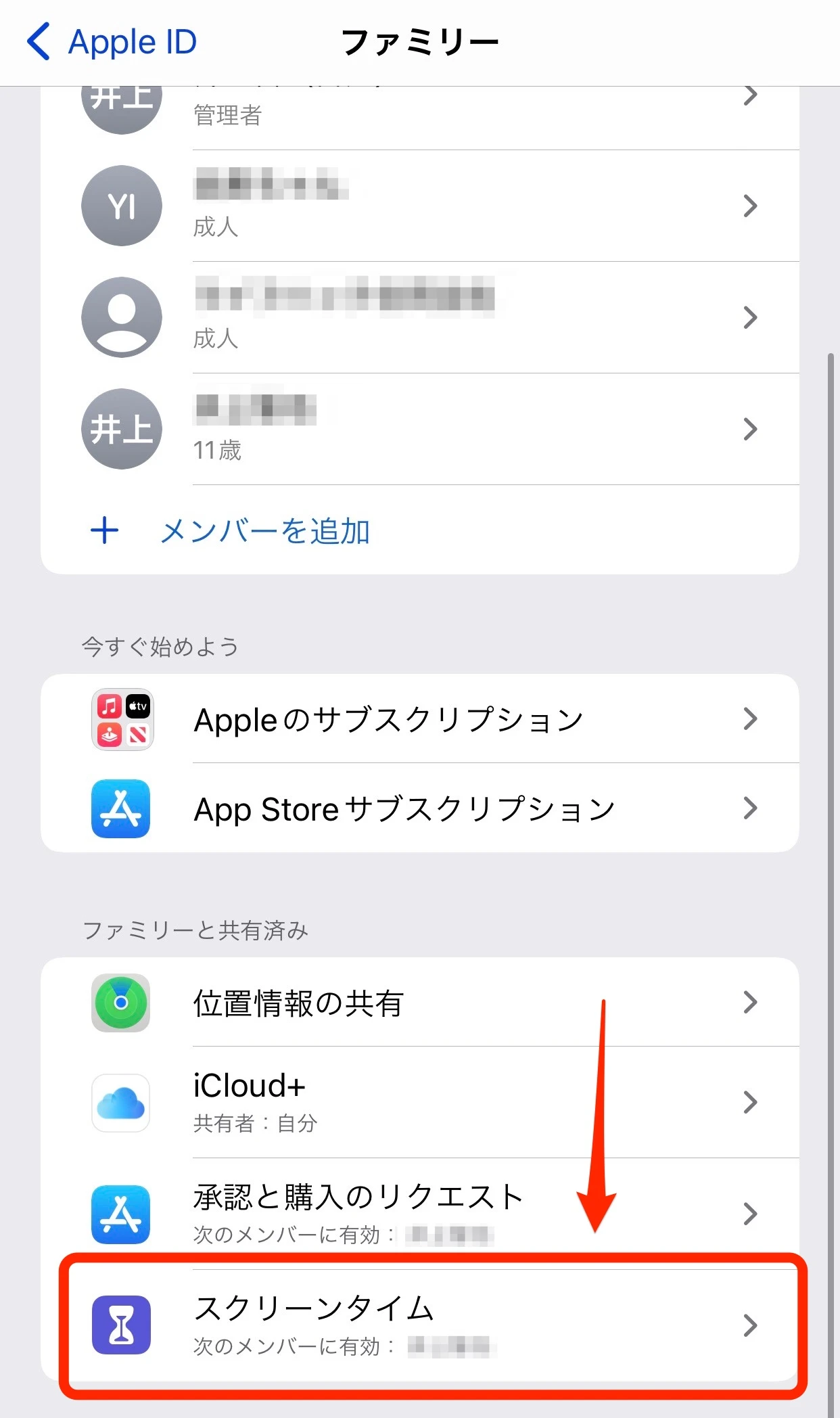
- STEP2スクリーンタイムを開く「スクリーンタイム」をタップします。
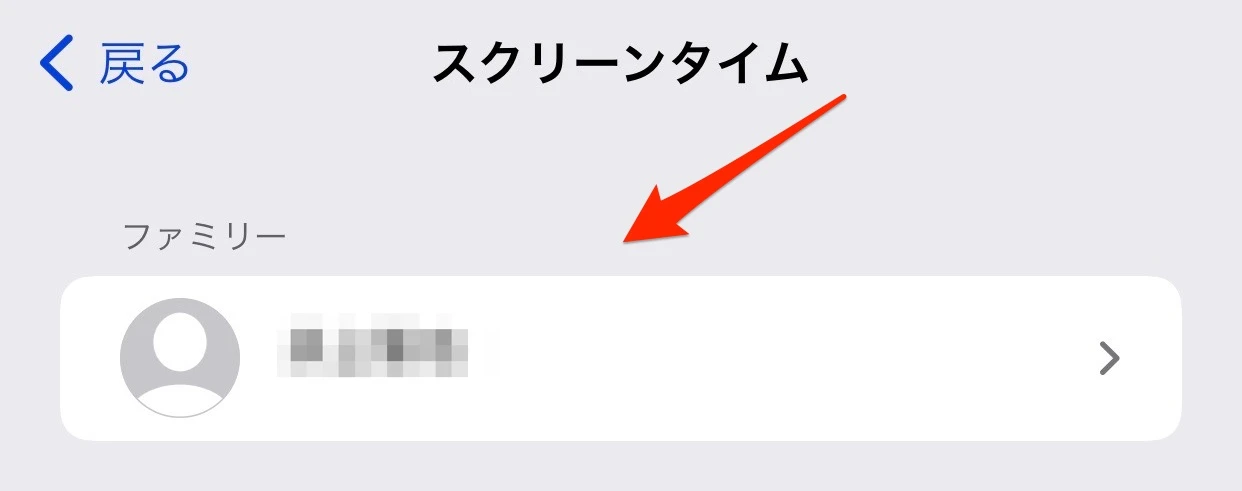
- STEP3子供を選択する画面を下にスクロールし、「ファミリー」から設定する子供の名前をタップします。
- STEP4制限を設定する休止時間、アプリ使用時間、コミュニケーション、コンテンツなどを設定します。
スクリーンタイムを30分に設定する方法
ゲームやSNSを1日30分だけにしたい場合は、アプリ使用時間の制限を使います。
- STEP1アプリ使用時間の制限を開く子供のスクリーンタイムから「アプリ使用時間の制限」をタップします。
- STEP2制限を追加する「制限を追加」をタップします。
- STEP3アプリを選ぶゲーム、SNSなどのカテゴリ、または個別のアプリを選択します。
- STEP430分に設定する使用できる時間を0時間30分に設定します。必要なら曜日ごとに時間を変えます。
iPhoneを電話だけに近い状態にする設定
検索で「iPhone 子供 電話 ロック」と調べている人は、ゲームやSNSをできるだけ使わせず、親との電話を中心に使いたいケースが多いと思います。
完全なキッズケータイと同じではありませんが、次の設定を組み合わせれば、iPhoneをかなり電話中心の端末にできます。
- コミュニケーションの制限で電話できる相手を限定する
- 子供による連絡先の編集を許可しない
- 不要なアプリを許可しない
- アプリのインストールを禁止する
- アプリ内課金を禁止する
- Webサイトを制限する
- ゲームやSNSの使用時間を短くする
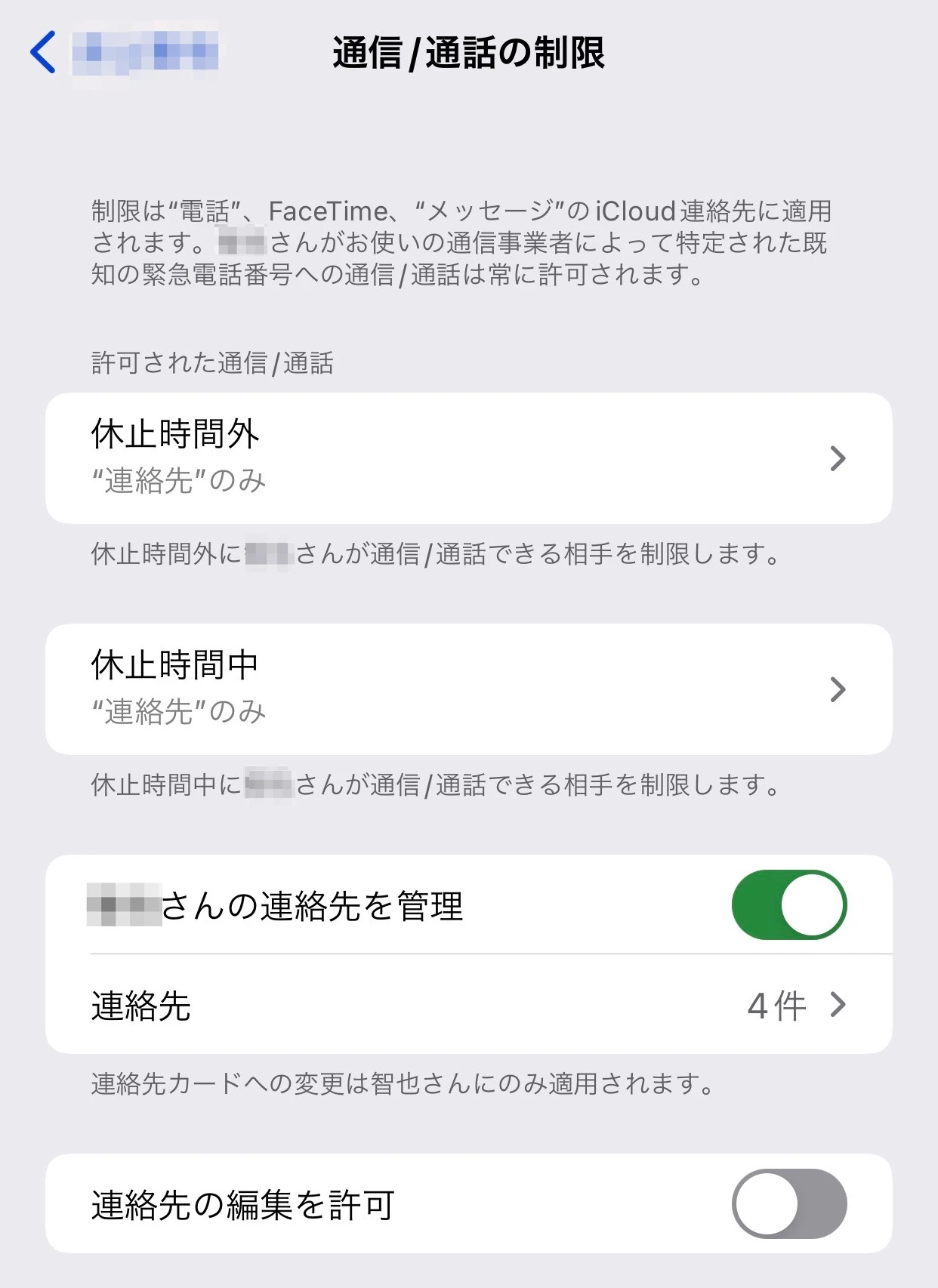
電話できる相手を制限する
スクリーンタイムの「コミュニケーションの制限」を使うと、電話、FaceTime、メッセージなどでやり取りできる相手を制限できます。
例えば、連絡先に登録している人だけに限定したり、休止時間中は特定の相手だけにしたりできます。
さらに親側で子供の連絡先を管理し、子供による連絡先の編集を許可しない設定もできます。
休止時間で夜間のiPhone使用を制限する
休止時間は、指定した時間帯にアプリや通知を制限する機能です。
例えば21:00から翌朝7:00まで休止時間に設定すれば、寝る時間になってもゲームや動画を見続けることを防ぎやすくなります。
曜日ごとに時間を変えられるため、平日と休日で別の設定にもできます。
夜間にiPhoneを使う場合の目への負担が気になる場合は、iPhoneのブルーライトを減らす設定も併用できます。
アプリの使用時間を制限する
アプリ使用時間の制限では、アプリ単位だけでなく、ゲーム、SNSなどのカテゴリ単位でも利用時間を設定できます。
例えば次のように使い分けられます。
- ゲームは1日30分
- SNSは1日30分
- 動画アプリは1日1時間
- 学習アプリは制限しない
曜日別にも設定できるため、学校がある日は短く、休日だけ少し長くすることもできます。
常に許可するアプリを設定する
休止時間やアプリ使用時間の制限を設定しても、子供がいつでも利用できるアプリを「常に許可」に設定できます。
キッズケータイに近づけるなら、必要最低限に絞るのがおすすめです。
- 電話
- メッセージ
- FaceTime
- マップ
ゲームや動画アプリを常に許可すると、休止時間を設定する意味が薄くなるため注意してください。
アプリのインストールと課金を禁止する
子供にiPhoneを渡す場合、勝手なアプリのインストールやアプリ内課金は最初に制限しておきたい項目です。
子供のスクリーンタイムから次の順に進みます。
- コンテンツとプライバシーの制限
- iTunesおよびApp Storeでの購入
- アプリのインストールやアプリ内課金を許可しない
Apple公式のアプリ内課金を無効にする方法でも最新手順を確認できます。
Webサイトと不適切なコンテンツを制限する
「コンテンツとプライバシーの制限」では、Webサイトやアプリなどのコンテンツも制限できます。
Webコンテンツでは、成人向けWebサイトを制限したり、アクセスできるWebサイトを絞ったりできます。
子供用として強めに制限したい場合は、アプリの年齢制限とWebコンテンツの制限を両方確認しておくのがおすすめです。
スクリーンタイムの設定を子供に変更されないようにする
せっかく使用時間や課金を制限しても、子供自身が設定を解除できては意味がありません。
スクリーンタイム設定をロックし、専用の4桁のパスコードを設定しておきます。
Apple公式のスクリーンタイムのパスコード設定方法でも確認できます。
外出先で電話と位置確認をするならSIMが必要
Wi-Fiがある自宅だけでiPhoneを使うならSIMなしでも利用できます。
しかし、キッズケータイの代わりとして外出先に持たせるなら、電話やモバイルデータ通信を利用できる回線を入れておく方が便利です。
特に次の用途ではモバイル回線が役立ちます。
- 外出先から親へ電話する
- 親から子供へ電話する
- 外出先で位置情報を確認する
- FaceTimeやメッセージを利用する
ほとんど通信しない子供用iPhoneならHISモバイルが安い
子供用iPhoneをゲームや動画に使わせず、電話や位置確認を中心にするなら、大容量の料金プランは必要ない場合があります。
HISモバイルの自由自在2.0プランは、1GBが月額550円で、1GBプランのデータ使用量が100MB未満だった月は280円です。
| HISモバイル 自由自在2.0 | |
|---|---|
| 1GB | 月額550円 |
| 100MB未満の月 | 月額280円 |
| 国内通話 | 30秒9円 |
| 6分かけ放題 | 月額500円 |
| 初回契約事務手数料 | 3,300円 |
ただし、100MBを超えた月まで280円になるわけではありません。1GBプランを契約した上で、実際のデータ利用量が100MB未満だった月だけ280円になります。
動画やゲームをモバイル通信で使わせないようスクリーンタイムで制限しておけば、子供用回線のデータ使用量も抑えやすくなります。
子供に渡せるiPhoneがないなら中古で十分
子供用のiPhoneは、必ずしも最新モデルである必要はありません。
電話、位置確認、メッセージ、学習アプリなどが中心なら、中古のiPhone SE第2世代や第3世代でも候補になります。
ゲオオンラインストアでは中古iPhoneを機種別に探せるため、子供用端末の購入費を抑えたい場合に確認しやすいです。
端末を用意した後に、子供用Apple Account、スクリーンタイム、音声SIMを設定します。
よくある質問
専用のキッズケータイと完全に同じにはなりませんが、コミュニケーションの制限、アプリ使用時間の制限、許可されたアプリ、App Storeの制限を組み合わせれば、電話中心の端末にかなり近づけられます。
ゲームやSNSなど、指定したアプリまたはカテゴリを1日30分に設定できます。「アプリ使用時間の制限」から対象を選び、0時間30分に設定します。
スクリーンタイム設定をロックし、子供に分からないパスコードを設定しておけば、勝手な変更を防ぎやすくなります。
13歳未満の子供は自分では作成できませんが、親または保護者がファミリー共有から子供用Apple Accountを作成できます。
Wi-Fi環境で使うだけならSIMは必須ではありません。ただし、外出先で通常の電話、モバイルデータ通信、位置情報共有などを利用するなら回線を用意する方が便利です。
手元にあるiPhone 8を再利用すること自体はできますが、新たに中古端末を購入するならおすすめしません。iPhone 8はiOS 26の対応機種ではないため、これから買うならiPhone SE第2世代以降やiPhone 11以降を候補にした方が長く使いやすいです。
まとめ。余っているiPhoneは低料金でキッズケータイ化できる
iPhoneはスクリーンタイムとファミリー共有を設定すれば、子供用のキッズケータイに近い使い方ができます。
- 子供用Apple Accountを作成する
- スクリーンタイムを設定する
- ゲームやSNSの使用時間を制限する
- 電話できる相手を制限する
- アプリのインストールと課金を禁止する
- Webサイトを制限する
- スクリーンタイムをパスコードでロックする
- 外出先で使うなら音声SIMを入れる
すでに使っていないiPhoneがある家庭なら、端末代をかけずに始められます。
さらに子供の利用を電話や位置確認中心にすれば、大容量プランは必要ない場合があります。HISモバイルの自由自在2.0なら1GBが月額550円で、データ利用量が100MB未満の月は280円です。
子供に渡せるiPhoneがない場合は、最新モデルを新品で購入する前にゲオの中古iPhoneも確認してみてください。
コメント