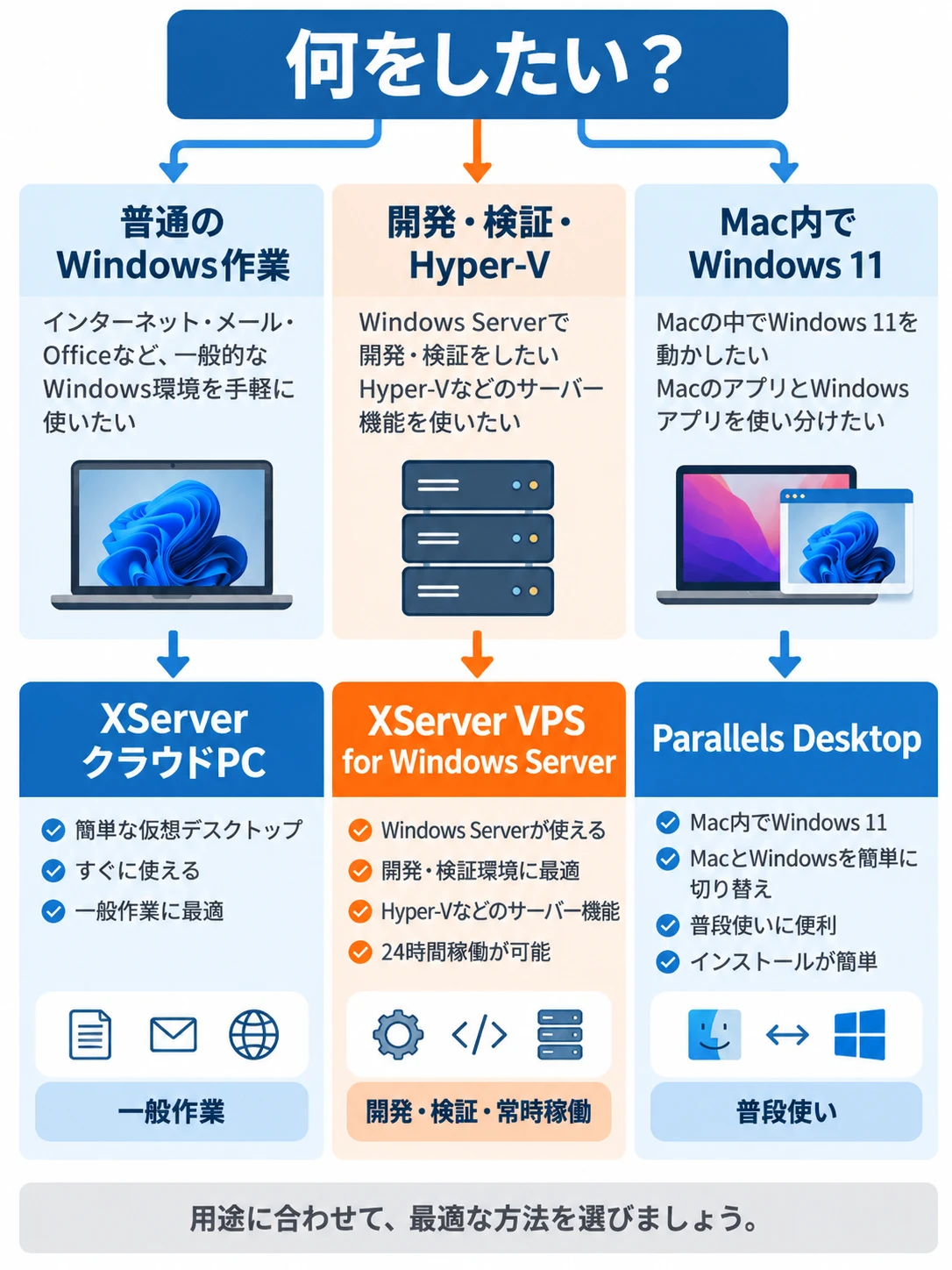
Mac、Chromebook、iPhoneを使っていて、「Windowsでしか動かないソフトを使いたい」「外出先から同じWindows環境に入りたい」「自宅のPCを24時間つけっぱなしにしたくない」と感じたことはないでしょうか。
そのような人に向いているのが、クラウド上に自分専用のWindows環境を作れるXServerクラウドPCです。
XServerクラウドPCは、手元の端末にWindowsをインストールするのではなく、インターネット経由でクラウド上のWindows環境に接続して使うサービスです。Macでも、Chromebookでも、iPhoneでも、リモートデスクトップ接続ができれば同じWindows環境を利用できます。
この記事では、XServerクラウドPCのメリット、他のWindows VPSサービスとの違い、どのような人が新規契約すべきかを解説します。
- XServerクラウドPCは「クラウド上に作る自分専用Windows PC」
- XServerクラウドPCが向いている人
- 他のWindows VPSではなくXServerクラウドPCを選ぶメリット
- XServerクラウドPCの主なメリット
- XServerクラウドPCと通常のWindows PCの違い
- XServerクラウドPCと他のWindows VPSの比較ポイント
- XServerクラウドPCのおすすめ用途
- XServerクラウドPCを契約する前の注意点
- XServerクラウドPCはどのプランを選べばよい?
- XServerクラウドPCの契約がおすすめな人
- XServerクラウドPCをおすすめしにくい人
- まとめ。XServerクラウドPCは端末を買い替えずにWindows環境を持ちたい人に向いている
XServerクラウドPCは「クラウド上に作る自分専用Windows PC」
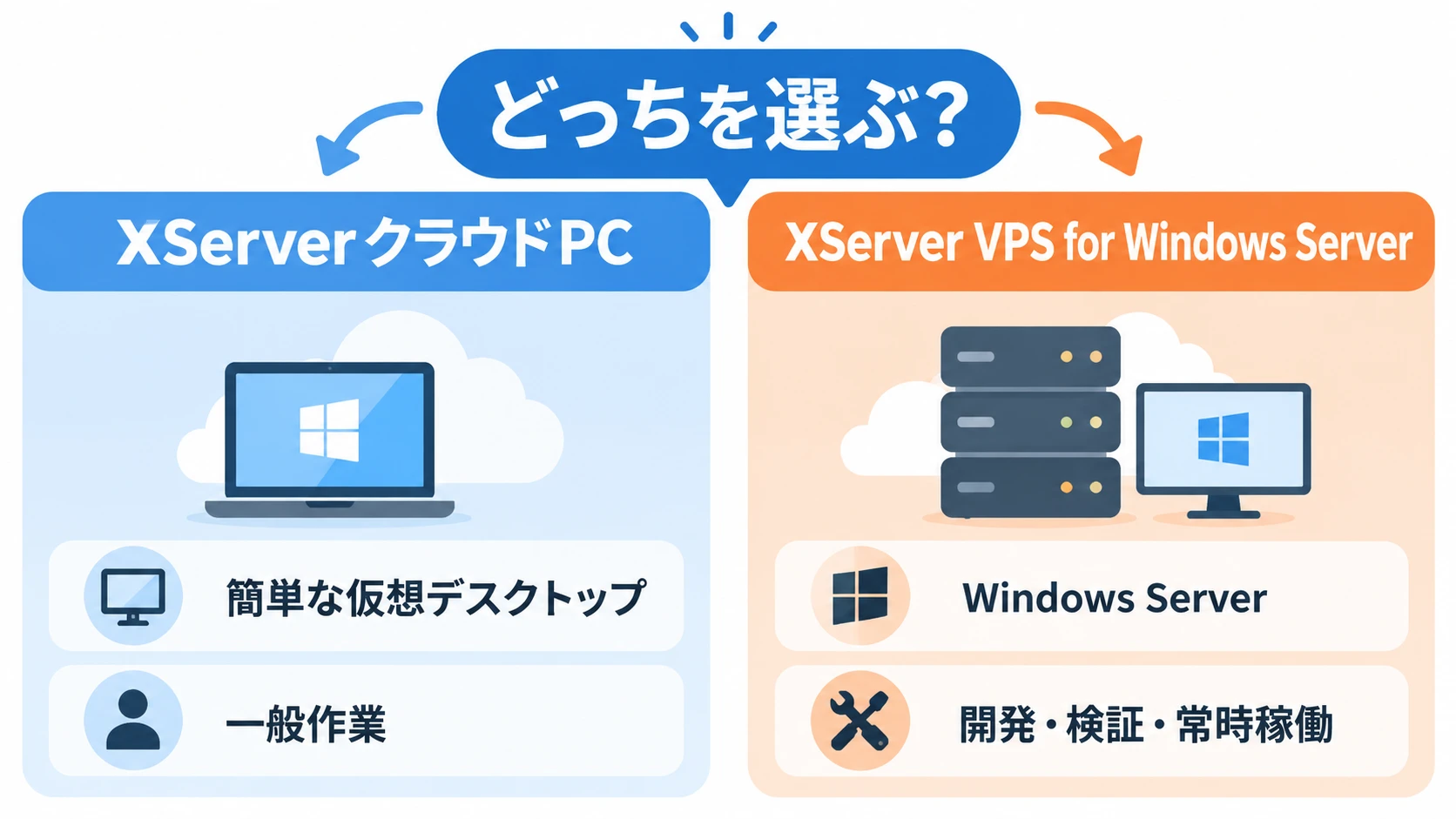
XServerクラウドPCは、クラウド上に自分専用のWindows環境を作り、手元の端末からリモート接続して使う仮想デスクトップサービスです。
イメージとしては、自宅や会社にWindows PCを置く代わりに、インターネット上のデータセンターにWindows PCを用意し、Mac、Chromebook、iPhoneなどから画面だけを操作する形です。
手元の端末の性能やOSに左右されにくく、同じWindows環境を複数の端末から使えるのが大きな特徴です。
Windows VPSの概念を先に理解したい場合は、以下の記事も参考にしてください。
XServerクラウドPCが向いている人
XServerクラウドPCは、特に以下のような人に向いています。
- Macを使っているが、Windows専用ソフトも使いたい人
- Chromebookを安価な作業端末として使いながら、必要なときだけWindowsを使いたい人
- iPhoneやiPadから外出先でWindows環境に入りたい人
- 自宅PCを24時間起動したくない人
- FX自動売買、業務ソフト、検証環境などを常時稼働させたい人
- Windows PCを新しく買う前に、クラウドPCという選択肢を試したい人
逆に、3Dゲームや動画編集など、GPU性能を強く必要とする用途が中心なら、通常の高性能Windows PCを購入した方が向いている場合があります。
他のWindows VPSではなくXServerクラウドPCを選ぶメリット
Windows VPSは複数の会社から提供されていますが、初心者が比較するときに分かりにくいのが、サーバー料金、Windowsライセンス、リモートデスクトップ接続ライセンス、Officeライセンス、サポート体制の違いです。
XServerクラウドPCは、一般的なサーバー寄りのWindows VPSよりも、「Windowsを作業用PCとして使う」ことを前提に選びやすいサービスです。
| XServerクラウドPC | 一般的なWindows VPS | |
|---|---|---|
| サービスの 分かりやすさ | 仮想デスクトップ用途として選びやすい | サーバー用途の知識が必要な場合がある |
| リモート デスクトップ | 接続してWindowsを使う前提で選びやすい | RDS SALの別契約や設定確認が必要な場合がある |
| 端末の自由度 | Mac、Chromebook、iPhoneなどから使いやすい | 同様に使えるが、契約内容の確認が必要 |
| ストレージ | NVMe SSD採用で高速性を訴求 | サービスやプランにより異なる |
| サポート | 24時間365日の管理・サポートを訴求 | サービスにより差がある |
| 初心者向け | クラウドPCとして理解しやすい | サーバー管理の理解が必要になりやすい |
特に、初めてWindows VPSを契約する人にとっては、「安いサーバーを選んだつもりが、リモートデスクトップ用のライセンスが別料金だった」という失敗が起こりやすいです。
リモートデスクトップ接続ライセンス、Microsoft Office SAL、最低利用期間、無料トライアル、サポート範囲まで含めて比較することが重要です。
XServerクラウドPCの主なメリット
MacでもWindows専用ソフトを使える
Macを使っている人がWindowsを使う方法としては、Parallels Desktopのような仮想化ソフトを使う方法があります。
ただし、Parallels DesktopはMac本体のストレージやメモリを消費します。また、Appleシリコン搭載MacではARM版Windowsを使うことになり、利用するソフトによっては互換性が気になる場合もあります。
XServerクラウドPCなら、Mac本体にWindowsをインストールするのではなく、クラウド上のWindows環境に接続します。そのため、Mac本体の環境を大きく変えずにWindows作業環境を持てます。
Chromebookを安価なWindows端末のように使える
Chromebookは価格が安く、起動が速く、ブラウザ中心の作業には便利です。
一方で、Windows専用ソフトをそのままインストールする用途には向いていません。そこでXServerクラウドPCを組み合わせると、Chromebookは軽量な接続端末として使い、重いWindows環境はクラウド側に任せることができます。
安いChromebookを購入して、必要なときだけXServerクラウドPCに接続する形なら、Windows PCを新しく買うよりも柔軟に環境を作れます。
iPhoneから外出先でWindows環境に入れる
iPhoneだけで本格的なPC作業をするのは大変ですが、XServerクラウドPCに接続すれば、外出先から自分のWindows環境を確認できます。
もちろん、iPhoneの画面サイズだけで長時間作業するのは現実的ではありません。しかし、緊急時の確認、アプリの状態確認、ファイル操作、簡単な修正などには便利です。
iPhoneをパソコンのように使いたい人は、以下の記事も参考にしてください。
自宅PCを24時間つけっぱなしにしなくてよい
FX自動売買、データ取得、業務アプリの常時起動などでは、Windows環境を長時間動かしたい場面があります。
自宅PCを24時間起動すると、電気代、停電、故障、騒音、熱、再起動トラブルなどが気になります。
XServerクラウドPCなら、クラウド上のWindows環境を使うため、自宅PCを常時起動する必要がありません。長時間稼働させたい用途では、この点が大きなメリットになります。
端末を買い替えても同じWindows環境を使える
通常のWindows PCは、PCを買い替えるたびにアプリの再インストール、設定変更、ファイル移行が必要になります。
XServerクラウドPCは、接続する端末を変えても、クラウド上のWindows環境は同じです。
- 自宅ではMacから接続
- 外出先ではノートPCから接続
- 緊急時はiPhoneから接続
- 安価なChromebookから接続
このように、端末を変えても同じWindows作業環境に入れるのが、クラウドPCの強みです。
XServerクラウドPCと通常のWindows PCの違い
XServerクラウドPCは便利ですが、通常のWindows PCと同じ感覚で考えると違いもあります。
| XServerクラウドPC | 通常のWindows PC | |
|---|---|---|
| 利用場所 | インターネット経由でどこからでも使える | 基本的にPC本体がある場所で使う |
| 端末依存 | Mac、Chromebook、iPhoneなどから接続できる | そのPC本体に依存する |
| 初期費用 | PC本体を買わずに始めやすい | PC購入費用が必要 |
| 常時稼働 | クラウド上で運用しやすい | 自宅PCの電源管理が必要 |
| ネット環境 | 接続にはインターネットが必要 | ローカル作業ならネットなしでも使える |
| 重い映像処理 | 用途によっては不向き | 高性能PCなら対応しやすい |
つまり、XServerクラウドPCは「高性能なゲームPCの代わり」ではなく、「いつでもアクセスできる自分専用のWindows作業環境」と考えると分かりやすいです。
XServerクラウドPCと他のWindows VPSの比較ポイント
1. リモートデスクトップ接続ライセンスを確認しやすい
Windows VPSを使う場合、サーバー管理目的ではなく、通常の作業用PCのようにリモートデスクトップを使うには、RDS SALなどのライセンスが関係します。
安いWindows VPSを見つけても、実際に作業用デスクトップとして使うにはライセンス費用が別に必要な場合があります。
XServerクラウドPCは、最初から仮想デスクトップサービスとして検討しやすいため、初心者が比較しやすいのがメリットです。
2. 高速なNVMe SSDを採用している
Windows環境をリモートで使う場合、CPUだけでなく、ストレージの速度も体感に影響します。
XServerクラウドPCはNVMe SSDを採用しているため、通常のSSDよりも高速性を重視した構成です。アプリの起動、ファイル操作、更新処理などで快適さを重視したい人に向いています。
3. 24時間365日管理される環境を使える
自宅PCを24時間動かす場合、停電、熱、故障、Windows Update後の停止などを自分で気にする必要があります。
XServerクラウドPCは、クラウド上の環境として管理されるため、自宅の電源環境やPC寿命に左右されにくいのがメリットです。
4. 初回14日間の無料トライアルで試しやすい
Windows VPSは、契約してみないと操作感が分かりにくいサービスです。
XServerクラウドPCには初回14日間の無料トライアルがあるため、Mac、Chromebook、iPhoneから実際に接続して、自分の用途に合うか確認しやすいです。
XServerクラウドPCのおすすめ用途
Windows専用ソフトの利用
MacやChromebookでは動かしにくいWindows専用ソフトを使いたい場合、XServerクラウドPCは有力な選択肢になります。
特に、毎日使うわけではないが、必要なときにWindows環境がないと困る人には向いています。
OfficeやExcelを使う作業環境
Excelを中心に作業する人にとって、Windows環境を1つ持っておくと便利です。
ただし、Microsoft Officeを使う場合は、利用できるOfficeライセンスやMicrosoft Office SALの条件を確認してください。特に、業務利用や複数人利用ではライセンス条件を曖昧にしないことが重要です。
「Windows環境があること」と「そのソフトを正しく利用できること」は別問題です。
FX自動売買や常時稼働アプリ
FX自動売買では、MT4やMT5などを長時間動かすためにWindows VPSが使われることがあります。
XServerクラウドPCは、24時間稼働させたいWindows環境として検討しやすいサービスです。自宅PCをつけっぱなしにするよりも、停電やPC故障のリスクを切り離しやすいのがメリットです。
アプリ開発や検証用Windows環境
普段はMacを使っていても、Windowsでの表示確認、アプリ検証、業務ソフトの動作確認が必要になることがあります。
そのようなときに、毎回Windows PCを用意するのではなく、クラウド上に検証用のWindows環境を持っておくと便利です。
低スペックPCの延命
古いノートPCや安価なChromebookでも、リモートデスクトップ接続の端末として使うなら、本体性能への依存を下げられます。
「高いWindowsノートPCを買う前に、今の端末からクラウドPCを使ってみる」という判断もしやすくなります。
XServerクラウドPCを契約する前の注意点
インターネット接続が必須
XServerクラウドPCは、クラウド上のWindows環境に接続して使うサービスです。
そのため、インターネット接続が不安定だと操作感も不安定になります。外出先で使う場合は、通信速度だけでなく、遅延や通信制限にも注意してください。
動画編集や3Dゲーム目的には向かない場合がある
XServerクラウドPCは、作業用Windows環境、常時稼働、リモート業務、Windows専用ソフトの利用に向いています。
一方で、3Dゲーム、GPUを使う動画編集、リアルタイム映像処理などは、通常の高性能Windows PCの方が向いている場合があります。
Officeや業務ソフトのライセンスは別途確認する
Windows環境を用意できても、すべてのソフトを自由に使えるわけではありません。
Microsoft Office、会計ソフト、証券会社ツール、業務アプリなどは、それぞれ利用条件があります。契約前に、利用したいソフトがWindows Server環境やリモートデスクトップ環境で使えるか確認してください。
料金は月額だけでなく用途で考える
Windows VPSやクラウドPCは、単純に月額料金だけで比較すると判断を間違えやすいです。
- リモートデスクトップ接続ライセンスは含まれるか
- Officeを使う場合の費用はいくらか
- 最低利用期間はあるか
- 無料トライアルはあるか
- サポート体制は十分か
- 自分の用途に必要なメモリやCPUは足りるか
最安値だけで選ぶのではなく、「自分がWindows環境で何をしたいか」から逆算して選ぶのがおすすめです。
XServerクラウドPCはどのプランを選べばよい?
初めてXServerクラウドPCを使う場合は、まず軽い作業から試すのがおすすめです。
| 選び方の目安 | |
|---|---|
| リモートデスクトップの操作感を試す | まずは低めのプランで確認 |
| 軽いWindowsソフトを使う | メモリ2GB以上を目安に検討 |
| Excelや業務ソフトを使う | 同時に使うアプリ数に合わせてメモリを増やす |
| FX自動売買 | 稼働させるツール数に合わせて余裕を持つ |
| 開発や検証 | CPU、メモリ、ストレージ容量を重視 |
無料トライアルで確認すべきポイントは、以下の通りです。
- Macから快適に接続できるか
- Chromebookから操作しやすいか
- iPhoneから緊急時の確認ができるか
- 使いたいWindowsソフトが動くか
- 文字入力やマウス操作に違和感がないか
- 通信環境による遅延が許容できるか
XServerクラウドPCの契約がおすすめな人
XServerクラウドPCは、以下のような人におすすめです。
- Macを使っているがWindows環境も必要な人
- ChromebookをWindows作業端末のように使いたい人
- iPhoneから外出先でWindows環境を確認したい人
- Windows PCを買う前にクラウドPCを試したい人
- 自宅PCを24時間起動したくない人
- Windows VPSのライセンス周りで迷いたくない人
- 初回無料トライアルで操作感を確認してから契約したい人
特に、Windows PCを新しく買うか迷っている人は、いきなり本体を購入する前にXServerクラウドPCを試す価値があります。
XServerクラウドPCをおすすめしにくい人
一方で、以下のような人にはXServerクラウドPCが合わない可能性があります。
- インターネットなしでWindowsを使いたい人
- 3DゲームやGPU処理が目的の人
- 動画編集をメインにしたい人
- 毎日長時間使うメインPCとして、ローカルPCの操作感を重視する人
- ソフトのライセンス確認をせずに使いたい人
このような場合は、通常のWindows PC、ゲーミングPC、Mac用仮想化ソフトなども含めて比較した方がよいです。
まとめ。XServerクラウドPCは端末を買い替えずにWindows環境を持ちたい人に向いている
XServerクラウドPCは、クラウド上に自分専用のWindows環境を作り、Mac、Chromebook、iPhoneなどから接続して使える仮想デスクトップサービスです。
他のWindows VPSと比較したときのメリットは、仮想デスクトップ用途として分かりやすく、リモートデスクトップ接続前提で検討しやすく、初心者でも契約前に無料トライアルで試しやすい点です。
MacでWindows専用ソフトを使いたい人、Chromebookを安価な作業端末として活用したい人、iPhoneから外出先でWindows環境を確認したい人は、XServerクラウドPCを試す価値があります。


コメント