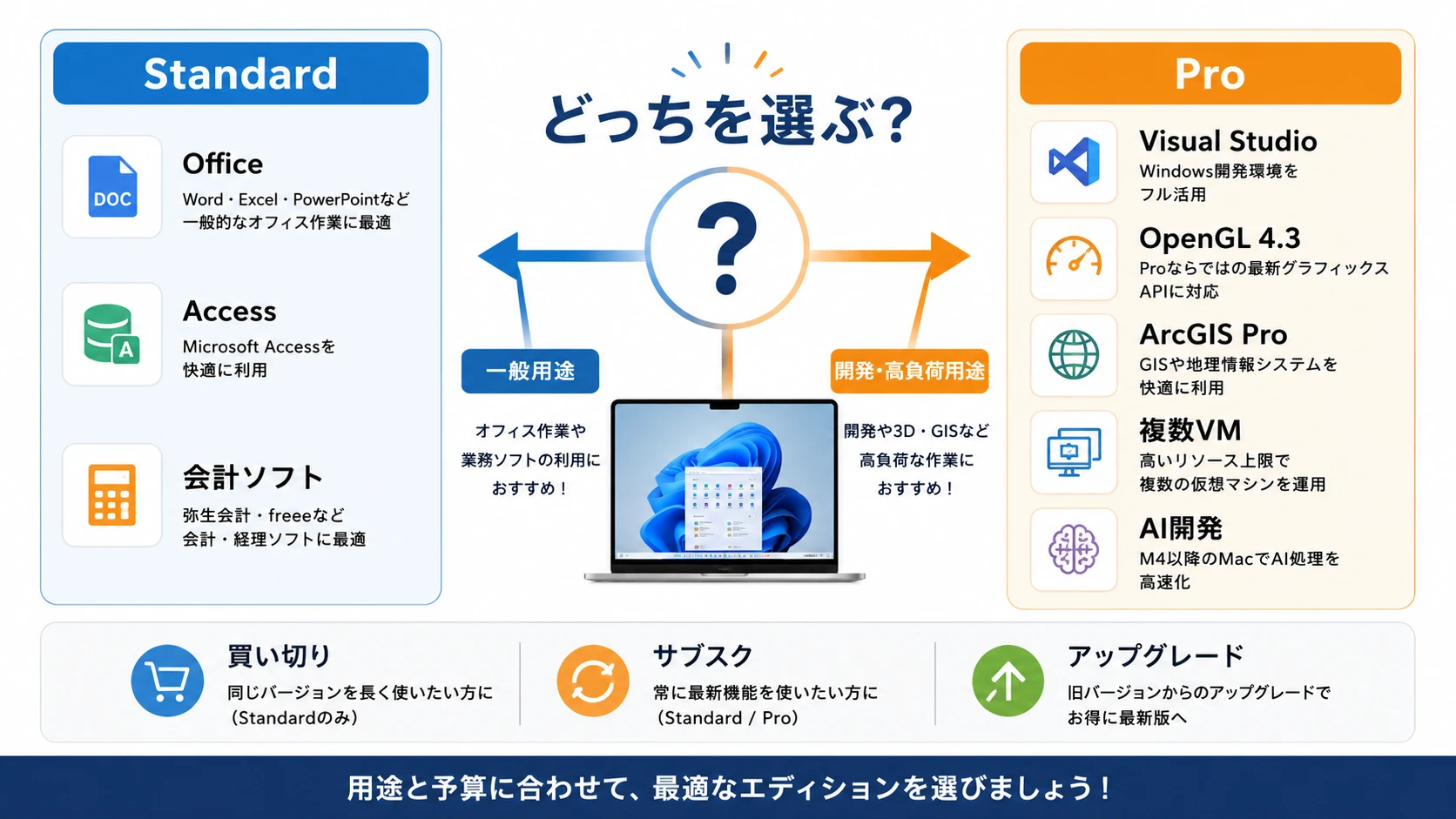
Parallels Desktop 27は、一般的なWindowsアプリを使うStandard Editionと、開発、3D、複数VMなどを重視するPro Editionで役割がはっきり分かれています。
Office、Access、会計ソフト、一般的な業務アプリならStandardで十分です。Visual Studio、ArcGIS Pro、CAD、複数VM、Linux AI開発まで使うならProを選びます。
27ではProにOpenGL 4.3とM4以降のAI高速化が追加されたため、26以前よりProを選ぶ理由が明確になりました。
Parallels Desktop 27のセール価格を確認する
結論:一般用途はStandard、開発・3D・AIはPro
| Standard Edition | Pro Edition | |
|---|---|---|
| おすすめ用途 | Office Access 会計ソフト 教育ソフト 一般業務 | Visual Studio ArcGIS Pro CAD 複数VM Linux AI開発 |
| 仮想CPU | 4 vCPU | 最大32 vCPU |
| 仮想メモリ | 8GB vRAM | 最大128GB vRAM |
| OpenGL 4.3 | なし | あり |
| M4以降のAI高速化 | なし | あり |
| CLI・自動化 | 限定 | あり |
| 1回限りの購入 | 選択可能 | なし |
Parallels Desktop 27 Standardが向いている人
- Windows版Office、Excel、Accessを使いたい
- 会計、確定申告、教育、業務ソフトをMacで使いたい
- Windows 11を1台の仮想マシンで使う
- 高いvCPU、vRAM上限が不要
- 買い切りも選択肢にしたい
一般ユーザーが「Proの方が速そう」という理由だけでProを選ぶ必要はありません。Windowsアプリの要求スペックがStandardの範囲に収まるなら、Standardの方が費用を抑えやすくなります。
Parallels Desktop 27 Proが向いている人
- Visual Studio 2026でWindows開発する
- 複数のWindows、Linux仮想マシンを同時に使う
- ArcGIS Pro、CAD、3Dアプリを使う
- OpenGL 4.3が必要
- M4以降のMacでLinux AI、機械学習を試す
- CLI、Vagrant、自動化、テスト環境を使う
OpenGL 4.3はProを選ぶ大きな理由
Parallels Desktop 27 ProではMetalベースのOpenGL 4.3ドライバーを利用できます。ArcGIS Pro、ZWCAD、Blenderなど、OpenGL要件が高いアプリの互換性と速度を重視する場合にProを優先します。
Visual Studioを使うならProが分かりやすい
MacでWindows版Visual Studio 2026を使う方法は、MacでVisual Studio 2026を使う構成で詳しく解説しています。
Visual StudioそのもののCommunity、Professional、Enterpriseの違いはVisual Studio 2026のエディション比較も確認して下さい。
M4以降ならLinux AIワークロードを高速化
Parallels Desktop 27 Proでは、Apple M4以降のMacでLinux仮想マシンの対応するAI、機械学習処理を高速化できます。一般的なWindows利用には不要ですが、ローカルAIやLinux開発を試す人にはProの追加価値になります。
StandardとProのメモリ、CPU上限の違い
Standardは8GB vRAM、4 vCPU、Proは最大128GB vRAM、32 vCPUを仮想マシンに割り当てられます。
Officeや会計ソフトならStandardの範囲でも十分なことが多く、Visual Studio、大規模ビルド、複数VM、高負荷アプリではProの余裕が生きます。
買い切りにしたいならStandard
Standardはサブスクリプションと1回限りの購入を選べます。Proはサブスクリプションです。
「永久ライセンスのデメリット」「サブスクとどちらが安いか」は、Parallels Desktop 27の買い切りとセール価格にまとめています。
27でStandardからProへ変えるべきケース
- 26まで使えなかったOpenGL 4.3が必要になった
- ArcGIS Pro、CAD、3Dを仕事で使う
- Visual Studioのビルドや複数VMでリソース不足になる
- M4以降のMacでLinux AI処理を行う
- CLIや自動化を日常的に使う
旧バージョンから27へ更新すべきか迷っている場合は、Parallels Desktop 27と26、20の違いを先に確認して下さい。
購入前に無料体験でStandardでも足りるか確認する
無料体験はPro Editionの機能を14日間試せます。体験中に次を確認すると、購入後にStandardで足りるかProが必要か判断しやすくなります。
- 普段使うWindowsアプリの起動速度
- 同時に使うMacアプリとWindowsアプリの数
- 仮想マシンへ必要なメモリとCPU
- OpenGL 4.3が必要か
- 複数VMを使うか
- CLIや開発者向け機能を実際に使ったか
Parallels Desktop Proを14日間無料で試す
よくある質問
通常はStandardから検討して下さい。Office、Access、会計ソフト、一般的なWindowsアプリが中心ならStandardで十分な場合が多いです。
軽い開発だけならStandardで動作する場合もありますが、複数VM、ビルド負荷、CLI、開発者向け機能を考えるとProの方が適しています。
27のOpenGL 4.3はPro向け機能として案内されています。OpenGL要件が重要ならProを選びます。
できません。Proはサブスクリプションです。買い切りが必要ならStandardを選びます。
まとめ
Parallels Desktop 27は、StandardとProの差が26以前より明確です。Officeや一般業務はStandard、開発、OpenGL 4.3、ArcGIS Pro、複数VM、M4以降のAI処理はProが基本です。
現在は最大45%OFFキャンペーン中なので、用途を決めたらStandardとProの実売価格を同じ購入画面で比較して下さい。