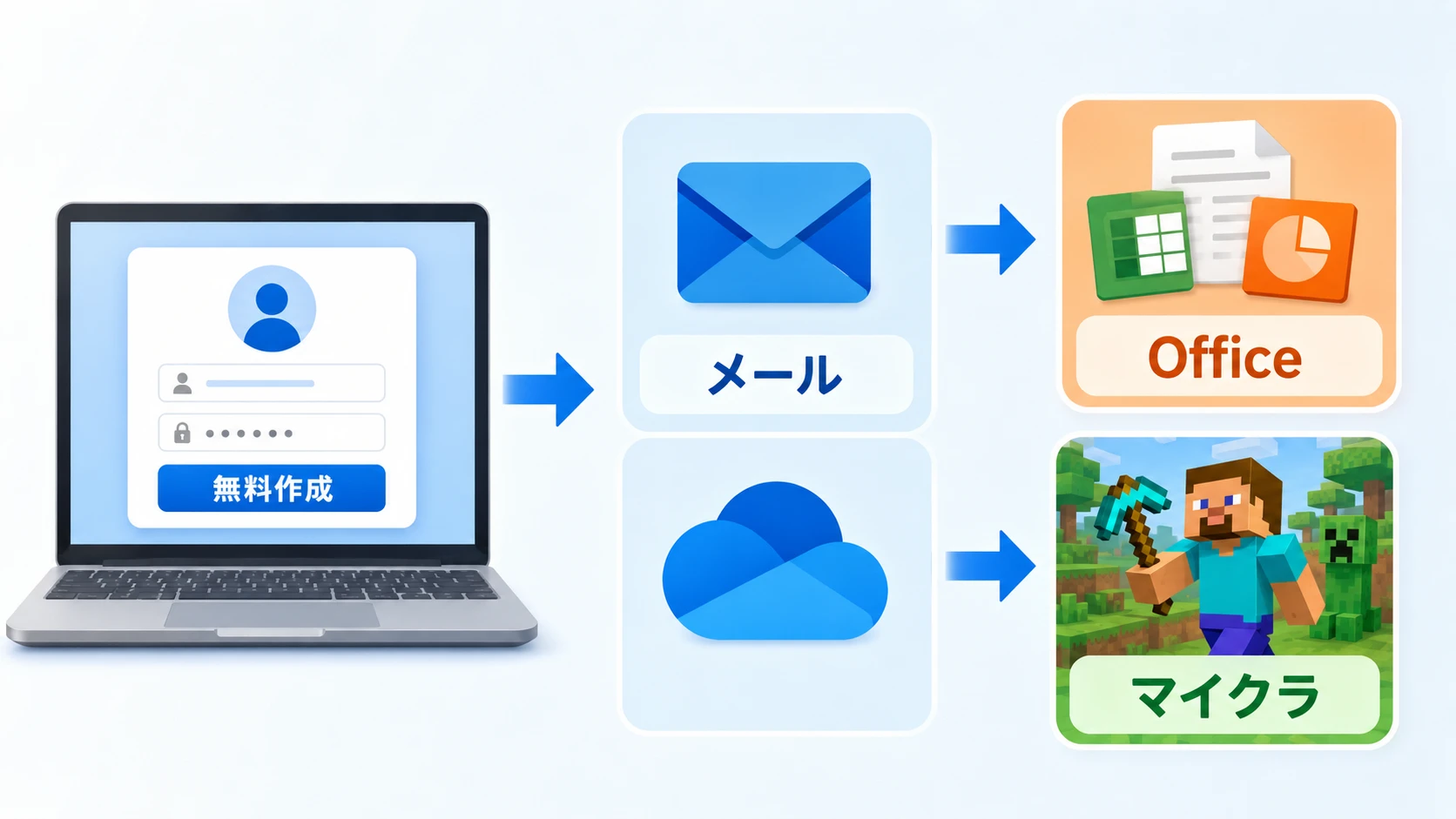
Microsoftアカウントは、Windows、Outlookメール、OneDrive、Office、Minecraftなどを使うときに必要になる個人向けのアカウントです。
アカウント自体は無料で作成できます。ただし、Microsoft 365 Personal、Office Home 2024、Minecraft Java & Bedrock Editionなどの有料製品を使う場合は、購入したライセンスがMicrosoftアカウントに紐付くことがあります。
この記事では、Microsoftアカウントの作り方、新しいOutlookメールアドレスの作成方法、OfficeやMinecraftで使うときの注意点、職場または学校アカウントとの違いを初心者向けに整理します。
- Microsoftアカウントとは
- Microsoftアカウントでできること
- Microsoftアカウントの作成方法
- 新しいメールアドレスを作成してMicrosoftアカウントにする方法
- Microsoftアカウントと職場または学校アカウントの違い
- Officeアカウント作成とはMicrosoftアカウントの作成のこと
- Microsoft 365 PersonalとOffice 2024の違い
- 法人や個人事業で使うならMicrosoft 365 Business
- MinecraftにもMicrosoftアカウントを使う
- Microsoftアカウントを複数作成してもよい?
- Microsoftアカウントを作成できないときの確認ポイント
- よくある質問
- まとめ。Microsoftアカウントは作成後の使い道まで考える
Microsoftアカウントとは
Microsoftアカウントとは、Microsoftの個人向けサービスを使うためのアカウントです。
主に以下のような場面で使います。
- Windowsにサインインする
- Outlook、Hotmailなどのメールアドレスを使う
- OneDriveにファイルを保存する
- Web版のWord、Excel、PowerPointを使う
- Office 2024やMicrosoft 365 Personalを管理する
- MinecraftやXbox関連サービスにサインインする
- Microsoft Storeでアプリやゲームを購入する
ただし、Office、Microsoft 365、Minecraftなどの有料サービスを使う場合は、別途購入が必要です。
OneDriveについて詳しく知りたい場合は、OneDrive(個人用)とOneDrive for Businessの違いも参考にしてください。
Microsoftアカウントでできること
| できること | 向いている人 | |
|---|---|---|
| メール | Outlook、Hotmailのメールアドレスを作成できる | 無料のMicrosoft系メールアドレスを作りたい人 |
| Office | 個人向けOfficeやMicrosoft 365のライセンス管理に使う | Word、Excel、PowerPointを使いたい人 |
| OneDrive | ファイルをクラウドに保存できる | PCやスマホのファイルをバックアップしたい人 |
| Windows | Windowsのサインインや設定同期に使える | Windows PCを使っている人 |
| Minecraft | 購入済みゲームのサインインや管理に使う | PC版マイクラを遊びたい人 |
Word、Excel、PowerPointを無料で使いたい場合は、Microsoft Office Online(Web版のOffice)も選択肢になります。
Microsoftアカウントの作成方法
Microsoftアカウントは、既存のメールアドレスを使って作成する方法と、新しいOutlook系メールアドレスを取得して作成する方法があります。
どちらの方法でも、Microsoftのアカウント作成ページから手続きを進めます。
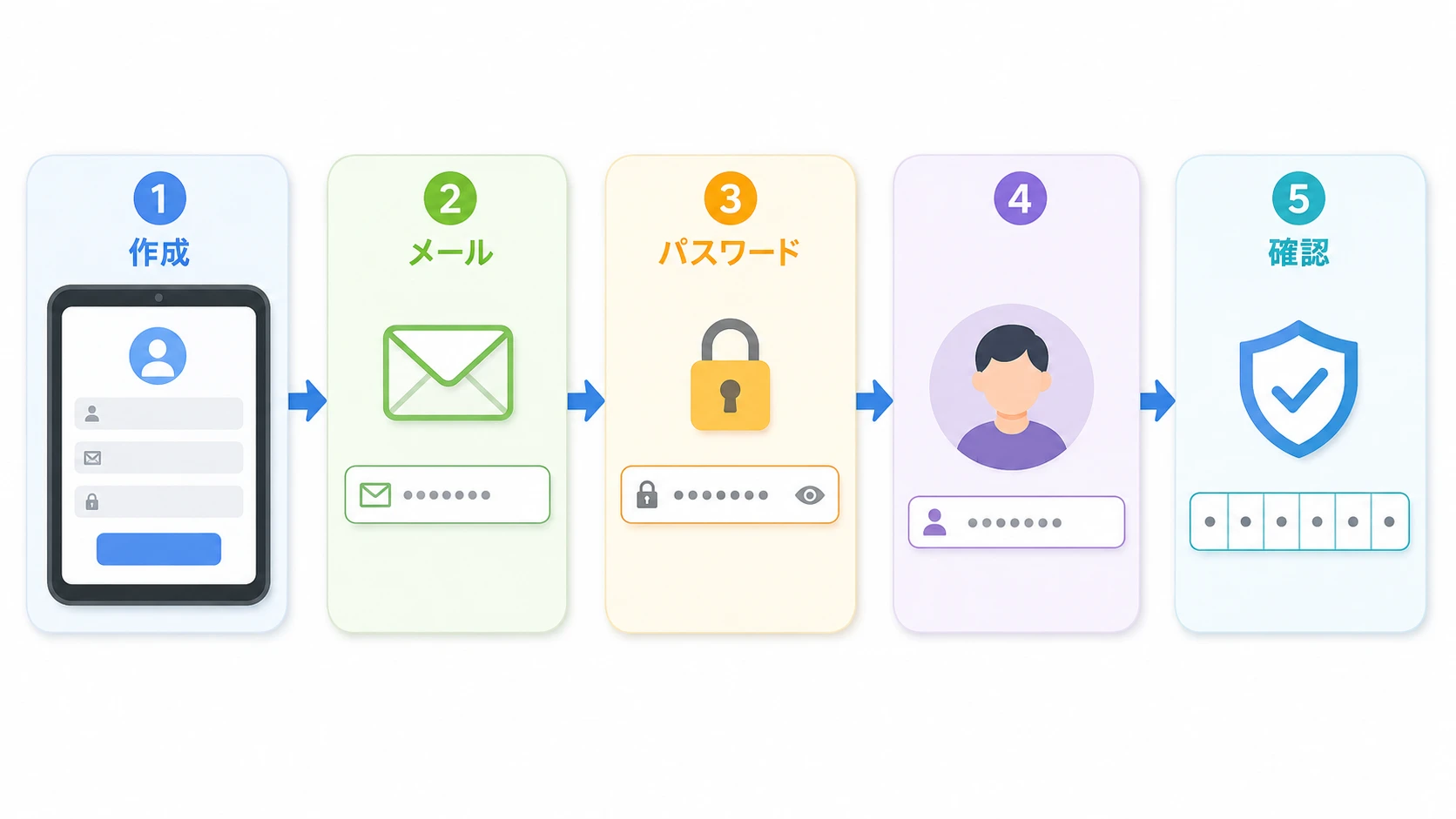
- STEP1アカウント作成ページを開くMicrosoftのアカウント作成ページを開きます。
- STEP2メールアドレスを決める既存のメールアドレスを使うか、新しいOutlook系メールアドレスを取得します。
- STEP3パスワードを作成する画面の案内に従って、他人に推測されにくいパスワードを作成します。
- STEP4名前と生年月日を入力する本人確認やアカウント回復に使う情報を入力します。
- STEP5確認コードを入力するメールや画面に表示される確認コードを入力して、作成を完了します。
あとから別のアカウントに移すのが難しい場合があります。
新しいメールアドレスを作成してMicrosoftアカウントにする方法
Microsoftアカウントは、Gmailなどの既存メールアドレスでも作成できます。
ただし、「microsoft メールアドレス 作成」「hotmail アカウント作成」「outlook アカウント作成」で検索している場合は、新しいメールアドレスを取得したい人が多いと思います。
新しいメールアドレスを作成する場合は、アカウント作成画面で「新しいメールアドレスを取得」を選びます。
選択できるドメインは、画面に表示される候補から選びます。
- @outlook.jp
- @outlook.com
- @hotmail.com
GmailとOutlookのどちらを使うか迷う場合は、GmailとOutlookはどちらがいい?も参考になります。
Microsoftアカウントと職場または学校アカウントの違い
Microsoftアカウントと職場または学校アカウントは、名前が似ていますが別物です。
| Microsoftアカウント | 職場または学校アカウント | |
|---|---|---|
| 用途 | 個人利用 | 会社、学校、組織での利用 |
| 主な例 | Outlookメール OneDrive個人用 個人向けOffice Minecraft | Microsoft 365 Business Teams組織用 SharePoint OneDrive for Business |
| 作成する人 | 自分で作成する | 会社や学校の管理者が発行する |
| Officeとの関係 | 個人向けOfficeを管理する | 法人向けMicrosoft 365を管理する |
会社や個人事業でOfficeを使う場合は、個人用のMicrosoftアカウントではなく、法人向けのMicrosoft 365を検討することになります。
法人向けの考え方は、Microsoft 365 Businessとは? 個人利用は?で詳しく解説しています。
Officeアカウント作成とはMicrosoftアカウントの作成のこと
「office アカウント作成」「word アカウント作成」「エクセル アカウント作成」と検索している場合、Office専用の別アカウントを作ると思っているかもしれません。
個人向けのOfficeでは、基本的にMicrosoftアカウントを使います。
つまり、Office用アカウントを作るというより、Microsoftアカウントを作り、そのアカウントでOfficeのライセンスを管理するイメージです。
複数端末やOneDriveも使うならMicrosoft 365 Personal、買い切りで使いたいならOffice Home 2024が候補になります。
Officeのインストール手順は、Officeのインストール方法。POSAカード版、Office 2024、Microsoft 365のプロダクトキー入力手順で詳しく解説しています。
Microsoft 365 PersonalとOffice 2024の違い
Microsoftアカウントを作成したあとにOfficeを購入する場合は、サブスクリプション型のMicrosoft 365 Personalにするか、買い切り型のOffice 2024にするかを決めます。
| Microsoft 365 Personal | Office Home 2024 | |
|---|---|---|
| 支払い方法 | 継続課金 | 買い切り |
| 向いている人 | 複数端末で使いたい OneDriveを多く使いたい 新機能も使いたい | Word、Excel、PowerPointを長く使いたい 毎年の支払いを避けたい |
| 主な用途 | Officeアプリ、OneDrive、複数端末利用 | Word、Excel、PowerPointの利用 |
Microsoft 365 Personalの自動更新や買い切りOfficeとの違いは、Microsoft 365 Personalの「自動更新版」とは?も参考にしてください。
買い切りOfficeを中心に選びたい場合は、Microsoft Office 2024(永続版)もあわせて確認してください。


法人や個人事業で使うならMicrosoft 365 Business
会社、個人事業、チーム利用でOfficeを使う場合は、個人向けのMicrosoftアカウントではなく、法人向けのMicrosoft 365 Businessを検討します。
法人向けMicrosoft 365では、独自ドメインメール、Teams、SharePoint、法人向けOneDriveなどをまとめて使えるプランがあります。
個人用のMicrosoftアカウントで買うOfficeと、法人向けのMicrosoft 365 Businessでは、使うアカウントの種類が違います。
個人向けOfficeと同じ感覚で購入すると、サインイン先を間違えることがあります。
| 個人向けOffice | 法人向けMicrosoft 365 | |
|---|---|---|
| 使うアカウント | Microsoftアカウント | 職場または学校アカウント |
| 向いている用途 | 自宅、個人、家族 | 会社、個人事業、組織 |
| 購入候補 | Microsoft 365 Personal | Microsoft 365 Business Standard |
Teamsを個人用と組織用で使い分ける場合は、Teamsの個人用と組織用の違いも確認しておくと分かりやすいです。

MinecraftにもMicrosoftアカウントを使う
Minecraftを遊ぶ場合も、Microsoftアカウントが必要になることがあります。
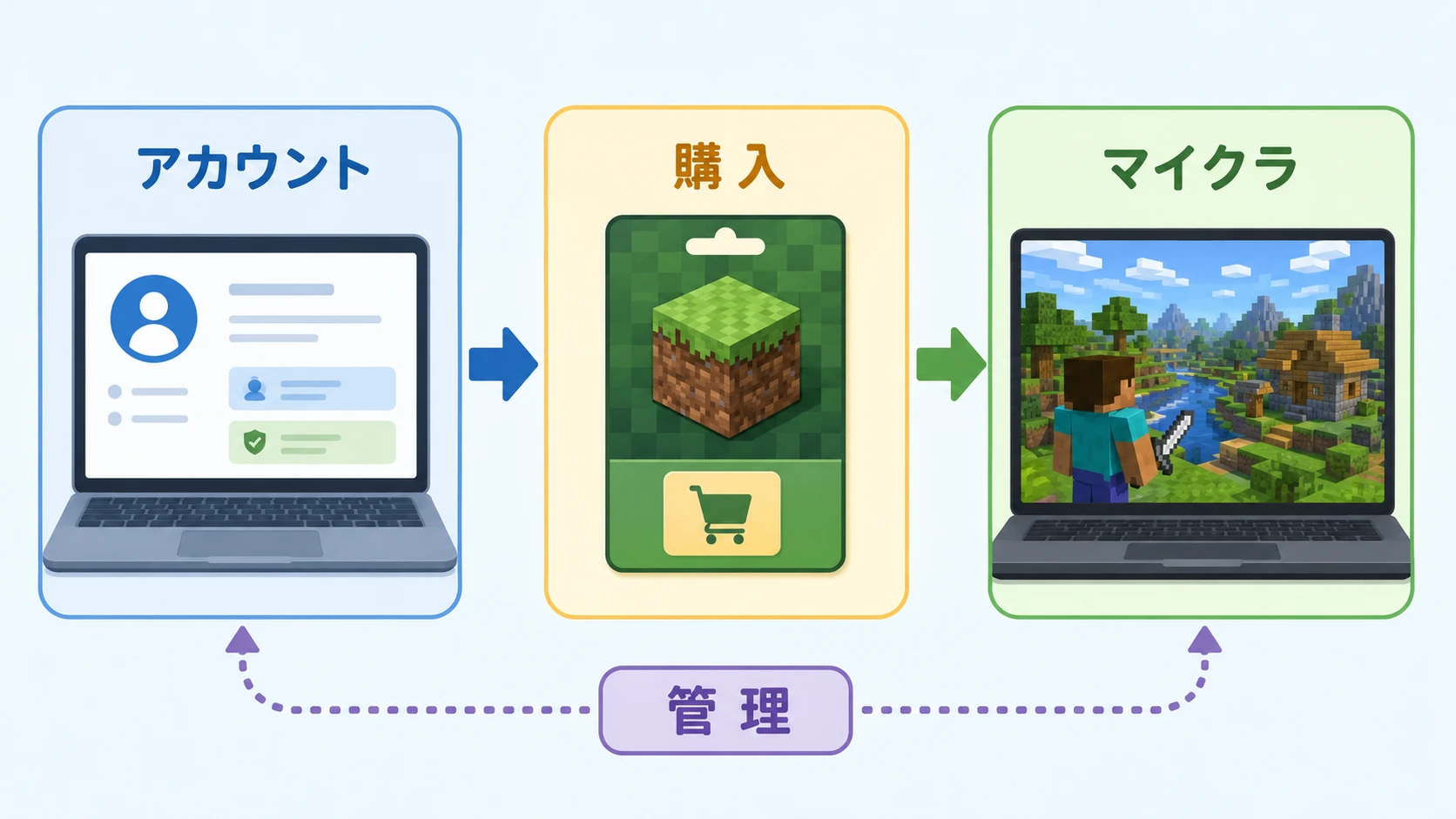
特にPC版のMinecraft Java & Bedrock Editionを購入する場合は、どのMicrosoftアカウントでサインインするかを決めておくことが重要です。
Officeと同じように、ゲームの購入やサインインに使うアカウントをバラバラにすると、あとで管理が面倒になります。
ChromebookでMinecraftを使いたい場合は、Chromebook(クロームブック)でマイクラも参考になります。

Microsoftアカウントを複数作成してもよい?
Microsoftアカウントを複数作成すること自体はできます。
しかし、Office、Microsoft 365、Minecraftなどのライセンス管理を考えると、むやみに複数作るのはおすすめしません。
たとえば、以下のような状態になると管理が面倒です。
- WindowsはアカウントAでサインインしている
- OfficeはアカウントBに紐付いている
- MinecraftはアカウントCで購入している
- OutlookメールはアカウントDを使っている
このように分かれると、再インストールや買い替えのときに「どのアカウントで購入したか」が分からなくなります。
Microsoftアカウントを作成できないときの確認ポイント
Microsoftアカウントを作成できない場合は、以下を確認してください。
- 入力したメールアドレスに間違いがないか
- 希望するメールアドレスがすでに使われていないか
- パスワードが画面の条件を満たしているか
- 確認コードを正しく入力しているか
- 短時間に何度も作成しようとしていないか
- 会社や学校で作るべきアカウントを個人で作ろうとしていないか
通常の個人利用では、1人が短時間に大量のMicrosoftアカウントを作成する必要はありません。作成できない場合は、時間を空ける、別のメールアドレスを使う、入力内容を確認するなどの対応をしてください。
よくある質問
Microsoftアカウントの作成自体は無料です。ただし、Microsoft 365、Office 2024、Minecraftなどの有料製品を使う場合は、別途購入が必要です。
新しいメールアドレスを取得する方法を選べば、Outlook系のメールアドレスを作成できます。既存のGmailなどを使ってMicrosoftアカウントを作ることもできます。
アカウント作成画面で@ hotmail.comが選択できる場合は作成できます。表示されない場合は、画面に出ている@outlook.jpや@outlook.comなどの候補から選びます。
個人向けOfficeでは、基本的にMicrosoftアカウントを使います。Office専用の別アカウントを作るというより、MicrosoftアカウントにOfficeのライセンスを紐付けるイメージです。
複数端末、OneDrive、常に新しい機能を重視するならMicrosoft 365 Personalが候補です。買い切りでWord、Excel、PowerPointを使いたいならOffice Home 2024が候補です。
会社や個人事業で使う場合は、法人向けのMicrosoft 365 Businessを使うことがあります。この場合は、個人用Microsoftアカウントではなく、職場または学校アカウントで管理するのが基本です。
作成はできますが、購入したゲームの管理が分かれます。OfficeやWindowsと同じアカウントで管理するか、子ども用アカウントを使うかを事前に決めてから購入したほうが安全です。
まとめ。Microsoftアカウントは作成後の使い道まで考える
Microsoftアカウントは無料で作成できます。
ただし、作成して終わりではありません。
Microsoftアカウントは、Outlookメール、OneDrive、Windows、Office、Microsoft 365、Minecraftなどの管理にも使います。
- 新しいメールアドレスを作りたいなら、アカウント作成時に「新しいメールアドレスを取得」を選ぶ
- 個人向けOfficeを使うなら、Microsoftアカウントにライセンスが紐付く
- 法人向けOfficeを使うなら、職場または学校アカウントとの違いに注意する
- Minecraftを購入するなら、どのアカウントで管理するかを先に決める
- 複数アカウントを作りすぎると、ライセンス管理が面倒になる
ただし、OfficeやMinecraftを購入する予定がある場合は、あとから困らないように、使うアカウントを1つ決めてから購入するのがおすすめです。
Officeを使う予定があるなら、Microsoft 365 Personal、またはOffice Home 2024を確認してください。
会社や個人事業で使うなら、Microsoft 365 Business Standardが候補になります。
PC版マイクラを遊びたい場合は、Minecraft Java & Bedrock Editionを確認してください。
コメント