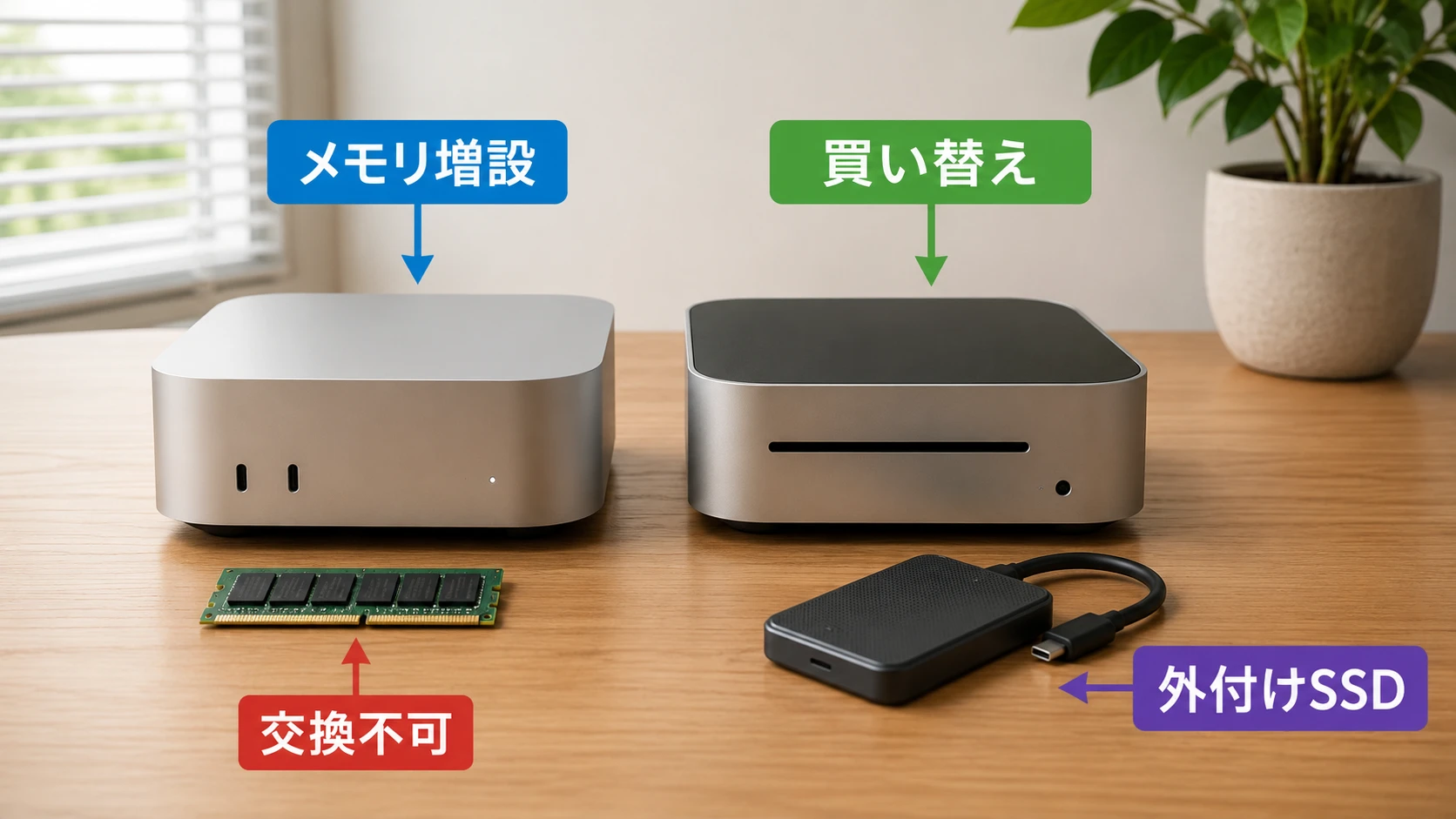
Mac miniのメモリ増設を調べている人の多くは、「今使っているMac miniを安く延命できないか」、「M4/M2/M1 Mac miniを買ったあとでメモリを増やせないか」が気になっているはずです。
結論からいうと、Mac mini M4/M2/M1は購入後にメモリ増設できません。メモリは基板上のユニファイドメモリとして構成されているため、あとからメモリだけを交換する使い方はできません。
一方で、2012年以前の一部Intel Mac miniであれば、自分でメモリ交換できるモデルがあります。ただし、今から旧型Intel Mac miniを延命するより、最初から16GB以上のMac mini M4を選ぶほうが快適で、失敗しにくいです。
M4/M2/M1 Mac miniはメモリ増設不可
2018年、2014年Intel Mac miniも自分で増設しにくい
2012年以前のIntel Mac miniだけが主な増設対象
これから買うなら16GB以上、長く使うなら24GB以上がおすすめ
Mac mini M4 16GBモデルをAmazonで確認する
Mac miniのメモリ増設はモデルで結論が変わる
Mac miniは見た目が似ていても、世代によってメモリ増設の可否が大きく違います。
特に、AppleシリコンのMac mini M4/M2/M1は、従来のWindowsデスクトップPCのようにメモリカードを差し替える構造ではありません。
| メモリ増設 | 対象モデル | おすすめ判断 | |
|---|---|---|---|
| M4 Mac mini | 不可 | 現行のAppleシリコンMac mini | 買う前に16GB以上を選ぶ |
| M2 Mac mini | 不可 | AppleシリコンMac mini | 中古購入時はメモリ容量を必ず確認 |
| M1 Mac mini | 不可 | AppleシリコンMac mini | 8GBモデルは用途を限定して選ぶ |
| 2018年Intel Mac mini | 難しい | Intel Mac mini | 無理に増設より買い替え優先 |
| 2014年Intel Mac mini | 不可 | Intel Mac mini | メモリ増設目的なら避ける |
| 2012年以前のIntel Mac mini | 可能 | 一部の旧型Intel Mac mini | 延命目的なら対応メモリを確認 |
「あとで増設すればいい」と考えず、購入時点で必要なメモリ容量を選ぶのが重要です。
Mac mini M4/M2/M1は自分でメモリ増設できない
Mac mini M4/M2/M1は、メモリがCPUやGPUと高速に連携するユニファイドメモリとして設計されています。
この仕組みは処理速度や省電力性では有利ですが、パソコン用メモリをあとから差し込む構造ではありません。そのため、ユーザーが底面を開けてメモリを交換するような使い方はできません。 ★ ★ alt属性: AppleシリコンMac miniのユニファイドメモリは交換できないことを説明する図 ★ 画像生成用プロンプト: 説明図風の画像。左にAppleシリコンMac mini風の小型PC、中央にCPUとメモリが一体化した基板のイメージ、右に交換できないメモリカードのアイコンを配置する。初心者向けで清潔なデザイン。画像中の文字は正しい日本の漢字で「一体型」「交換不可」「高速」「購入時に選ぶ」のみ。余計な文字、ロゴ、透かしは入れない。 ★
メモリカードの差し替え
購入後の16GBから24GBへの増設
外付けメモリによるメモリ容量の追加
Apple Store持ち込みによるメモリだけの増設
つまり、M4 Mac miniを買うなら、購入時点で16GB、24GB、M4 Proなどの構成をよく考える必要があります。
検索意図別の正解
「Mac mini メモリ増設」と検索する人でも、知りたいことは少しずつ違います。
| 検索している内容 | 結論 | おすすめ行動 | |
|---|---|---|---|
| mac mini m4 メモリ増設 | M4で増設できるか | 不可 | 16GB以上のモデルを選ぶ |
| mac mini m4 メモリ増設 自分で | 自分で分解できるか | 不可 | 分解せず買い替えを検討 |
| mac mini m1 メモリ増設 | M1を延命できるか | 不可 | 8GBで重いならM4 16GB以上へ |
| mac mini m2 メモリ増設 | M2を増やせるか | 不可 | 中古購入時は16GBモデルを選ぶ |
| mac mini メモリ交換 | 旧型の交換可否 | モデル次第 | 年式と型番を確認する |
| mac mini メモリ増設 外付け | 外付けで増やせるか | メモリは不可 | ストレージ不足なら外付けSSD |
メモリ不足で悩んでいる場合でも、実際にはストレージ容量不足、古いCPU、古いSSD、macOSの対応終了が原因になっていることがあります。
古いIntel Mac miniの場合、メモリ増設よりもM4 Mac miniへの買い替えのほうが体感速度が大きく改善することがあります。
これから買うならMac mini M4は16GB以上がおすすめ
これからMac miniを買うなら、最小構成でも16GBメモリのM4 Mac miniが候補になります。
Web閲覧、メール、ブログ更新、Office、軽い画像編集であれば16GBで十分使いやすいです。動画編集、仮想環境、開発環境、Windowsアプリの併用まで考えるなら24GB以上を選ぶと余裕があります。
| 向いている人 | メモリ | 収益導線 | |
|---|---|---|---|
| 価格重視 | ブログ更新、Web閲覧、Office中心 | 16GB | Mac mini M4 16GBをAmazonで見る |
| 長く使う | 写真整理、複数アプリ、外部モニター利用 | 24GB | Mac mini M4 24GBをAmazonで見る |
| Windowsも使う | Parallels Desktop、開発、業務アプリ | 24GB以上 | 24GBモデルをAmazonで見る |
| 重い作業 | 動画編集、開発、複数仮想環境 | M4 Pro | M4 ProモデルをAmazonで見る |
安く買うなら16GB
長く使うなら24GB
Windowsも使うなら24GB以上
動画編集や開発用途ならM4 Pro
Amazonの商品リンク

メモリ不足ではなくストレージ不足なら外付けSSDで解決できる
「Mac miniの容量が足りない」と感じている場合、実はメモリ不足ではなくストレージ不足の可能性があります。
メモリは外付けで増やせませんが、写真、動画、ダウンロードファイル、仮想マシン、バックアップデータは外付けSSDへ移せます。
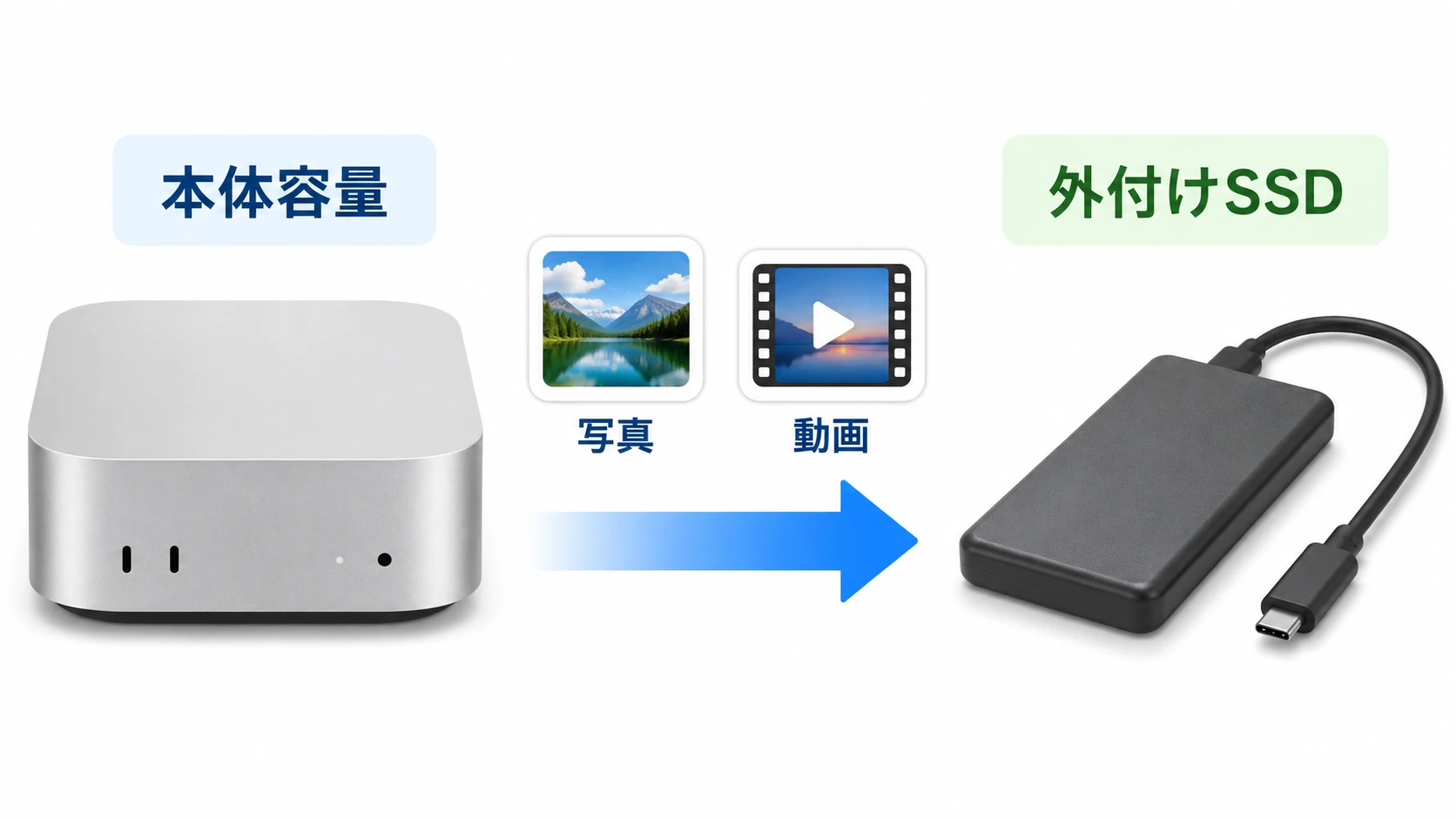
| 解決できること | 解決できないこと | おすすめ商品 | |
|---|---|---|---|
| 外付けSSD | 写真、動画、資料、バックアップの保存 | メモリ容量の増加 | Crucial X9 Pro For Macを見る |
| USB-Cハブ | USB機器、HDMI、有線LANの追加 | 処理速度そのものの改善 | Mac mini用USB-Cハブを探す |
| ドッキングステーション | 外部モニター、SSD、周辺機器の整理 | メモリ不足の根本解決 | ドッキングステーションを探す |
ただし、アプリを大量に開いたときの重さ、Parallels DesktopのWindowsが重い、動画編集で固まる、といった症状はメモリ容量の影響もあります。


Windowsも使うならParallels Desktopと24GB以上のMac miniが相性良い
Mac miniでWindowsアプリも使いたい場合は、Parallels Desktopを使う方法があります。
Parallels Desktopは、Macの中に仮想的なWindows環境を作るソフトです。Macを再起動せずに、macOSとWindowsアプリを同時に使えるのが大きなメリットです。
16GBでも軽い作業なら使える
24GB以上ならWindowsとMacアプリの同時利用に余裕が出る
開発、Visual Studio、Excel業務なら24GB以上を優先
Mac miniでWindowsを本格的に使う予定があるなら、メモリ16GBの最安構成だけでなく、24GB以上の構成も比較してください。
Parallels Desktopそのものの導入方法やWindowsライセンスについては、以下の記事で詳しく解説しています。
仮想化ではなく、クラウド上のWindows環境を使う方法もあります。Mac mini本体のメモリを増やせないことが不安な場合は、Windows VPSという選択肢も比較できます。

旧型Intel Mac miniはメモリ増設できるモデルがある
Intel Mac miniの中には、自分でメモリ増設できるモデルがあります。
ただし、すべてのIntel Mac miniで簡単に増設できるわけではありません。特に2014年モデルはメモリが基板に統合されているため、一般的なメモリ交換はできません。
| 最大メモリ | 対応メモリ | 判断 | |
|---|---|---|---|
| 2012年Mac mini | 16GB | 204pin PC3-12800 DDR3 1600MHz | 延命候補 |
| 2011年Mac mini | 8GB | 204pin PC3-10600 DDR3 1333MHz | 用途限定 |
| 2010年Mac mini | 8GB | 204pin PC3-8500 DDR3 1066MHz | 用途限定 |
| 2009年以前 | 4GB以下 | DDR2など | 買い替え優先 |
安く延命できる一方で、macOSの対応終了、ブラウザの重さ、SSDの劣化も考える必要があります。
2012年Mac miniを軽作業用に延命するなら、対応メモリを探す価値はあります。
ただし、メインPCとして長く使うなら、旧型Intel Mac miniにお金をかけるより、Mac mini M4への買い替えを優先したほうが満足度は高くなりやすいです。
古いMac miniを延命するか、買い替えるかの判断基準
メモリ増設だけで解決できるのは、あくまで「メモリ不足が主原因」の場合です。
以下に当てはまる場合は、メモリ増設より買い替えを検討したほうが失敗しにくいです。
- ブラウザを開くだけで全体的に重い
- macOSのアップデート対象外になっている
- Zoom、Teams、Google Meetが重い
- 外付けSSDや内蔵SSDを使っても体感速度が改善しない
- Windowsも使いたい
- 今後も数年使いたい
| 延命がおすすめ | 買い替えがおすすめ | |
|---|---|---|
| 用途 | 文章作成、軽いWeb閲覧 | 複数アプリ、動画、業務、開発 |
| 本体 | 2012年Mac miniなど | M4/M2/M1へ買い替え |
| 費用 | メモリ代だけで済む | 初期費用は高いが長く使える |
| 快適さ | 限定的 | 高い |
Mac mini本体を買い替えるなら周辺機器も確認する
Mac miniは本体だけでは使えません。ディスプレイ、キーボード、マウス、USB-Cハブ、外付けSSDなども必要です。
すでにWindows用キーボードやマウスを持っている場合は、Mac miniでも流用できることがあります。
よくある質問
できません。Mac mini M4は購入後にメモリだけを交換、増設する構造ではありません。これから買うなら、最初から16GB以上、長く使うなら24GB以上を選ぶのがおすすめです。
できません。Mac mini M1/M2もAppleシリコンMacなので、購入後のメモリ増設はできません。中古で買う場合は、8GBか16GBかを必ず確認してください。
メモリは外付けで増やせません。外付けSSDで増やせるのはストレージ容量です。写真、動画、バックアップ、仮想マシンの保存先としては有効ですが、メモリ不足そのものは解決できません。
軽い用途ならあります。ただし、macOSの対応、ブラウザの重さ、SSDの状態を考えると、メインPCとして長く使うならMac mini M4への買い替えも検討したほうがよいです。
Parallels DesktopでWindowsを使うなら、最低でも16GB、余裕を持つなら24GB以上がおすすめです。WindowsアプリとMacアプリを同時に使うため、メモリに余裕があるほど快適です。
まとめ、Mac miniのメモリ増設で迷ったら買い替え前提で考える
Mac miniのメモリ増設は、モデルによって結論が違います。
- Mac mini M4/M2/M1はメモリ増設できない
- 2014年Intel Mac miniも一般的なメモリ交換はできない
- 2012年以前の一部Intel Mac miniならメモリ交換できる
- これから買うなら16GB以上がおすすめ
- 長く使う、Windowsも使う、開発するなら24GB以上がおすすめ
- ストレージ不足なら外付けSSDで解決できる
特にこれからMac miniを買うなら、「あとでメモリ増設すればいい」という考え方はできません。最初から用途に合ったメモリ容量を選ぶことが大切です。
メモリはあとから増やせないので、迷ったら少し余裕のある構成を選ぶのがおすすめです。
Mac miniでWindowsも使いたい場合は、Parallels Desktopの導入方法も合わせて確認してください。
コメント