Outlookが重い、遅い、受信が遅い、送受信が遅い、Outlookの検索は遅い。
なんとか改善できないか?
Outlookを高速化できないか?
会社ではメール、グループウエアとしてExchange Serverを使っているため、全社員がそのクライアントである Outlookを使っています。
そのOutlookには遅い、重い、でウンザリさせられています。
新しいOutlook(New)に移行する?
遅い重いのはOutlook(classic)の話で新しいOutlook(New)は軽くなっています。
そのため新しいOutlook(New)に移行するのが解決方法の1つです。
しかし、新しいOutlook(New)が軽いのはExchange Serverの高度な機能をサポートしなくなったためです。
自社のExchange Serverのために遅くて重いOutlook(classic)を使っている人は多いのではないでしょうか。

メール数が多いフォルダが原因
Exchange ServerとそのクライアントであるOutlookはメールを「階層フォルダ」で整理します。
階層フォルダとは例えば「取引先」フォルダの下に「A株式会社」フォルダがあって、とかいう感じのものです。
PCのファイルを「階層フォルダ」で整理するのと同様です。
そしてメール数が多いフォルダの操作は遅くなります。ファルダを開こうとするだけで数十秒かかるなど、実用に耐えないほど遅くなります。
この1つのフォルダ内のメール数(下位階層のフォルダのメール数は含みません)を減らせば、Outlookは速くなります。
つまり、できるだけ沢山の階層フォルダを作成し、1フォルダ内のメール数が少なくなるようにメールを整理します。
この階層フォルダを使わず、受信トレイの直下にすべてのメールを置いている人がいますが、それは無理です。
そのような運用をしているとどんどん遅く重くOutlookなっていきます。
面倒なのはわかりますが、階層フォルダを作りメールを振り分けていくしかありません。
階層フォルダを整理して1フォルダのメール数を減らせば……
階層フォルダを整理して1フォルダ内のメール数を遅く重くならない程度まで減らすとOutlookは軽くなります。
しかし、仕事のメールを階層フォルダで整理する苦労はやったことある人ならわかってもらえると思います。
「メールの整理」など本来の仕事ではないのですからそれほど時間もかけられません。
不要なメールを削除すれば……
不要なメールを削除してメール数を減らせば、当然Outlookは軽くなります。
しかし、メールの要/不要を判断するのは積み重なるとそれなりの時間がかかります。
そんな判断もやはり本来の仕事ではありません。
メールの添付ファイルだけを削除する
メールの添付ファイルはどこかに保存してしまえば、メールの添付ファイルとして残す必要はなくなります。
Outlookでは受信したメールを「編集」して添付ファイルだけを削除することができます。
サイズの大きいメールの添付ファイルを削除するとそのメールのあるフォルダが軽くなります。
フォルダのクリーンアップ
フォルダ内のメール数を減らすための簡単な方法として「クリーンアップ」機能があります。
メールスレッド内の冗長なメールを検出して自動で削除できます。
冗長なメールとはメールスレッドのなかで後のメールに全文引用されているメールです。
メール返信では元のメールが全文引用される場合がほとんどです。
そして返信メールに元のメールの内容がすべて引用されているなら、元のメールは削除しても情報はなくならないことになります。
例えば全文引用で10回の返信が繰り返されたメールスレッドでは最後のメールだけが残り、メール数は10分の1に減ります。
クリーンアップ機能の使い方はクリーンアップしたいフォルダを選択した状態で、「ホーム」 タブの 「削除」 -「クリーンアップ」-「フォルダーのクリーンアップ 」をクリックするだけです。

この機能はかなり強力でフォルダ内のメール数をごっそり減らせることがあるのでとてもオススメです。
Exchangeキャッシュモード
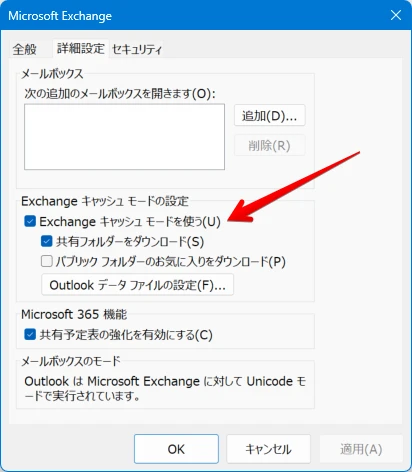
ExchangeキャッシュモードとはExchange Serverのメールをキャッシュする機能で、デフォルトではONになってます。
OutlookがExchange Serverと高速な回線で常時接続されている場合、ExchangeキャッシュモードをOFFにすることで、Outlookのパフォーマンスが向上する場合があります。
社内LANだけでOutlookを使っているPCであれば試してみる価値はあります。
ExchangeキャッシュモードをOFFにするとOutlookがオフラインで使えなくなるため、モバイルで使うPCなどではOFFにできません。
OFFにするには、Outlookの「ファイル」-「オプション」ー「詳細設定」-「送受信」-「編集」と選択して「Microsoft Exchange」ダイアログを開き「詳細設定」タブを選択します。
Exchangeのアカウント毎に設定するには「ファイル」-「情報」を選択して「アカウント情報」画面を開き、「アカウント設定」ボタンをクリックし、「アカウント設定」画面を開きます。
「電子メール」タブの変更するExchangeアカウントを選択し「変更」をクリック、「アカウントの変更」画面を開きExchangeアカウントを選択して「変更」で「Exchangeアカウントの設定」画面を開きます。
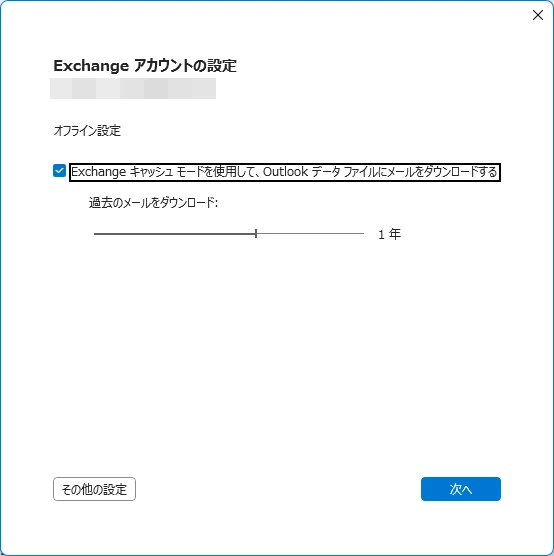
この画面ではExchangeキャッシュモードはデフォルトのONのまま「過去のメールをダウンロード」の期間を変更してパフォーマンスを調整出来ます。
メモリ16GB以上のPCにする
Outlook(Classic)はメールが増えるとどんどん重くなります。
自社Exchange Serverを使い続けるなどの理由で新しいOutlook(New)に移行できなければメモリ16GB以上のPCに買い替えるのがおすすめです。
