Surface RTを久しぶりに起動して、「2026年でも何か使い道はないのか」と考えている人もいるのではないでしょうか。
Surface RTに搭載されているWindows RT 8.1は、見た目こそWindowsですが、一般的なWindowsアプリを自由にインストールできません。
さらに、Windows RT 8.1は2023年1月10日にMicrosoftのサポートが終了しています。
一方、オフラインでOffice文書を見る、写真や動画を見る、限定的な用途のサブ端末として使う、といった使い道は残っています。
この記事では、実際にSurface RTを購入して使っていた経験をもとに、Surface RTの現在の使い道、Windows RT 8.1でできること、Android化やWindows 10/11への変更が現実的なのかを解説します。
Surface RTは2026年でも使える?
結論からいうと、Surface RTは用途を限定すれば使えますが、普段使いのWindows PCとして利用するのは難しいです。
大きな理由は次の3つです。
- Windows RT 8.1のサポートが終了している
- 一般的なWindowsデスクトップアプリをインストールできない
- 現在のWebサービスやブラウザへの対応が非常に限定される
MicrosoftのWindows RTライフサイクルによると、Windows RT 8.1は2023年1月10日にサポートが終了しています。
Microsoft公式のWindows RTライフサイクルでも確認できます。
ハードウェアが動くかどうかと、安全にインターネットを利用できるかどうかは分けて考える必要があります。
Surface RTの使い道
現在Surface RTを持っている場合、現実的な使い道は次のようになります。
| 使い道 | おすすめ度 | |
|---|---|---|
| Office文書 | Word Excel PowerPointの閲覧や簡単な編集 | 良い |
| 写真・動画 | ローカル保存した写真や動画の閲覧 | 良い |
| 保存済みPDFの閲覧 | 良い | |
| Web閲覧 | 古いInternet Explorerを使用 | 悪い |
| Windowsアプリ | 一般的なexeアプリはインストール不可 | 悪い |
| メインPC | セキュリティと互換性の問題が大きい | 悪い |
Office専用端末として使う
Surface RTには、Word、Excel、PowerPoint、OneNote、Outlookを含むOffice 2013 RTが搭載されていました。
そのため、古いOfficeファイルを確認したり、ネット接続を必要としない簡単な文章作成をしたりする用途なら利用できます。
ただし、Office 2013 RTには一般的なOfficeとは異なる制限があります。
- VBAマクロを利用できない
- 一般的なOfficeアドインを利用できない
- 現在のMicrosoft 365との互換性やクラウド連携を期待できない
特にExcelでマクロを使いたい場合、Surface RTは適していません。
現在のOfficeを使いたい場合は、Office 2024とMicrosoft 365の違いも参考にしてください。
PDF・写真・動画を見る端末として使う
Surface RT内部やUSBメモリ、microSDカードなどに保存済みのファイルを見る用途なら、インターネット接続を必要としません。
そのため、
- PDFマニュアル
- 自炊した資料
- 写真
- 対応形式の動画
- Office文書
などを保存して、閲覧専用端末として使う方法があります。
子供用や家の中の閲覧端末として使う
用途を限定すれば、料理のレシピを見る、家の資料を表示する、写真を見るといった固定用途にも利用できます。
ただし、Webサイトを閲覧する用途では現在のInternet Explorerでは正常に表示できないサイトが増えています。
動画配信サービスやYouTubeなども、Webサービス側の仕様変更によって利用できなくなることがあります。
リモート端末として再利用する
Surface RT自身で最新のWindowsアプリを動かすのではなく、別のWindows PC側でアプリを実行し、Surface RTを操作端末として利用する考え方もあります。
ただし、Surface RT側の古いリモートデスクトップクライアントでは、現在のWindowsやサーバー側の認証方式によって接続できない場合があります。
タブレットからWindows環境を使いたい場合は、現在ではWindowsクラウドPCやWindows VPSを利用するほうが現実的です。
iPadからWindowsクラウドPCを使う方法でも、タブレットをWindowsの操作端末として使う仕組みを解説しています。
Surface RTでできないこと
Surface RTで注意したいのは、「Windows」という名前でも現在のWindows PCとはできることが大きく違う点です。
一般的なWindowsアプリはインストールできない
Surface RTのCPUはARM系であり、Windows RTでは一般的なWin32デスクトップアプリを自由にインストールできません。
当時利用できたのは、
- Windows RTに標準搭載されたアプリ
- Office 2013 RT
- Windowsストア向けに提供されていた対応アプリ
などです。
そのため、通常のWindows用ソフトをダウンロードしても、そのままインストールすることはできません。
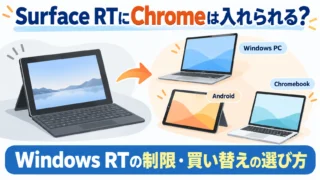
Surface RTにChromeはインストールできない
「Surface RTにGoogle Chromeを入れたい」と考える人も多いと思います。
しかし、通常のWindows版ChromeをSurface RTへインストールすることはできません。
詳しい理由は、次の記事で解説しています。
ブラウザが古いことは、2026年にSurface RTを使ううえで特に大きな制約です。
Windows 11を普通にインストールすることはできない
Surface RTに現在のWindows 11をインストールして、普通のWindowsタブレットとして復活させる方法も現実的ではありません。
Surface RTは現在のWindows 11のシステム要件を満たしておらず、一般的なWindows PCのようなアップグレード対象でもありません。
Windows 11を使用したい場合は、Surface RTを改造するより、Windows 11対応PCへの買い替えをおすすめします。
Surface RTをAndroid化できる?
Google検索では「surface rt android」と検索している人もいます。
Surface RTはARM CPUを搭載しているため、「同じARM系ならAndroidを入れられるのでは」と考えたくなります。
しかし、一般ユーザーが通常のAndroidタブレットと同じ感覚でAndroidをインストールできる機種ではありません。
Androidを動かすには、Surface RT固有のブート環境やドライバーに対応する必要があります。
非公式な改造情報が公開される場合もありますが、
- タッチパネル
- Wi-Fi
- 音声
- スリープ
- カメラ
- GPU
など、ハードウェアすべてが正常に動く保証はありません。
Android端末が必要なら、現在販売されているAndroidタブレットへ買い替えるほうが確実です。
Surface RTをWindows 10に改造できる?
Surface RTには通常のWindows 10を公式にインストールできません。
Windows RTと通常のWindowsは、見た目が似ていても動作するアプリやOSの構成が異なります。
インターネット上にはWindows RTのブートローダーや署名制限を変更する非公式な情報もありますが、日常利用のPCを作る方法としてはおすすめできません。
- 失敗すると起動しなくなる可能性がある
- ドライバーが正常に動くとは限らない
- OS自体がサポート終了している
- 作業に時間がかかる
改造自体を楽しむことが目的なら別ですが、「使えるPCが欲しい」のであれば買い替えのほうが簡単です。
Windows RT 8.1とは?
Windows RTは、MicrosoftがARMプロセッサ向けに開発したWindowsです。
Surface RTには初代Windows RTが搭載され、その後Windows RT 8.1へ無料でアップデートできました。
通常のWindows 8やWindows 8.1との最大の違いは、一般的なWindowsデスクトップアプリを自由にインストールできなかったことです。
Windows RTが登場した当時、ARMプロセッサには、
- 消費電力が少ない
- バッテリーを長時間使いやすい
- タブレットに向いている
というメリットがありました。
現在のWindowsでもARMプロセッサは使われていますが、当時のWindows RTとは大きく異なります。
現在のARM版Windowsとは別物
2026年現在もSnapdragonなどのARMプロセッサを搭載したWindows PCがあります。
しかし、現在のWindows on ARMでは、ARM64アプリだけでなく、多くの従来型Windowsアプリをエミュレーションによって実行できます。
「ARM版Windowsだから普通のWindowsアプリが動かない」というWindows RT時代の状況とは異なります。
現在のARM搭載PCについては、Snapdragon搭載Windows PCで使えないソフトと注意点で詳しく解説しています。
Surface RTとSurface Proの違い
中古のSurfaceを探していると、Surface RTとSurface Proが混在していることがあります。
名前は似ていますが、購入時には大きな違いがあります。
| Surface RT | Surface Pro | |
|---|---|---|
| OS | Windows RT | 通常のWindows |
| 一般的なWindowsアプリ | 原則使えない | 使える |
| Chrome | 通常版は使えない | 使える |
| Office | Office 2013 RT | 通常版Officeを利用可能 |
| 2026年の実用性 | 用途を限定 | 機種による |
中古Surfaceを買う場合は、商品名に「RT」と書かれていないか確認してください。
Windows RTを搭載した端末
Windows RTはSurfaceだけでなく、複数メーカーのタブレットやPCにも採用されました。
Surface RT
Surface RTは、Microsoftが販売した初代SurfaceのWindows RTモデルです。
私がSurface RTを購入した理由は、専用キーボードを含めても比較的軽く、Microsoft Officeをそのまま利用できたからでした。
当時は軽量PCでMicrosoft Officeを快適に利用することが難しく、Surface RTには大きな魅力がありました。
Surface 2
Surface 2は、Windows RT 8.1を搭載して発売された後継機です。
Surface RTと同じくARMプロセッサとWindows RTを採用しており、一般的なWindowsデスクトップアプリは利用できませんでした。
ASUS VivoTab RT TF600T
ASUSからはVivoTab RT TF600Tが発売されました。
タブレットに専用キーボードドックを装着して、ノートPCのように使える製品でした。
NEC LaVie Y
NECもWindows RT搭載のLaVie Yを販売していました。
画面を360度回転させ、ノートPCとタブレットの両方として使えるコンバーチブル型です。
Office 2013 RTでできたこと
Surface RTの大きな特徴がOffice 2013 RTです。
Office 2013 RTには次のアプリが含まれていました。
- Word
- Excel
- PowerPoint
- OneNote
- Outlook
しかし、一般的なOffice 2013と完全に同じではありません。
Office 2013 RTではマクロが使えない
Office 2013 RTでは、VBAマクロや一部のアドインなどに制限がありました。
そのため、Excelを単純な表計算に利用するだけなら問題ありませんでしたが、業務用マクロを使用する用途には向きません。
現在Excelを使うなら、Microsoft 365またはOffice 2024を利用できるWindows 11対応PCのほうが便利です。
Microsoft 365 PersonalをAmazonで確認することもできます。
Surface RTのBitLocker
Windows RTはBitLockerによるストレージ暗号化に対応していました。
当時の一般向けWindowsではエディションによってBitLockerが利用できない場合があったため、モバイル端末としては特徴的な機能でした。
ただし、現在Surface RTに重要な個人情報を保存して持ち歩くことはおすすめしません。
サポートが終了しているため、データを安全に扱いたい場合は現在サポートされているOSを利用してください。
Surface RTを買い替えるなら何がいい?
Surface RTの形やキーボード付きタブレットという使い方が気に入っていた場合、現在は通常のWindowsを搭載するSurface Proなどに買い替える方法があります。
SurfaceシリーズとMacBookで迷っている場合は、次の記事で用途別に比較しています。
安く買うなら中古Windows PC
Surface RTからの買い替えでは、必ずしも最新Surfaceである必要はありません。
Web閲覧、Office、動画視聴などが目的なら、Windows 11対応の中古PCでも十分な場合があります。
中古パソコンショップ「リスタ」でWindows 11対応PCを確認する方法もあります。
Surfaceを買うならRTとProを間違えない
中古市場では古いSurface RTが販売されている場合があります。
価格だけを見ると非常に安く感じますが、Web閲覧やChrome、一般的なWindowsアプリを使う目的でSurface RTを購入すると期待した使い方ができません。
AmazonのMicrosoftストアで現在のSurfaceを確認することができます。
Surface RTの代わりにクラウドWindowsを使う方法
Surface RTのように、「軽い端末からWindows環境を使いたい」という目的なら、現在はクラウド上のWindowsをリモート操作する方法もあります。
Windows VPSなら、Windowsをクラウド上で24時間動かし、PCやタブレットからリモートデスクトップ接続できます。
Windows VPSのサービスや料金は次の記事で比較しています。
例えば、Windows Serverを使えるABLENET VPSや、XServer VPS for Windows Serverがあります。

Windows 365とWindows VPSの違いを知りたい場合は、クラウドPCとWindows VPSの料金や仕組みの違いも参考にしてください。
よくある質問
ネットワーク自体に接続できる場合はありますが、Windows RT 8.1はサポート終了済みで、ブラウザも古いため日常的なWeb閲覧にはおすすめしません。
通常の方法ではインストールできません。Surface RTはWindows 11の公式なアップグレード対象ではありません。
通常のWindows版Google Chromeはインストールできません。Surface RTでは一般的なWin32アプリを自由にインストールできないためです。
一般的なAndroidタブレットのように簡単にAndroidへ変更することはできません。非公式な改造はありますが、ドライバーや動作安定性の問題があり、実用目的ではおすすめしません。
Windows RTそのものを試したい、コレクションしたいといった目的なら選択肢になります。しかし、Web、Office、動画、Windowsアプリを普通に使いたい人にはおすすめしません。
インターネット接続を必要としないPDF、写真、動画、Office文書などの閲覧端末として使う方法が比較的現実的です。
まとめ
Surface RTは、Windows RTという特殊なOSを搭載した初期のSurfaceです。
2026年現在も本体が動作していれば利用できますが、Windows RT 8.1はすでにサポートが終了しており、一般的なWindowsアプリや現在のChromeを使うこともできません。
そのため、現在の使い道は、
- オフラインでOffice文書を見る
- PDFを見る
- 写真や動画を見る
- 限定用途の閲覧端末として使う
といった用途が中心になります。
Android化やWindows 10/11への改造によって最新タブレットのように復活させるより、普通にWindowsを使いたい場合はWindows 11対応PCへ買い替えるほうが現実的です。
Surface RTのような「どこからでもWindowsを使える環境」が欲しい場合は、現在ではWindows VPSやクラウドPCという選択肢もあります。