古いPCにChromeOS Flexを入れたら、内蔵スピーカーから音が出ない。CloudReadyでは画面が映るのに、動画の音声が聞こえない。そんな時は、まず音量、音声の出力先、PCの対応状況を確認しましょう。
設定で直らない場合は、USB音声機器を使って内蔵の音声機能とは別の経路から音を出す方法があります。ただし、USB機器を買えば必ず解決するわけではありません。
この記事では、購入不要の確認から始め、手持ちのイヤホンを使うUSB変換アダプターと、外に音を出すUSBスピーカーの選び方を説明します。ChromeOS Flexでの実機動作を確認していない製品は、その点も明記します。
ChromeOS Flexで音が出ない時は、まず3つを確認
最初から周辺機器を買う前に、次の順に確認してください。
- PC本体、動画プレーヤー、スピーカーの音量がゼロやミュートになっていないか。
- 音声の出力先が、使いたいスピーカーやイヤホンになっているか。
- PCの正確な型番がChromeOS Flexの認定モデルに含まれているか。
音が出る経路が1つでも見つかれば、追加購入なしで使い続けられる可能性があります。手持ちのイヤホンやUSBヘッドセットがあれば、先に試してみましょう。
音量とミュートを確認する
画面右下の時刻を選択し、音量スライダーを確認します。音量を少し上げ、ミュートになっていれば解除してください。動画サイト側の音量や消音も確認します。
外付けスピーカーを使っている場合は、スピーカー本体の電源と音量も確認しましょう。別の動画やサイトでも音が出ないか試すと、PC全体の問題か、特定の再生先の問題かを切り分けやすくなります。
音声の出力先を切り替える
クイック設定の音量スライダー付近にある音声設定を開き、出力先を確認します。設定の「デバイス」から「音声」を開いて確認できる場合もあります。表示名や配置はOSのバージョンによって異なります。
- 内蔵スピーカーで聞きたい時は、内蔵の音声出力を選ぶ。
- USB機器を使う時は、接続したUSB音声デバイスを選ぶ。
- HDMI接続のモニターで聞きたい時は、表示されるモニター側の出力を確認する。
- Bluetoothイヤホンを使う時は、そのイヤホンが出力先になっているか確認する。
操作の基本はGoogleの音量と音声出力の公式案内でも確認できます。旧CloudReadyでは現在のChromeOSと画面が異なる場合があります。
接続を外して再起動する
作業中の内容を保存し、イヤホン、HDMIケーブル、USB音声機器などを一度外してPCを再起動します。起動後に、まず内蔵スピーカーを確認し、その後で外付け機器を1つずつ接続してください。
USB機器は、ハブを経由せずPC本体へ直接接続して試します。別のUSBポートや別のPCでも確認できれば、音声機器側の不具合とPC側の問題を区別しやすくなります。
サウンドドライバを探す前に認定モデルを確認
「ChromeOS Flexのサウンドドライバ」を探しても、Windows用のドライバをダウンロードして入れる方法では解決できません。ChromeOS FlexとWindowsでは、ハードウェアを動かす仕組みが異なります。
まず、PC底面やメーカーの情報で正確な型番を調べ、Googleの認定モデルリストにあるか確認してください。認定状況、認定期限、モデルごとの注意事項も確認します。
Googleは認定モデルについて、少なくとも1つの方法による音声入力と音声出力を保証対象にしています。これは、内蔵スピーカー、HDMI、イヤホン端子などすべての音声経路が使えるという意味ではありません。
未認定モデルでは、現在動いていても更新後の動作は保証されません。詳しくは認定モデルの公式説明を確認してください。
古いMacに導入している場合は、Macの対応機種と導入前の確認方法も参考になります。
設定で直らない時はUSB音声機器を検討する
内蔵スピーカーが使えない場合でも、USB接続の音声機器なら別の音声経路を使える可能性があります。まず手持ちの機器で、USB音声デバイスが出力先に表示され、実際に音が出るか確認しましょう。
| 向いている用途 | 必要なもの | |
|---|---|---|
| USB音声変換 | 手持ちのイヤホンやスピーカーを使う | USB音声変換アダプター 対応する音声機器 |
| USBスピーカー | 動画や音楽を外に出す | USBから音声を受け取るスピーカー |
| USBヘッドセット | 会議や通話をする | USB接続のヘッドセット |
手持ちのイヤホンを使うならUSBオーディオ変換
3.5mmプラグのイヤホンやスピーカーを持っているなら、USBオーディオ変換アダプターが候補になります。PCのUSB端子につなぎ、アダプターの音声出力端子へイヤホンなどを接続する方法です。
製品例として、エレコム USB-AADC01BKがあります。USB-A接続で、3.5mmプラグのヘッドホン、ヘッドセット、スピーカーなどを接続するための製品です。
ただし、本記事ではこの製品のChromeOS Flexでの実機動作を確認していません。メーカーの製品情報と対応情報を確認し、不明な場合は使用するPCとOSを伝えて問い合わせてください。
- PCの端子がUSB-AかUSB-Cか確認する。
- イヤホンやマイクのプラグ規格が製品に合うか確認する。
- USB経由で音声を処理する製品を選ぶ。
- マイクも使う場合は、音声出力だけでなく入力への対応も確認する。
購入後はUSB端子へ接続し、音声設定で新しい出力先を選びます。出力先に表示されない場合は、接続するポートを変えるなどの確認が必要です。
外に音を出すならUSB音声入力のスピーカー
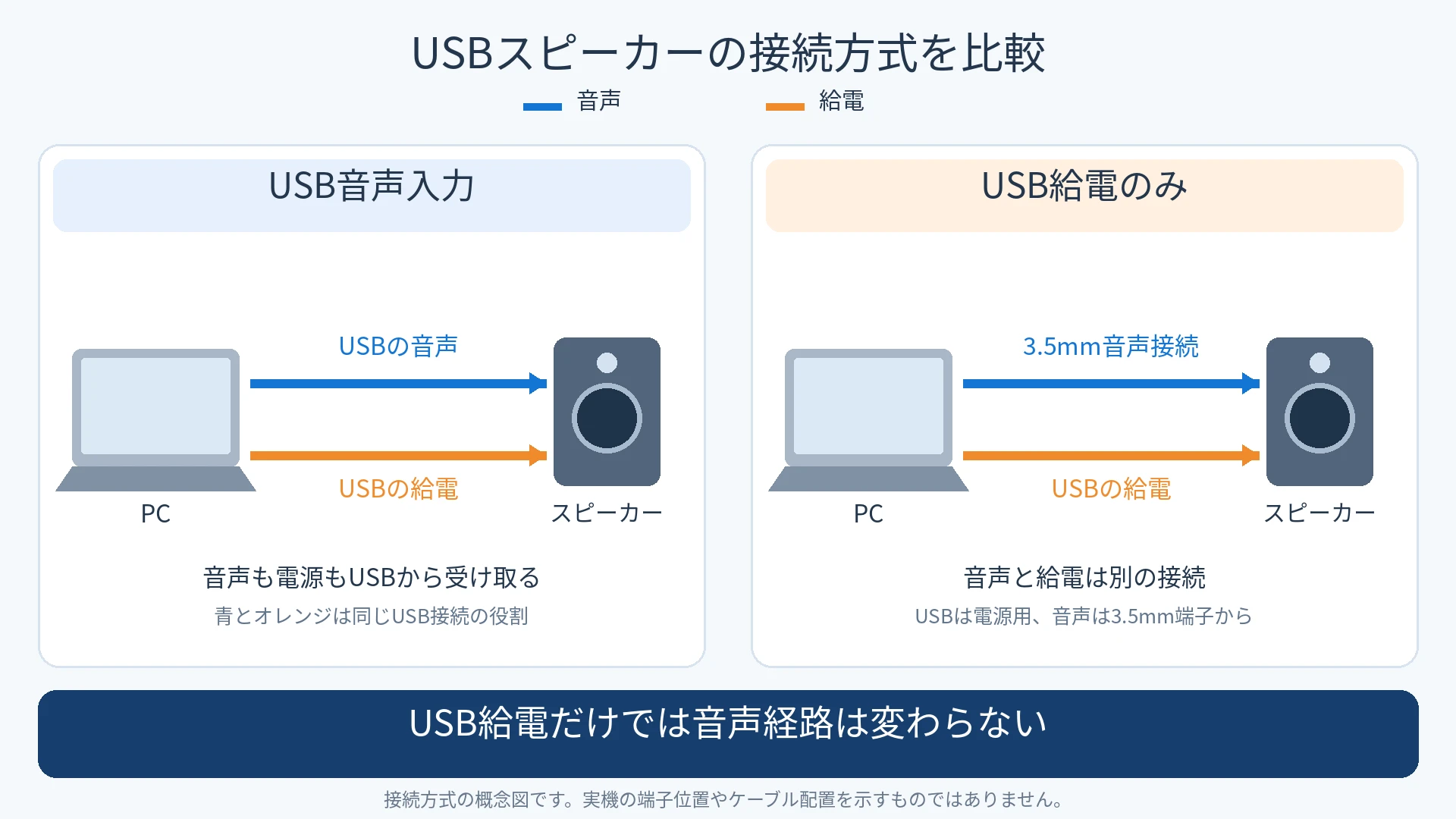
動画の音を部屋で聞きたいなら、USBスピーカーが候補になります。ここで重要なのは、USBから音声も受け取る製品を選ぶことです。
| 音声の接続 | 今回の用途 | |
|---|---|---|
| USB音声入力 | USBで音声と電源を受け取る | 別の音声経路として候補になる |
| USB給電のみ | 音声は3.5mm端子などから受け取る | 元の音声端子が使えない場合は解決にならない |
サンワサプライ MM-SPU7BKは、USBケーブル1本で音声と電源を供給するスピーカーの例です。USBは給電だけ、というタイプではありません。
ただし、本記事ではChromeOS Flexでの実機動作を確認しておらず、確認した公式製品情報からもFlex対応を確認できません。メーカーの仕様と対応情報を確認したうえで検討してください。
会議や通話ならUSBヘッドセット
音を聞くだけでなくマイクも使う場合は、USBヘッドセットも候補です。購入時はChromeOS対応の記載を確認し、接続後に出力と入力の両方を選択してください。
会議アプリだけで音が出ない場合は、OSの設定に加えてアプリ内のスピーカーとマイクの設定も確認します。Teamsを使う場合は、会議の音が聞こえない時の切り分け方も参考にしてください。
BluetoothやHDMIを使う場合の注意点
BluetoothはPC側で正常に動くことが前提
手持ちのBluetoothイヤホンやスピーカーがあれば、接続して出力先を切り替えてみましょう。すでに持っている機器で音が出れば、USB機器を買う必要はありません。
ただし、GoogleはBluetoothを認定モデルでも必ず動く機能には含めていません。Bluetooth設定が使えない、接続できないという状態なら、Bluetoothスピーカーだけを追加しても解決できない可能性があります。
HDMIで画面が映っても音声は別に確認
HDMIで映像が表示されても、音声出力が正しく選択されているとは限りません。モニターにスピーカーがあるか、モニター側がミュートになっていないか、PCの出力先に表示されるかを確認してください。
モニターにスピーカーがない場合は、そのモニターの音声出力端子や別の音声機器が必要です。画面が映るという理由だけで、HDMIから音も出せると判断しないようにしましょう。
CloudReadyを使っている場合と買い替えの判断
このページは、CloudReadyで古いPCを再利用する際の音声トラブルを扱ってきました。現在のPC向けOSとして検討する際は、ChromeOS Flexの対応状況を基準に確認してください。
旧CloudReadyで動かないPCが、ChromeOS Flexなら必ず直るとは限りません。OSを入れ直す前にデータをバックアップし、認定モデルと注意事項を確認しましょう。
Androidアプリを使う目的なら、音声の問題を直すだけでは目的を満たせない場合があります。ChromeOS FlexとAndroidアプリの対応範囲も先に確認してください。
音声以外にもWi-Fi、スリープ、バッテリーなどに問題があり、仕事や会議に毎日使うなら、周辺機器の追加費用とPCの買い替え費用を比較する段階です。Chromebookを選ぶ場合は、価格だけでなく自動更新期限も確認してください。
Windowsアプリも必要なら、中古PCを含めて比較できます。中古PCを選ぶ時のOSと保証の確認ポイントを参考に、必要な用途から判断しましょう。
よくある質問
Windows用ドライバをそのまま入れて使う方法では直せません。まず音声設定と認定モデルの情報を確認し、必要に応じて対応するUSB音声機器などを検討します。
どれでも使えるわけではありません。USBが給電専用の製品もあります。USBから音声を受け取る製品か確認し、使用するOSとPCへの対応も確認してください。
USB音声機器は、内蔵スピーカーとは別の出力経路を使う方法です。USBで音が出ても、内蔵スピーカーの問題が直ったことにはなりません。
まず設定と手持ちの機器を確認しましょう。音声だけの問題で別の出力経路が使えれば、使い続ける選択肢があります。複数の不具合がある場合や、安定した会議環境が必要な場合は、買い替えも比較してください。
音量と出力先を確認してから、必要な機器を選ぶ
ChromeOS FlexやCloudReadyで音が出ない時は、音量、出力先、PCの対応状況の順に確認しましょう。手持ちの音声機器で試すと、追加購入が必要か判断しやすくなります。
新しく用意するなら、イヤホンを使いたい人はUSB音声変換アダプター、外に音を出したい人はUSB音声入力のスピーカーが候補です。対応を確認し、必要な機器だけを選んでください。